
DMDE : Comment récupérer des fichiers : guide complet
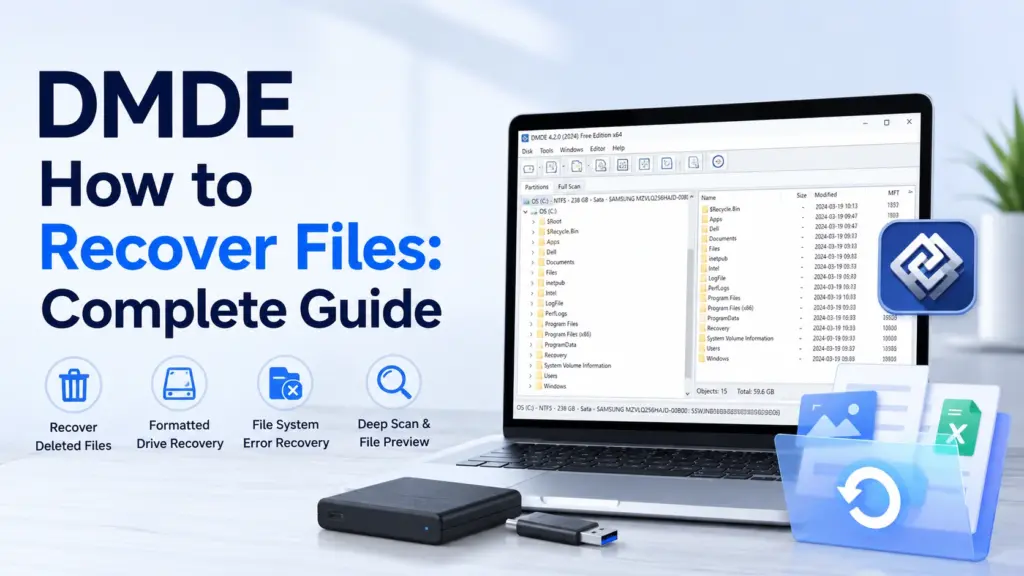
Lorsqu'un dossier important disparaît à la suite d'une suppression avec les touches Maj+Suppr, d'une mise en forme ou d'une erreur du système de fichiers, les premières mesures prises peuvent être déterminantes pour la réussite de la récupération. Cela DMDE : comment récupérer des fichiers Ce guide explique la procédure la plus sûre à suivre pour les supports de stockage effacés, formatés ou inaccessibles. Pour avoir une vue d'ensemble plus complète avant de commencer, consultez le guide de Amagicsoft guide de récupération des fichiers effacés. Vous apprendrez quand utiliser DMDE Quick Scan, quand lancer une analyse complète, comment éviter d'écraser des données, et quand un outil plus simple tel que Magic Data Recovery est plus logique.
Table des matières
Réponse rapide : DMDE – Comment récupérer des fichiers en toute sécurité
Pour un fichier récemment supprimé sur un disque en bon état, procédez comme suit :
- Cessez immédiatement d'utiliser le lecteur concerné.
- Téléchargez et décompressez DMDE sur un autre disque dur ou une clé USB.
- Lancez DMDE avec des droits d'administrateur.
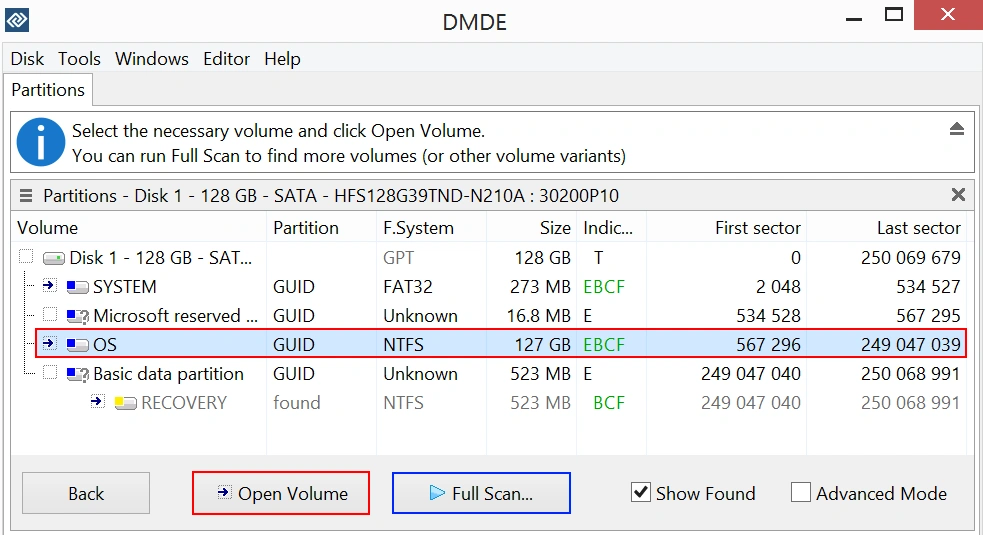
- Choisir Disques logiques, sélectionnez le volume concerné, puis cliquez sur Ouvrir.
- Sélectionnez le volume, puis cliquez sur Volume ouvert.
- Exécuter Analyse rapide du volume si DMDE le propose.
- Recherchez les éléments signalés par une icône de fichier supprimé ou de corbeille.
- Prévisualisez et sélectionnez les fichiers souhaités.
- Cliquez sur Récupérer et les enregistrer sur un autre disque physique.
- Si les fichiers n'apparaissent pas, lancez une Scan complet et examiner le résultat présentant le meilleur volume.
Le processus officiel de DMDE pour les fichiers supprimés suit la même séquence de base : sélectionner le disque logique, ouvrir le volume, lancer l'analyse rapide du volume (Quick Volume Scan) si elle est disponible, marquer les fichiers supprimés, puis les récupérer vers la destination choisie. DMDE recommande également aux utilisateurs d'éviter d'écrire sur le disque source.
DMDE peut-il récupérer vos fichiers perdus ?
DMDE, ou « DM Disk Editor and Data Recovery Software », combine la récupération de fichiers, la reconstruction de systèmes de fichiers, la création d'images disque, des outils de gestion des partitions, la reconstruction RAID et l'inspection directe des disques. Il prend en charge Windows, macOS, Linux et DOS, ainsi que de nombreux systèmes de fichiers courants. Ces fonctionnalités permettent de Récupération de données DMDE utile aussi bien pour les suppressions courantes que pour les problèmes de stockage plus techniques.
Une pratique DMDE : comment récupérer des fichiers Un workflow peut s'avérer utile dans ces situations :
- Fichiers supprimés à l'aide de la combinaison Maj+Suppr
- Fichiers supprimés après avoir vidé la corbeille
- Données perdues sur un disque dur, une clé USB, une carte mémoire ou un disque externe
- Fichiers manquants après un formatage rapide
- Une partition qui apparaît comme « RAW » ou inaccessible
- Une structure du système de fichiers endommagée ou manquante
- Données stockées sur une image disque ou un disque cloné
Cependant, aucun logiciel ne peut récupérer des données qui ont été écrasées par de nouvelles informations. La récupération sur de nombreux SSD peut également échouer une fois que la commande TRIM a effacé les blocs supprimés. De plus, un disque présentant une défaillance physique nécessite une stratégie différente, car des analyses répétées peuvent aggraver les dommages.
La documentation de DMDE recommande de commencer par cloner un périphérique défaillant ou de contacter un spécialiste lorsque le disque présente des erreurs d'E/S, un ralentissement important, des déconnexions ou d'autres symptômes physiques.
Avant d'utiliser DMDE : protégez le disque source
De nombreux échecs de récupération surviennent avant même que l'analyse ne commence. Les utilisateurs continuent à naviguer sur Internet, téléchargent des logiciels sur la partition concernée, exécutent des commandes de réparation ou restaurent des fichiers sur le même disque. Chaque opération d'écriture peut écraser des enregistrements ou du contenu dont le logiciel de récupération a encore besoin.
Suivez cette liste de contrôle avant de commencer la DMDE : comment récupérer des fichiers processus :
Action | Pourquoi c'est important |
Cessez d'utiliser l'espace de stockage concerné | Les nouveaux fichiers, les mises à jour, les fichiers en cache et les données temporaires peuvent écraser le contenu supprimé. |
N'installez pas DMDE sur le disque source. | Décompressez-le et exécutez-le à partir d'un autre disque ou d'un périphérique amovible. |
Évitez d'utiliser CHKDSK, le formatage et les outils de réparation | Ces opérations peuvent modifier les métadonnées du système de fichiers avant que vous ne copiez des fichiers importants. |
Récupérer les données sur un autre disque physique | L'enregistrement dans le dossier source peut écraser des fichiers qui n'ont pas encore été récupérés. |
Commencez par cloner un disque instable | Les analyses répétées sollicitent davantage le matériel qui présente déjà des erreurs de lecture. |
Vérifiez que le disque est bien celui-là en vérifiant sa capacité et son modèle | Analyser ou modifier le mauvais disque fait perdre du temps et peut entraîner des risques supplémentaires. |
DMDE recommande expressément aux utilisateurs de ne rien enregistrer sur le disque contenant les données perdues et, dans la mesure du possible, de lancer le système d'exploitation et le logiciel de récupération à partir d'un autre disque.
DMDE : Comment récupérer des fichiers : guide étape par étape
Ce qui suit DMDE : comment récupérer des fichiers Suivez les instructions à l'aide de l'interface graphique. Les noms des boutons peuvent varier légèrement selon le système d'exploitation ou la version, mais le principe de la restauration reste le même.
Étape 1 : Téléchargez et lancez DMDE à partir d'un emplacement sécurisé
Téléchargez la version actuelle à partir de Site officiel de DMDE. Sous Windows, DMDE est généralement fourni sous forme de fichier compressé plutôt que sous forme de programme d'installation classique.
Décompressez l'ensemble du package sur une clé USB, un disque interne secondaire ou tout autre emplacement sécurisé. Lancez ensuite le fichier exécutable en tant qu'administrateur afin que le programme puisse accéder aux périphériques de stockage physiques. La documentation d'installation de DMDE précise que les utilisateurs peuvent décompresser le package dans un seul dossier et l'exécuter directement.
Ne décompressez pas DMDE sur la partition où se trouvent les fichiers manquants. Par exemple, si des données ont disparu du lecteur C:, installez DMDE sur le lecteur D: ou sur une clé USB externe.
Étape 2 : Sélectionnez la source appropriée
DMDE affiche les périphériques physiques, les disques logiques, les images disque et d'autres tâches. Choisissez la source en fonction du scénario de perte de données :
- Fichiers récemment supprimés sur une partition visible : Choisir Disques logiques et sélectionnez la lettre de lecteur d'origine.
- Partition formatée, au format RAW, manquante ou endommagée : Sélectionnez le périphérique physique afin que DMDE puisse analyser l'intégralité du disque et localiser les structures de volume.
- Disque défaillant déjà cloné : Ouvrez l'image ou le clone « sain » au lieu de lire sans cesse le matériel d'origine.
Vérifiez le modèle du disque, sa capacité, la taille des partitions et le système de fichiers avant de continuer. Cette vérification permet d'éviter l'un des problèmes les plus courants DMDE : comment récupérer des fichiers erreurs : numérisation du mauvais appareil.
Étape 3 : Ouvrez le volume
Pour une partition logique intacte, sélectionnez le volume souhaité, puis cliquez sur Volume ouvert. DMDE va créer une vue virtuelle du système de fichiers et afficher les dossiers dans son panneau de fichiers. Le répertoire $Root correspond généralement à la racine du volume sélectionné.
Si le volume ne s'ouvre pas correctement, n'utilisez pas les commandes d'édition de disque et n'enregistrez aucune modification. DMDE est un outil de récupération et d'analyse de disque, et non un utilitaire de réparation automatique du système de fichiers. Revenez plutôt à la fenêtre des partitions et lancez une analyse complète.
Étape 4 : Lancer d'abord une analyse rapide du volume
Lorsque DMDE propose Analyse rapide du volume, commencez par là. Une analyse rapide passe en revue les enregistrements disponibles du système de fichiers et permet souvent de retrouver des éléments récemment supprimés sans avoir à lire l'intégralité du périphérique.
Il fonctionne mieux lorsque :
- La cloison s'ouvre toujours normalement
- Ces fichiers ont été supprimés récemment.
- Le disque n'a pas été formaté
- Le système de fichiers ne présente que peu ou pas de dommages structurels
Cette étape permet de DMDE : comment récupérer des fichiers Cela accélère la procédure et réduit les lectures inutiles. Si les dossiers ou fichiers attendus n'apparaissent pas, passez à la section « Analyse complète » plutôt que de relancer à plusieurs reprises la même analyse rapide.
Étape 5 : Rechercher les fichiers et dossiers supprimés
Ouvrez le chemin d'accès du dossier d'origine et recherchez les indicateurs de fichiers supprimés. DMDE utilise des icônes de type « corbeille » et des marqueurs d'état pour distinguer les éléments supprimés, retrouvés et restaurés. Un dossier peut également comporter un marqueur s'il contient des fichiers supprimés.
Utilisez ces techniques pour rechercher efficacement des données :
- Commencez par parcourir la structure de dossiers d'origine.
- Vérifiez le dossier « Corbeille » lorsque des fichiers ont été supprimés via Windows.
- Utilisation Tout trouvé / FS virtuel si l'affichage standard du répertoire ne fait pas apparaître les fichiers.
- Activez les éléments supprimés dans les options de reconstruction ou de catégorie de fichiers.
- Lorsque la liste des résultats est volumineuse, filtrez-la par nom, extension, taille ou date.
- Inspecter Brut ou les résultats par catégorie de fichiers uniquement lorsque la structure d'origine fait défaut.
Les fichiers récupérés à partir de la corbeille de Windows peuvent avoir changé de nom ; il est donc particulièrement important de les prévisualiser.
Étape 6 : Prévisualiser et évaluer les résultats
Prévisualisez un échantillon représentatif avant de récupérer un dossier volumineux. Ouvrez plusieurs photos, documents, vidéos ou fichiers d'archives provenant de différentes parties de la liste des résultats.
Un nom de fichier correct ne garantit pas que le contenu soit resté intact. L'enregistrement du fichier peut subsister même si certains blocs de données ont déjà été écrasés.
Pour les meilleurs Récupération de fichiers supprimés avec DMDE décision, privilégier les résultats qui fidélisent :
- Structure d' dossiers d'origine
- Noms de fichiers d'origine
- Taille raisonnable des fichiers
- Aperçus valides
- Dates prévues de création ou de modification
Les résultats issus d'une récupération basée sur le système de fichiers préservent généralement mieux les noms et les dossiers que ceux issus d'une récupération « brute ». La récupération « brute » identifie les fichiers à l'aide de signatures ; elle peut donc entraîner la perte des noms d'origine, des dates et des chemins d'accès aux répertoires.
Étape 7 : Sélectionnez les fichiers, puis cliquez sur « Récupérer »
Cochez les cases correspondant aux fichiers ou dossiers souhaités. Cliquez ensuite sur Récupérer ou choisir Outils > Récupérer.
Sélectionnez une destination située sur un autre disque physique. Les instructions officielles de récupération de DMDE recommandent également aux utilisateurs de restaurer les éléments sélectionnés sur un autre disque.
Par exemple :
- Récupérer des fichiers depuis un disque dur externe vers le disque dur interne de l'ordinateur.
- Récupérer le contenu d'une carte SD sur un disque dur ou un SSD.
- Récupérer le SSD du système sur un disque externe.
- Récupérer le contenu d'une clé USB sur un disque interne ou externe distinct.
Enregistrer les fichiers récupérés sur une autre partition du même disque physique comporte toujours un risque. Un périphérique physique différent constitue une destination plus sûre.
Étape 8 : Passer en revue les options de récupération
DMDE peut afficher des options relatives aux catégories, aux filtres, aux fichiers endommagés, à la gestion des chemins d'accès et aux noms en double. Les débutants devraient éviter de modifier les options avancées sans raison valable.
Conservez la structure de répertoires d'origine lorsqu'elle semble fiable. De plus, récupérez un petit échantillon avant de traiter l'ensemble des données.
Cette étude contrôlée DMDE : comment récupérer des fichiers Cette approche permet de détecter rapidement les résultats corrompus. Elle évite également aux utilisateurs de passer des heures à copier des milliers de fichiers inutilisables.
Étape 9 : Vérifier les fichiers récupérés
Une fois la récupération terminée, ouvrez le contenu du disque de destination. Vérifiez différents types de fichiers, les fichiers volumineux et les éléments provenant de plusieurs dossiers. Ne jugez pas du succès de l'opération uniquement en fonction du nombre de fichiers récupérés.
Vérifiez que :
- Les documents s'ouvrent sans afficher d'avertissements de réparation
- Les photos s'affichent en pleine résolution
- Les vidéos continuent de s'afficher au-delà des premières secondes
- Les archives ont passé avec succès un test d'intégrité
- Les fichiers de base de données ou de projet s'ouvrent dans leurs applications d'origine
Ne modifiez pas le disque source tant que vous n'avez pas vérifié les fichiers importants et créé une deuxième sauvegarde.
Que faire lorsque l'analyse rapide ne détecte rien ?
Une analyse rapide repose en grande partie sur l'intégrité des enregistrements du système de fichiers. Un formatage, des dommages au niveau des partitions ou une corruption grave des métadonnées peuvent entraîner la suppression ou la déconnexion de ces enregistrements.
Dans ce cas, le DMDE : comment récupérer des fichiers Le processus doit se poursuivre par une analyse complète.
Lancer une analyse complète avec DMDE
Revenez à la fenêtre des partitions ou des périphériques. Sélectionnez le disque physique ou la plage de partitions concernée, puis choisissez Scan complet.
DMDE recherche les structures du système de fichiers et peut également identifier les fichiers grâce à des signatures « Raw ». Le logiciel peut afficher plusieurs versions possibles du volume lorsqu'il détecte des structures anciennes et actuelles.
Suivez la procédure suivante :
- Analysiez le périphérique physique ou la plage de partitions appropriée.
- Laissez l'analyse se terminer lorsque le cas concerne un formatage ou des dommages structurels.
- Passez en revue les versions des volumes détectés.
- Ouvrez le résultat qui correspond au système de fichiers, à la taille et à la structure de dossiers attendus.
- Prévisualiser plusieurs fichiers.
- Récupérer un petit groupe de test sur un autre disque.
- Si les noms, les dossiers ou les aperçus semblent incorrects, essayez une autre version du volume.
Privilégier les résultats du système de fichiers plutôt que les résultats bruts
La reconstruction du système de fichiers utilise les métadonnées pour reconstituer les dossiers, les noms, les horodatages et les chaînes de fichiers fragmentés. La récupération brute recherche des signatures de fichiers identifiables sans s'appuyer sur la structure de répertoires d'origine.
Par conséquent, les résultats au format Raw constituent une solution de secours, et non le premier choix.
Par exemple, après un formatage rapide, DMDE peut détecter un ancien volume NTFS ou exFAT conservant une grande partie de sa structure d'origine. Ce résultat offre généralement une meilleure DMDE : comment récupérer des fichiers un résultat plus pertinent qu'une simple liste de fichiers JPG, MP4 et DOCX regroupés uniquement par type.
Enregistrer le journal complet de l'analyse
L'analyse d'un disque de grande taille peut prendre un temps considérable. Enregistrez le journal d'analyse lorsque DMDE vous en donne la possibilité, en particulier avant de fermer le programme ou de vérifier les résultats d'un autre volume.
Un journal enregistré vous permet de revenir aux résultats de l'analyse sans repartir de zéro.
DMDE : Comment récupérer des fichiers après un formatage ou une erreur RAW
Les erreurs de formatage et de système de fichiers nécessitent davantage de prudence qu'une suppression ordinaire. Windows peut afficher des messages tels que :
- “Vous devez formater le disque avant de pouvoir l'utiliser.”
- “Le fichier ou le répertoire est corrompu et illisible.”
- “Le lecteur n'est pas accessible.”
- “Le volume ne contient pas de système de fichiers reconnu.”
N'acceptez pas la demande de formatage avant d'avoir récupéré les données. Le guide de Amagicsoft sur corriger les erreurs du système de fichiers recommande également de sauvegarder les fichiers importants avant de tenter toute réparation.
Pour un disque formaté rapidement ou au format RAW :
- Cessez d'utiliser l'appareil.
- Ouvrez le disque physique dans DMDE.
- Lancez une analyse complète sur la plage concernée.
- Comparer les versions des volumes détectés.
- Ouvrez la version dont la structure de répertoires est la plus cohérente.
- Prévisualiser les fichiers de plusieurs dossiers.
- Récupérez les données sur un autre disque.
- Ne reformatez ou ne réparez le périphérique d'origine qu'après avoir vérifié la copie récupérée.
Un formatage complet, un effacement sécurisé, une réutilisation intensive ou la fonction TRIM d'un SSD peuvent rendre la récupération impossible. Le DMDE : comment récupérer des fichiers Cette méthode ne permet pas de reconstituer le contenu qui n'existe plus sur le support de stockage.
Problèmes courants liés au DMDE et comment les résoudre
Problème | Cause probable | Correction recommandée |
Les fichiers supprimés n'apparaissent pas | Volume incorrect, éléments supprimés masqués ou métadonnées endommagées | Ouvrez le volume concerné, activez l'option « Fichiers supprimés », vérifiez les options « Tous les fichiers trouvés » et « Système de fichiers virtuel », puis lancez une analyse complète. |
Les fichiers récupérés ne s'ouvrent pas | Écrasement, résultat de volume erroné, fragmentation ou récupération Raw incomplète | Commencez par prévisualiser, testez un autre système de fichiers, puis comparez les différentes versions du volume. |
Les noms d'origine sont manquants | DMDE a détecté des fichiers grâce à des signatures Raw | Commencez par consulter les résultats du système de fichiers. Utilisez la taille, l'aperçu et le contenu pour renommer les fichiers Raw. |
La version gratuite ne permet pas de récupérer l'arborescence complète des dossiers. | La récupération gratuite s'effectue à partir du panneau actif et limite le traitement imbriqué | Ouvrez chaque répertoire concerné et récupérez les fichiers au cours d'opérations distinctes, ou utilisez une version payante adaptée. |
La numérisation est extrêmement lente | Disque de grande capacité, goulot d'étranglement USB, erreurs de lecture ou défaillance matérielle | Vérifiez la connexion et l'état du disque. Interrompez les analyses répétées et clonez le disque si des erreurs ou des déconnexions surviennent. |
DMDE propose de nombreuses versions en termes de volume | D'anciennes partitions ou des structures de système de fichiers endommagées subsistent sur le disque | Comparez la taille, le système de fichiers, la structure des dossiers, les dates et la qualité de l'aperçu avant de procéder à la récupération. |
Les fichiers d'un SSD sont vides ou manquants | Il se peut que la commande TRIM ait effacé les blocs supprimés | Cessez d'utiliser le SSD, vérifiez vos sauvegardes et sachez que la restauration logicielle pourrait ne pas aboutir. |
Le disque source émet des cliquetis ou se déconnecte | Défaillance matérielle éventuelle | Éteignez l'appareil et faites appel à un service professionnel de récupération de données plutôt que de lancer des analyses à répétition. |
DMDE est-il gratuit pour la récupération de fichiers ?
La version gratuite de DMDE comprend ses outils de base, mais chaque opération de récupération permet de traiter jusqu’à 4 000 fichiers à partir du panneau actif. Les utilisateurs doivent généralement ouvrir un sous-répertoire spécifique et récupérer les fichiers qui y sont visibles.
Les versions payantes suppriment cette restriction et permettent la récupération des répertoires imbriqués.
Cette méthode peut s'avérer efficace lorsque vous n'avez besoin que d'un nombre limité de fichiers provenant d'un même dossier. En revanche, elle devient fastidieuse lorsqu'un répertoire manquant contient de nombreux sous-dossiers.
Avant d'acheter une licence, testez plusieurs fichiers importants avec la version gratuite. La version payante supprime les restrictions liées au flux de travail, mais elle ne permet pas de réparer les données que la version gratuite a déjà récupérées en tant que fichiers corrompus. DMDE l'indique clairement dans sa FAQ et dans son guide d'achat.
DMDE ou Magic Data Recovery : quel outil choisir ?
DMDE offre des fonctionnalités avancées de contrôle, une prise en charge étendue des plateformes, l'édition de disques, la création d'images, l'analyse de partitions, la détection de signatures Raw et la reconstruction RAID. Ces fonctionnalités séduisent les techniciens et les utilisateurs expérimentés.
Des analyses indépendantes soulignent également ses capacités de récupération, tout en indiquant que son interface et ses options avancées rendent son apprentissage plus difficile.
Magic Data Recovery adopte une approche plus guidée, axée sur Windows. Elle cible les problèmes courants tels que les suppressions accidentelles, le formatage et les erreurs du système de fichiers.

Le logiciel analyse les périphériques de stockage pris en charge, organise les résultats, permet de prévisualiser les fichiers récupérables et prend en charge plus de 5 000 types de fichiers.
Comparaison | DMDE | Magic Data Recovery |
Meilleur pour | Les utilisateurs avancés qui souhaitent disposer d'un contrôle précis sur les disques et les systèmes de fichiers | Les utilisateurs de Windows qui souhaitent bénéficier d'un processus de restauration simple |
Cas courants de recouvrement | Suppression, mise en forme, volumes perdus, systèmes de fichiers endommagés, images et RAID | Suppression, mise en forme, erreurs du système de fichiers, stockage inaccessible et périphériques amovibles courants |
Interface | Puissant mais dense, offrant de nombreuses possibilités techniques | Processus guidé de sélection, d'analyse, de prévisualisation et de récupération |
Outils avancés | Éditeur de disque, outils de partitionnement, création d'images, générateur RAID et signatures personnalisées | Axé principalement sur la récupération pratique de fichiers plutôt que sur la modification de disques |
Recherche de fichiers | Reconstruction du système de fichiers et signatures Raw | Analyse automatisée et classement par type de fichier |
Courbe d'apprentissage | Modéré à élevé | Moins élevé pour les utilisateurs lambda de Windows |
Plate-forme | Windows, macOS, Linux et DOS | Fenêtres |
Aucun de ces outils ne peut garantir la récupération des données après un écrasement, un effacement sécurisé, des dommages physiques graves ou une opération achevée. SSD TRIM. Le choix le plus judicieux dépend de votre niveau de compétence et du problème de stockage.
Pourquoi le Magic Data Recovery constitue une alternative pratique au DMDE
Le principal problème lié à un DMDE : comment récupérer des fichiers La recherche ne relève souvent pas de la capacité d'analyse. Il s'agit plutôt d'incertitude.
Les utilisateurs ne le savent peut-être pas :
- Quel volume doivent-ils ouvrir ?
- Faut-il choisir un disque logique ou un périphérique physique ?
- À quel résultat de reconstruction doivent-ils se fier ?
- Faut-il choisir les résultats du système de fichiers ou les résultats bruts ?
- Quelles options de récupération avancées doivent-ils modifier ?
- Est-il possible d'analyser le disque source à plusieurs reprises sans risque ?
Magic Data Recovery réduit cette complexité grâce à un processus plus simple :
- Installez-le sur un disque autre que celui qui est concerné.
- Sélectionnez le disque d'origine, la partition, la clé USB, la carte SD ou le périphérique de stockage externe.
- Lancez l'analyse et laissez-la se terminer.
- Filtrez ou effectuez une recherche parmi les résultats.
- Prévisualisez les fichiers importants.
- Enregistrez les données sélectionnées sur un autre disque.
Cette approche convient à un utilisateur qui aurait accidentellement supprimé des documents professionnels, formaté une carte mémoire d'appareil photo ou connecté un disque dur externe devenu inaccessible après une erreur du système de fichiers.
La page du produit décrit un processus en trois étapes — sélection, analyse et aperçu/récupération — et indique que le logiciel prend en charge plus de 5 000 types de fichiers.
Magic Data Recovery ne remplace pas l'éditeur de disques de DMDE, ses outils RAID personnalisés ni ses contrôles de niveau médico-légal. Il offre en revanche une solution plus accessible pour les cas de perte de données auxquels sont confrontés la plupart des particuliers et des professionnels.
Pour découvrir un autre processus de travail pratique, découvrez comment récupérer les fichiers effacés du disque dur.
Si vous recherchez une solution Windows plus efficace et que vous n'avez pas besoin de fonctionnalités avancées d'édition de disque, essayez Magic Data Recovery. Prévisualisez les résultats de l'analyse et récupérez un petit ensemble de données à titre d'essai avant de vous lancer dans une restauration complète.
Prise en charge de Windows 7/8/10/11 et Windows Server
Les meilleurs conseils pour améliorer les résultats de la récupération de fichiers
Utilisez ces règles avec DMDE, Magic Data Recovery ou tout autre outil de récupération fiable :
- Agissez vite. Une utilisation prolongée augmente le risque d'écrasement des données.
- Séparer la source et la destination. Ne récupérez jamais de fichiers sur l'appareil en cours d'analyse.
- Commencez par la méthode la moins intensive. Vérifiez les sauvegardes et la Corbeille, puis effectuez une analyse rapide avant de lancer une analyse complète sur un disque en bon état.
- Prévisualiser des fichiers représentatifs. Testez différents types, tailles et dossiers.
- Privilégier les résultats relatifs au système de fichiers. En général, elles permettent de conserver les noms, les chemins d'accès, les dates et les fichiers fragmentés plus efficacement que la récupération « Raw ».
- Ne procédez pas à la réparation dans un premier temps. Récupérez vos données importantes avant de procéder à un formatage, à une analyse CHKDSK, à des modifications de partition ou à des réparations du système de fichiers.
- Cloner du matériel instable. Travaillez à partir de l'image ou du clone plutôt que de numériser à plusieurs reprises le disque d'origine.
- Conservez plusieurs exemplaires. Une fois la restauration effectuée, conservez les données vérifiées à au moins deux emplacements différents.
Ces DMDE : comment récupérer des fichiers Ces conseils s'appliquent également lorsque vous récupérer les fichiers supprimés accidentellement.
Quand renoncer à la récupération par soi-même
Cessez d'utiliser tout logiciel et faites appel à un service professionnel lorsque le disque dur :
- Émet des cliquetis, des grincements ou des bruits de mise en route répétés
- Déconnexions pendant les lectures
- Indique une capacité erronée
- Disparaît du BIOS, Gestion des disques, ou les informations système
- Le système devient anormalement lent sur plusieurs ordinateurs ou avec plusieurs câbles
- Contient des données indispensables d'ordre professionnel, juridique, de recherche ou familial
- A subi des dommages causés par un incendie, un dégât des eaux, un choc ou un problème électrique
A DMDE : comment récupérer des fichiers La fonction « scan » lit la source à plusieurs reprises. Cela est tout à fait acceptable pour des supports en bon état, mais présente un risque pour le matériel instable.
Les recommandations officielles de DMDE conseillent de cloner les disques défaillants et précisent que des accès répétés peuvent aggraver les dommages subis par le périphérique.
Conclusion
Le présent DMDE : comment récupérer des fichiers Ce guide propose une procédure sécurisée : cesser toute écriture sur le support source, ouvrir le volume concerné, lancer une analyse rapide du volume, examiner les éléments supprimés, les récupérer sur un autre disque, et n'utiliser l'analyse complète que si la procédure simplifiée échoue.
DMDE reste un excellent choix pour les utilisateurs qui maîtrisent les partitions, les systèmes de fichiers, les images disque et les options de récupération avancées.
Pour les utilisateurs lambda de Windows, Magic Data Recovery offre une solution plus claire pour les fichiers supprimés, les supports de stockage formatés et les erreurs de système de fichiers. Son analyse guidée, ses filtres, ses aperçus, la prise en charge d'un large éventail de types de fichiers et son processus de récupération simple réduisent le risque de choisir une option technique inadaptée.
Commencez par effectuer un petit test de récupération, vérifiez les résultats et ne modifiez pas le fichier source. Pour découvrir d'autres méthodes et obtenir des conseils de sécurité, revenez à la guide de récupération des fichiers effacés.
Prise en charge de Windows 7/8/10/11 et Windows Server
FAQ
La récupération de fichiers avec DMDE est-elle gratuite ?
DMDE Free Edition permet de récupérer jusqu’à 4 000 fichiers à partir du panneau Active Directory en une seule opération, et les utilisateurs peuvent répéter le processus. Cependant, la récupération des dossiers imbriqués est limitée ; la restauration d’une arborescence de répertoires volumineuse peut donc nécessiter plusieurs opérations distinctes. Testez d’abord quelques fichiers importants, car l’achat d’une licence supprime les limitations mais ne permet pas de récupérer des données déjà corrompues.
Pourquoi DMDE n'affiche-t-il pas mes fichiers supprimés ?
Il se peut que vous ayez ouvert le mauvais volume, masqué des entrées supprimées ou que vous vous soyez contenté d'un aperçu rapide du système de fichiers. Activez les éléments supprimés, examinez les sections « All Found » (Tout ce qui a été trouvé) ou « Virtual FS » (Système de fichiers virtuel), puis vérifiez la partition d'origine. Si les enregistrements sont endommagés ou si le disque a été formaté, lancez une analyse complète et comparez les versions des volumes détectées avant de choisir l'option « Raw results » (Résultats bruts).
DMDE permet-il de récupérer des fichiers après un formatage ?
DMDE peut récupérer des fichiers après un formatage rapide lorsque les anciennes structures du système de fichiers ou le contenu des fichiers sont encore présents sur le disque. Ouvrez le périphérique physique, lancez une analyse complète et testez le volume dont les résultats semblent les plus cohérents. La récupération devient peu probable après un écrasement complet, un effacement sécurisé, une réutilisation intensive ou une opération TRIM sur un SSD, car le logiciel ne peut pas restaurer des données qui n'existent plus.
DMDE permet-il de récupérer des fichiers supprimés sur un SSD ?
Cela peut arriver, mais la probabilité est faible, car les SSD utilisent généralement la fonction TRIM. Après la suppression, le système d'exploitation peut indiquer au SSD que les blocs concernés ne sont plus nécessaires, et le contrôleur peut alors les effacer. Cessez immédiatement d'utiliser le SSD, vérifiez vos sauvegardes et effectuez une analyse à partir d'un autre système ou d'un autre environnement de démarrage. Des aperçus vides peuvent indiquer que le contenu a déjà été effacé.
Quelle est la différence entre l'analyse rapide et l'analyse complète de DMDE ?
L'analyse rapide s'appuie principalement sur les enregistrements accessibles du système de fichiers et permet de retrouver les fichiers récemment supprimés sur un volume en bon état et visible. L'analyse complète effectue une recherche plus approfondie des structures du système de fichiers et des signatures de fichiers bruts ; elle est donc utile après un formatage, la perte d'une partition ou la corruption des métadonnées. Commencez par l'analyse rapide pour gagner du temps, puis utilisez l'analyse complète si les fichiers ou dossiers recherchés ne sont toujours pas retrouvés.
Où dois-je enregistrer les fichiers récupérés par DMDE ?
Enregistrez les données récupérées sur un disque physique différent, et non simplement dans un autre dossier du même disque. Par exemple, récupérez le contenu d'un disque dur externe sur un disque interne ou sur un autre périphérique externe. L'écriture sur le support source risque d'écraser des fichiers que l'analyse n'a pas encore copiés. Ne modifiez pas le support de stockage d'origine tant que vous n'avez pas vérifié les fichiers récupérés et créé une sauvegarde.
Pourquoi les fichiers récupérés par DMDE sont-ils corrompus ou impossibles à ouvrir ?
L'enregistrement du fichier peut subsister alors que certains blocs de données ont été écrasés, fragmentés ou mal lus. Il se peut également que vous ayez sélectionné une version de volume erronée ou un résultat « Raw » partiel. Prévisualisez plusieurs fichiers, essayez un autre volume reconstruit et privilégiez les résultats du système de fichiers plutôt que les catégories « Raw ». Les erreurs de lecture physiques peuvent également endommager les données de sortie ; veillez donc à cloner les disques instables avant de poursuivre la récupération.
Le Magic Data Recovery est-il une bonne alternative au DMDE ?
Magic Data Recovery constitue une alternative pratique pour les utilisateurs de Windows qui recherchent un processus plus simple pour la suppression, le formatage et la correction des erreurs du système de fichiers. Il guide les utilisateurs tout au long des étapes de sélection du disque, d'analyse, de filtrage, de prévisualisation et de récupération, sans nécessiter de connaissances en édition de disque. DMDE reste le meilleur choix pour l'analyse avancée des partitions, la configuration personnalisée des matrices RAID et les contrôles granulaires, tandis que Magic Data Recovery est mieux adapté à de nombreux cas de récupération courants.

Jason est un spécialiste de la récupération de données et de l'assistance technique, fort de plus de 15 ans d'expérience sur le terrain. Il a beaucoup travaillé auprès des utilisateurs finaux, résolvant des cas complexes de perte de données et proposant des solutions de récupération concrètes en cas de suppression accidentelle, de disques formatés, de systèmes de fichiers endommagés, de partitions perdues, de pannes système et d’autres situations d’urgence nécessitant une récupération. Son expertise couvre également la sauvegarde et la restauration, la réparation de fichiers et la reprise après sinistre, en mettant particulièrement l’accent sur des conseils sûrs, fiables et techniquement rigoureux.