
DMDE – So stellen Sie Dateien wieder her: Eine umfassende Anleitung
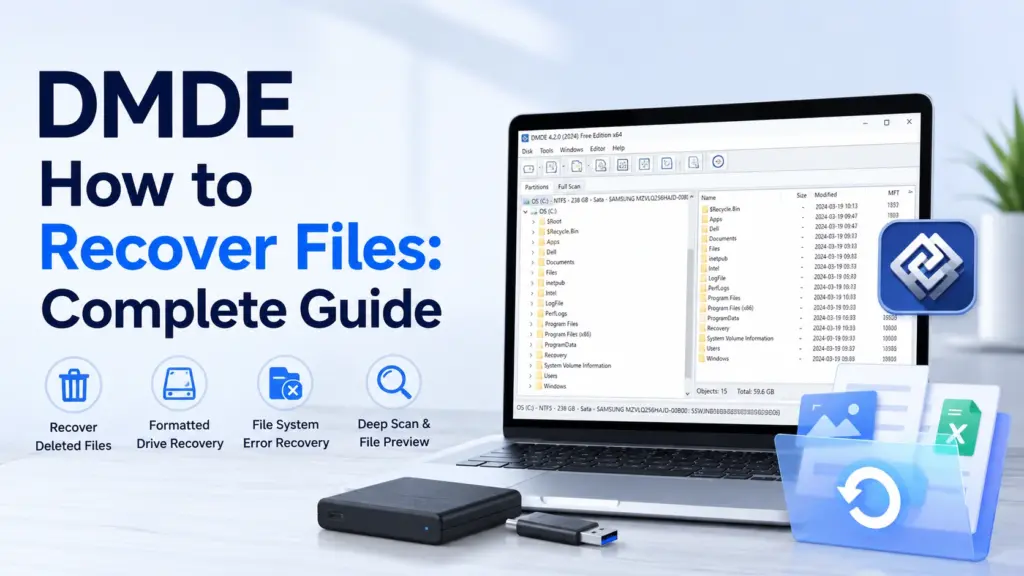
Wenn ein wichtiger Ordner nach dem Drücken von „Umschalt+Entf“, einer Formatierung oder einem Dateisystemfehler verschwindet, können die ersten Maßnahmen darüber entscheiden, ob die Wiederherstellung gelingt. Dies DMDE – So stellen Sie Dateien wieder her In diesem Leitfaden wird der sicherste Arbeitsablauf für gelöschte, formatierte und unzugängliche Speichermedien erläutert. Um sich vor dem Start einen umfassenderen Überblick zu verschaffen, lesen Sie bitte den Leitfaden von Amagicsoft Anleitung zur Wiederherstellung gelöschter Dateien. Sie erfahren, wann Sie den DMDE-Schnellscan verwenden sollten, wann ein Vollscan durchgeführt werden sollte, wie Sie das Überschreiben von Daten vermeiden können und wann ein einfacheres Tool wie Magic Data Recovery macht mehr Sinn.
Inhaltsübersicht
Kurzantwort: DMDE – So stellen Sie Dateien sicher wieder her
Bei einer kürzlich gelöschten Datei auf einem einwandfrei funktionierenden Laufwerk gehen Sie wie folgt vor:
- Stellen Sie die Verwendung des betroffenen Laufwerks sofort ein.
- Laden Sie DMDE herunter und entpacken Sie es auf ein anderes Laufwerk oder ein USB-Gerät.
- Führen Sie DMDE mit Administratorrechten aus.
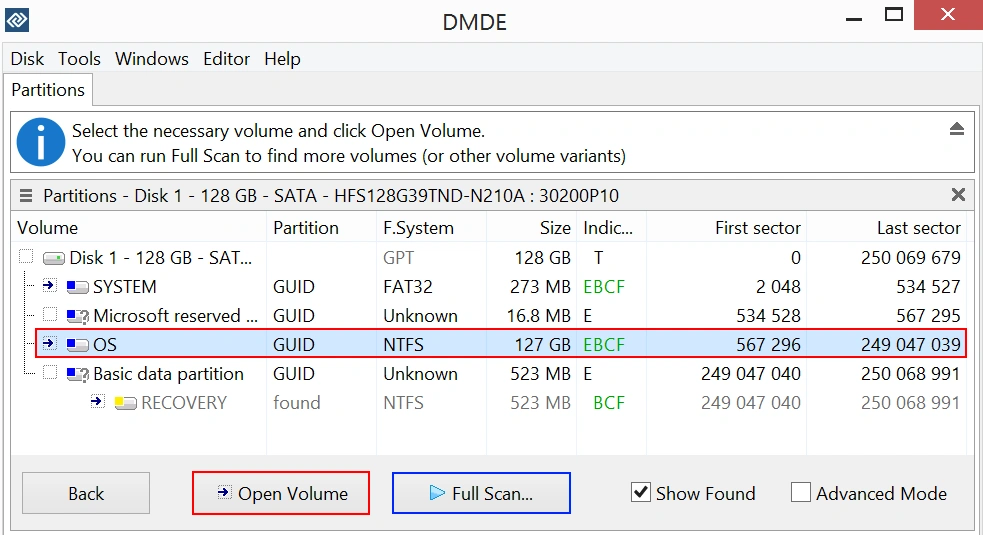
- Wählen Sie Logische Datenträger, wählen Sie das betroffene Volume aus und klicken Sie auf Öffnen Sie.
- Wählen Sie das Laufwerk aus und klicken Sie auf Offener Band.
- Laufen lassen Schneller Datenträger-Scan sofern DMDE dies anbietet.
- Suchen Sie nach Elementen, die mit einem Symbol für gelöschte Dateien oder einem Papierkorbsymbol gekennzeichnet sind.
- Zeigen Sie eine Vorschau der gewünschten Dateien an und wählen Sie diese aus.
- Klicken Sie auf Wiederherstellen und speichern Sie sie auf einem anderen physischen Laufwerk.
- Falls die Dateien nicht angezeigt werden, führen Sie einen Vollständiger Scan und das beste Ergebnis in Bezug auf die Lautstärke überprüfen.
Der offizielle Arbeitsablauf von DMDE für gelöschte Dateien folgt derselben grundlegenden Abfolge: Auswahl der logischen Festplatte, Öffnen des Volumes, Ausführen eines „Quick Volume Scan“ (sofern verfügbar), Markieren der gelöschten Dateien und Wiederherstellen dieser an einem ausgewählten Zielort. DMDE warnt die Benutzer außerdem davor, auf die Quellfestplatte zu schreiben.
Kann DMDE Ihre verlorenen Dateien wiederherstellen?
DMDE, kurz für „DM Disk Editor and Data Recovery Software“, vereint Dateiwiederherstellung, Dateisystem-Rekonstruktion, Festplatten-Imaging, Partitionierungswerkzeuge, RAID-Rekonstruktion und direkte Festplattenprüfung. Die Software unterstützt Windows, macOS, Linux und DOS sowie zahlreiche gängige Dateisysteme. Diese Funktionen machen DMDE-Datenwiederherstellung nützlich sowohl für gewöhnliche Löschvorgänge als auch für technisch komplexere Speicherprobleme.
Eine praktische DMDE – So stellen Sie Dateien wieder her In solchen Situationen kann ein Workflow helfen:
- Mit Umschalt+Entf gelöschte Dateien
- Dateien, die nach dem Leeren des Papierkorbs gelöscht wurden
- Datenverlust auf einer Festplatte, einem USB-Stick, einer Speicherkarte oder einem externen Laufwerk
- Dateien fehlen nach einer Schnellformatierung
- Eine Partition, die als „RAW“ angezeigt wird oder auf die nicht zugegriffen werden kann
- Eine beschädigte oder fehlende Dateisystemstruktur
- Daten, die auf einem Festplatten-Image oder einem geklonten Laufwerk gespeichert sind
Allerdings kann keine Software Daten wiederherstellen, die durch neue Informationen überschrieben wurden. Auch bei vielen SSDs kann die Wiederherstellung fehlschlagen, nachdem TRIM die gelöschten Blöcke bereinigt hat. Zudem erfordert ein physisch defektes Laufwerk eine andere Vorgehensweise, da wiederholtes Scannen den Schaden verschlimmern kann.
In der Dokumentation von DMDE wird empfohlen, ein defektes Gerät zunächst zu klonen oder sich an einen Spezialisten zu wenden, wenn das Laufwerk E/A-Fehler, erhebliche Verzögerungen, Verbindungsabbrüche oder andere physische Anzeichen aufweist.
Vor der Verwendung von DMDE: Sichern Sie das Quelllaufwerk
Viele Fehler bei der Datenwiederherstellung treten bereits vor Beginn des Scans auf. Die Benutzer surfen weiter im Internet, laden Software auf die betroffene Partition herunter, führen Reparaturbefehle aus oder stellen Dateien auf derselben Festplatte wieder her. Jeder Schreibvorgang kann Dateisätze oder Inhalte überschreiben, die die Wiederherstellungssoftware noch benötigt.
Befolgen Sie diese Checkliste, bevor Sie mit der DMDE – So stellen Sie Dateien wieder her Vorgang:
Aktion | Warum es wichtig ist |
Verwenden Sie den betroffenen Speicher nicht mehr | Neue Dateien, Aktualisierungen, Cache-Daten und temporäre Daten können gelöschte Inhalte überschreiben. |
Installieren Sie DMDE nicht auf dem Quelllaufwerk. | Entpacken Sie die Datei und führen Sie sie von einer anderen Festplatte oder einem Wechseldatenträger aus. |
Vermeiden Sie CHKDSK, Formatierungen und Reparaturtools | Diese Vorgänge können die Metadaten des Dateisystems verändern, bevor Sie wichtige Dateien kopieren. |
Auf einem anderen physischen Laufwerk wiederherstellen | Das Speichern im Quellverzeichnis kann Dateien überschreiben, die noch nicht wiederhergestellt wurden. |
Erstellen Sie zunächst eine Kopie des instabilen Laufwerks | Wiederholte Scans belasten die Hardware, bei der bereits Lesefehler aufgetreten sind, zusätzlich. |
Überprüfen Sie anhand der Kapazität und des Modells, ob es sich um die richtige Festplatte handelt. | Das Scannen oder Bearbeiten der falschen Festplatte kostet Zeit und kann zusätzliche Risiken mit sich bringen. |
DMDE rät den Benutzern ausdrücklich, keine Daten auf die betroffene Festplatte zu schreiben, auf der Daten verloren gegangen sind, und das Betriebssystem sowie die Wiederherstellungssoftware nach Möglichkeit von einer anderen Festplatte aus zu starten.
DMDE – So stellen Sie Dateien wieder her: Schritt-für-Schritt-Anleitung
Das Folgende DMDE – So stellen Sie Dateien wieder her Befolgen Sie die Anweisungen über die grafische Benutzeroberfläche. Die Bezeichnungen der Schaltflächen können je nach Betriebssystem oder Version leicht variieren, die Abläufe zur Wiederherstellung bleiben jedoch unverändert.
Schritt 1: Laden Sie DMDE von einer sicheren Quelle herunter und führen Sie das Programm aus
Laden Sie die aktuelle Version herunter unter Die offizielle Website von DMDE. Unter Windows wird DMDE in der Regel als komprimiertes Paket und nicht als herkömmliches Installationsprogramm bereitgestellt.
Entpacken Sie das gesamte Paket auf einen USB-Stick, eine zweite interne Festplatte oder einen anderen sicheren Speicherort. Führen Sie anschließend die ausführbare Datei als Administrator aus, damit das Programm auf physische Speichergeräte zugreifen kann. In der Installationsanleitung von DMDE wird bestätigt, dass Benutzer das Paket in einen einzelnen Ordner entpacken und direkt ausführen können.
Entpacken Sie DMDE nicht auf die Partition, auf der die fehlenden Dateien gespeichert sind. Wenn beispielsweise Daten von Laufwerk C: verschwunden sind, speichern Sie DMDE auf Laufwerk D: oder einem externen USB-Laufwerk.
Schritt 2: Wählen Sie die richtige Quelle aus
DMDE zeigt physische Geräte, logische Datenträger, Datenträgerabbilder und weitere Aufgaben an. Wählen Sie die Quelle entsprechend dem Datenverlustszenario aus:
- Kürzlich gelöschte Dateien auf einer sichtbaren Partition: Wählen Sie Logische Datenträger und wählen Sie den ursprünglichen Laufwerksbuchstaben aus.
- Formatierte, RAW-, fehlende oder beschädigte Partition: Wählen Sie das physische Gerät aus, damit DMDE die gesamte Festplatte überprüfen und die Volumenstrukturen ermitteln kann.
- Das ausgefallene Laufwerk wurde bereits geklont: Öffnen Sie das Image oder den „Healthy Clone“, anstatt immer wieder die Original-Hardware auszulesen.
Überprüfen Sie das Festplattenmodell, die Kapazität, die Partitionsgröße und das Dateisystem, bevor Sie fortfahren. Diese Überprüfung beugt einem der häufigsten DMDE – So stellen Sie Dateien wieder her Fehler: Das falsche Gerät wurde gescannt.
Schritt 3: Das Volume öffnen
Bei einer intakten logischen Partition markieren Sie das gewünschte Volume und klicken Sie auf Offener Band. DMDE erstellt eine virtuelle Dateisystemansicht und zeigt Ordner in seinem Dateifenster an. Das Verzeichnis „$Root“ stellt in der Regel das Stammverzeichnis des ausgewählten Volumes dar.
Falls das Volume nicht ordnungsgemäß geöffnet wird, verwenden Sie keine Befehle zur Festplattenbearbeitung und nehmen Sie keine Änderungen vor. DMDE ist ein Tool zur Wiederherstellung und Festplattenanalyse, kein Dienstprogramm zur automatischen Reparatur des Dateisystems. Kehren Sie stattdessen zum Partitionsfenster zurück und führen Sie einen vollständigen Scan durch.
Schritt 4: Führen Sie zunächst einen Schnellscan des Datenträgers durch
Wenn DMDE Folgendes anbietet Schneller Datenträger-Scan, fangen Sie dort an. Ein Schnellscan durchsucht die verfügbaren Dateisystem-Einträge und findet oft kürzlich gelöschte Elemente, ohne das gesamte Gerät auslesen zu müssen.
Es funktioniert am besten, wenn:
- Die Trennwand lässt sich weiterhin normal öffnen
- Die Dateien wurden vor kurzem gelöscht.
- Das Laufwerk wurde nicht formatiert
- Das Dateisystem weist kaum oder gar keine strukturellen Schäden auf.
In dieser Phase wird die DMDE – So stellen Sie Dateien wieder her Dies beschleunigt den Vorgang und reduziert unnötige Lesevorgänge. Sollten die erwarteten Ordner oder Dateien nicht angezeigt werden, fahren Sie mit dem Abschnitt „Vollständiger Scan“ fort, anstatt denselben Schnellscan wiederholt durchzuführen.
Schritt 5: Gelöschte Dateien und Ordner suchen
Öffnen Sie den ursprünglichen Ordnerpfad und suchen Sie nach Hinweisen auf gelöschte Dateien. DMDE verwendet Symbole im Stil des Papierkorbs sowie Statusmarkierungen, um gelöschte, gefundene und wiederhergestellte Elemente voneinander zu unterscheiden. Ein Ordner kann ebenfalls eine Markierung aufweisen, wenn er gelöschte Dateien enthält.
Nutzen Sie diese Techniken, um Daten effizient zu finden:
- Sehen Sie sich zunächst die ursprüngliche Ordnerstruktur an.
- Überprüfen Sie den Papierkorb, wenn Dateien über Windows gelöscht wurden.
- Verwenden Sie Alles gefunden / Virtueller FS falls die normale Verzeichnisansicht die Dateien nicht anzeigt.
- Aktivieren Sie die Option „Gelöschte Elemente“ in den Einstellungen für die Wiederherstellung oder die Dateikategorien.
- Filtern Sie nach Name, Dateiendung, Größe oder Datum, wenn die Ergebnisliste umfangreich ist.
- Prüfen Rohe oder Ergebnisse nach Dateikategorien, sofern die ursprüngliche Struktur fehlt.
Dateien, die aus dem Windows-Papierkorb wiederhergestellt wurden, haben möglicherweise andere Namen, weshalb die Vorschau besonders wichtig ist.
Schritt 6: Vorschau und Auswertung der Ergebnisse
Sehen Sie sich vor der Wiederherstellung eines großen Ordners eine repräsentative Auswahl an. Öffnen Sie mehrere Fotos, Dokumente, Videos oder Archivdateien aus verschiedenen Bereichen der Ergebnisliste.
Ein korrekter Dateiname ist kein Beweis dafür, dass der Inhalt noch intakt ist. Der Dateieintrag kann auch dann noch vorhanden sein, wenn bereits einige Datencluster überschrieben wurden.
Für die Besten Wiederherstellung gelöschter Dateien mit DMDE Entscheidung: Priorisieren Sie Ergebnisse, die Folgendes gewährleisten:
- Ursprüngliche Ordnerstruktur
- Ursprüngliche Dateinamen
- Angemessene Dateigrößen
- Gültige Vorschauen
- Voraussichtliche Erstellungs- oder Änderungsdaten
Bei dateisystembasierten Ergebnissen bleiben Namen und Ordner in der Regel besser erhalten als bei „Raw“-Ergebnissen. Bei der „Raw“-Wiederherstellung werden Dateien anhand von Signaturen identifiziert, sodass ursprüngliche Namen, Datumsangaben und Verzeichnispfade verloren gehen können.
Schritt 7: Dateien auswählen und auf „Wiederherstellen“ klicken
Markieren Sie die gewünschten Dateien oder Ordner mit den entsprechenden Kontrollkästchen. Klicken Sie anschließend auf Wiederherstellen oder wählen Sie Extras > Wiederherstellen.
Wählen Sie ein Ziel auf einer anderen physischen Festplatte aus. Auch in der offiziellen Wiederherstellungsanleitung von DMDE wird den Benutzern empfohlen, ausgewählte Elemente auf einer anderen Festplatte wiederherzustellen.
Zum Beispiel:
- Dateien von einer externen Festplatte auf die interne Festplatte des Computers übertragen.
- Eine SD-Karte auf eine Festplatte oder SSD wiederherstellen.
- System-SSD auf ein externes Laufwerk sichern.
- Stellen Sie den Inhalt eines USB-Sticks auf einer separaten internen oder externen Festplatte wieder her.
Das Speichern wiederhergestellter Dateien auf einer anderen Partition derselben physischen Festplatte birgt nach wie vor ein Risiko. Ein anderes physisches Gerät bietet einen sichereren Speicherort.
Schritt 8: Wiederherstellungsoptionen prüfen
DMDE zeigt möglicherweise Optionen für Kategorien, Filter, beschädigte Dateien, die Behandlung von Pfaden und doppelte Namen an. Anfänger sollten es vermeiden, erweiterte Optionen ohne triftigen Grund zu ändern.
Behalten Sie die ursprüngliche Verzeichnisstruktur bei, sofern diese zuverlässig erscheint. Stellen Sie außerdem zunächst eine kleine Testgruppe wieder her, bevor Sie den gesamten Datenbestand bearbeiten.
Diese kontrollierte DMDE – So stellen Sie Dateien wieder her Dieser Ansatz deckt fehlerhafte Ergebnisse frühzeitig auf. Außerdem verhindert er, dass Nutzer stundenlang Tausende unbrauchbarer Dateien kopieren.
Schritt 9: Überprüfen Sie die wiederhergestellten Dateien
Öffnen Sie nach der Wiederherstellung den Inhalt des Ziellaufwerks. Überprüfen Sie verschiedene Dateitypen, große Dateien und Elemente aus mehreren Ordnern. Beurteilen Sie den Erfolg nicht allein anhand der Anzahl der wiederhergestellten Dateien.
Bitte bestätigen Sie Folgendes:
- Dokumente werden ohne Reparaturwarnungen geöffnet
- Fotos werden in voller Auflösung angezeigt
- Videos werden über die ersten paar Sekunden hinaus abgespielt
- Archive bestehen einen Integritätstest
- Datenbank- oder Projektdateien werden in ihren ursprünglichen Anwendungen geladen
Lassen Sie das Quelllaufwerk unverändert, bis Sie die wichtigen Dateien überprüft und eine zweite Sicherung erstellt haben.
Was tun, wenn der Schnellscan nichts findet?
Ein Schnellscan ist in hohem Maße auf intakte Dateisystemdatensätze angewiesen. Durch Formatierungen, Beschädigungen der Partitionen oder schwerwiegende Beschädigungen der Metadaten können diese Datensätze verloren gehen oder nicht mehr zugänglich sein.
In diesem Fall ist die DMDE – So stellen Sie Dateien wieder her Der Vorgang sollte mit einem vollständigen Scan fortgesetzt werden.
Führen Sie einen vollständigen DMDE-Scan durch
Kehren Sie zum Fenster „Partitionen“ oder „Geräte“ zurück. Wählen Sie die entsprechende physische Festplatte oder den Partitionsbereich aus und wählen Sie anschließend Vollständiger Scan.
DMDE sucht nach Dateisystemstrukturen und kann Dateien auch anhand von Raw-Signaturen identifizieren. Die Software zeigt möglicherweise mehrere mögliche Volume-Versionen an, wenn sie alte und aktuelle Strukturen erkennt.
Verwenden Sie den folgenden Arbeitsablauf:
- Scannen Sie das richtige physische Gerät oder den richtigen Partitionsbereich.
- Lassen Sie den Scan vollständig ablaufen, wenn es sich um Formatierungs- oder Strukturfehler handelt.
- Überprüfen Sie die erkannten Datenträgerversionen.
- Öffnen Sie das Ergebnis, das dem erwarteten Dateisystem, der erwarteten Größe und der erwarteten Ordnerstruktur entspricht.
- Vorschau mehrerer Dateien anzeigen.
- Eine kleine Testgruppe auf ein anderes Laufwerk wiederherstellen.
- Probieren Sie eine andere Volume-Version aus, wenn Namen, Ordner oder Vorschauen falsch angezeigt werden.
Wählen Sie „Dateisystem-Ergebnisse“ vor „Rohdaten-Ergebnisse“
Bei der Wiederherstellung des Dateisystems werden Metadaten verwendet, um Ordner, Namen, Zeitstempel und fragmentierte Dateiketten wiederherzustellen. Bei der Rohdatenwiederherstellung wird nach erkennbaren Dateisignaturen gesucht, ohne sich auf die ursprüngliche Verzeichnisstruktur zu stützen.
Daher dienen Raw-Ergebnisse als Ausweichlösung und nicht als erste Wahl.
Beispielsweise kann DMDE nach einer Schnellformatierung ein älteres NTFS- oder exFAT-Volume mit einem Großteil der ursprünglichen Struktur ausfindig machen. Dieses Ergebnis bietet in der Regel eine bessere DMDE – So stellen Sie Dateien wieder her Ergebnis als eine allgemeine Liste von JPG-, MP4- und DOCX-Dateien, die lediglich nach Typ gruppiert sind.
Das vollständige Scan-Protokoll speichern
Das Scannen einer großen Festplatte kann einige Zeit in Anspruch nehmen. Speichern Sie das Scan-Protokoll, sobald DMDE diese Option anbietet, insbesondere bevor Sie das Programm schließen oder das Ergebnis eines anderen Datenträgers überprüfen.
Mit einem gespeicherten Protokoll können Sie zu den Scanergebnissen zurückkehren, ohne wieder von vorne beginnen zu müssen.
DMDE: So stellen Sie Dateien nach einer Formatierung oder einem RAW-Fehler wieder her
Fehler bei der Formatierung und im Dateisystem erfordern mehr Vorsicht als das gewöhnliche Löschen. Windows zeigt möglicherweise Meldungen wie die folgenden an:
- “Sie müssen die Festplatte formatieren, bevor Sie sie benutzen können.”
- “Die Datei oder das Verzeichnis ist beschädigt und nicht lesbar”.”
- “Das Laufwerk ist nicht zugänglich.”
- “Der Datenträger enthält kein anerkanntes Dateisystem”.”
Bestätigen Sie die Formatierungsabfrage nicht, bevor Sie die Daten wiederhergestellt haben. Die Anleitung von Amagicsoft zu Dateisystemfehler beheben empfiehlt außerdem, wichtige Dateien zu sichern, bevor Reparaturen versucht werden.
Bei einem schnell formatierten oder RAW-Laufwerk:
- Verwenden Sie das Gerät nicht mehr.
- Öffnen Sie die physische Festplatte in DMDE.
- Führen Sie einen vollständigen Scan für den entsprechenden Bereich durch.
- Vergleichen Sie die erkannten Volumenversionen.
- Öffnen Sie die Version mit der übersichtlichsten Verzeichnisstruktur.
- Dateien aus mehreren Ordnern in der Vorschau anzeigen.
- Stellen Sie die Daten auf einer anderen Festplatte wieder her.
- Formatieren oder reparieren Sie das Originalgerät erst, nachdem Sie die wiederhergestellte Kopie überprüft haben.
Eine vollständige Formatierung, eine sichere Löschung, eine umfassende Wiederverwendung oder die SSD-TRIM-Funktion können eine Datenwiederherstellung unmöglich machen. Die DMDE – So stellen Sie Dateien wieder her Die Methode kann keine Inhalte wiederherstellen, die auf dem Speichermedium nicht mehr vorhanden sind.
Häufige DMDE-Probleme und deren Behebung
Problem | Wahrscheinliche Ursache | Empfohlener Fix |
Gelöschte Dateien werden nicht angezeigt | Falsches Volume, ausgeblendete gelöschte Elemente oder beschädigte Metadaten | Öffnen Sie das richtige Volume, aktivieren Sie die Option „Gelöschte Dateien“, überprüfen Sie die Optionen „Alle gefundenen Dateien“ und „Virtuelles Dateisystem“ und führen Sie anschließend einen vollständigen Scan durch. |
Die wiederhergestellten Dateien lassen sich nicht öffnen | Überschreiben, falsches Datenträgerergebnis, Fragmentierung oder unvollständige Raw-Wiederherstellung | Zuerst eine Vorschau anzeigen, ein anderes Dateisystem ausprobieren und alternative Volume-Versionen vergleichen. |
Die Originalnamen fehlen | DMDE hat Dateien anhand von Raw-Signaturen gefunden | Durchsuchen Sie zunächst die Ergebnisse im Dateisystem. Verwenden Sie Größe, Vorschau und Inhalt, um Raw-Dateien umzubenennen. |
Die kostenlose Version stellt keine vollständige Ordnerstruktur wieder her. | Die kostenlose Wiederherstellung erfolgt über das aktive Bedienfeld und schränkt die verschachtelte Verarbeitung ein | Öffnen Sie jedes erforderliche Verzeichnis und stellen Sie die Dateien in einzelnen Vorgängen wieder her, oder nutzen Sie eine geeignete kostenpflichtige Version. |
Der Scan läuft extrem langsam. | Große Festplatte, USB-Engpass, Lesefehler oder defekte Hardware | Überprüfen Sie die Verbindung und den Zustand des Laufwerks. Beenden Sie wiederholte Scans und klonen Sie die Festplatte, falls Fehler oder Verbindungsabbrüche auftreten. |
DMDE zeigt viele Volumenversionen an | Auf der Festplatte befinden sich noch alte Partitionen oder beschädigte Dateisystemstrukturen | Vergleichen Sie vor der Wiederherstellung Größe, Dateisystem, Ordnerstruktur, Datumsangaben und die Qualität der Vorschau. |
Dateien auf einer SSD sind leer oder fehlen | TRIM hat die gelöschten Blöcke möglicherweise bereinigt | Verwenden Sie die SSD nicht mehr, überprüfen Sie die Sicherungskopien und machen Sie sich bewusst, dass eine Wiederherstellung der Software möglicherweise nicht gelingt. |
Das Quelllaufwerk macht Klickgeräusche oder bricht die Verbindung ab | Möglicher technischer Defekt | Schalten Sie das Gerät aus und wenden Sie sich an einen professionellen Datenrettungsdienst, anstatt wiederholt einen Scan durchzuführen. |
Ist DMDE für die Dateiwiederherstellung kostenlos?
Die kostenlose Version von DMDE enthält die grundlegenden Funktionen, allerdings können bei jedem Wiederherstellungsvorgang maximal 4.000 Dateien über das aktive Bedienfeld verarbeitet werden. In der Regel müssen Nutzer ein bestimmtes Unterverzeichnis öffnen und die dort angezeigten Dateien wiederherstellen.
In den kostenpflichtigen Versionen entfällt diese Einschränkung, sodass die Wiederherstellung verschachtelter Verzeichnisse möglich ist.
Diese Vorgehensweise kann gut funktionieren, wenn Sie nur eine begrenzte Anzahl von Dateien aus einem Ordner benötigen. Sie wird jedoch zeitaufwendig, wenn ein fehlender Ordner viele Unterordner enthält.
Testen Sie vor dem Kauf einer Lizenz einige wichtige Dateien in der kostenlosen Version. Die kostenpflichtige Version hebt zwar die Einschränkungen beim Arbeitsablauf auf, kann jedoch keine Daten reparieren, die die kostenlose Version bereits als beschädigt wiederhergestellt hat. DMDE weist in seinen FAQ und Kaufhinweisen ausdrücklich darauf hin.
DMDE vs. Magic Data Recovery: Welches Tool sollten Sie verwenden?
DMDE bietet erweiterte Steuerungsfunktionen, umfassende Plattformunterstützung, Festplattenbearbeitung, Image-Erstellung, Partitionsanalyse, Raw-Signaturen und RAID-Wiederherstellung. Diese Funktionen sprechen Techniker und erfahrene Anwender an.
Auch unabhängige Testberichte würdigen die Wiederherstellungsfunktionen des Programms, weisen jedoch darauf hin, dass die Benutzeroberfläche und die erweiterten Optionen eine steilere Lernkurve mit sich bringen.
Magic Data Recovery verfolgt einen stärker angeleiteten, auf Windows ausgerichteten Ansatz. Es zielt auf häufige Probleme wie versehentliches Löschen, Formatieren und Dateisystemfehler ab.

Die Software scannt unterstützte Speichergeräte, ordnet die Ergebnisse, zeigt eine Vorschau der wiederherstellbaren Dateien an und unterstützt mehr als 5.000 Dateitypen.
Vergleich | DMDE | Magic Data Recovery |
Am besten für | Technisch versierte Anwender, die eine detaillierte Kontrolle über Festplatten und Dateisysteme wünschen | Windows-Nutzer, die sich einen unkomplizierten Wiederherstellungsablauf wünschen |
Häufige Fälle von Datenwiederherstellung | Löschungen, Formatierungen, verlorene Volumes, beschädigte Dateisysteme, Images und RAID | Löschen, Formatieren, Dateisystemfehler, nicht zugänglicher Speicher und gängige Wechseldatenträger |
Schnittstelle | Leistungsstark, aber komplex, mit vielen technischen Möglichkeiten | Geführter Auswahl-, Scan-, Vorschau- und Wiederherstellungsprozess |
Erweiterte Werkzeuge | Festplatten-Editor, Partitionierungswerkzeuge, Image-Erstellung, RAID-Konfigurator und benutzerdefinierte Signaturen | Der Schwerpunkt liegt in erster Linie auf der praktischen Dateiwiederherstellung und weniger auf der Bearbeitung von Festplatten |
Dateisuche | Wiederherstellung des Dateisystems sowie Raw-Signaturen | Automatisches Scannen und Sortieren nach Dateityp |
Lernkurve | Mäßig bis hoch | Niedriger für normale Windows-Nutzer |
Plattform | Windows, macOS, Linux und DOS | Windows & Mac |
Keines der beiden Tools kann eine Wiederherstellung nach dem Überschreiben, einer sicheren Löschung, schweren physischen Beschädigungen oder einer abgeschlossenen SSD TRIM. Welche Option die bessere ist, hängt von Ihrem Kenntnisstand und dem Speicherproblem ab.
Warum Magic Data Recovery eine praktische Alternative zu DMDE ist
Das größte Problem hinter einem DMDE – So stellen Sie Dateien wieder her Bei der Suche geht es oft nicht um die Fähigkeit zum Durchsuchen. Vielmehr geht es um Unsicherheit.
Was Nutzer vielleicht nicht wissen:
- Welchen Band sie aufschlagen sollen
- Ob eine logische Festplatte oder ein physisches Gerät ausgewählt werden soll
- Welchem Rekonstruktionsergebnis sollten sie vertrauen?
- Ob Dateisystem- oder Raw-Ergebnisse ausgewählt werden sollen
- Welche erweiterten Wiederherstellungsoptionen sie ändern sollten
- Ob das Quelllaufwerk für wiederholte Scans geeignet ist
Magic Data Recovery reduziert diese Komplexität durch einen einfacheren Arbeitsablauf:
- Installieren Sie es auf einem anderen Laufwerk als dem betroffenen.
- Wählen Sie die Originalfestplatte, Partition, das USB-Laufwerk, die SD-Karte oder den externen Speicher aus.
- Starten Sie den Scan und lassen Sie ihn ablaufen.
- Filtern oder durchsuchen Sie die Ergebnisse.
- Wichtige Dateien in der Vorschau anzeigen.
- Speichern Sie die ausgewählten Daten auf einem anderen Laufwerk.
Dieser Ansatz eignet sich für Benutzer, die versehentlich Arbeitsdokumente gelöscht, eine Speicherkarte formatiert oder ein externes Laufwerk angeschlossen haben, auf das nach einem Dateisystemfehler.
Auf der Produktseite wird ein dreistufiger Prozess beschrieben – Auswählen, Scannen und Vorschau/Wiederherstellung – und es wird die Unterstützung von mehr als 5.000 Dateiformaten aufgeführt.
Magic Data Recovery ersetzt weder den Festplatten-Editor von DMDE noch die benutzerdefinierten RAID-Tools oder die forensischen Kontrollfunktionen. Stattdessen bietet es eine benutzerfreundlichere Lösung für die Datenverluste, mit denen die meisten Privat- und Büroanwender konfrontiert sind.
Einen weiteren praktischen Arbeitsablauf finden Sie hier: So gehen Sie vor Gelöschte Dateien auf der Festplatte wiederherstellen.
Wenn Sie auf der Suche nach einer effizienteren Windows-Lösung sind und keine fortgeschrittenen Funktionen zur Festplattenbearbeitung benötigen, probieren Sie Magic Data Recovery aus. Sehen Sie sich die Scan-Ergebnisse in der Vorschau an und stellen Sie zunächst eine kleine Testauswahl wieder her, bevor Sie eine vollständige Wiederherstellung durchführen.
Unterstützt Windows 7/8/10/11 und Windows Server
Die besten Tipps zur Verbesserung der Ergebnisse bei der Dateiwiederherstellung
Wenden Sie diese Regeln bei der Verwendung von DMDE, Magic Data Recovery oder einem anderen seriösen Wiederherstellungstool an:
- Handeln Sie schnell. Eine fortgesetzte Nutzung erhöht das Risiko, dass Daten überschrieben werden.
- Quelle und Ziel trennen. Speichern Sie Dateien niemals auf dem Gerät, das gerade gescannt wird.
- Beginnen Sie mit der am wenigsten intensiven Methode. Überprüfen Sie die Sicherungskopien und den Papierkorb und führen Sie anschließend auf einem einwandfrei funktionierenden Laufwerk zunächst einen Schnellscan und danach einen Vollscan durch.
- Vorschau repräsentativer Dateien. Probieren Sie verschiedene Typen, Größen und Ordner aus.
- Ergebnisse auf Dateisystemebene bevorzugen. In der Regel bleiben dabei Namen, Pfade, Datumsangaben und fragmentierte Dateien besser erhalten als bei der Raw-Wiederherstellung.
- Führen Sie zunächst keine Reparatur durch. Stellen Sie wichtige Daten wieder her, bevor Sie eine Formatierung, einen CHKDSK-Lauf, Partitionsänderungen oder Reparaturen am Dateisystem durchführen.
- Instabilen Hardware-Clone erstellen. Arbeiten Sie anhand des Abbilds oder des Klons, anstatt die Original-CD immer wieder einzulesen.
- Bewahren Sie mehrere Kopien auf. Speichern Sie die verifizierten Daten nach der Wiederherstellung an mindestens zwei Orten.
Diese DMDE – So stellen Sie Dateien wieder her Diese Tipps gelten auch, wenn Sie versehentlich gelöschte Dateien wiederherstellen.
Wann man die Selbsthilfe beenden sollte
Verwenden Sie keine Software mehr und wenden Sie sich an einen Fachdienst, wenn das Laufwerk:
- Es sind Klick-, Knirsch- oder wiederholte Hochlaufgeräusche zu hören
- Verbindungsabbrüche beim Lesen
- Zeigt die falsche Kapazität an
- Verschwindet aus dem BIOS, Festplattenverwaltung, oder Systeminformationen
- Auf mehreren Computern oder über mehrere Kabel hinweg wird das System ungewöhnlich langsam
- Enthält unersetzliche geschäftliche, rechtliche, wissenschaftliche oder familiäre Daten
- Weist Brand-, Wasser-, Stoß- oder elektrische Schäden auf
A DMDE – So stellen Sie Dateien wieder her Der Scanvorgang liest die Quelle wiederholt ein. Das ist bei einwandfreien Datenträgern unbedenklich, bei instabiler Hardware jedoch riskant.
In den eigenen Leitlinien von DMDE wird empfohlen, defekte Laufwerke zu klonen, und darauf hingewiesen, dass wiederholte Zugriffe den Schaden am Gerät verschlimmern können.
Schlussfolgerung
Diese DMDE – So stellen Sie Dateien wieder her Die Anleitung enthält eine sichere Vorgehensweise: Beenden Sie alle Schreibvorgänge auf dem betroffenen Datenträger, öffnen Sie das richtige Volume, führen Sie einen „Quick Volume Scan“ durch, überprüfen Sie die gelöschten Elemente, stellen Sie die Daten auf einem anderen Datenträger wieder her und führen Sie einen „Full Scan“ erst dann durch, wenn der einfache Weg fehlschlägt.
DMDE ist nach wie vor eine gute Wahl für Nutzer, die sich mit Partitionen, Dateisystemen, Festplatten-Images und erweiterten Wiederherstellungsoptionen auskennen.
Für normale Windows-Benutzer, Magic Data Recovery bietet eine übersichtlichere Alternative bei gelöschten Dateien, formatierten Speichermedien und Dateisystemfehlern. Der geführte Scanvorgang, die Filterfunktionen, die Vorschau, die umfassende Unterstützung verschiedener Dateiformate und der unkomplizierte Wiederherstellungsprozess verringern das Risiko, die falsche technische Option zu wählen.
Beginnen Sie mit einer kleinen Testwiederherstellung, überprüfen Sie die Ergebnisse und lassen Sie die Quelle unverändert. Weitere Methoden und Sicherheitshinweise finden Sie unter Anleitung zur Wiederherstellung gelöschter Dateien.
Unterstützt Windows 7/8/10/11 und Windows Server
FAQs
Ist die Wiederherstellung von Dateien mit DMDE kostenlos?
Mit der DMDE Free Edition lassen sich in einem Durchgang bis zu 4.000 Dateien aus dem Active-Directory-Bereich wiederherstellen, und Benutzer können diesen Vorgang wiederholen. Da die Wiederherstellung verschachtelter Ordner jedoch eingeschränkt ist, kann die Wiederherstellung eines großen Verzeichnisbaums viele einzelne Vorgänge erfordern. Testen Sie zunächst einige wichtige Dateien, denn der Kauf einer Lizenz hebt zwar die Einschränkungen auf, verbessert jedoch bereits beschädigte Daten nicht.
Warum zeigt DMDE meine gelöschten Dateien nicht an?
Möglicherweise haben Sie das falsche Volume geöffnet, gelöschte Einträge ausgeblendet oder sich nur auf eine Schnellansicht des Dateisystems verlassen. Aktivieren Sie die Option „Gelöschte Elemente“, überprüfen Sie die Optionen „Alle gefundenen“ oder „Virtuelles Dateisystem“ und verifizieren Sie die ursprüngliche Partition. Wenn die Datensätze beschädigt sind oder das Laufwerk formatiert wurde, führen Sie einen vollständigen Scan durch und vergleichen Sie die erkannten Volume-Versionen, bevor Sie die Option „Rohdaten“ auswählen.
Kann DMDE Dateien nach einer Formatierung wiederherstellen?
DMDE kann Dateien nach einer Schnellformatierung möglicherweise wiederherstellen, wenn die alten Dateisystemstrukturen oder Dateiinhalte auf der Festplatte erhalten geblieben sind. Öffnen Sie das physische Gerät, führen Sie einen vollständigen Scan durch und testen Sie das Ergebnis mit der größten Datenkohärenz. Nach einer vollständigen Überschreibung, einer sicheren Löschung, einer umfassenden Wiederverwendung oder einem SSD-TRIM-Vorgang ist eine Wiederherstellung unwahrscheinlich, da die Software keine Daten wiederherstellen kann, die nicht mehr vorhanden sind.
Kann DMDE gelöschte Dateien von einer SSD wiederherstellen?
Manchmal, aber die Wahrscheinlichkeit ist möglicherweise gering, da SSDs in der Regel TRIM nutzen. Nach dem Löschen kann das Betriebssystem der SSD mitteilen, dass die betreffenden Blöcke nicht mehr benötigt werden, woraufhin der Controller sie möglicherweise löscht. Stellen Sie die Nutzung der SSD sofort ein, überprüfen Sie Ihre Sicherungskopien und führen Sie einen Scan von einem anderen System oder einer anderen Boot-Umgebung aus. Leere Vorschauen können darauf hindeuten, dass der Inhalt bereits verloren gegangen ist.
Was ist der Unterschied zwischen dem DMDE-Schnellscan und dem Vollscan?
Der Schnellscan stützt sich hauptsächlich auf zugängliche Dateisystemdatensätze und eignet sich für kürzlich gelöschte Dateien auf einem intakten, sichtbaren Datenträger. Der Vollscan sucht umfassender nach Dateisystemstrukturen und Raw-Dateisignaturen und hilft daher nach einer Formatierung, einem Partitionsverlust oder einer Beschädigung der Metadaten. Beginnen Sie mit dem Schnellscan, um Zeit zu sparen, und führen Sie anschließend den Vollscan durch, wenn erwartete Dateien oder Ordner weiterhin fehlen.
Wo soll ich die mit DMDE wiederhergestellten Dateien speichern?
Speichern Sie die wiederhergestellten Daten auf einem anderen physischen Laufwerk und nicht lediglich in einem anderen Ordner auf derselben Festplatte. Speichern Sie beispielsweise die Daten einer externen Festplatte auf einem internen Laufwerk oder einem anderen externen Gerät. Durch das Schreiben auf das Quelllaufwerk könnten Dateien überschrieben werden, die beim Scan noch nicht kopiert wurden. Lassen Sie den ursprünglichen Speicherort unverändert, bis Sie die wiederhergestellten Dateien überprüft und eine Sicherungskopie erstellt haben.
Warum sind die von DMDE wiederhergestellten Dateien beschädigt oder lassen sich nicht öffnen?
Der Dateieintrag kann erhalten bleiben, während einige Inhaltscluster überschrieben, fragmentiert oder fehlerhaft gelesen wurden. Möglicherweise haben Sie auch eine falsche Volume-Version oder ein unvollständiges Raw-Ergebnis ausgewählt. Sehen Sie sich mehrere Dateien in der Vorschau an, probieren Sie ein anderes rekonstruiertes Volume aus und geben Sie den Ergebnissen des Dateisystems den Vorzug vor den Raw-Kategorien. Physikalische Lesefehler können die Ausgabe ebenfalls beeinträchtigen; klonen Sie daher instabile Laufwerke, bevor Sie mit der weiteren Wiederherstellung fortfahren.
Ist Magic Data Recovery eine gute Alternative zu DMDE?
Magic Data Recovery ist eine praktische Alternative für Windows-Nutzer, die sich einen einfacheren Ablauf beim Löschen, Formatieren und bei Dateisystemfehlern wünschen. Das Programm führt die Nutzer durch die Auswahl des Laufwerks, das Scannen, das Filtern, die Vorschau und die Wiederherstellung, ohne dass Kenntnisse im Umgang mit Festplatten-Editoren erforderlich sind. DMDE eignet sich nach wie vor besser für fortgeschrittene Partitionsanalysen, benutzerdefinierte RAID-Anwendungen und detaillierte Einstellungsmöglichkeiten, während Magic Data Recovery für viele routinemäßige Wiederherstellungsfälle besser geeignet ist.

Jason ist ein Spezialist für Datenwiederherstellung und technischen Support mit über 15 Jahren praktischer Erfahrung. Er hat intensiv mit Endnutzern zusammengearbeitet, schwierige Fälle von Datenverlust behoben und praktische Lösungen für versehentlich gelöschte Daten, formatierte Laufwerke, beschädigte Dateisysteme, verlorene Partitionen, Systemausfälle und andere Notfälle im Bereich der Datenwiederherstellung bereitgestellt. Zu seinen Fachgebieten gehören außerdem Datensicherung und -wiederherstellung, Dateireparatur sowie Notfallwiederherstellung, wobei er besonderen Wert auf eine sichere, zuverlässige und technisch korrekte Beratung legt.