
DMDEでのファイル復元方法:完全ガイド
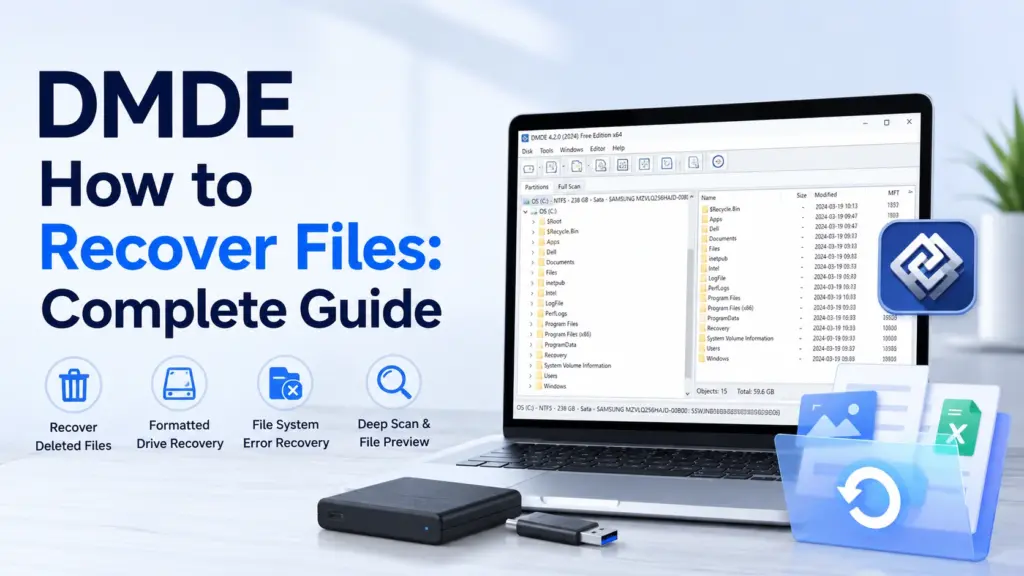
Shift+Deleteキーを押した後、書式設定を行った後、あるいはファイルシステムのエラーによって重要なフォルダが消えてしまった場合、最初の数回の対応が復元の成否を左右します。この DMDEでのファイル復元方法 このガイドでは、削除済み、フォーマット済み、およびアクセス不能なストレージに対する最も安全な作業手順について説明しています。作業を開始する前に全体像を把握したい場合は、Amagicsoftの 削除ファイル復元ガイド. DMDEのクイックスキャンをいつ使用すべきか、フルスキャンをいつ実行すべきか、データの上書きを防ぐ方法、そして次のようなよりシンプルなツールをいつ使用すべきかについて学ぶことができます。 Magic Data Recovery の方が理にかなっている。.
目次
【クイック回答】DMDE:ファイルを安全に復元する方法
正常に動作しているドライブ上の、最近削除されたファイルについては、以下の基本的な手順に従ってください:
- 影響を受けたドライブの使用を直ちに中止してください。.
- DMDEをダウンロードし、別のドライブまたはUSBメモリに解凍してください。.
- DMDEを管理者権限で実行してください。.
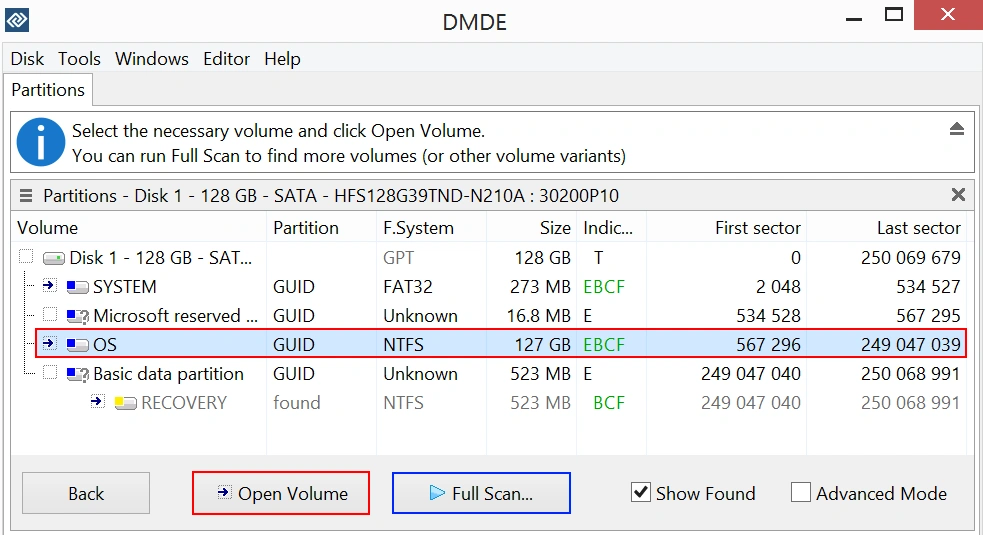
- 選ぶ 論理ディスク, 対象のボリュームを選択し、[ ] をクリックします。 オープン.
- ボリュームを選択して、クリックしてください 巻数を開く.
- 走る クイックボリュームスキャン DMDEが提供している場合。.
- 「削除済みファイル」または「ゴミ箱」のアイコンが付いている項目を探します。.
- 必要なファイルをプレビューして選択してください。.
- クリック 回復する そして、それらを別の物理ドライブに保存します。.
- ファイルが表示されない場合は、次のコマンドを実行してください。 フルスキャン そして、最適なボリュームの結果を確認します。.
DMDEの公式な削除ファイル復元ワークフローは、論理ディスクの選択、ボリュームのオープン、可能であればクイックボリュームスキャンの実行、削除ファイルのマーク付け、そして選択した保存先への復元という、同じ基本的な手順に従います。また、DMDEはユーザーに対し、ソースディスクへの書き込みを行わないよう警告します。.
DMDEは失われたファイルを復元できますか?
DMDE(DM Disk Editor and Data Recovery Software)は、ファイル復元、ファイルシステムの再構築、ディスクイメージ作成、パーティションツール、RAIDの再構築、およびディスクの直接検査機能を兼ね備えています。Windows、macOS、Linux、DOSに加え、多くの一般的なファイルシステムに対応しています。これらの機能により、 DMDEデータ復旧 通常の削除だけでなく、より技術的なストレージの問題にも役立ちます。.
実践的な DMDEでのファイル復元方法 このような状況では、ワークフローが役立ちます:
- Shift+Delete キーで削除されたファイル
- ごみ箱を空にした後に削除されたファイル
- HDD、USBメモリ、メモリーカード、または外付けドライブからデータが消失した場合
- クイックフォーマットの後にファイルが消えてしまった
- RAW として表示される、またはアクセスできないパーティション
- ファイルシステム構造の破損または欠落
- ディスクイメージまたはクローンされたドライブに保存されたデータ
ただし、新しい情報によって上書きされてしまったデータを復元できるソフトウェアは存在しません。また、多くのSSDでは、TRIMによって削除されたブロックが消去された後では、復元が失敗する場合もあります。さらに、物理的な故障を起こしたドライブについては、繰り返しスキャンを行うと損傷を悪化させる恐れがあるため、別の対処法が必要となります。.
DMDEのドキュメントでは、ドライブでI/Oエラー、著しい動作遅延、接続切れ、その他の物理的な異常が見られる場合は、まず故障したデバイスのクローンを作成するか、専門家に連絡することを推奨しています。.
DMDE を使用する前に:ソースドライブを保護してください
復旧の失敗の多くは、スキャンが始まる前に発生します。ユーザーはブラウジングを続けたり、問題のあるパーティションにソフトウェアをダウンロードしたり、修復コマンドを実行したり、同じディスクにファイルを復元したりします。こうした書き込みが行われるたびに、復旧ソフトウェアがまだ必要としているファイルレコードや内容が上書きされてしまう可能性があります。.
作業を開始する前に、以下のチェックリストに従ってください。 DMDEでのファイル復元方法 プロセス:
アクション | なぜ重要なのか |
影響を受けているストレージの使用を中止してください | 新しいファイル、更新データ、キャッシュ、および一時データによって、削除されたコンテンツが上書きされる可能性があります。. |
DMDEをソースドライブにインストールしないでください | 別のディスクやリムーバブルメディアからファイルを抽出して実行してください。. |
CHKDSK、フォーマット、および修復ツールの使用は避けてください | これらの操作を行うと、重要なファイルをコピーする前に、ファイルシステムのメタデータが変更される可能性があります。. |
別の物理ドライブに復元する | ソースに保存すると、まだ復元されていないファイルが上書きされる可能性があります。. |
まず、不安定なドライブのクローンを作成してください | 繰り返しスキャンを行うと、すでに読み取りエラーが発生しているハードウェアにさらなる負荷がかかります。. |
容量とモデルから、正しいディスクであることを確認してください | 間違ったディスクをスキャンしたり編集したりすると、時間の無駄になるだけでなく、さらなるリスクを招く恐れがあります。. |
DMDEは、データが失われたディスクには一切書き込みを行わないよう、また可能であれば別のディスクからオペレーティングシステムや復旧ソフトウェアを実行するよう、ユーザーに明確に推奨しています。.
DMDEでのファイル復元方法:ステップバイステップガイド
以下 DMDEでのファイル復元方法 手順では、グラフィカルインターフェースを使用します。ボタンの名称は、オペレーティングシステムやバージョンによって多少異なる場合がありますが、復旧の仕組みは一貫しています。.
手順 1:安全な場所から DMDE をダウンロードして実行する
最新バージョンは以下からダウンロードしてください。 DMDEの公式サイト. Windowsでは、DMDEは通常、従来のインストーラーではなく、圧縮パッケージとして提供されます。.
パッケージ全体をUSBメモリ、セカンダリ内蔵ディスク、またはその他の安全な場所に解凍してください。その後、プログラムが物理ストレージデバイスにアクセスできるよう、実行ファイルを管理者権限で実行してください。DMDEのインストールドキュメントによると、ユーザーはパッケージを単一のフォルダに解凍して、そこから直接実行できることが確認されています。.
欠落しているファイルが含まれているパーティションには、DMDEを解凍しないでください。たとえば、ドライブC:からデータが消えてしまった場合は、DMDEをドライブD:または外付けUSBドライブに配置してください。.
ステップ 2:適切なソースを選択する
DMDE には、物理デバイス、論理ディスク、ディスクイメージ、その他のタスクが表示されます。データ損失のシナリオに応じて、ソースを選択してください:
- 表示されているパーティション上の最近削除されたファイル: 選ぶ 論理ディスク そして、元のドライブ文字を選択してください。.
- フォーマット済み、RAW、存在しない、または破損したパーティション: DMDEがディスク全体を検査し、ボリューム構造を特定できるように、物理デバイスを選択してください。.
- 既にクローンが作成済みのドライブ: 元のハードウェアを繰り返し読み込むのではなく、イメージまたはヘルシークローンを開いてください。.
作業を進める前に、ディスクのモデル、容量、パーティションサイズ、およびファイルシステムを確認してください。この確認を行うことで、最もよくある問題の1つを未然に防ぐことができます。 DMDEでのファイル復元方法 エラー:誤ったデバイスをスキャンしました。.
ステップ3:ボリュームを開く
論理パーティションが正常な場合は、対象のボリュームを選択して、[クリック] をクリックします。 巻数を開く. DMDE は仮想ファイルシステムのビューを構築し、そのファイルパネルにフォルダを表示します。$Root ディレクトリは通常、選択されたボリュームのルートを表します。.
ボリュームが正しく開かない場合は、ディスク編集コマンドを使用したり、変更を書き込んだりしないでください。DMDEはリカバリおよびディスク分析ツールであり、ファイルシステムを自動的に修復するユーティリティではありません。その代わりに、パーティションウィンドウに戻り、「フルスキャン」を実行してください。.
ステップ4:まずクイックボリュームスキャンを実行する
DMDEが提供する場合 クイックボリュームスキャン, 、まずはそこから始めてみてください。クイックスキャンでは、利用可能なファイルシステムレコードを検索するため、デバイス全体を読み込むことなく、最近削除された項目を見つけられることがよくあります。.
次のような場合に最も効果的です:
- パーティションは相変わらず正常に開きます
- そのファイルは最近削除されました
- ドライブはフォーマットされていませんでした
- ファイルシステムには、構造的な損傷がほとんどないか、まったくない
この段階では、 DMDEでのファイル復元方法 処理を高速化し、不要な読み取りを削減します。対象のフォルダやファイルが見つからない場合は、同じクイックスキャンを繰り返し実行するのではなく、「フルスキャン」のセクションに進んでください。.
ステップ 5:削除されたファイルとフォルダを探す
元のフォルダパスを開き、削除されたファイルを示すマークを探してください。DMDEでは、ゴミ箱風のアイコンやステータスマークを使用して、削除済み、検出済み、復元済みの項目を区別しています。また、削除されたファイルが含まれているフォルダには、マーカーが表示される場合があります。.
データを効率的に見つけるには、以下のテクニックを活用してください:
- まずは元のフォルダ構造を確認してください。.
- Windowsでファイルを削除した場合は、ごみ箱フォルダを確認してください。.
- 用途 すべて見つかりました / バーチャルFS 通常のディレクトリ表示でファイルが表示されない場合。.
- 「再構築」または「ファイルカテゴリ」オプションで、「削除済みアイテム」を有効にしてください。.
- 検索結果の件数が多い場合は、名前、拡張子、サイズ、または日付で絞り込んでください。.
- 点検する 生 または、元の構造が存在しない場合にのみ、ファイルカテゴリごとの結果を表示します。.
Windowsのごみ箱から復元したファイルは、ファイル名が変更されている場合があるため、プレビューを行うことが特に重要になります。.
ステップ6:結果のプレビューと評価
大容量のフォルダを復元する前に、代表的なサンプルをプレビューしてください。検索結果リストのさまざまな箇所から、写真、文書、動画、またはアーカイブファイルをいくつか開いて確認してください。.
ファイル名が正しいからといって、その内容がそのまま残っているとは限りません。一部のデータクラスタがすでに上書きされていても、ファイルレコード自体は残っている場合があります。.
最高のために DMDEによる削除ファイルの復元 決定にあたっては、顧客を維持できる成果を優先する:
- 元のフォルダ構造
- 元のファイル名
- 適切なファイルサイズ
- 有効なプレビュー
- 作成または変更予定日
ファイルシステムベースの復元結果は、通常、Raw復元結果よりもファイル名やフォルダ構造を正確に保持します。Raw復元ではシグネチャによってファイルを識別するため、元のファイル名、日付、ディレクトリパスが失われる可能性があります。.
手順 7:ファイルを選択し、「復元」をクリックします
必要なファイルまたはフォルダにチェックマークを付けてください。その後、[ ] をクリックしてください。 回復する または、以下から選択してください ツール > 復元.
別の物理ディスク上の保存先を選択してください。DMDEの公式復元手順でも、選択した項目を別のディスクに復元するようユーザーに指示しています。.
例えば、こうだ:
- 外付けHDDからコンピュータの内蔵ドライブにファイルを復元します。.
- SDカードの内容をHDDまたはSSDに復元する。.
- システムのSSDの内容を外付けドライブに復元する。.
- USBフラッシュドライブのデータを、別の内蔵ディスクまたは外付けディスクに復元します。.
復元したファイルを同じ物理ディスク上の別のパーティションに保存しても、依然としてリスクは残ります。別の物理デバイスに保存する方が、より安全です。.
ステップ 8:復旧オプションの確認
DMDE では、カテゴリ、フィルタ、破損ファイル、パス処理、および重複名に関するオプションが表示される場合があります。初心者は、明確な理由がない限り、詳細設定を変更しないようにしてください。.
信頼性が高いと思われる場合は、元のディレクトリ構造を維持してください。また、すべてを処理する前に、小規模なテストグループを復元してください。.
この対照 DMDEでのファイル復元方法 この手法により、破損した結果を早期に発見できます。また、ユーザーが何時間もかけて何千もの使用不能なファイルをコピーする手間も省けます。.
手順 9:復元されたファイルを確認する
復元が完了したら、復元先のドライブ内のファイルを開いてください。さまざまな種類のファイル、大容量のファイル、および複数のフォルダ内のファイルを確認してください。復元されたファイルの数だけで成功かどうかを判断しないでください。.
以下の点を確認してください:
- 修復の警告が表示されずにドキュメントが開く
- 写真はフル解像度で表示されます
- 動画は最初の数秒を過ぎても再生される
- アーカイブが整合性テストに合格した
- データベースやプロジェクトファイルは、元のアプリケーションで読み込まれます
重要なファイルを確認し、2回目のバックアップを作成するまでは、ソースドライブの設定を変更しないでください。.
クイックスキャンで何も検出されなかった場合の対処法
クイックスキャンは、利用可能なファイルシステムレコードに大きく依存しています。フォーマット、パーティションの破損、または深刻なメタデータの破損により、これらのレコードが削除されたり、切り離されたりする場合があります。.
その場合は、 DMDEでのファイル復元方法 この処理は、フルスキャンを実行して続行する必要があります。.
DMDEのフルスキャンを実行する
パーティションまたはデバイスのウィンドウに戻ります。該当する物理ディスクまたはパーティションの範囲を選択し、次に フルスキャン.
DMDEはファイルシステムの構造を検索し、Rawシグネチャを通じてファイルを特定することもできます。このソフトウェアは、古い構造と現在の構造を検出した場合、複数の可能性のあるボリュームバージョンを表示することがあります。.
以下のワークフローに従ってください:
- 正しい物理デバイスまたはパーティション範囲をスキャンしてください。.
- フォーマットや構造上の損傷が関係するケースでは、スキャンが完了するまでお待ちください。.
- 検出されたボリュームのバージョンを確認してください。.
- 想定されるファイルシステム、サイズ、およびフォルダ構造に一致する結果を開きます。.
- いくつかのファイルをプレビューします。.
- 小規模なテストグループを別のドライブに復元します。.
- 名前、フォルダ、またはプレビューが正しく表示されない場合は、別のボリューム版をお試しください。.
「Raw」の結果よりもファイルシステムの結果を優先する
ファイルシステムの再構築では、メタデータを利用して、フォルダ、ファイル名、タイムスタンプ、および断片化されたファイルチェーンを再構築します。一方、生データ復元では、元のディレクトリ構造に依存することなく、認識可能なファイルのシグネチャを検索します。.
したがって、Rawの結果は第一の選択肢ではなく、代替手段として機能します。.
たとえば、クイックフォーマットの後、DMDE は、元の構造の大部分が残っている古い NTFS または exFAT ボリュームを検出する場合があります。その結果、通常はより良い DMDEでのファイル復元方法 単にファイルの種類ごとに分類されたJPG、MP4、DOCXファイルの一般的な一覧よりも、より有益な結果が得られる。.
スキャンログ全体を保存する
大容量のディスクをスキャンするには、かなりの時間がかかる場合があります。DMDEでそのオプションが表示されたら、特にプログラムを終了する前や、別のボリュームの結果を確認する前に、スキャンログを保存してください。.
保存したログを使えば、最初からやり直すことなくスキャン結果に戻ることができます。.
DMDE:フォーマット後やRAWエラー発生後のファイル復元方法
フォーマットやファイルシステムのエラーについては、通常の削除よりも細心の注意が必要です。Windows では、次のようなメッセージが表示される場合があります。
- “「使用する前にディスクをフォーマットする必要があります。”
- “ファイルまたはディレクトリが破損し、読めません。”
- “「ドライブにアクセスできない”
- “「ボリュームには認識されたファイルシステムが含まれていません。”
データの復元を行う前に、フォーマット確認のメッセージには応じないでください。Amagicsoftのガイドによると、 ファイルシステムのエラーを修正する また、修復を試みる前に、重要なファイルを復元しておくことを推奨しています。.
クイックフォーマット済みまたはRAWのドライブの場合:
- その機器の使用を中止してください。.
- DMDEで物理ディスクを開きます。.
- 該当する範囲全体に対してフルスキャンを実行してください。.
- 検出されたボリュームのバージョンを比較します。.
- ディレクトリ構造が最も一貫しているバージョンを開いてください。.
- 複数のフォルダ内のファイルをプレビューします。.
- データを別のディスクに復元してください。.
- 復元されたコピーを確認した後でのみ、元のデバイスの再フォーマットまたは修復を行ってください。.
フルフォーマット、セキュア消去、大規模な再利用、またはSSDのTRIM処理を行うと、データの復元が不可能になる場合があります。その DMDEでのファイル復元方法 このメソッドでは、記憶媒体上にもはや存在しないコンテンツを復元することはできません。.
DMDEでよくある問題とその解決方法
問題 | 考えられる原因 | 推奨される修正 |
削除したファイルが表示されない | ボリュームが間違っている、削除された項目が非表示になっている、またはメタデータが破損している | 適切なボリュームを開き、削除済みファイルを有効にし、「すべて検出」および「仮想ファイルシステム」を確認してから、フルスキャンを実行してください。. |
復元したファイルが開かない | 上書き、ボリュームの特定に失敗、断片化、またはRawデータの復元が不完全 | まずプレビューを表示し、別のファイルシステムの結果を試して、代替のボリュームバージョンを比較してください。. |
元の名前が記載されていません | DMDEはRawシグネチャを通じてファイルを発見しました | まずファイルシステムの検索結果を調べます。「サイズ」、「プレビュー」、「内容」を基準に、Rawファイルの名前を変更します。. |
無料版では、フォルダツリー全体を復元することはできません | アクティブパネルからの無料復元機能は、ネストされた処理を制限します | 必要な各ディレクトリを開き、個別の操作でファイルを復元するか、適切な有料版をご利用ください。. |
スキャンが極めて遅い | 大容量ディスク、USBのボトルネック、読み取りエラー、またはハードウェアの故障 | 接続状態とドライブの状態を確認してください。エラーや接続切れが発生した場合は、繰り返しスキャンを中止し、ディスクをクローンしてください。. |
DMDEには多くのボリュームバージョンがあります | 古いパーティションや破損したファイルシステム構造がディスク上に残っている | 復元を行う前に、サイズ、ファイルシステム、フォルダ構造、日付、およびプレビューの画質を比較してください。. |
SSD上のファイルが空になっているか、存在しない | TRIM によって削除されたブロックが消去された可能性があります | SSDの使用を中止し、バックアップを確認してください。また、ソフトウェアによる復旧が成功しない可能性があることをご承知おきください。. |
ソースドライブからカチカチという音がしたり、接続が切れたりします | 物理的な故障の可能性 | 繰り返しスキャンするのではなく、電源を切り、専門のデータ復旧サービスに相談してください。. |
DMDEはファイル復元が無料ですか?
DMDEの無料版には基本的なツールが含まれていますが、各復元操作では、アクティブパネルから最大4,000個のファイルを処理できます。通常、ユーザーは特定のサブディレクトリを開き、そこに表示されているファイルを復元する必要があります。.
有料版ではこの制限が解除され、ネストされたディレクトリの復元が可能になります。.
この方法は、1つのフォルダから少数のファイルのみが必要な場合には有効です。しかし、対象のフォルダに多くのサブフォルダが含まれている場合、時間がかかってしまいます。.
ライセンスを購入する前に、無料版でいくつかの重要なファイルをテストしてください。有料版ではワークフローの制限が解除されますが、無料版ですでに破損データとして復元されたデータを修復することはできません。DMDEは、FAQや購入ガイドでこの点を明確に説明しています。.
DMDE 対 Magic Data Recovery:どちらのツールを使うべきか?
DMDEは、高度な制御機能、幅広いプラットフォームへの対応、ディスク編集、イメージ作成、パーティション分析、RAWシグネチャ、RAID再構築などの機能を提供しています。これらの機能は、技術者や経験豊富なユーザーに好評です。.
独立系レビューでも、その復元能力は高く評価されている一方で、インターフェースや高度なオプションにより、習得に時間がかかる点も指摘されている。.
Magic Data Recovery より手厚いサポートを提供し、Windowsに特化したアプローチを採用しています。誤削除、フォーマット、ファイルシステムのエラーなど、よくある問題を対象としています。.

このソフトウェアは、対応しているストレージデバイスをスキャンし、結果を整理し、復元可能なファイルをプレビューでき、5,000種類以上のファイル形式に対応しています。.
比較 | ディーエムディーイー | Magic Data Recovery |
最適 | ディスクやファイルシステムをきめ細かく制御したい技術系ユーザー | シンプルな復元ワークフローを求めるWindowsユーザー |
よくある復旧事例 | 削除、フォーマット、ボリュームの消失、ファイルシステムの破損、イメージ、およびRAID | 削除、フォーマット、ファイルシステムのエラー、アクセス不能なストレージ、および一般的なリムーバブルデバイス |
インターフェース | パワフルでありながら凝縮感があり、技術的な選択肢も豊富 | 選択、スキャン、プレビュー、復元の手順(ガイド付き) |
高度なツール | ディスクエディタ、パーティションツール、イメージ作成、RAID構築ツール、およびカスタムシグネチャ | ディスクの編集というよりは、主に実用的なファイル復元に重点を置いている |
ファイルの検出 | ファイルシステムの再構築とRawシグネチャ | 自動スキャンとファイル形式ごとの整理 |
学習曲線 | 中程度~高 | 一般的なWindowsユーザー向けには低め |
プラットフォーム | Windows、macOS、Linux、およびDOS | ウィンドウズ |
いずれのツールも、上書き、安全な消去、深刻な物理的損傷、または完了後の復元を保証することはできません。 SSD TRIM. どちらが適しているかは、あなたのスキルレベルや保存に関する問題次第です。.
Magic Data RecoveryがDMDEの実用的な代替手段である理由
その背後にある主な課題は、 DMDEでのファイル復元方法 検索とは、多くの場合、スキャン機能のことではありません。むしろ、それは不確実性なのです。.
ユーザーには知られていないかもしれませんが:
- どの巻を開くべきか
- 論理ディスクと物理デバイスのどちらを選択するか
- どの再構築結果を信頼すべきか
- ファイルシステム形式の結果とRaw形式の結果のどちらを選択するか
- どの高度な復元オプションを変更すべきか
- ソースドライブを繰り返しスキャンしても安全かどうか
Magic Data Recovery よりシンプルなワークフローを通じて、その複雑さを軽減します:
- 問題のあるドライブ以外のドライブにインストールしてください。.
- 元のディスク、パーティション、USBドライブ、SDカード、または外部ストレージを選択してください。.
- スキャンを開始し、完了するまで待ちます。.
- 結果を絞り込むか、検索してください。.
- 重要なファイルをプレビューします。.
- 選択したデータを別のドライブに保存します。.
この方法は、誤って業務用の文書を削除してしまった場合や、カメラのメモリーカードをフォーマットしてしまった場合、あるいは外付けドライブを接続したものの、その後アクセスできなくなってしまった場合などに適しています。 ファイルシステムエラー.
製品ページでは、「選択」「スキャン」「プレビュー/復元」という3段階のプロセスが説明されており、5,000種類以上のファイル形式に対応していることが記載されています。.
Magic Data Recoveryは、DMDEのディスクエディタやカスタムRAIDツール、あるいはフォレンジックレベルの制御機能に代わるものではありません。その代わり、一般家庭やオフィスのユーザーが直面するデータ損失のケースに対して、より手軽に利用できるソリューションを提供します。.
もう1つの実用的なワークフローについては、以下の手順をご覧ください。 ハードドライブから削除されたファイルを復元.
より効率的なWindows向けソリューションをお探しで、高度なディスク編集機能は必要ないという場合は、Magic Data Recoveryをお試しください。スキャン結果をプレビューし、完全な復元を実行する前に、少量のテストデータを復元してみてください。.
Windows 7/8/10/11およびWindows Serverをサポート
ファイル復元の結果を向上させるための最良のヒント
これらのルールは、DMDE、Magic Data Recovery、またはその他の信頼できる復元ツールと組み合わせて使用してください:
- 迅速に行動してください。. 使い続けると、上書きされる可能性が高まります。.
- 送信元と送信先を分けてください。. スキャン対象のデバイスには、決してファイルを復元しないでください。.
- まずは最も負担の少ない方法から始めてください。. バックアップとごみ箱を確認し、正常に動作しているドライブでは、「クイックスキャン」を実行してから「フルスキャン」を実行してください。.
- 代表的なファイルをプレビューします。. さまざまな種類、サイズ、フォルダを試してみてください。.
- ファイルシステムの結果を優先する。. 通常、これらの方法は、Raw復元よりも名前、パス、日付、および断片化されたファイルを良好な状態で保持します。.
- まず修理はしないでください。. フォーマット、CHKDSK、パーティションの編集、またはファイルシステムの修復を行う前に、重要なデータを復元してください。.
- 不安定なハードウェアを複製する。. 元のディスクを繰り返しスキャンするのではなく、画像またはクローンを使って作業してください。.
- 複数のコピーを保管しておいてください。. 復旧後は、検証済みのデータを少なくとも2か所に保存してください。.
これら DMDEでのファイル復元方法 これらのヒントは、次のような場合にも当てはまります。 誤って削除したファイルの復元.
DIYによる復旧をいつ中止すべきか
ドライブに次のような症状が見られた場合は、ソフトウェアの使用を中止し、専門のサービス業者にご連絡ください:
- カチカチという音、きしむような音、あるいは繰り返し回転する音がする
- 読み取り中の接続切断
- 容量が正しく表示されない
- BIOSから消えてしまい、, ディスク管理, 、またはシステム情報
- 複数のコンピュータやケーブルにわたって、異常に動作が遅くなる
- かけがえのない業務データ、法的データ、研究データ、または家族に関するデータが含まれています
- 火災、水濡れ、衝撃、または電気的な損傷を受けたもの
A DMDEでのファイル復元方法 スキャン処理では、ソースを繰り返し読み込みます。これは正常なメディアであれば問題ありませんが、不安定なハードウェアの場合はリスクを伴います。.
DMDE独自のガイドラインでは、故障したドライブのクローン作成を推奨しており、繰り返しアクセスを行うとデバイスの損傷を悪化させる可能性があることを指摘しています。.
まとめ
これは DMDEでのファイル復元方法 このガイドでは、安全な手順を説明しています。まず、ソースへの書き込みを停止し、正しいボリュームを開き、「クイックボリュームスキャン」を試して、削除された項目を確認し、別のディスクに復元します。そして、この簡単な手順で復元できない場合にのみ、「フルスキャン」を使用してください。.
DMDEは、パーティション、ファイルシステム、ディスクイメージ、および高度な復旧オプションについて理解しているユーザーにとって、依然として有力な選択肢です。.
一般的なWindowsユーザーにとっては、, Magic Data Recovery 削除されたファイル、フォーマットされたストレージ、ファイルシステムのエラーに対して、より明確な解決策を提供します。ガイド付きのスキャン、フィルタリング、プレビュー、幅広いファイル形式のサポート、そしてシンプルな復元プロセスにより、誤った技術的な選択肢を選んでしまうリスクを軽減します。.
まずは小規模なテスト復元から始め、結果を確認し、ソースは変更しないようにしてください。その他の方法や安全に関するガイダンスについては、 削除ファイル復元ガイド.
Windows 7/8/10/11およびWindows Serverをサポート
よくあるご質問
DMDEでは、ファイルの復元は無料ですか?
DMDE Free Edition では、1回の操作でアクティブディレクトリパネルから最大4,000個のファイルを復元でき、ユーザーはこの操作を繰り返すことができます。ただし、ネストされたフォルダの復元には制限があるため、大規模なディレクトリツリーを復元するには、個別の操作を何度も繰り返す必要がある場合があります。ライセンスを購入すると制限は解除されますが、すでに破損しているデータの修復にはつながらないため、まずは重要なファイルをいくつか試してみてください。.
なぜDMDEには削除したファイルが表示されないのですか?
間違ったボリュームを開いてしまった、削除されたエントリを非表示にしてしまった、あるいはファイルシステムの簡易表示のみに頼ってしまった可能性があります。「削除済み項目」を有効にし、「すべて検出」または「仮想FS」を確認し、元のパーティションを検証してください。レコードが破損している場合やドライブがフォーマットされている場合は、「フルスキャン」を実行し、検出されたボリュームのバージョンを比較してから、「Raw結果」を選択してください。.
DMDEは、フォーマット後のファイルを復元できますか?
DMDEは、クイックフォーマット後も、ディスク上に古いファイルシステムの構造やファイルの内容が残っている場合、ファイルを復元できる可能性があります。物理デバイスを開き、「フルスキャン」を実行し、最も整合性のあるボリュームの結果をテストしてください。完全上書き、セキュア消去、大規模な再利用、またはSSDのTRIM処理が行われた後は、データがもはや存在しないため、ソフトウェアでは復元できないため、復元は困難になります。.
DMDEはSSDから削除されたファイルを復元できますか?
場合によってはあり得ますが、SSDでは一般的にTRIMが使用されているため、その可能性は低いかもしれません。削除後、オペレーティングシステムはSSDに対して、関連するブロックが不要になったことを通知し、コントローラーがそれらを消去する可能性があります。直ちにSSDの使用を中止し、バックアップを確認した上で、別のシステムまたはブート環境からスキャンを行ってください。プレビューが空になっている場合は、データがすでに消去されている可能性があります。.
DMDEのクイックスキャンとフルスキャンの違いは何ですか?
「クイックスキャン」は、主にアクセス可能なファイルシステムレコードに基づいており、正常で表示可能なボリューム上の最近削除されたファイルの検出に適しています。「フルスキャン」は、ファイルシステム構造やRawファイルのシグネチャをより広範囲に検索するため、フォーマット後、パーティションの消失、またはメタデータの破損が発生した場合に役立ちます。時間を節約するためにまずは「クイックスキャン」から始め、目的のファイルやフォルダが見つからない場合は「フルスキャン」を使用してください。.
DMDEで復元したファイルはどこに保存すればよいですか?
復元したデータは、同じディスク上の別のフォルダではなく、別の物理ドライブに保存してください。たとえば、外付けHDDから復元したデータを、内蔵ドライブや別の外付けデバイスに保存します。ソースに書き込むと、スキャンでまだコピーされていないファイルが上書きされてしまう可能性があります。復元したファイルを確認し、バックアップを作成するまでは、元の保存先を変更しないでください。.
DMDEで復元したファイルが破損していたり、開けなかったりする理由はなぜですか?
一部のコンテンツクラスターが上書きされたり、断片化されたり、誤って読み込まれたりしている場合でも、ファイルレコードは残っている可能性があります。また、不正確なボリュームバージョンや、不完全なRaw結果を選択してしまった可能性もあります。いくつかのファイルをプレビューし、別の再構築済みボリュームを試してみて、Rawカテゴリよりもファイルシステムの結果を優先してください。物理的な読み取りエラーも出力に悪影響を及ぼす可能性があるため、さらなる復旧作業を行う前に、不安定なドライブのクローンを作成してください。.
Magic Data RecoveryはDMDEの代わりとして適していますか?
Magic Data Recoveryは、削除、フォーマット、ファイルシステムのエラーに対する処理をより簡便にしたいWindowsユーザーにとって、実用的な選択肢です。ディスクエディタの知識がなくても、ドライブの選択、スキャン、フィルタリング、プレビュー、復元の手順をガイドしてくれます。 高度なパーティション分析、カスタムRAID作業、きめ細かな制御には依然としてDMDEが適していますが、日常的な復旧作業の多くにはMagic Data Recoveryの方が適しています。.

Jasonは、15年以上の実務経験を持つデータ復旧およびテクニカルサポートの専門家です。 彼は第一線のユーザーと幅広く連携し、困難なデータ損失事例のトラブルシューティングを行うとともに、誤削除、ドライブのフォーマット、ファイルシステムの破損、パーティションの消失、システム障害、その他の緊急の復旧事態に対して、実用的な復旧ソリューションを提供してきました。また、バックアップと復元、ファイル修復、災害復旧にも精通しており、安全かつ信頼性が高く、技術的に正確な指導を特に重視しています。.