
Un fichier a soudainement disparu d'un dossier ? Voici comment y remédier
A Le fichier a soudainement disparu du dossier sur votre PC Windows, mais vous ne vous souvenez pas l'avoir supprimé. Il se peut que Windows ait masqué ou déplacé le fichier, que OneDrive ait modifié son statut de synchronisation, qu'un logiciel de sécurité l'ait mis en quarantaine, ou encore qu'il ait été supprimé par inadvertance.
Heureusement, un fichier manquant ne signifie pas toujours qu'il est perdu définitivement perte de données. Ce guide explique pourquoi un Le fichier a soudainement disparu du dossier, comment en déterminer la cause et quelle méthode de récupération essayer en premier. Si les vérifications de Windows échouent et qu’une suppression semble probable, Magic Data Recovery peut numériser et récupérer les fichiers perdus sur le disque dur.
Important : Évitez de créer, de télécharger ou de copier de nouveaux fichiers sur le disque concerné jusqu'à la fin de la récupération. Les nouvelles écritures risquent de réutiliser de l'espace de stockage qui contient encore des données récupérables.
Prise en charge de Windows 7/8/10/11 et Windows Server
Table des matières
Un fichier a soudainement disparu d'un dossier ? Commencez par un diagnostic rapide
Avant d'essayer toutes les solutions possibles, identifiez la cause la plus probable correspondant au symptôme.
Ce que vous remarquez | Cause probable | Essayez d'abord |
Un ou deux fichiers disparaissent | Déplacé, masqué ou supprimé | Recherche + Corbeille |
Un dossier semble vide après le redémarrage | Problème lié au profil, à la synchronisation ou aux fichiers cachés | Consulter le profil + OneDrive |
Des fichiers disparaissent après une mise à jour de Windows | Modification du profil ou de la localisation | Vérifiez le répertoire C:\Users |
Un fichier disparaît à la suite d'une alerte de sécurité | Quarantaine antivirus | Consulter l'historique des protections |
Les fichiers OneDrive disparaissent | Synchronisation ou suppression dans le cloud | Accéder à OneDrive en ligne |
Un disque dur se bloque ou se déconnecte | Problème lié au système de fichiers ou au matériel | Réduire au minimum l'utilisation du disque dur |
Il faut donc commencer par diagnostiquer, puis passer à la restauration. Cette séquence fonctionne bien lorsqu’un Le fichier a soudainement disparu du dossier et il faut distinguer un problème de visibilité d'une suppression effective. Un fichier déplacé nécessite une recherche, tandis qu'un fichier supprimé peut nécessiter une sauvegarde ou une analyse de récupération.
Pourquoi un fichier a-t-il soudainement disparu d'un dossier ?
Lorsqu'un Le fichier a soudainement disparu du dossier, plusieurs causes courantes peuvent l'expliquer.
Vous avez déplacé ou supprimé le fichier
Un glisser-déposer permet de déplacer un fichier vers un dossier voisin. De même, la commande « Supprimer » envoie de nombreux fichiers dans la Corbeille, tandis que Maj+Suppr. pourrait le contourner.
Commencez par effectuer une recherche sur votre PC. Vérifiez ensuite la Corbeille avant d'essayer des méthodes de récupération plus avancées.
Windows a masqué le fichier
Parfois, un le fichier a disparu, mais n'a pas été supprimé car Windows ou une application en a modifié les attributs. Dans ce cas, l'Explorateur de fichiers peut masquer le fichier même si les données sont toujours présentes dans le dossier d'origine.
Pour vérifier, ouvrez l'Explorateur de fichiers et sélectionnez Affichage > Afficher > Éléments cachés. Microsoft indique qu'il s'agit de la méthode standard pour afficher les fichiers cachés dans les versions actuelles de Windows.
Windows a chargé un autre profil utilisateur
Windows stocke les dossiers personnels dans des profils utilisateur distincts. Par conséquent, la présence d'un autre profil peut faire apparaître le Bureau, les Documents ou les Téléchargements comme vides.
Ouvrir C:\Utilisateurs et examinez les dossiers de profils disponibles. Cette vérification s'avère particulièrement utile lorsque des fichiers ont disparu du bureau ou bien vous remarquez Fichiers manquants après une mise à jour de Windows.
OneDrive a modifié l'emplacement du fichier ou l'état de synchronisation
OneDrive permet de synchroniser les modifications apportées aux fichiers entre différents appareils. Par exemple, la suppression d'un fichier sur un autre appareil peut avoir une incidence sur la copie que vous vous attendez à voir sur votre PC.
Si Les fichiers OneDrive ont disparu, consultez OneDrive en ligne, sa corbeille, l'état de la synchronisation et le compte actuellement utilisé. Microsoft permet également aux utilisateurs de restaurer les fichiers supprimés éligibles à partir de la corbeille OneDrive.
Le logiciel de sécurité a mis le fichier en quarantaine
Un logiciel antivirus peut placer un fichier suspect en quarantaine. De ce fait, le fichier disparaît de son dossier habituel.
Consultez l'historique de protection de Windows ou la quarantaine de votre antivirus. Veillez toutefois à vérifier le fichier avant de le restaurer. Microsoft Defender permet aux utilisateurs de consulter les menaces détectées et mises en quarantaine via l'historique de protection.
Problèmes liés au système de fichiers ou au disque dur ayant affecté l'accès
Un système de fichiers endommagé ou un disque instable peut rendre les fichiers inaccessibles. De plus, le disque peut se bloquer, se déconnecter, ralentir ou renvoyer des erreurs de lecture.
Si les fichiers ne cessent de disparaître et si le périphérique de stockage présente un comportement anormal, réduisez les écritures inutiles et examinez le disque plutôt que de restaurer sans cesse des fichiers individuels.
Le fichier a été supprimé par un logiciel malveillant ou un logiciel de nettoyage
Les logiciels malveillants peuvent masquer, renommer, chiffrer ou supprimer des fichiers. Parallèlement, les outils de nettoyage ou les scripts planifiés peuvent supprimer les fichiers qui répondent à certains critères.
Si c'est le cas Le fichier a soudainement disparu du dossier Vérifiez à plusieurs reprises les outils de sécurité, les applications de nettoyage, les logiciels de synchronisation et les tâches planifiées. Lorsque le problème se reproduit régulièrement, il est généralement nécessaire de rechercher la cause profonde plutôt que de se contenter d'une simple restauration.
Comment récupérer un fichier qui a soudainement disparu d'un dossier sous Windows
Si un Le fichier a soudainement disparu du dossier, commencez par les vérifications les moins intrusives. Ne passez à la récupération que lorsque le fichier n'apparaît plus aux emplacements habituels.
Méthode 1 : Effectuer une recherche sur l'ensemble de l'ordinateur
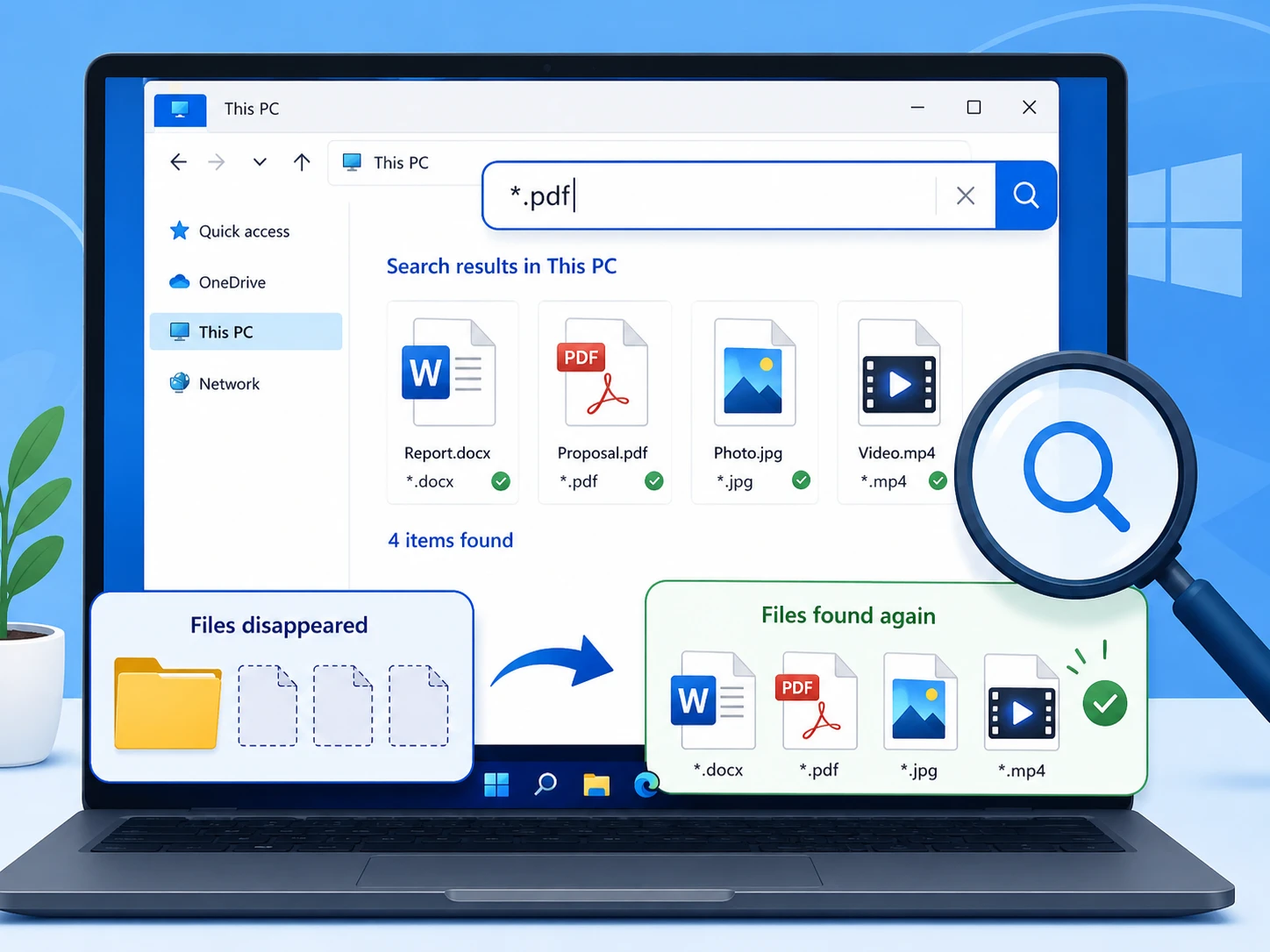
Commencez par ouvrir l'Explorateur de fichiers et effectuez une recherche à partir de Ce PC, et pas seulement à partir du dossier d'origine.
Essayez :
- le nom complet du fichier ;
- une partie du nom de fichier ;
- une extension de fichier telle que
*.docx; *.xlsx;*.jpg;*.pdf.
Si Windows trouve l'élément, cliquez dessus avec le bouton droit de la souris et sélectionnez Ouvrir l'emplacement du fichier. Cette méthode aide souvent les utilisateurs à retrouver des fichiers perdus après un déménagement imprévu.
Méthode 2 : Vérifier la corbeille
Ensuite, ouvrez la Corbeille et triez les éléments par date de suppression ou par emplacement d'origine.
Si vous trouvez le fichier manquant :
- Sélectionnez-le.
- Cliquez avec le bouton droit de la souris.
- Choisir Restaurer.
Windows devrait replacer le fichier à son emplacement d'origine.
Si le dossier « Corbeille » ne contient pas le fichier, poursuivez toutefois vos recherches en vérifiant les fichiers cachés, le cloud, le profil et les sauvegardes avant de conclure à une perte définitive.
Méthode 3 : Afficher les fichiers cachés
Pour Fichiers cachés sous Windows 11, ouvrez l'Explorateur de fichiers et sélectionnez :
Affichage > Afficher > Éléments cachés
Revenez ensuite au dossier d'origine. Microsoft confirme ce chemin d'accès pour afficher les fichiers et dossiers cachés.
Si le fichier s'affiche, ouvrez ses propriétés et vérifiez l'option « Masqué ». Vous pourrez ainsi résoudre le problème sans avoir à utiliser de logiciel de récupération.

Méthode n° 4 : Vérifier OneDrive ou un autre service de stockage dans le cloud
Si le dossier est synchronisé avec OneDrive, connectez-vous à OneDrive en ligne et recherchez le nom du fichier.
Vérifiez également :
- Corbeille OneDrive ;
- état de la synchronisation ;
- le compte Microsoft actuellement connecté ;
- les autres appareils associés au même compte.
Cette étape est importante lorsque Les fichiers OneDrive ont disparu, car le cloud peut encore contenir une copie récupérable même lorsque l'Explorateur de fichiers n'affiche plus le fichier local.
Méthode 5 : Vérifier que le dossier utilisateur Windows est correct
Ouvert :
C:\Utilisateurs
Ensuite, repérez votre profil habituel et vérifiez les éléments suivants :
- Ordinateur de bureau ;
- Documents ;
- Téléchargements ;
- Photos ;
- Vidéos.
Cette méthode permet de résoudre Fichiers manquants dans le dossier Windows 11 après une modification de profil, un problème lié au compte ou une mise à jour de Windows. De même, cela peut expliquer pourquoi des dossiers que vous connaissez bien semblent soudainement vides.
Méthode 6 : Consulter l'historique de la protection de sécurité Windows
Ouvert :
Sécurité Windows > Protection contre les virus et les menaces > Historique de la protection
Recherchez ensuite un événement lié au fichier manquant.
La sécurité Windows consigne les menaces détectées et mises en quarantaine dans l'historique de protection.
Si un logiciel de sécurité a mis le fichier en quarantaine, assurez-vous qu'il ne présente aucun risque avant de le restaurer. Sinon, vous risqueriez de réintroduire un logiciel malveillant ou un autre fichier indésirable dans le système.
Méthode n° 7 : Restauration à partir d'une sauvegarde ou d'une version antérieure
Si vous avez effectué une sauvegarde avant le Le fichier a soudainement disparu du dossier, utilisez cette copie avant de tenter de récupérer les fichiers supprimés.
La section « Historique des fichiers » ou « Versions précédentes » peut contenir une copie antérieure. Microsoft recommande d'accéder au dossier qui contenait auparavant le fichier, de cliquer avec le bouton droit de la souris dessus, puis de cocher Restaurer les versions précédentes lorsqu'il existe des données de l'historique des fichiers.
Commencez par consulter l'aperçu de la version disponible. Ensuite, ne restaurez que les fichiers dont vous avez besoin.
Méthode n° 8 : Récupérer des fichiers perdus avec Magic Data Recovery
Et si la recherche Windows ne trouvait rien, La corbeille est vide, le cloud ne contient aucune copie et il n'existe aucune sauvegarde exploitable ?
À ce stade, la suppression effective devient plus probable.
Lorsqu'un Le fichier a soudainement disparu du dossier et lorsque les méthodes habituelles de Windows échouent, Magic Data Recovery fournit un moyen pratique de récupérer les fichiers manquants dans un dossier.
Au lieu de se limiter à la recherche dans les emplacements Windows connus, le logiciel analyse le disque sélectionné à la recherche de données récupérables. De plus, son processus vous permet de consulter les résultats de l'analyse, de prévisualiser les fichiers et de ne récupérer que les éléments dont vous avez besoin. Son processus officiel actuel suit la même procédure de base : analyse, prévisualisation et récupération.
Par exemple, Magic Data Recovery peut s'avérer utile dans les cas suivants :
- vous avez supprimé un fichier par erreur ;
- tu as utilisé Maj+Suppr.;
- tu as déjà Corbeille vidée;
- La fonction de recherche de Windows ne trouve plus le fichier ;
- il n'existe aucune sauvegarde utilisable ;
- le fichier a disparu de son dossier d'origine et les vérifications habituelles échouent.
Cependant, aucun outil de récupération ne peut garantir la récupération de tous les fichiers. La récupération dépend en partie du fait que de nouvelles données aient ou non écrasé l'espace de stockage d'origine. Par conséquent, limitez au maximum les nouvelles écritures sur le disque concerné.
Comment utiliser Magic Data Recovery
Si un Le fichier a soudainement disparu du dossier et si les méthodes précédentes ne permettent pas de le localiser, analysez le disque sur lequel le fichier se trouvait à l'origine.
Étape 1 : Télécharger et installer Magic Data Recovery
Commencez par télécharger et installer Magic Data Recovery. Dans la mesure du possible, installez-le sur un disque différent de celui qui contenait le fichier manquant.
Ce choix permet de réduire le nombre d'écritures supplémentaires sur l'espace de stockage concerné et contribue à préserver les données récupérables.
Prise en charge de Windows 7/8/10/11 et Windows Server
Étape 2 : Sélectionnez le disque sur lequel le fichier a disparu
Lancez ensuite Magic Data Recovery. Dans l'interface principale, sélectionnez le disque sur lequel se trouvait à l'origine le dossier ou le fichier manquant. Lancez ensuite l'analyse.

Étape 3 : Analyser le disque à la recherche de fichiers manquants ou supprimés
Magic Data Recovery exécute automatiquement un Analyse avancée. Parallèlement, il affiche les fichiers récupérables au fur et à mesure que l'analyse progresse. Vous pouvez ainsi consulter les résultats disponibles pendant que le logiciel poursuit son analyse.

Étape 4 : Prévisualiser les fichiers avant la récupération
Ensuite, prévisualisez les fichiers détectés pour vérifier leur contenu. Vous pouvez également utiliser les noms de fichiers, les types de fichiers ou les filtres disponibles pour affiner les résultats. Vous pourrez ainsi vous concentrer sur les fichiers dont vous avez réellement besoin, plutôt que de tout récupérer.

Étape 5 : Récupérez les fichiers et enregistrez-les dans un emplacement sûr
Enfin, sélectionnez les fichiers dont vous avez besoin et lancez la récupération. Enregistrez-les sur un autre disque plutôt que sur l'emplacement d'origine. Cette pratique réduit le risque que de nouvelles écritures écrasent d'autres données récupérables.

Pourquoi utiliser Magic Data Recovery après avoir appliqué les correctifs intégrés ?
Chacune de ces méthodes résout un problème différent. Windows Search permet de retrouver les fichiers déplacés. Les paramètres relatifs aux fichiers cachés permettent d’afficher les éléments invisibles. OneDrive peut fournir une copie stockée dans le cloud. Quant aux sauvegardes, elles permettent de récupérer une version antérieure.
Cependant, ces méthodes ne recherchent pas les données supprimées sur le périphérique de stockage. C'est pourquoi la méthode Magic Data Recovery s'avère plus pertinente lorsque la suppression semble probable et que les vérifications classiques échouent.
Son processus « analyse – aperçu – récupération » offre également un avantage pratique aux utilisateurs : ceux-ci peuvent examiner les fichiers détectés avant de décider lesquels récupérer. Ainsi, le logiciel s'attaque au véritable problème de récupération sans se substituer aux solutions Windows plus simples qui devraient être privilégiées en premier lieu.
Méthode 9 : Vérifier s'il existe des problèmes liés au système de fichiers ou au matériel
Si un Le fichier a soudainement disparu du dossier et si le disque dur se bloque, se déconnecte, ralentit ou affiche des erreurs de lecture, pensez à un problème de stockage.
Dans ce cas, limitez autant que possible l'utilisation du disque dur. Si un disque dur mécanique émet des bruits inhabituels ou contient des données irremplaçables, évitez les tentatives de réparation répétées. Envisagez plutôt de faire appel à un professionnel pour la récupération des données, en particulier lorsque le disque présente des signes de défaillance physique.
Que faire si un fichier disparaît soudainement et à plusieurs reprises d'un dossier ?
Lorsqu'un Le fichier a soudainement disparu du dossier Une seule fois, cela pourrait s'expliquer par un déplacement ou une suppression accidentelle. En revanche, des disparitions répétées laissent supposer un problème plus général.
Commencez par vérifier les paramètres de OneDrive et les autres paramètres de synchronisation dans le cloud. Ensuite, vérifiez « Sécurité Windows » et lancez une analyse anti-malware.
Vérifiez également :
- outils de nettoyage ;
- logiciel de sauvegarde ;
- tâches planifiées ;
- droits d'accès aux dossiers partagés ;
- programmes de synchronisation ;
- état de santé du disque.
Pour les dossiers partagés importants, l'audit des accès aux fichiers peut également faciliter l'analyse des modifications ultérieures. Vous pourrez ainsi recueillir des éléments de preuve utiles lorsqu'un utilisateur ou un processus modifiera à nouveau des fichiers.
Comment éviter que des fichiers ne disparaissent soudainement d'un dossier
Une fois que vous avez résolu un Le fichier a soudainement disparu du dossier Pour éviter ce problème, prenez plusieurs mesures préventives :
- Conservez une sauvegarde à jour de vos fichiers importants.
- Vérifiez quels dossiers sont synchronisés par OneDrive ou un autre service cloud.
- Vérifiez le contenu de la corbeille avant de procéder à une suppression définitive.
- Vérifiez la quarantaine de votre antivirus lorsque des fichiers fiables disparaissent.
- Évitez d'utiliser des outils de nettoyage trop agressifs sur les dossiers importants.
- Faites attention aux disques durs qui présentent des problèmes récurrents ou erreurs du système de fichiers.
- Conservez vos données critiques à plusieurs endroits.
Surtout, utilisez les logiciels de récupération comme solution de secours et non comme substitut aux sauvegardes. Une sauvegarde à jour permet généralement une récupération plus rapide et plus simple en cas de perte de fichiers.
Conclusion : comment récupérer en toute sécurité un fichier qui a soudainement disparu d'un dossier
Lorsqu'un Le fichier a soudainement disparu du dossier, commencez par effectuer des vérifications simples. Fouillez l'ordinateur, inspectez la Corbeille, affichez les éléments masqués, passez en revue OneDrive, vérifiez que vous utilisez bien le bon profil Windows et inspectez la quarantaine de sécurité. S'il existe une sauvegarde, utilisez-la en premier lieu.
Toutefois, lorsque ces méthodes échouent et qu'une suppression semble inévitable, Magic Data Recovery propose une solution pratique pour la suite. Il analyse le disque concerné, affiche les données récupérables, permet de prévisualiser les fichiers et vous permet de restaurer les données sélectionnées vers un emplacement plus sûr.
Par conséquent, cette recommandation découle du problème qu’elle résout : les outils Windows fonctionnent bien pour les fichiers déplacés, masqués, synchronisés ou sauvegardés, tandis que Magic Data Recovery s’avère utile pour récupérer les fichiers manquants sur le disque dur.
Si vous avez besoin de récupérer les fichiers manquants dans un dossier Si les solutions habituelles ne fonctionnent pas, pensez à essayer la méthode Magic Data Recovery. Surtout, récupérez vos fichiers sur un autre disque dur lorsque cela est possible, puis effectuez une sauvegarde fiable.
Prise en charge de Windows 7/8/10/11 et Windows Server
FAQ : un fichier a soudainement disparu d'un dossier
Pourquoi un fichier a-t-il soudainement disparu d'un dossier sans avoir été supprimé ?
Un fichier qui a soudainement disparu d'un dossier peut tout de même se trouver quelque part sur l'ordinateur. Windows peut l'avoir masqué, il peut se trouver dans un autre profil, ou un service de synchronisation peut avoir modifié son emplacement visible. Commencez par effectuer une recherche dans « Ce PC ». Ensuite, affichez les éléments masqués et vérifiez OneDrive avant de conclure qu'il a été supprimé.
Pourquoi certains fichiers ont-ils disparu d'un dossier sans se retrouver dans la Corbeille ?
Les fichiers peuvent contourner la Corbeille après avoir été supprimés à l'aide de la combinaison Shift+Suppr, lors de certaines opérations de nettoyage ou de certaines opérations de stockage. Cependant, ils peuvent également être masqués, déplacés, synchronisés ailleurs ou stockés dans un autre profil. Vérifiez d'abord la recherche Windows, les éléments masqués, le stockage dans le cloud et les sauvegardes. Si ces vérifications s'avèrent infructueuses, envisagez de récupérer les fichiers supprimés définitivement.
Pourquoi certains fichiers ont-ils disparu de mon dossier après une mise à jour de Windows ?
Si des fichiers disparaissent soudainement après une mise à jour de Windows, il se peut que le système charge un autre profil utilisateur ou modifie la manière dont un dossier est associé à votre compte. Commencez par vérifier les dossiers C:\Users, Bureau, Documents et OneDrive. Par ailleurs, effectuez une recherche par nom de fichier sur l'ensemble de votre PC avant d'utiliser un logiciel de récupération.
OneDrive peut-il faire disparaître des fichiers d'un dossier ?
Oui. La synchronisation peut modifier le contenu affiché localement. Par exemple, la suppression d’un élément synchronisé sur un autre appareil peut avoir une incidence sur la copie qui devrait se trouver sur votre PC. Si des fichiers OneDrive ont disparu, vérifiez le site Web de OneDrive, la corbeille en ligne, l’état de la synchronisation et votre compte Microsoft avant de tenter de récupérer les fichiers supprimés.
Un logiciel antivirus peut-il faire disparaître un fichier ?
Les logiciels de sécurité peuvent mettre en quarantaine un fichier suspect et le supprimer de son dossier d'origine. Par conséquent, vérifiez l'historique de la protection de Windows ou la quarantaine de votre antivirus lorsqu'un fichier disparaît à la suite d'une alerte de sécurité. Veillez toutefois à vérifier le fichier avant de le restaurer, car la restauration d'un logiciel malveillant peut reproduire le problème.
Puis-je récupérer un fichier qui a disparu définitivement ?
Parfois. Si Windows n'affiche plus le fichier, mais que son espace de stockage n'a pas été écrasé par de nouvelles données, un logiciel de récupération peut tout de même parvenir à retrouver des données utiles. Commencez par limiter les nouvelles écritures sur le disque concerné. Utilisez ensuite Magic Data Recovery pour analyser le disque, prévisualiser les fichiers et récupérer ceux de votre choix vers un autre emplacement.
Pourquoi des fichiers disparaissent-ils sans cesse du même dossier ?
Si des fichiers disparaissent régulièrement, cherchez les causes récurrentes plutôt que de restaurer chaque fichier individuellement. Vérifiez la synchronisation dans le cloud, les actions de l'antivirus, les programmes de nettoyage, les tâches planifiées, les droits d'accès aux dossiers partagés, la présence de logiciels malveillants et l'état de santé du disque dur. En outre, envisagez de mettre en place un audit des accès aux fichiers pour les dossiers importants afin de pouvoir recueillir des preuves plus solides si des fichiers venaient à disparaître à nouveau.

Vasilii est un spécialiste de la récupération de données qui possède une dizaine d'années d'expérience pratique dans ce domaine. Tout au long de sa carrière, il a résolu avec succès des milliers de cas complexes impliquant des fichiers supprimés, des disques formatés, des partitions perdues et des systèmes de fichiers RAW. Son expertise couvre à la fois les méthodes de récupération manuelle à l'aide d'outils professionnels tels que les éditeurs hexagonaux et les solutions automatisées avancées à l'aide de logiciels de récupération. La mission de Vasilii est de rendre accessible aux professionnels de l'informatique et aux utilisateurs quotidiens des connaissances fiables en matière de récupération de données, afin de les aider à sauvegarder leurs précieuses ressources numériques.