
Fichiers supprimés automatiquement lorsque l'on clique dessus
Cliquer sur un document devrait le sélectionner ou l'ouvrir, et non l'envoyer dans la corbeille. Si vous remarquez que les fichiers sont supprimés automatiquement lorsqu'on clique dessus, cessez de tester le problème sur des données importantes. Une touche « Suppr » bloquée, une macro de souris, un pilote de périphérique d'entrée endommagé, un logiciel de sécurité ou un logiciel malveillant peuvent être à l'origine de cette commande indésirable. Ce guide vous aide à identifier la cause du problème, à récupérer les données perdues et à éviter une nouvelle perte. Pour un aperçu plus complet des options de récupération, consultez notre guide de récupération des fichiers effacés.
Table des matières
Pourquoi les fichiers sont-ils supprimés automatiquement lorsque l'on clique dessus ?
Le moment où cela se produit est très révélateur. Si un fichier disparaît dès que vous cliquez une fois dessus, Windows reçoit probablement une commande de suppression au même instant. En revanche, les fichiers qui disparaissent quelques minutes ou quelques jours plus tard sont le plus souvent placés en quarantaine par l’antivirus, supprimés par Storage Sense, affectés par une règle de synchronisation ou supprimés par un logiciel programmé.
Avant de modifier le moindre paramètre, effectuez ce diagnostic rapide :
Ce que vous observez | Cause la plus probable | La première chose à vérifier |
Chaque fichier est déplacé vers la Corbeille dès que vous le sélectionnez. | Touche « Suppr » bloquée ou macro du périphérique de saisie | Clavier, souris, pavé tactile |
Les fichiers disparaissent sans passer par la Corbeille | Touche « Maj » bloquée, logiciel de sécurité, logiciel malveillant ou autre programme | Périphériques d'entrée et historique des protections |
Seuls les fichiers .exe, .dll ou les scripts téléchargés disparaissent | Microsoft Defender ou un antivirus tiers | Sécurité Windows > Historique de la protection |
Les anciens fichiers disparaissent du dossier « Téléchargements » ou de la corbeille | Calendrier de nettoyage de Storage Sense | Paramètres > Système > Stockage |
Les fichiers du Bureau ou du dossier « Documents » disparaissent sur plusieurs appareils | Suppression lors de la synchronisation dans le cloud ou problème lié au compte | Corbeille OneDrive et état de la synchronisation |
Le problème disparaît en effectuant un démarrage minimal ou en utilisant un autre compte utilisateur. | Application de démarrage, extension de shell ou profil endommagé | Démarrage propre et profil utilisateur |
Dans les affaires de pension alimentaire concernant les fichiers sont supprimés automatiquement, Les utilisateurs de Windows 11 pensent souvent que le disque dur est en panne. Cela peut arriver, mais un processus de suppression immédiate par simple clic commence généralement par une commande saisie au clavier. Vérifiez d'abord cette possibilité ; c'est rapide, réversible et cela n'expose pas vos données à davantage d'écritures.
Faites ceci avant d'essayer toute solution
Sauvegardez les fichiers restants avant de procéder au dépannage :
- Cessez de cliquer sur les fichiers du dossier concerné.
- Déconnectez votre PC du réseau si vous constatez également la présence de fichiers renommés, de notes de rançon, de programmes inconnus ou de suppressions massives dans vos dossiers.
- Ne téléchargez pas encore de logiciels utilitaires, n'installez pas de mises à jour et ne copiez pas de fichiers volumineux sur le disque concerné.
- Si possible, utilisez un autre ordinateur pour créer un disque de récupération ou un programme d'installation.
- Prenez une photo avec votre téléphone de tout message d'avertissement, de toute invite de suppression ou de toute notification de sécurité Windows.
La suppression d'un fichier supprime généralement sa référence dans le système de fichiers et marque son espace de stockage comme réutilisable. De nouvelles écritures peuvent écraser cet espace. Sur un SSD, la commande TRIM peut compliquer la récupération ; la rapidité est donc essentielle. Cependant, ne confondez pas l'urgence avec le droit d'installer plusieurs outils sur le même lecteur C:.
Récupérer les fichiers qui ont été supprimés lorsque l'on a cliqué dessus
Sauvegardez les données importantes avant d'effectuer des réparations qui impliquent de nombreuses écritures sur le disque. Commencez par la méthode la moins invasive qui corresponde à ce que vous avez constaté.
1. Récupérer des fichiers à partir de la Corbeille
Ouvrez la Corbeille sans sélectionner de fichiers du bureau qui n'ont aucun rapport. Si nécessaire, utilisez d'abord un périphérique de saisie plus sûr. Repérez les éléments manquants, cliquez dessus avec le bouton droit de la souris, puis sélectionnez Restaurer. Windows replace chaque fichier dans son dossier d'origine.
Si la Corbeille s'ouvre mais que, lorsque vous cliquez sur un élément, celui-ci est supprimé définitivement, débranchez le clavier physique. Il se peut qu'une touche « Maj » ou « Suppr » bloquée soit toujours active. Vous pouvez alors utiliser le pavé tactile, une souris de remplacement ou le clavier virtuel.
2. Vérifier l'historique de la protection de sécurité de Windows
Si seules des applications, des fichiers téléchargés, des DLL ou des scripts ont disparu, il se peut que Windows Security les ait mis en quarantaine plutôt que de les supprimer. Ouvrir Sécurité Windows > Protection contre les virus et les menaces > Historique de la protection et consulter les détails de la détection.
Microsoft explique que Restaurer restaure un fichier mis en quarantaine à son emplacement d'origine, tandis que Autoriser sur l'appareil empêche le même système de détection de déclencher à nouveau immédiatement une action. N’utilisez l’une ou l’autre de ces options que si vous faites confiance à l’éditeur et que vous avez vérifié le fichier. Ne créez jamais d’exclusion générale pour le dossier « Téléchargements » ou pour un disque entier dans le seul but d’empêcher l’affichage d’un avertissement. Consultez le site de Microsoft Conseils sur l'historique de la protection pour le comportement actuel.
3. Vérifiez OneDrive et les versions précédentes
Lorsque le dossier « Bureau » ou « Documents » est sauvegardé sur OneDrive, toute suppression peut se synchroniser sur tous vos appareils. Connectez-vous à OneDrive sur le Web, ouvrez la corbeille, puis restaurez les éléments manquants. Vérifiez également que vous êtes bien connecté au compte Microsoft prévu et que le chemin d’accès au dossier n’a pas changé.
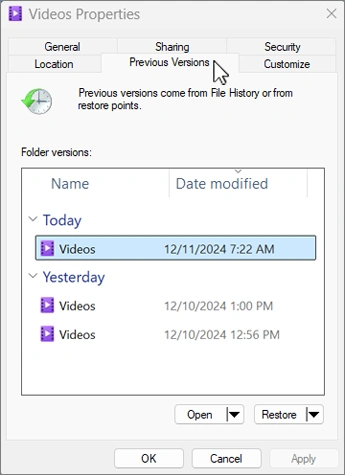
Si l'historique des fichiers était activé avant la perte, ouvrez l'Explorateur de fichiers et accédez au dossier qui contenait auparavant ces fichiers. Cliquez avec le bouton droit sur ce dossier, puis sélectionnez Restaurer les versions précédentes, ouvrez la version qui vous convient, puis récupérez ou copiez ce dont vous avez besoin. Microsoft’s Instructions relatives à l'historique des fichiers Veuillez noter que cette fonctionnalité repose sur des sauvegardes antérieures ; son activation après une suppression ne permet pas de recréer d'anciennes copies.
4. Récupérer des fichiers supprimés définitivement avec Magic Data Recovery
La corbeille, la quarantaine et les méthodes de sauvegarde ne peuvent rien faire lorsqu'il n'existe aucune copie. Dans ce cas, Magic Data Recovery peut analyser le périphérique de stockage à la recherche d'enregistrements récupérables et de signatures de fichiers. Il prend en charge les pertes de données dues à une suppression, un formatage, des erreurs du système de fichiers et d'autres situations courantes — et pas seulement cette défaillance spécifique de Windows 11.

Ce logiciel est utile lorsque sous Windows 11, les fichiers sont supprimés automatiquement d'un simple clic et contourner la Corbeille, ou lorsque vous constatez qu'un dossier entier a disparu. Parmi ses avantages pratiques, on peut citer :
- Analyse rapide et approfondie pour différents types de sinistres.
- Prise en charge de plus de 5 000 types de fichiers, notamment des documents, des photos, des vidéos, des fichiers d'archive et des e-mails.
- Analyse des disques durs internes, des disques durs externes, des clés USB et des cartes mémoire reconnus par Windows.
- Des filtres et des aperçus qui vous aident à vérifier un fichier avant sa récupération.
- Un flux de travail visuel qui évite d'utiliser la syntaxe de récupération en ligne de commande.
Prise en charge de Windows 7/8/10/11 et Windows Server
Suivez une procédure de récupération sécurisée :
- Installez Magic Data Recovery sur un disque physique différent de celui sur lequel les données ont été perdues. Si les fichiers ont disparu du lecteur C:, utilisez si possible un autre disque.
- Lancez le programme et sélectionnez la partition ou le périphérique de stockage concerné.
- Lancez l'analyse. Si le dossier manquant n'apparaît pas dans les premiers résultats, attendez que l'analyse approfondie soit terminée.
- Filtrez par type de fichier, chemin d'accès, taille ou date, puis prévisualisez les fichiers importants lorsque cette fonctionnalité est disponible.
- Sélectionnez les éléments dont vous avez besoin et copiez-les sur un autre disque physique.
Cette approche est plus fiable que de revenir sans cesse sur ses actions ou d’exécuter d’abord des commandes de réparation, car elle traite les données manquantes avant que le dépannage ne génère une activité supplémentaire sur le disque. Cependant, aucun programme de récupération ne peut garantir un résultat exploitable après un écrasement ou SSD TRIM. Pour découvrir d'autres options de récupération, consultez notre guide sur Récupération de fichiers supprimés sous Windows 11.
Comment empêcher la suppression automatique de fichiers sous Windows 11
Une fois que les données essentielles sont en sécurité, appliquez les solutions proposées ci-dessous. Effectuez vos tests sur un fichier texte jetable que vous venez de créer, et non sur le fichier d'origine récupéré.
Solution n° 1 : Débranchez et inspectez le clavier
Une touche « Suppr » bloquée est l'explication la plus évidente pour les fichiers sont supprimés automatiquement lorsqu'on clique dessus. Débranchez un clavier externe et sélectionnez un fichier temporaire à l'aide de la souris. Sur un ordinateur portable, branchez un autre clavier ou ouvrez le clavier virtuel à l'aide de Windows + Ctrl + O pour poursuivre les tests sans l'appareil suspect.
Appuyez plusieurs fois sur les touches Suppr, Maj, Ctrl et Alt, puis relâchez-les. Vérifiez s'il y a de la saleté, une touche endommagée ou des traces d'exposition à un liquide. Si des invites de suppression s'affichent même lorsque vous ne touchez pas le clavier, remplacez l'appareil ou faites-le nettoyer par un professionnel. Lorsque des éléments sont supprimés sans passer par la Corbeille, portez une attention particulière aux touches Maj et Suppr.
Solution n° 2 : Vérifiez la souris, le pavé tactile et le logiciel de macros
Les souris de jeu et les pavés tactiles programmables peuvent associer un bouton à une action impliquant plusieurs touches. Un profil défectueux pourrait déclencher la combinaison « Sélectionner + Supprimer » lors d'un clic normal. Débranchez la souris, utilisez un autre modèle et fermez son logiciel de configuration. Supprimez également toute macro contenant les touches « Supprimer », « Maj + Supprimer » ou toute action de fichier scriptée.
Si le fait de changer de souris met fin à empêcher la suppression automatique des fichiers lorsqu'on clique dessus sous Windows 11, réinitialisez son profil intégré avant de le reconnecter. Tester l'appareil sur un autre ordinateur permet de vérifier si le problème est d'origine matérielle.
Solution n° 3 : Réinstaller les pilotes des périphériques d'entrée
Windows réinstalle généralement les pilotes d'entrée standard après un redémarrage :
- Cliquer avec le bouton droit de la souris Démarrage et ouvrir Gestionnaire de périphériques.
- Élargir Claviers et Souris et autres périphériques de pointage.
- Cliquez avec le bouton droit de la souris sur le périphérique suspect, puis sélectionnez Désinstaller l'appareil.
- Redémarrer le PC.
- Rendez-vous sur le site du fabricant de l'ordinateur portable, du clavier ou de la souris si l'appareil nécessite un pilote spécifique ou une mise à jour du micrologiciel.
Évitez de télécharger des paquets génériques de “ mise à jour de pilotes ” provenant de sites Web inconnus. Le Gestionnaire de périphériques et la page d'assistance du fabricant constituent des sources plus sûres.
Solution n° 4. Vérifiez les actions de l'antivirus — Ne désactivez pas la protection à l'aveuglette
Lorsqu'un type de fichier spécifique disparaît uniquement après avoir été ouvert, consultez l'historique de protection et les journaux de toute suite de sécurité tierce. Vérifiez le nom de la détection, le chemin d'accès concerné, l'heure et l'éditeur.
Si le fichier est légitime, mettez à jour les définitions de sécurité et envoyez un rapport de faux positif à l'éditeur. N'ajoutez une exclusion précise de fichier ou de dossier qu'après vérification. En cas de doute, laissez le fichier en quarantaine. La désactivation de la protection en temps réel peut transformer un simple problème de suppression prêtant à confusion en une véritable infection.
Solution 5. Configurer Storage Sense
En règle générale, Storage Sense ne supprime pas un document au hasard dès que vous cliquez dessus. Cela s'explique toutefois par le fait que Les fichiers sont supprimés automatiquement sous Windows 11 à partir de la corbeille, des dossiers temporaires ou du dossier « Téléchargements », selon une fréquence définie.
Ouvrir Paramètres > Système > Stockage > Storage Sense. Vérifiez la fréquence d'exécution ainsi que les paramètres de conservation de la corbeille et du dossier « Téléchargements ». Sélectionnez Jamais pour le nettoyage du dossier « Téléchargements » si celui-ci contient des fichiers en cours d'utilisation, ou désactivez Storage Sense pendant le diagnostic. Microsoft précise que Storage Sense peut supprimer automatiquement les fichiers temporaires et les éléments de la Corbeille afin de libérer de l'espace dans son Conseils relatifs au stockage sous Windows.
Solution n° 6 : rechercher les logiciels malveillants
Une suppression inattendue dans plusieurs dossiers, des paramètres de sécurité désactivés, des processus inconnus ou des extensions modifiées justifient une analyse anti-malware. Dans « Sécurité Windows », ouvrez Protection contre les virus et les menaces > Options d'analyse. Exécutez un Analyse complète. Si le comportement suspect persiste, choisissez Analyse hors ligne de Microsoft Defender, qui Microsoft confirme redémarre l'ordinateur et lance une analyse dans l'environnement de récupération Windows.
Si vous soupçonnez la présence d'un logiciel malveillant actif, veillez à ce que l'ordinateur reste hors ligne jusqu'à la fin de l'analyse. Une fois le nettoyage effectué, modifiez les mots de passe importants à partir d'un appareil dont vous êtes certain qu'il est sain, en particulier si l'infection a pu récupérer vos identifiants.
Solution n° 7 : Tester un démarrage en mode « propre » ou créer un nouveau compte utilisateur
Un démarrage « propre » lance Windows avec les services essentiels et les programmes de démarrage, ce qui permet d'isoler les extensions de shell tierces, les utilitaires d'automatisation et les applications s'exécutant en arrière-plan. Suivez les instructions de Microsoft procédure de démarrage propre, en prenant soin de masquer les services Microsoft avant de désactiver les services tiers. Si le problème disparaît, réactivez les services par groupes jusqu’à ce qu’il réapparaisse. Cette méthode permet d’identifier le conflit de manière plus fiable que la désinstallation aléatoire de programmes.
Ensuite, créez un compte utilisateur de test local et reproduisez le problème à l'aide d'un dossier temporaire. Si la souris et le clavier fonctionnent normalement dans ce contexte, il se peut que le profil Windows d'origine ou les logiciels propres à cet utilisateur soient endommagés. Ne transférez les données personnelles qu'une fois celles-ci restaurées et analysées.
Solution 8. Réparer les composants Windows à l'aide de DISM et SFC
Utilisez la fonction de réparation du système si le problème persiste avec des périphériques d'entrée dont le bon fonctionnement est confirmé et en mode de démarrage minimal. Ouvrez Terminal (Admin) ou Invite de commande (Admin) et exécutez :
- DISM.exe /Online /Cleanup-Image /RestoreHealth
- sfc /scannow
Lancez d'abord DISM. Microsoft précise que DISM fournit les fichiers nécessaires à la réparation des dommages avant que le Vérificateur de fichiers système ne vérifie les fichiers Windows protégés. Ces outils réparent les composants du système ; ils ne permettent pas de récupérer des documents personnels supprimés. Consultez le site de Microsoft Procédure DISM et SFC si l'une ou l'autre de ces commandes signale une erreur.
Solution n° 9 : n'utilisez la « Restauration du système » ou la « Réinitialisation » qu'en dernier recours
Si les fichiers sont supprimés automatiquement lorsqu'on clique dessus Si le problème est apparu à la suite d'une modification apportée à un pilote, à un programme utilitaire ou à la configuration de Windows, la fonction « Restauration du système » peut rétablir les paramètres système à un point de restauration antérieur. Elle ne restaure pas les fichiers personnels supprimés. Sauvegardez les données récupérées avant de continuer.
La réinitialisation de Windows entraîne une activité disque nettement plus importante et peut supprimer des applications ou des paramètres. N'y recourez qu'après avoir échoué à la restauration, à la recherche de logiciels malveillants, au test de démarrage minimal et à la réparation du système. Lisez attentivement chaque option de réinitialisation et conservez une sauvegarde vérifiée sur un disque externe.
Comment vérifier que le problème est résolu
Créez un dossier nommé « Click-Test » et placez-y trois fichiers texte jetables. Effectuez un simple clic, un double-clic, un clic droit, un glisser-déposer et renommez chaque fichier. Redémarrez Windows et répétez le test. Vérifiez ensuite l'historique de protection, la corbeille et votre client de synchronisation pour détecter d'éventuelles actions inattendues.
Enfin, veillez à ce que l’historique des fichiers ou tout autre système de sauvegarde avec gestion des versions reste actif. Une sauvegarde doit être stockée sur un autre disque ou sur une destination de sauvegarde fiable, et non simplement dans un deuxième dossier sur le même disque. Si le problème provenait d’une macro ou d’une règle de sécurité, notez bien les paramètres que vous avez modifiés afin de faciliter le diagnostic en cas de réapparition du problème.
Conclusion
Lorsque vous voyez les fichiers sont supprimés automatiquement lorsqu'on clique dessus, commencez par vérifier les paramètres du clavier physique, de la souris et des macros, car ce sont eux qui correspondent le mieux à un symptôme immédiat de « clic pour supprimer ». Vérifiez l’historique de protection pour une suppression sélective de fichiers d’applications, et inspectez Storage Sense uniquement lorsque des fichiers disparaissent des emplacements de nettoyage selon un calendrier défini. Les analyses anti-malware, les tests de démarrage minimal, DISM et SFC couvrent les causes moins évidentes sans modifications risquées du registre.
Si des données ont disparu, commencez par vérifier la Corbeille, la quarantaine, OneDrive ou l'historique des fichiers. S'il ne reste aucune copie de sauvegarde, Magic Data Recovery mérite d'être pris en considération, car il analyse les données supprimées, gère les cas de formatage et d'erreurs du système de fichiers, prend en charge plus de 5 000 types de fichiers et vous permet de prévisualiser les résultats avant de les enregistrer ailleurs. Vous pouvez également revenir à la guide de récupération des fichiers effacés pour découvrir d'autres méthodes de rétablissement et des conseils de prévention.
Prise en charge de Windows 7/8/10/11 et Windows Server
FAQ
Pourquoi mes fichiers sont-ils supprimés automatiquement lorsque je clique dessus ?
Une touche « Suppr » bloquée, une macro de souris ou un pilote d'entrée défectueux peuvent déclencher une commande de suppression chaque fois que vous sélectionnez un fichier. Si seuls les fichiers téléchargés ou les fichiers exécutables disparaissent, vérifiez plutôt la quarantaine de votre antivirus. Les suppressions programmées dans le dossier « Téléchargements » ou la Corbeille peuvent être dues à la fonctionnalité « Storage Sense ».
Comment empêcher la suppression automatique des fichiers lorsque l'on clique dessus sous Windows 11 ?
Débranchez le clavier et la souris, puis testez un fichier jetable à l'aide de périphériques d'entrée dont le bon fonctionnement est avéré. Supprimez toute macro « Supprimer » et réinstallez les pilotes concernés. Ensuite, consultez l'historique de protection, lancez une analyse anti-malware et effectuez un démarrage minimal pour isoler les logiciels s'exécutant en arrière-plan.
Windows Defender peut-il supprimer un fichier lorsque je l'ouvre ?
Microsoft Defender peut mettre un fichier en quarantaine après l'avoir détecté lors de son téléchargement, de son ouverture ou de son exécution. Consultez la section Sécurité Windows > Protection contre les virus et les menaces > Historique de la protection. Ne restaurez ou n'autorisez un fichier qu'après vous être assuré que sa source et son éditeur sont fiables.
Est-ce que Storage Sense supprime automatiquement des fichiers sous Windows 11 ?
Oui. Selon sa configuration, Storage Sense peut supprimer du contenu temporaire et des éléments anciens de la Corbeille ou du dossier « Téléchargements ». Cela n'explique généralement pas pourquoi un document ordinaire disparaît dès que vous cliquez dessus ; veillez donc à adapter la solution au moment où cela se produit.
Pourquoi les fichiers sur lesquels on clique ne passent-ils pas par la Corbeille ?
Une touche Maj bloquée, associée à la touche Suppr, peut entraîner une suppression définitive. Les fichiers volumineux, ceux stockés sur des supports amovibles, les fichiers réseau ou les éléments supprimés par certains programmes peuvent également ne pas passer par la Corbeille. Vérifiez les périphériques de saisie, l'historique de sécurité, l'activité de synchronisation et les sauvegardes avant d'exécuter un logiciel de récupération.
Est-il possible de récupérer des fichiers supprimés définitivement sous Windows 11 ?
La récupération peut être possible tant que de nouvelles données n'ont pas écrasé le contenu supprimé. Cessez d'utiliser le disque concerné, vérifiez vos sauvegardes et analysez-le depuis un emplacement sûr. La fonction TRIM des SSD peut réduire les chances de récupération ; agissez donc rapidement et enregistrez les fichiers récupérés sur un autre disque.
Est-ce que SFC ou DISM permettront de récupérer mes fichiers personnels supprimés ?
Non. DISM et SFC réparent les composants de Windows et les fichiers système protégés ; ils ne restaurent pas les photos, documents ou vidéos personnels. Utilisez la Corbeille, l'Historique des fichiers, OneDrive ou un logiciel de récupération de données pour vos fichiers personnels, puis réparez Windows une fois que vos données sont en sécurité.
Est-il sans risque d'exclure un dossier de Microsoft Defender ?
Une exclusion limite l'analyse de cet emplacement et réduit donc le niveau de protection. N'en ajoutez une que si vous avez vérifié le fichier et que vous avez confiance en sa source. Privilégiez une exclusion ciblée plutôt que d'exclure le dossier « Téléchargements », un profil utilisateur entier ou un disque dur complet.

Jason est un spécialiste de la récupération de données et de l'assistance technique, fort de plus de 15 ans d'expérience sur le terrain. Il a beaucoup travaillé auprès des utilisateurs finaux, résolvant des cas complexes de perte de données et proposant des solutions de récupération concrètes en cas de suppression accidentelle, de disques formatés, de systèmes de fichiers endommagés, de partitions perdues, de pannes système et d’autres situations d’urgence nécessitant une récupération. Son expertise couvre également la sauvegarde et la restauration, la réparation de fichiers et la reprise après sinistre, en mettant particulièrement l’accent sur des conseils sûrs, fiables et techniquement rigoureux.