
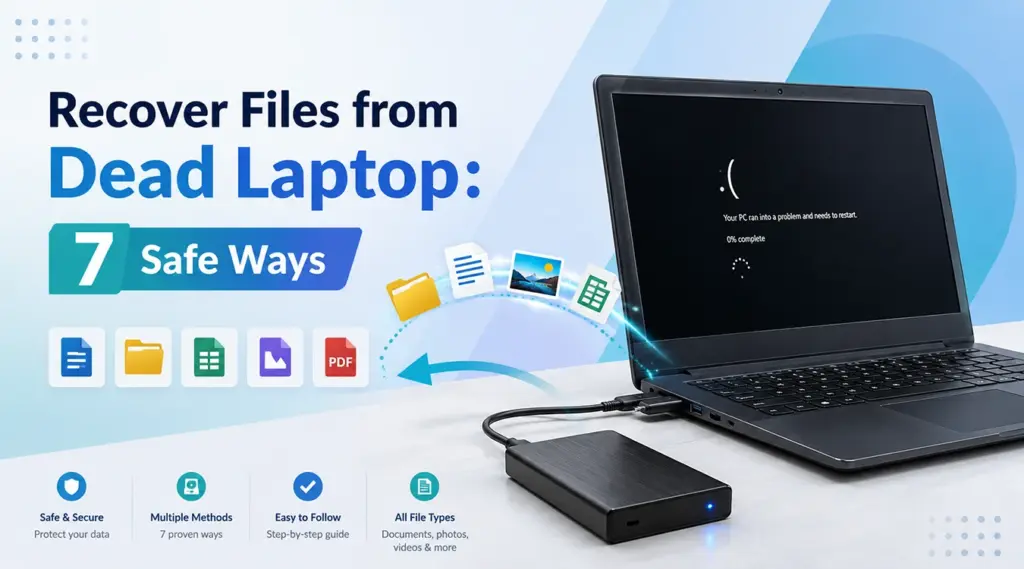
Récupérer des fichiers sur un ordinateur portable hors service : 7 méthodes sûres
Prise en charge de Windows 7/8/10/11 et Windows Server
Table des matières
Peut-on récupérer des fichiers sur un ordinateur portable hors service ?
Oui, dans de nombreux cas. La clé du succès réside dans récupérer des fichiers sur un ordinateur portable hors service Il s'agit maintenant de déterminer quel composant est réellement défectueux.
Par exemple, une carte mère, un circuit d'alimentation, un écran ou une installation Windows endommagés peuvent rendre l'ordinateur portable inutilisable tout en laissant son disque dur (HDD) ou son SSD intact. Dans ce cas, il suffit de retirer le périphérique de stockage, de le brancher sur un autre ordinateur et de copier les fichiers.
Cependant, la procédure de récupération change lorsque le disque dur lui-même présente des problèmes :
Situation | Mesures recommandées |
L'ordinateur portable ne fonctionne plus, mais le disque dur fonctionne normalement | Connectez le disque dur à un autre PC et copiez les fichiers |
Windows ne parvient pas à démarrer, mais le disque est accessible | Utilisez un autre PC ou un environnement de démarrage |
Des fichiers ont été supprimés ou ont disparu | Utilisez un logiciel de sauvegarde ou de récupération de fichiers |
La partition est devenue RAW ou inaccessible | Récupérez les données avant de tenter une réparation |
Le disque dur émet des cliquetis, des grincements ou ne répond plus | Cessez toute tentative de réparation par vous-même et faites appel à un service de dépannage |
BitLocker demande une clé | Retrouvez la clé de récupération avant d'accéder aux données |
Le SSD est soudé à la carte mère | Envisagez une réparation de la planche ou un sauvetage par des professionnels |
Que faire avant de récupérer des fichiers sur le disque dur d'un ordinateur portable hors service ?
Avant de tenter toute opération de récupération, protégez le disque d'origine. Une tentative de réparation inappropriée peut transformer des données récupérables en données écrasées ou physiquement endommagées.
Suivez les précautions suivantes :
- Ne formatez pas et n'initialisez pas le disque dur de l'ordinateur portable.
- Ne créez pas de nouvelle partition sur l'espace non alloué.
- N'installez pas de logiciel de récupération sur le disque concerné.
- Ne sauvegardez pas les fichiers récupérés sur le même disque.
- Évitez de mettre l'appareil sous tension puis hors tension à plusieurs reprises si un disque dur émet des bruits inhabituels.
- N'exécutez pas CHKDSK avant de récupérer des fichiers importants à partir d'un disque instable ou endommagé.
- Vérifiez la garantie de l'ordinateur portable avant d'ouvrir le boîtier.
- N'essayez pas de dessouder un SSD intégré sans équipement professionnel.
Si le périphérique de stockage présente déjà des signes de corruption, des partitions RAW, des déconnexions répétées ou tout autre comportement inhabituel, consultez le guide expliquant comment récupérer des fichiers à partir d'un disque dur défectueux avant de procéder aux réparations.
Le principe de sécurité le plus simple est le suivant : se rétablir d'abord, se soigner ensuite.
Méthode 1 : Récupérer des fichiers à partir de sauvegardes dans le cloud d'un ordinateur portable hors service
Le moyen le plus rapide de récupérer des fichiers sur un ordinateur portable hors service La meilleure solution, en matière de matériel, est peut-être d'éviter complètement l'ordinateur défectueux.
Vérifiez les services que vous avez déjà utilisés, tels que :
- OneDrive
- Google Drive
- Dropbox
- Stockage NAS
- Disques de sauvegarde externes
- Historique du dossier
- Sauvegarde et restauration
- Pièces jointes au courrier électronique
- Stockage dans le cloud adapté à des applications spécifiques
Par exemple, les documents enregistrés dans un dossier OneDrive synchronisé peuvent déjà exister en ligne même si l'ordinateur portable ne fonctionne plus.
Cependant, la synchronisation dans le cloud et la sauvegarde ne sont pas identiques. Un service de synchronisation peut également synchroniser les suppressions ou les modifications. Par conséquent, vérifiez la corbeille, l’historique des versions ou le dossier des fichiers supprimés du service si la copie actuelle est manquante.
Si une sauvegarde récente contient vos fichiers, il est généralement plus sûr de les restaurer à partir de celle-ci que d'analyser le disque dur d'origine de l'ordinateur portable.
Méthode n° 2 : vérifier si l'ordinateur portable est bel et bien hors service
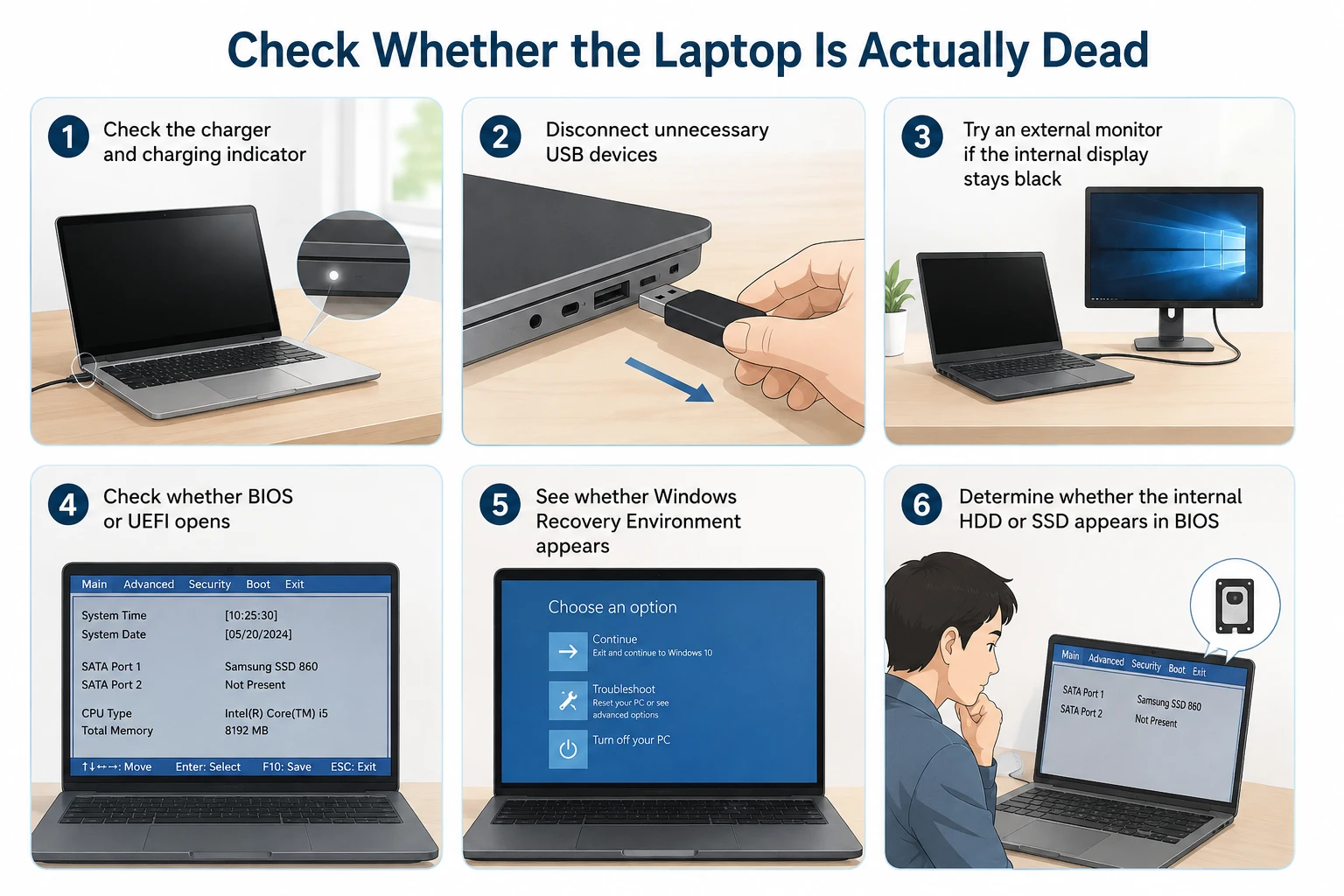
Avant de retirer le disque dur, vérifiez que l'ordinateur portable lui-même est bien totalement inaccessible.
S'il s'allume, essayez :
- Vérifiez le chargeur et le voyant de charge.
- Débranchez les périphériques USB inutiles.
- Si l'écran intégré reste noir, essayez d'utiliser un écran externe.
- Vérifiez si c'est le BIOS ou l'UEFI qui s'affiche.
- Vérifiez si l'environnement de récupération Windows s'affiche.
- Vérifiez si le disque dur interne (HDD) ou le SSD apparaît dans le BIOS.
Un ordinateur portable dont l'écran ne fonctionne plus peut sembler totalement inutilisable, même si Windows et son périphérique de stockage continuent de fonctionner.
De même, une installation Windows endommagée peut empêcher le démarrage du système sans pour autant endommager vos fichiers personnels.
Si le disque dur fonctionne correctement, l'outil de réparation au démarrage de Windows peut résoudre certains problèmes de démarrage. Toutefois, si la sauvegarde de vos fichiers importants est votre priorité et que le disque présente un comportement inhabituel, veillez à copier ou à récupérer vos données avant de lancer des opérations de réparation intensives.
Méthode 3 : Récupérer des fichiers depuis un ordinateur portable défectueux à l'aide d'une clé USB de démarrage
Si l'ordinateur s'allume mais que Windows ne démarre pas, un environnement Windows PE ou Linux amorçable peut vous permettre de récupérer des fichiers sur un ordinateur portable en panne stockage sans avoir à retirer physiquement le disque.
Le déroulement général est le suivant :
- Créez la clé USB amorçable sur un autre ordinateur.
- Branchez-le sur l'ordinateur portable en panne.
- Démarrez à partir de la clé USB via le BIOS ou le menu de démarrage.
- Ouvrez le disque dur interne.
- Copiez les dossiers importants sur un autre disque dur externe.
Recherchez les fichiers dans des emplacements tels que :
- Bureau
- Documents
- Téléchargements
- Photos
- Vidéos
- Dossiers de projets
- Dossiers de données d'application
Cette méthode est particulièrement efficace lorsque Windows lui-même est en panne, mais que le système de fichiers et le matériel de stockage fonctionnent correctement.
Toutefois, un disque chiffré peut rester inaccessible. Si BitLocker vous demande une clé de récupération, recherchez cette clé au lieu de formater le disque. Pour en savoir plus sur Récupération de BitLocker ainsi que les informations nécessaires pour déverrouiller le stockage chiffré.
Méthode 4 : Retirez le disque dur ou le SSD et connectez-le à un autre PC
Si l'ordinateur portable ne s'allume pas, retirer son périphérique de stockage est souvent la solution la plus pratique pour récupérer des fichiers sur un ordinateur portable hors service matériel.
Les ordinateurs portables modernes peuvent comporter :
- Disque dur SATA de 2,5 pouces
- Disque SSD SATA de 2,5 pouces
- Disque SSD M.2 SATA
- Disque SSD M.2 NVMe
- Mémoire NAND soudée
L'adaptateur ou le boîtier doit être compatible avec l'interface de stockage. Le simple fait qu'un connecteur M.2 soit présent ne permet pas de savoir si un disque utilise la norme SATA ou NVMe.
Comment retirer et brancher le disque dur
- Éteignez l'ordinateur portable.
- Débranchez le chargeur.
- Débranchez ou retirez la batterie dès que possible.
- Suivez la procédure de démontage indiquée par le fabricant de l'ordinateur portable.
- Retirez avec précaution le disque dur ou le SSD.
- Insérez-le dans un boîtier SATA ou NVMe compatible.
- Connectez le boîtier à un autre ordinateur sous Windows.
Ouvrez ensuite l'Explorateur de fichiers, puis la Gestion des disques.
Si Windows affiche la capacité correcte du disque et que la partition s'affiche normalement, cela signifie probablement que le support de stockage physique fonctionne toujours correctement.
Si Windows vous demande de Initialiser le disque ou Formater le lecteur, annulez l'invite. L'initialisation ou le formatage modifie les structures du disque et peut compliquer la récupération des données.
Méthode n° 5 : Récupérer des fichiers depuis le disque dur d'un ordinateur portable en les copiant
Si le disque dur connecté s'ouvre normalement, vous n'avez pas besoin d'un logiciel de récupération de données. La manière la plus sûre de récupérer des fichiers sur le disque dur d'un ordinateur portable Dans ce cas précis, le stockage consiste simplement à copier des fichiers.
Accédez à l'ancien dossier utilisateur Windows, généralement situé à l'emplacement suivant :
Utilisateurs > AncienNomUtilisateur
Copiez ensuite les dossiers importants tels que :
- Bureau
- Documents
- Téléchargements
- Photos
- Vidéos
- Musique
- Dossiers de travail
- Répertoires de projets
Copiez les fichiers sur un autre disque dur interne ou externe en bon état.
Si certains fichiers ont été supprimés avant la panne de l'ordinateur portable, une copie classique ne permettra pas de les récupérer. Dans ce cas, consultez le guide dédié expliquant comment récupérer des données supprimées sur un disque dur.
Que faire si Windows affiche le message « Accès refusé » ?
Les autorisations Windows de l'ancienne installation peuvent empêcher l'accès immédiat à certains dossiers utilisateur.
Un compte administrateur sur l'ordinateur qui fonctionne pourrait permettre de prendre possession du dossier. Cependant, les droits d'accès aux fichiers et le chiffrement sont des questions distinctes.
Si BitLocker chiffre l'intégralité du disque, vous devez disposer du mot de passe ou de la clé de récupération appropriés pour accéder aux fichiers. Sans la clé requise, aucun logiciel de récupération ne peut contourner un chiffrement BitLocker correctement mis en œuvre.
Méthode n° 6 : Récupérer des fichiers à partir du disque dur d'un ordinateur portable hors service avec Magic Data Recovery
Il arrive parfois que le disque dur ou le SSD d'un ordinateur portable s'affiche sur un autre ordinateur, mais que les fichiers recherchés ne soient plus accessibles.
Par exemple :
- Des fichiers ont été supprimés par erreur.
- La corbeille a été vidée.
- Un dossier a disparu.
- La partition est devenue RAW.
- Une partition a été supprimée.
- Windows signale des problèmes liés au système de fichiers.
- Le disque dur a été formaté par inadvertance.
- La copie normale des fichiers ne permet pas de localiser les fichiers requis.
Dans ces situations de perte logique de données, Magic Data Recovery peut analyser un périphérique de stockage détecté par Windows à la recherche de fichiers récupérables.
Cette approche diffère d'une sauvegarde. OneDrive, l'historique des fichiers ou une sauvegarde externe permettent de restaurer une copie existante. Un logiciel de récupération, quant à lui, analyse le périphérique de stockage à la recherche d'enregistrements du système de fichiers et de données de fichiers récupérables qui pourraient subsister après une suppression, un formatage ou des dommages logiques.
Pour les cas de formatage accidentel du disque dur d'un ordinateur portable, consultez le guide plus détaillé sur récupérer les données d'un disque dur formaté.
Par conséquent, Magic Data Recovery constitue une option raisonnable lorsque vous avez besoin de récupérer des fichiers sur un ordinateur portable hors service stockage et :
- Le disque retiré est détecté par Windows.
- Elle indique approximativement la capacité exacte.
- Il n'y a aucun symptôme physique grave de défaillance.
- Les fichiers manquants ne figurent pas dans les sauvegardes.
- L'accès normal aux fichiers ne permet pas de récupérer les données requises.
Toutefois, les logiciels de récupération ne permettent pas de réparer des têtes de disque dur défectueuses, des puces NAND endommagées, des contrôleurs SSD défaillants ou d'autres problèmes matériels physiques. Ils ne permettent pas non plus de reconstituer des fichiers dont les données ont déjà été écrasées.
Si les options de récupération intégrées ne fonctionnent plus, vous pouvez essayer Magic Data Recovery avant que de nouvelles données ne viennent écraser les fichiers supprimés.
Remarque importante concernant les SSD et la fonction TRIM
La récupération de fichiers supprimés sur des SSD diffère de celle effectuée sur des disques durs. Les SSD modernes utilisent généralement TRIM. Une fois que Windows a supprimé les données, la fonction TRIM peut indiquer au SSD que ces blocs de stockage ne sont plus nécessaires. Le contrôleur du SSD peut alors les effacer lors du processus de nettoyage.
Par conséquent, les fichiers supprimés peuvent devenir irrécupérables, même si aucun nouveau fichier visible n'a été enregistré.
Comment utiliser Magic Data Recovery pour récupérer des fichiers à partir du disque dur d'un ordinateur portable hors service
Étape 1 : Télécharger et installer Magic Data Recovery
Téléchargez Magic Data Recovery sur un ordinateur Windows en état de marche. Ne l'installez pas sur le disque dur (HDD) ou le SSD retiré de l'ordinateur portable en panne. L'installation d'un logiciel sur le périphérique de stockage concerné pourrait écraser les données supprimées que vous souhaitez récupérer.
Prise en charge de Windows 7/8/10/11 et Windows Server
Étape 2 : Sélectionnez le disque dur de l'ordinateur portable en panne
Branchez le disque dur ou le SSD retiré de l'ordinateur portable sur le PC en état de marche à l'aide d'un boîtier ou d'un adaptateur adapté.
Lancez Magic Data Recovery et identifiez le périphérique de stockage concerné à l'aide de sa capacité et des informations relatives à ses partitions. Sélectionnez-le ensuite et lancez l'analyse.

Étape 3 : Recherche des fichiers perdus ou supprimés sur votre ordinateur portable
Autorisez le programme à analyser le disque dur d'origine de l'ordinateur portable.
Au fur et à mesure de la numérisation, des documents, photos, vidéos, archives et autres types de fichiers récupérables peuvent apparaître dans les résultats.

Étape 4 : Prévisualisation des fichiers avant la récupération
Parcourez les résultats de la numérisation et utilisez la fonction « Aperçu » lorsqu'elle est disponible.
La prévisualisation permet de vérifier si vous avez bien identifié le document, la photo ou tout autre fichier recherché avant de procéder à sa récupération. Toutefois, la prise en charge de la prévisualisation dépend du type et de l'état du fichier ; par conséquent, tous les fichiers détectés ne peuvent pas nécessairement être prévisualisés.

Étape 5 : Récupération des fichiers vers un emplacement sûr
Sélectionnez les fichiers souhaités et restaurez-les sur un autre disque en bon état.
Ne sauvegardez pas les fichiers récupérés sur le disque dur ou le SSD d'origine de l'ordinateur portable. Cela risquerait d'écraser d'autres données récupérables qui n'ont pas encore été restaurées.

Méthode n° 7 : recourir à un service de récupération professionnel en cas de panne d'un disque dur physique
Les logiciels de récupération de données ne fonctionnent que lorsque le périphérique de stockage permet une communication suffisamment fiable pour que l'ordinateur puisse en lire le contenu.
Cessez toute tentative de réparation par vous-même si vous constatez :
- Clics répétés du disque dur
- Bruits de grincement ou de frottement
- Le disque dur émet un bip
- Le disque dur se déconnecte sans cesse
- Le disque n'apparaît pas dans le BIOS ni dans la Gestion des disques
- Capacité incorrecte
- Odeur de brûlé
- Surchauffe grave
- Dégâts causés par un liquide
- Dommages importants dus à un impact
- Panne du contrôleur SSD ou de la carte électronique
Dans ces situations, le fait de mettre le disque sous tension ou de le scanner à plusieurs reprises peut exercer une pression supplémentaire sur le matériel défaillant.
Un laboratoire de récupération professionnel peut avoir besoin d'équipements spécialisés pour intervenir sur des composants électroniques défectueux, des têtes de disque dur, des plateaux, des contrôleurs SSD ou des mémoires NAND.
Par conséquent, si le périphérique de stockage lui-même a subi une panne physique, le recours à une récupération professionnelle constitue l'approche la plus sûre pour récupérer des fichiers sur un ordinateur portable hors service matériel.
Comment éviter la perte de données sur votre ordinateur portable à l'avenir
Après avoir réussi à récupérer des fichiers depuis un ordinateur portable stockage, réduire le risque qu'une nouvelle situation d'urgence se produise.
Une stratégie de sauvegarde efficace doit prévoir plusieurs copies des informations importantes.
Par exemple :
- Conservez vos fichiers de travail importants sur votre ordinateur portable.
- Conservez une deuxième copie sur un disque dur externe ou un NAS.
- Conservez une autre copie sur un service de stockage en ligne fiable.
- Activez la sauvegarde automatique lorsque cela est nécessaire.
- Testez vos sauvegardes de temps en temps.
- Conservez les informations de récupération BitLocker dans un emplacement distinct.
- Évitez de conserver la seule copie d'un projet sur un seul ordinateur portable.
N'oubliez pas que la sauvegarde automatique et la synchronisation ne constituent pas des sauvegardes permanentes. La sauvegarde automatique protège principalement les modifications récentes apportées dans l'application, tandis que la synchronisation permet de répliquer aussi bien les ajouts que les suppressions de fichiers.
Une sauvegarde distincte vous offre une autre voie de restauration en cas de panne totale du périphérique de stockage d'origine.
Conclusion
Le moyen le plus sûr de récupérer des fichiers sur un ordinateur portable hors service La procédure de récupération dépend de la nature exacte de la panne. Commencez par vérifier les sauvegardes sur le cloud et les sauvegardes externes. Si l'ordinateur portable s'allume toujours, essayez d'y accéder normalement ou de démarrer dans un environnement de secours. Si l'ordinateur lui-même est en panne mais que le disque dur (HDD) ou le SSD fonctionne correctement, retirez le disque, connectez-le à un autre ordinateur sous Windows, puis copiez les fichiers accessibles.
Lorsque Windows détecte toujours le disque dur, mais que des fichiers ont été supprimés, formatés, perdus ou sont devenus inaccessibles en raison d'un dommage logique, Magic Data Recovery offre une autre option de récupération lorsque les sauvegardes et l'accès normal ont échoué. Cependant, la commande TRIM des SSD, l'écrasement des données, le chiffrement et les dommages physiques peuvent limiter les possibilités de récupération. Si le périphérique de stockage émet des cliquetis, ne s'affiche plus ou présente des dommages physiques, cessez toute tentative de récupération par vous-même et envisagez de faire appel à un service de récupération professionnel.
Prise en charge de Windows 7/8/10/11 et Windows Server
FAQ
Puis-je récupérer des fichiers sur le disque dur d'un ordinateur portable hors service s'il ne s'allume plus ?
Comment récupérer des fichiers sur un ordinateur portable en panne sans retirer le disque dur ?
Comment puis-je récupérer des fichiers sur le disque dur d'un ordinateur portable après l'avoir connecté à un autre PC ?
Magic Data Recovery permet-il de récupérer des fichiers à partir de disques durs d'ordinateurs portables hors service ?
Et si le disque dur de l'ordinateur portable en panne était protégé par BitLocker ?
Est-il plus difficile de récupérer des fichiers sur le SSD d’un ordinateur portable hors service que sur son disque dur ?
À quel moment dois-je cesser d'essayer de récupérer moi-même des fichiers sur le disque dur d'un ordinateur portable hors service ?

Vasilii est un spécialiste de la récupération de données qui possède une dizaine d'années d'expérience pratique dans ce domaine. Tout au long de sa carrière, il a résolu avec succès des milliers de cas complexes impliquant des fichiers supprimés, des disques formatés, des partitions perdues et des systèmes de fichiers RAW. Son expertise couvre à la fois les méthodes de récupération manuelle à l'aide d'outils professionnels tels que les éditeurs hexagonaux et les solutions automatisées avancées à l'aide de logiciels de récupération. La mission de Vasilii est de rendre accessible aux professionnels de l'informatique et aux utilisateurs quotidiens des connaissances fiables en matière de récupération de données, afin de les aider à sauvegarder leurs précieuses ressources numériques.