
Recuperare file da un portatile guasto: 7 metodi sicuri
Supporta Windows 7/8/10/11 e Windows Server
Indice dei contenuti
È possibile recuperare i file da un portatile guasto?
Sì, in molti casi. La chiave per riuscire a recuperare i file da un portatile guasto L'obiettivo è individuare quale componente si sia effettivamente guastato.
Ad esempio, una scheda madre, un circuito di alimentazione, uno schermo o un'installazione di Windows danneggiati possono rendere il portatile inutilizzabile, pur lasciando intatti l'HDD o l'SSD. In tal caso, è sufficiente rimuovere il dispositivo di archiviazione, collegarlo a un altro computer e copiare i file.
Tuttavia, il percorso di ripristino cambia quando è la stessa unità a presentare dei problemi:
Situazione | Azione raccomandata |
Il portatile non funziona più, ma il disco rigido funziona normalmente | Collegare l'unità a un altro PC e copiare i file |
Windows non si avvia, ma è possibile accedere all'unità | Utilizza un altro PC o un ambiente di avvio |
I file sono stati cancellati o sono scomparsi | Utilizzare un software di backup o di recupero dei file |
La partizione è diventata RAW o inaccessibile | Recuperare i dati prima di tentare la riparazione |
L'HDD emette clic, cigolii o smette di funzionare | Smettila di provare a risolvere il problema da solo e rivolgiti a un servizio di assistenza |
BitLocker richiede una chiave | Individuare la chiave di ripristino prima di accedere ai dati |
L'SSD è saldato alla scheda madre | Valutare la possibilità di riparare la tavola o di ricorrere a un servizio di recupero professionale |
Cosa fare prima di recuperare i file dall'unità di archiviazione di un portatile guasto
Prima di procedere al recupero, proteggi l'unità originale. Un tentativo di riparazione errato può trasformare i dati recuperabili in dati sovrascritti o danneggiati fisicamente.
Seguire le seguenti precauzioni:
- Non formattare né inizializzare il disco rigido del portatile.
- Non creare una nuova partizione sullo spazio non allocato.
- Non installare software di ripristino sull'unità interessata.
- Non salvare i file recuperati sullo stesso disco.
- Se un disco rigido emette rumori insoliti, evitare di spegnerlo e riaccenderlo ripetutamente.
- Non eseguire CHKDSK prima di recuperare file importanti da un’unità instabile o danneggiata.
- Controlla la garanzia del portatile prima di aprire il case.
- Non tentare di dissaldare un SSD integrato senza l'ausilio di attrezzature professionali.
Se il dispositivo di archiviazione presenta già segni di danneggiamento, partizioni RAW, disconnessioni ripetute o altri comportamenti anomali, consulta la guida su come recuperare i file da un disco rigido danneggiato prima di effettuare le riparazioni.
Il principio più sicuro è semplice: prima il recupero, poi la riparazione.
Metodo 1: Recuperare i file da backup su cloud di un portatile guasto
Il modo più veloce per recuperare i file da un portatile guasto L'unica soluzione potrebbe essere quella di evitare del tutto il computer difettoso.
Controlla i servizi che hai utilizzato in passato, ad esempio:
- OneDrive
- Google Drive
- Dropbox
- Archiviazione NAS
- Unità di backup esterne
- Storia del file
- Backup e ripristino
- Allegati alle e-mail
- Archiviazione cloud specifica per applicazioni
Ad esempio, i documenti salvati all'interno di una cartella OneDrive sincronizzata potrebbero già essere disponibili online anche se il portatile non funziona più.
Tuttavia, la sincronizzazione su cloud e il backup non sono la stessa cosa. Un servizio di sincronizzazione può sincronizzare anche le eliminazioni o le modifiche. Pertanto, se la copia attuale non è presente, controlla il cestino, la cronologia delle versioni o l'area dei file eliminati del servizio.
Se un backup recente contiene i tuoi file, il ripristino da esso è solitamente più sicuro rispetto alla scansione del disco originale del portatile.
Metodo 2: verificare se il portatile è davvero fuori uso
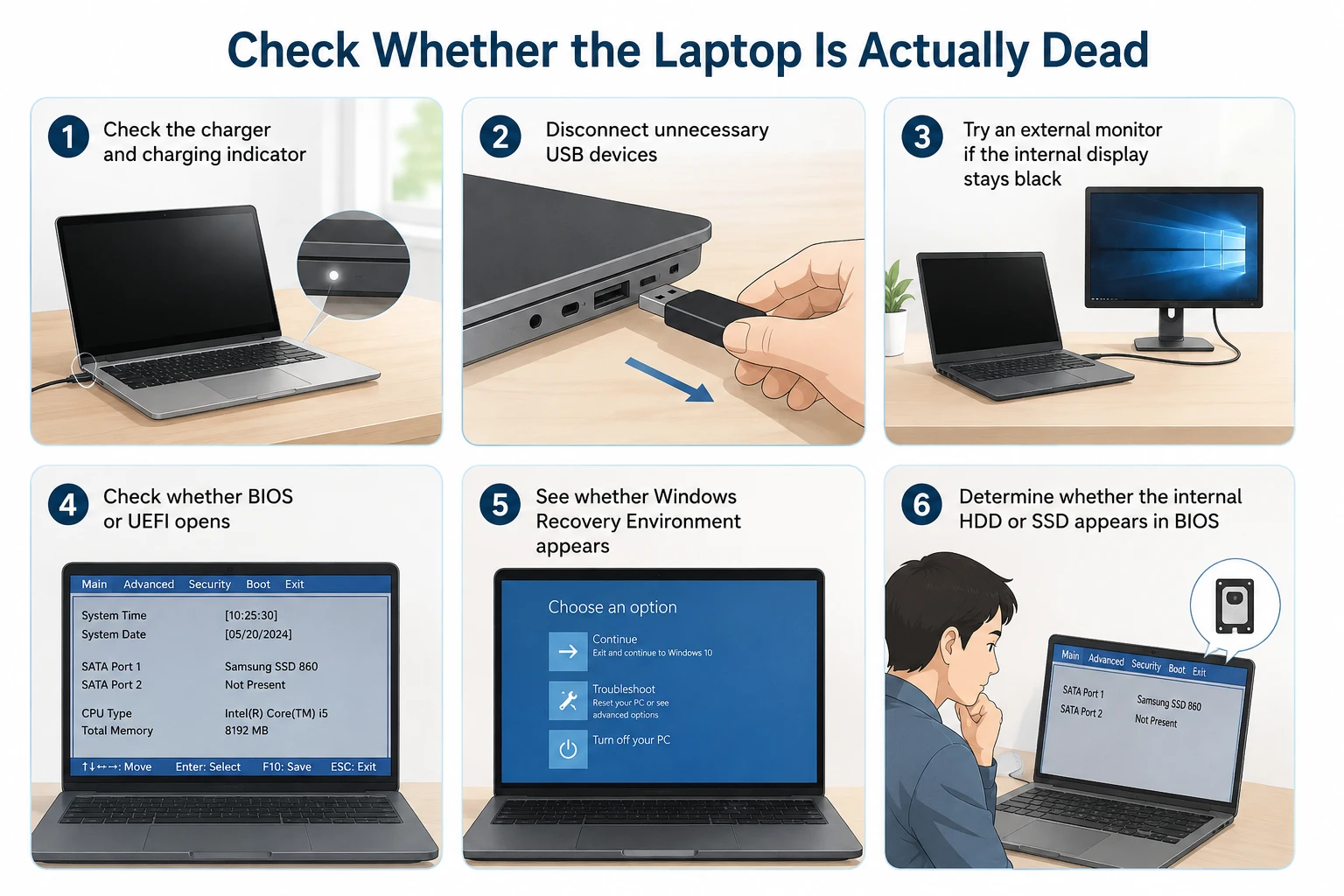
Prima di rimuovere l'unità, verificare che il portatile sia completamente inaccessibile.
Se si accende, prova a:
- Controlla il caricabatterie e l'indicatore di ricarica.
- Scollegare i dispositivi USB non necessari.
- Se lo schermo interno rimane nero, prova a collegare un monitor esterno.
- Verifica se si avvia il BIOS o l'UEFI.
- Verifica se viene visualizzato l'Ambiente di ripristino di Windows.
- Verificare se l'HDD o l'SSD interno risulta presente nel BIOS.
Un portatile con lo schermo guasto può sembrare del tutto inutilizzabile, anche se Windows e il suo dispositivo di archiviazione continuano a funzionare.
Allo stesso modo, un’installazione di Windows danneggiata potrebbe impedire l’avvio del sistema senza compromettere i tuoi file personali.
Se il disco rigido è in buone condizioni, la funzione "Riparazione all'avvio" di Windows potrebbe risolvere alcuni problemi di avvio. Tuttavia, se la priorità è la salvaguardia dei file importanti e il disco rigido presenta un comportamento anomalo, è consigliabile copiare o recuperare i dati prima di eseguire operazioni di riparazione invasive.
Metodo 3: Recuperare i file da un portatile guasto con una chiavetta USB avviabile
Se il computer si accende ma Windows non si avvia, un ambiente avviabile Windows PE o Linux potrebbe consentirti di recuperare i file da un portatile guasto archiviazione senza dover rimuovere fisicamente l'unità.
Il flusso di lavoro di base è il seguente:
- Crea la chiavetta USB di avvio su un altro computer.
- Collegalo al portatile guasto.
- Avvia il sistema dall'USB tramite il BIOS o il menu di avvio.
- Aprire l'unità interna.
- Copia le cartelle importanti su un'altra unità esterna.
Cerca i file in posizioni quali:
- Desktop
- Documenti
- Scaricamento
- Immagini
- Video
- Cartelle di progetto
- Cartelle dei dati delle applicazioni
Questo metodo funziona al meglio quando Windows stesso non funziona più, ma il file system e l'hardware di archiviazione sono ancora integri.
Tuttavia, un disco crittografato potrebbe rimanere inaccessibile. Se BitLocker richiede una chiave di ripristino, individua tale chiave invece di formattare l'unità. Per ulteriori informazioni su Recupero BitLocker e le informazioni necessarie per sbloccare l'area di memoria crittografata.
Metodo 4: Rimuovere il disco rigido o l’SSD e collegarlo a un altro PC
Se il portatile non si accende, rimuovere il dispositivo di archiviazione è spesso il modo più pratico per recuperare i file da un portatile guasto hardware.
I computer portatili moderni possono contenere:
- Disco rigido SATA da 2,5 pollici
- SSD SATA da 2,5 pollici
- SSD M.2 SATA
- SSD M.2 NVMe
- Memoria NAND saldata
L'adattatore o l'involucro devono essere compatibili con l'interfaccia di archiviazione. Il solo connettore M.2 non è sufficiente per stabilire se un'unità utilizzi SATA o NVMe.
Come rimuovere e collegare l'unità
- Spegni il portatile.
- Scollegare il caricabatterie.
- Se possibile, scollegare o rimuovere la batteria.
- Seguire la procedura di smontaggio indicata dal produttore del portatile.
- Rimuovere con cautela l'HDD o l'SSD.
- Inserirlo in un alloggiamento SATA o NVMe compatibile.
- Collegare il dispositivo a un altro computer Windows.
Quindi apri Esplora file e Gestione disco.
Se Windows mostra la capacità corretta dell'unità e la partizione appare normalmente, è probabile che il supporto fisico continui a comunicare correttamente.
Se Windows ti chiede di Inizializza il disco o Formattare l'unità, annullare la richiesta. L’inizializzazione o la formattazione modificano le strutture del disco e potrebbero complicare il recupero dei dati.
Metodo 5: Recuperare i file dal disco rigido del portatile copiandoli
Se l'unità collegata si avvia normalmente, non è necessario utilizzare un software di recupero dati. Il modo più sicuro per recuperare file dal disco rigido del portatile In questa situazione, l’archiviazione consiste nella semplice copia dei file.
Accedi alla vecchia cartella utente di Windows, solitamente:
Utenti > VecchioNomeUtente
Quindi copia le cartelle importanti, quali:
- Desktop
- Documenti
- Scaricamento
- Immagini
- Video
- Musica
- Cartelle di lavoro
- Directory dei progetti
Copia i file su un'altra unità interna o esterna funzionante.
Se alcuni file sono stati eliminati prima che il portatile smettesse di funzionare, la normale procedura di copia non consentirà di ripristinarli. In questi casi, consulta la guida dedicata su come recuperare i dati cancellati da un disco rigido.
Cosa fare se Windows segnala "Accesso negato"?
Le autorizzazioni di Windows relative alla precedente installazione potrebbero impedire l'accesso immediato ad alcune cartelle utente.
Un account amministratore sul PC funzionante potrebbe essere in grado di acquisire la proprietà della cartella. Tuttavia, i permessi sui file e la crittografia sono questioni a sé stanti.
Se BitLocker crittografa l'intero disco, per accedere ai file è necessario disporre della password o della chiave di ripristino appropriata. Senza la chiave richiesta, i software di ripristino non sono in grado di aggirare la crittografia BitLocker correttamente implementata.
Metodo 6: Recuperare i file dal disco rigido di un portatile guasto con Magic Data Recovery
A volte l'HDD o l'SSD del portatile viene riconosciuto da un altro computer, ma non è più possibile accedere ai file necessari.
Ad esempio:
- I file sono stati cancellati per sbaglio.
- Il cestino è stato svuotato.
- È scomparsa una cartella.
- La partizione è diventata RAW.
- È stata eliminata una partizione.
- Windows segnala problemi con il file system.
- L'unità è stata formattata accidentalmente.
- La copia normale dei file non riesce a individuare i file richiesti.
In queste situazioni in cui si verifica una perdita logica dei dati, Magic Data Recovery può eseguire la scansione di un dispositivo di archiviazione rilevato da Windows alla ricerca di file recuperabili.
Questo approccio è diverso da un backup. OneDrive, Cronologia file o un backup esterno ripristinano una copia esistente. Il software di recupero, invece, esamina il dispositivo di archiviazione alla ricerca di record del file system e dati dei file recuperabili che potrebbero essere rimasti dopo la cancellazione, la formattazione o un danno logico.
Per i casi in cui lo spazio di archiviazione del portatile sia stato formattato accidentalmente, consulta la guida più dettagliata su recuperare i dati da un disco rigido formattato.
Pertanto, Magic Data Recovery rappresenta una scelta ragionevole quando è necessario recuperare i file da un portatile guasto stoccaggio e:
- L'unità rimossa viene rilevata da Windows.
- Indica approssimativamente la capacità corretta.
- Non si riscontrano sintomi fisici gravi di malfunzionamento.
- I file mancanti non sono presenti nei backup.
- L'accesso normale ai file non consente di recuperare i dati richiesti.
Tuttavia, i software di recupero dati non sono in grado di riparare testine HDD guaste, chip NAND danneggiati, controller SSD difettosi o altri problemi fisici dell'hardware. Inoltre, non possono ricostruire i file i cui dati sono già stati sovrascritti.
Se le opzioni di recupero integrate non funzionano più, puoi provare Magic Data Recovery prima che i nuovi dati sovrascrivano i file eliminati.
Nota importante sugli SSD e sul comando TRIM
Il recupero dei file cancellati dagli SSD è diverso da quello dagli HDD. Gli SSD moderni utilizzano comunemente TRIM. Dopo che Windows ha eliminato i dati, TRIM può comunicare all'SSD che quei blocchi di memoria non sono più necessari. Il controller dell'SSD potrà quindi cancellarli durante la garbage collection.
Di conseguenza, i file cancellati potrebbero diventare irrecuperabili anche se non sono stati scritti nuovi file visibili.
Come utilizzare Magic Data Recovery per recuperare i file dal disco rigido di un portatile guasto
Passo 1: Scaricare e installare Magic Data Recovery
Scarica Magic Data Recovery sul computer Windows funzionante. Non installarlo sull'HDD o sull'SSD rimosso dal portatile guasto. L'installazione del software sul dispositivo di archiviazione interessato potrebbe sovrascrivere i dati cancellati che desideri recuperare.
Supporta Windows 7/8/10/11 e Windows Server
Fase 2: Selezionare l'unità dal portatile guasto
Collegare l'HDD o l'SSD rimosso dal portatile al PC funzionante tramite l'apposito alloggiamento o adattatore.
Avvia Magic Data Recovery e individua il dispositivo di archiviazione interessato in base alla sua capacità e alle informazioni relative alle partizioni. Quindi selezionalo e avvia la scansione.

Fase 3: Ricerca dei file persi o cancellati dal portatile
Consenti al programma di eseguire la scansione del disco rigido originale del portatile.
Man mano che la scansione procede, nei risultati potrebbero comparire documenti, foto, video, file di archivio e altri tipi di file recuperabili.

Passo 4: Anteprima dei file prima del recupero
Sfoglia i risultati della scansione e, se disponibile, utilizza l'anteprima.
L'anteprima consente di verificare se il documento, la foto o qualsiasi altro file individuato sia effettivamente quello desiderato prima di procedere al recupero. Tuttavia, la disponibilità dell'anteprima dipende dal tipo e dalle condizioni del file, pertanto non tutti i file individuati possono necessariamente essere visualizzati in anteprima.

Passo 5: Recuperare i file in una posizione sicura
Seleziona i file desiderati e recuperali su un'altra unità funzionante.
Non salvare i file recuperati nuovamente sull'HDD o sull'SSD originale del portatile. In tal caso, si rischia di sovrascrivere altri dati recuperabili che non sono ancora stati ripristinati.

Metodo 7: Utilizzare un software di recupero dati professionale in caso di guasto del disco fisico
I software di recupero dati funzionano solo quando il dispositivo di archiviazione è in grado di comunicare in modo sufficientemente affidabile da consentire al computer di leggerne il contenuto.
Interrompi i tentativi fai-da-te se noti:
- Rumore ripetuto di clic proveniente dall’HDD
- Rumori simili a sfregamenti o raschiature
- Segnale acustico dell'HDD
- L'unità si disconnette ripetutamente
- L'unità non compare nel BIOS né in Gestione disco
- Capacità errata
- Odore di bruciato
- Grave surriscaldamento
- Danni causati da liquidi
- Gravi danni da impatto
- Guasto del controller SSD o della scheda elettronica
In tali situazioni, l’accensione ripetuta o la scansione dell’unità potrebbero sottoporre l’hardware difettoso a un ulteriore carico.
Un laboratorio di recupero dati professionale potrebbe aver bisogno di attrezzature specializzate per intervenire su componenti elettronici guasti, testine di HDD, piatti, controller SSD o memorie NAND.
Pertanto, se il dispositivo di archiviazione stesso ha subito un guasto fisico, il recupero professionale rappresenta l'approccio più sicuro per recuperare i file da un portatile guasto hardware.
Come evitare la perdita dei dati dal portatile in futuro
Dopo aver completato con successo recuperare i file dal portatile stoccaggio, ridurre il rischio che si verifichi un’altra emergenza.
Una strategia di backup efficace dovrebbe prevedere più di una copia delle informazioni importanti.
Ad esempio:
- Conserva i file di lavoro importanti sul tuo portatile.
- Conservare una seconda copia su un disco esterno o su un NAS.
- Conserva un'altra copia su un servizio di archiviazione cloud affidabile.
- Attivare il backup automatico, ove opportuno.
- Eseguite periodicamente dei backup di prova.
- Conservare separatamente le informazioni di ripristino di BitLocker.
- Evita di conservare l'unica copia di un progetto su un solo portatile.
Ricorda che il salvataggio automatico e la sincronizzazione non costituiscono backup permanenti. Il salvataggio automatico protegge principalmente il lavoro recente svolto nell'applicazione, mentre la sincronizzazione consente di replicare sia le aggiunte che le eliminazioni di file.
Un backup separato offre un’ulteriore via di ripristino nel caso in cui il dispositivo di archiviazione originale smetta completamente di funzionare.
Conclusione
Il modo più sicuro per recuperare i file da un portatile guasto La procedura di recupero dei dati dipende dal tipo di guasto verificatosi. Innanzitutto, controlla i backup su cloud e quelli esterni. Se il portatile si accende ancora, prova ad accedervi normalmente o a avviare un ambiente di avvio. Se il computer stesso è guasto ma l'HDD o l'SSD sono integri, rimuovi l'unità, collegala a un altro computer Windows e copia i file accessibili.
Quando Windows rileva ancora l'unità ma i file sono stati eliminati, formattati, persi o resi inaccessibili a causa di un danno logico, Magic Data Recovery offre un'ulteriore opzione di recupero nel caso in cui i backup e l'accesso normale falliscano. Tuttavia, la funzione TRIM degli SSD, la sovrascrittura, la crittografia e i danni fisici possono limitare il recupero. Se il dispositivo di archiviazione emette un clic, smette di funzionare o presenta danni fisici, interrompete i tentativi di recupero fai-da-te e prendete in considerazione un servizio di recupero professionale.
Supporta Windows 7/8/10/11 e Windows Server
Domande frequenti
È possibile recuperare i file dall'unità di archiviazione di un portatile guasto se questo non si accende?
Come posso recuperare i file da un portatile guasto senza rimuovere il disco rigido?
Come posso recuperare i file dal disco rigido del mio portatile dopo averlo collegato a un altro PC?
Magic Data Recovery è in grado di recuperare file da dischi rigidi di laptop guasti?
E se il disco rigido del portatile guasto fosse protetto da BitLocker?
È più difficile recuperare i file da un SSD di un portatile guasto rispetto a un HDD?
Quando dovrei smettere di provare a recuperare da solo i file dall'unità di archiviazione di un portatile guasto?

Vasilii è uno specialista del recupero dati con circa 10 anni di esperienza pratica nel settore. Nel corso della sua carriera, ha risolto con successo migliaia di casi complessi riguardanti file cancellati, unità formattate, partizioni perse e file system RAW. La sua esperienza copre sia i metodi di recupero manuale utilizzando strumenti professionali come gli editor esadecimali, sia le soluzioni automatiche avanzate con i software di recupero. La missione di Vasilii è quella di rendere accessibile la conoscenza del recupero dati affidabile sia ai professionisti IT che agli utenti di tutti i giorni, aiutandoli a salvaguardare i loro preziosi beni digitali.