
Recuperar archivos de un portátil averiado: 7 métodos seguros
Compatible con Windows 7/8/10/11 y Windows Server
Índice
¿Se pueden recuperar archivos de un portátil averiado?
Sí, en muchos casos. La clave para tener éxito recuperar archivos de un portátil que ya no funciona El problema está en identificar qué componente ha fallado realmente.
Por ejemplo, una placa base, un circuito de alimentación, una pantalla o una instalación de Windows dañados pueden dejar el portátil inservible, aunque el disco duro (HDD) o el SSD permanezcan intactos. En ese caso, basta con extraer el dispositivo de almacenamiento, conectarlo a otro ordenador y copiar los archivos.
Sin embargo, el proceso de recuperación cambia cuando es la propia unidad la que presenta problemas:
Situación | Acción recomendada |
El portátil no funciona, pero el disco duro funciona con normalidad | Conecta la unidad a otro ordenador y copia los archivos |
Windows no se inicia, pero se puede acceder a la unidad | Utiliza otro ordenador o un entorno de arranque |
Los archivos se han borrado o han desaparecido | Utiliza un programa de copias de seguridad o de recuperación de archivos |
La partición se ha convertido en RAW o es inaccesible | Recupera los datos antes de intentar la reparación |
El disco duro hace clic, chirría o deja de funcionar | Deja de intentar arreglarlo tú mismo y recurre a un servicio de recuperación |
BitLocker solicita una clave | Busca la clave de recuperación antes de acceder a los datos |
El SSD está soldado a la placa base | Plantéate reparar la tabla o recurrir a un servicio profesional de recuperación |
Qué hay que hacer antes de recuperar archivos del disco duro de un portátil averiado
Antes de intentar la recuperación, protege la unidad original. Un intento de reparación incorrecto puede hacer que los datos recuperables queden sobrescritos o sufran daños físicos.
Siga estas precauciones:
- No formatees ni inicialices el disco duro del portátil.
- No crees una nueva partición en el espacio no asignado.
- No instales ningún programa de recuperación en la unidad afectada.
- No guardes los archivos recuperados en el mismo disco.
- Evita apagar y encender repetidamente el equipo si un disco duro emite ruidos inusuales.
- No ejecutes CHKDSK antes de recuperar archivos importantes de una unidad inestable o dañada.
- Comprueba la garantía del portátil antes de abrir la carcasa.
- No intentes desoldar un SSD integrado sin disponer del equipo profesional adecuado.
Si el dispositivo de almacenamiento ya presenta daños, particiones RAW, desconexiones repetidas u otros comportamientos inusuales, consulta la guía sobre cómo recuperar archivos de un disco duro averiado antes de realizar las reparaciones.
El principio más seguro es sencillo: Primero recuperarse, luego reparar.
Método 1: Recuperar archivos de un portátil averiado a partir de copias de seguridad en la nube
La forma más rápida de recuperar archivos de un portátil que ya no funciona La mejor solución para los problemas de hardware puede ser evitar por completo el ordenador averiado.
Comprueba los servicios que has utilizado anteriormente, como por ejemplo:
- OneDrive
- Google Drive
- Dropbox
- Almacenamiento NAS
- Unidades de copia de seguridad externas
- Historial de archivos
- Copia de seguridad y restauración
- Archivos adjuntos de correo electrónico
- Almacenamiento en la nube específico para cada aplicación
Por ejemplo, los documentos guardados en una carpeta sincronizada de OneDrive pueden seguir existiendo en línea aunque el portátil ya no funcione.
Sin embargo, la sincronización en la nube y la copia de seguridad no son lo mismo. Un servicio de sincronización también puede sincronizar eliminaciones o modificaciones. Por lo tanto, comprueba la papelera de reciclaje, el historial de versiones o el área de archivos eliminados del servicio si no encuentras la copia actual.
Si una copia de seguridad reciente contiene tus archivos, restaurarlos a partir de ella suele ser más seguro que escanear el disco duro del portátil original.
Método 2: Comprueba si el portátil está realmente estropeado
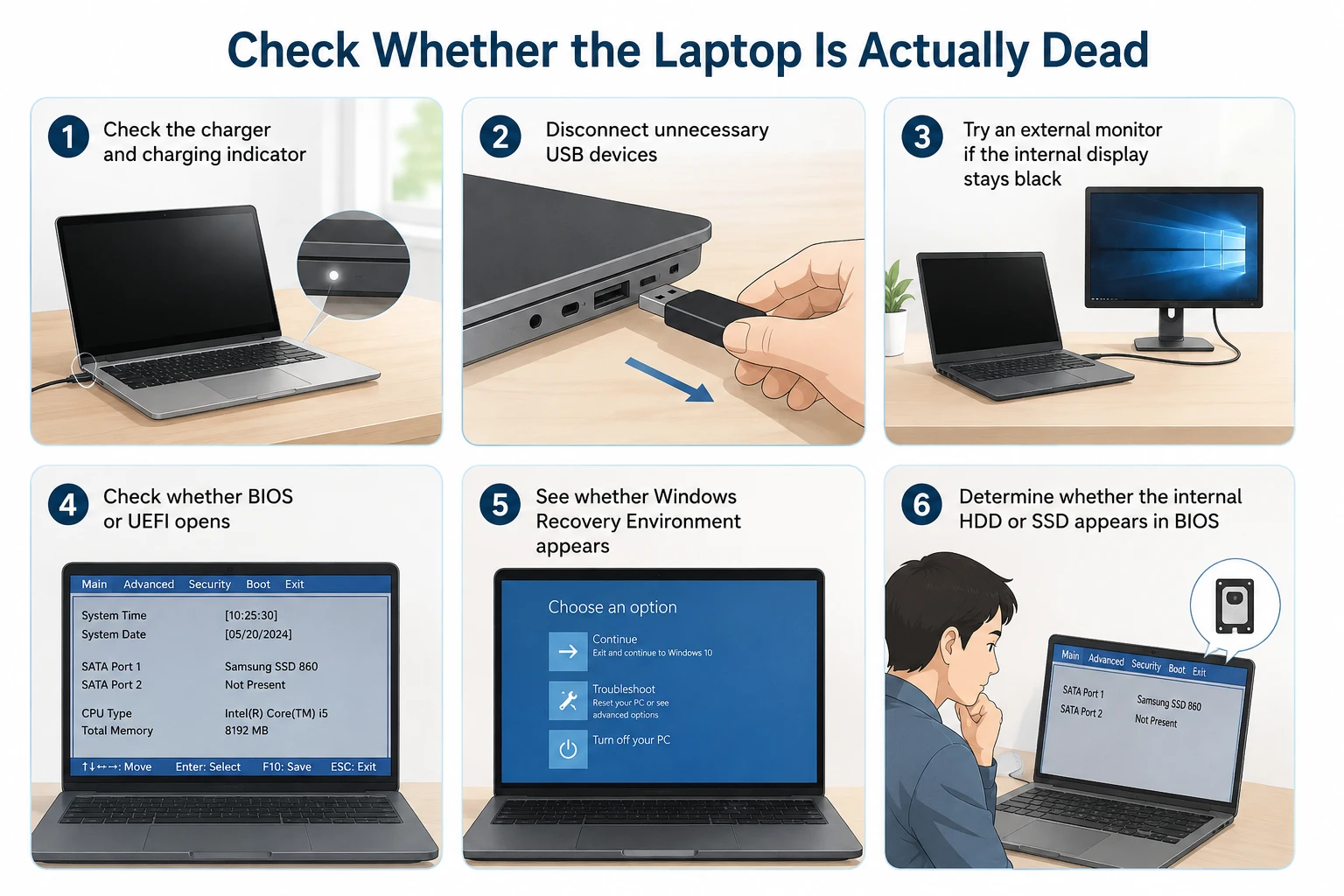
Antes de retirar la unidad, comprueba si el propio ordenador portátil está totalmente inaccesible.
Si se enciende, prueba lo siguiente:
- Comprueba el cargador y el indicador de carga.
- Desconecta los dispositivos USB que no necesites.
- Prueba con un monitor externo si la pantalla interna sigue en negro.
- Comprueba si se abre el BIOS o el UEFI.
- Comprueba si aparece el Entorno de recuperación de Windows.
- Comprueba si el disco duro interno (HDD) o el SSD aparecen en la BIOS.
Un ordenador portátil con la pantalla averiada puede parecer totalmente inservible, aunque Windows y su almacenamiento sigan funcionando.
Del mismo modo, una instalación de Windows dañada puede impedir el arranque del sistema sin que ello afecte a tus archivos personales.
Si la unidad sigue funcionando correctamente, la función «Reparación de inicio» de Windows puede solucionar ciertos problemas de arranque. Sin embargo, si tu prioridad son los archivos importantes y el disco presenta un comportamiento inesperado, copia o recupera los datos antes de realizar operaciones de reparación agresivas.
Método 3: Recuperar archivos de un portátil averiado con un USB de arranque
Si el ordenador se enciende pero Windows no arranca, un entorno de arranque de Windows PE o Linux podría permitirte recuperar archivos de un portátil averiado almacenamiento sin tener que extraer físicamente la unidad.
El proceso básico es el siguiente:
- Crea la memoria USB de arranque en otro ordenador.
- Conéctalo al portátil estropeado.
- Arranca desde el USB a través de la BIOS o del menú de arranque.
- Abre la unidad interna.
- Copia las carpetas importantes en otra unidad externa.
Busca los archivos en ubicaciones como:
- Escritorio
- Documentos
- Descargas
- Fotos
- Vídeos
- Carpetas de proyectos
- Carpetas de datos de las aplicaciones
Este método funciona mejor cuando el propio Windows ha dejado de funcionar, pero el sistema de archivos y el hardware de almacenamiento siguen en buen estado.
Sin embargo, es posible que un disco cifrado siga sin estar accesible. Si BitLocker solicita una clave de recuperación, busca esa clave en lugar de formatear la unidad. Puedes obtener más información sobre Recuperación de BitLocker y la información necesaria para desbloquear el almacenamiento cifrado.
Método 4: Retirar el disco duro o el SSD y conectarlo a otro ordenador
Si el portátil no se enciende, retirar su dispositivo de almacenamiento suele ser la forma más práctica de recuperar archivos de un portátil que ya no funciona hardware.
Los ordenadores portátiles modernos pueden incluir:
- Disco duro SATA de 2,5 pulgadas
- SSD SATA de 2,5 pulgadas
- SSD M.2 SATA
- SSD M.2 NVMe
- Memoria NAND soldada
El adaptador o la carcasa deben ser compatibles con la interfaz de almacenamiento. El mero hecho de que una unidad tenga un conector M.2 no indica si utiliza SATA o NVMe.
Cómo extraer y conectar la unidad
- Apaga el portátil.
- Desconecta el cargador.
- Desconecta o retira la batería siempre que sea posible.
- Sigue el procedimiento de desmontaje indicado por el fabricante del ordenador portátil.
- Retira con cuidado el disco duro o el SSD.
- Insértalo en una carcasa compatible con SATA o NVMe.
- Conecta la carcasa a otro ordenador con Windows.
A continuación, abre el Explorador de archivos y «Administración de discos».
Si Windows muestra la capacidad correcta de la unidad y la partición se ve con normalidad, es probable que el almacenamiento físico siga funcionando correctamente.
Si Windows te pide que Inicializar disco o Formatear la unidad, cancela el mensaje. La inicialización o el formateo modifican las estructuras del disco y pueden complicar la recuperación.
Método 5: Recuperar archivos del disco duro de un portátil copiándolos
Si la unidad conectada se abre con normalidad, no necesitas ningún programa de recuperación de datos. La forma más segura de Recuperar archivos del disco duro de un ordenador portátil El almacenamiento en esta situación consiste en una copia normal de archivos.
Accede a la carpeta de usuario antigua de Windows, que suele estar en:
Usuarios > NombreDeUsuarioAntiguo
A continuación, copia las carpetas importantes, como:
- Escritorio
- Documentos
- Descargas
- Fotos
- Vídeos
- Música
- Carpetas de trabajo
- Directorios de proyectos
Copia los archivos en otra unidad interna o externa que funcione correctamente.
Si se eliminaron algunos archivos antes de que el portátil dejara de funcionar, la copia normal no los recuperará. En esos casos, consulta la guía específica sobre cómo recuperar datos borrados de un disco duro.
¿Qué pasa si Windows muestra el mensaje «Acceso denegado»?
Es posible que los permisos de Windows de la instalación anterior impidan el acceso inmediato a algunas carpetas de usuario.
Es posible que una cuenta de administrador en el ordenador que funciona pueda hacerse con la propiedad de la carpeta. Sin embargo, los permisos de los archivos y el cifrado son cuestiones distintas.
Si BitLocker cifra todo el disco, necesitarás la contraseña o la clave de recuperación adecuadas para poder acceder a los archivos. El software de recuperación no puede eludir el cifrado de BitLocker correctamente implementado sin la clave necesaria.
Método 6: Recuperar archivos del disco duro de un portátil averiado con Magic Data Recovery
A veces, el disco duro (HDD) o el SSD del portátil aparece en otro ordenador, pero ya no se puede acceder a los archivos necesarios.
Por ejemplo:
- Los archivos se han borrado por error.
- Se ha vaciado la papelera de reciclaje.
- Ha desaparecido una carpeta.
- La partición se convirtió en RAW.
- Se ha eliminado una partición.
- Windows indica que hay problemas con el sistema de archivos.
- La unidad se ha formateado por error.
- La copia normal de archivos no permite localizar los archivos necesarios.
En estas situaciones de pérdida lógica de datos, Magic Data Recovery puede analizar un dispositivo de almacenamiento detectado por Windows en busca de archivos recuperables.
Este método difiere de una copia de seguridad. OneDrive, el Historial de archivos o una copia de seguridad externa restauran una copia ya existente. En cambio, el software de recuperación examina el dispositivo de almacenamiento en busca de registros del sistema de archivos y datos de archivos recuperables que puedan haber quedado tras un borrado, un formateo o un daño lógico.
Si has formateado por error el disco duro de tu portátil, consulta la guía más detallada sobre recuperar datos de un disco duro formateado.
Por lo tanto, Magic Data Recovery es una opción razonable cuando necesitas recuperar archivos de un portátil que ya no funciona almacenamiento y:
- Windows detecta la unidad que se ha extraído.
- Indica, aproximadamente, la capacidad correcta.
- No se observan síntomas graves de insuficiencia física.
- Los archivos que faltan no están disponibles en las copias de seguridad.
- El acceso normal a los archivos no permite recuperar los datos necesarios.
Sin embargo, el software de recuperación no puede reparar cabezales de disco duro averiados, chips NAND dañados, controladores de SSD defectuosos ni otros problemas físicos de hardware. Tampoco puede reconstruir archivos cuyos datos ya hayan sido sobrescritos.
Si las opciones de recuperación integradas ya no funcionan, puedes probar Magic Data Recovery antes de que los nuevos datos sobrescriban los archivos eliminados.
Nota importante sobre los SSD y la función TRIM
La recuperación de archivos borrados de los SSD difiere de la recuperación de los HDD. Los SSD modernos suelen utilizar TRIM. Una vez que Windows ha eliminado los datos, TRIM puede indicar al SSD que esos bloques de almacenamiento ya no son necesarios. A continuación, el controlador del SSD puede borrarlos durante el proceso de limpieza de memoria.
Por lo tanto, es posible que los archivos eliminados ya no se puedan recuperar, incluso aunque no se hayan escrito nuevos archivos visibles.
Cómo utilizar Magic Data Recovery para recuperar archivos del disco duro de un portátil averiado
Paso 1: Descargar e instalar Magic Data Recovery
Descarga Magic Data Recovery en el ordenador con Windows que funcione. No lo instales en el disco duro (HDD) o SSD que hayas extraído del portátil averiado. Instalar software en el dispositivo de almacenamiento afectado podría sobrescribir los datos borrados que deseas recuperar.
Compatible con Windows 7/8/10/11 y Windows Server
Paso 2: Selecciona la unidad del portátil averiado
Conecta el disco duro o SSD del portátil que has desmontado al ordenador que funciona correctamente mediante la carcasa o el adaptador adecuado.
Inicia Magic Data Recovery e identifica el dispositivo de almacenamiento afectado por su capacidad y la información de las particiones. A continuación, selecciónalo e inicia el análisis.

Paso 3: Buscar archivos perdidos o eliminados del ordenador portátil
Deja que el programa analice el disco duro original del portátil.
A medida que avanza el escaneo, es posible que aparezcan en los resultados documentos, fotos, vídeos, archivos y otros tipos de archivos que se puedan recuperar.

Paso 4: Vista previa de los archivos antes de la recuperación
Echa un vistazo a los resultados del escaneo y utiliza la función «Vista previa» cuando esté disponible.
La vista previa permite confirmar si has localizado el documento, la foto u otro archivo deseado antes de proceder a su recuperación. No obstante, la disponibilidad de la vista previa depende del tipo de archivo y de su estado, por lo que no todos los archivos detectados pueden previsualizarse necesariamente.

Paso 5: Recuperar archivos a una ubicación segura
Selecciona los archivos que desees y recupéralos en otra unidad que funcione correctamente.
No guardes los archivos recuperados de nuevo en el disco duro (HDD) o SSD original del portátil. Si lo haces, podrías sobrescribir otros datos recuperables que aún no se hayan restaurado.

Método 7: Utilizar una herramienta de recuperación profesional en caso de fallo del disco duro físico
El software de recuperación de datos solo funciona cuando el dispositivo de almacenamiento puede comunicarse con la fiabilidad suficiente para que el ordenador pueda leerlo.
Deja de intentar arreglarlo tú mismo si observas que:
- Ruidos repetidos de clic en el disco duro
- Ruidos de chirrido o roce
- El disco duro emite un pitido
- La unidad se desconecta repetidamente
- La unidad no aparece en la BIOS ni en «Administración de discos»
- Capacidad incorrecta
- Olor a quemado
- Sobrecalentamiento grave
- Daños causados por líquidos
- Daños graves por impacto
- Fallo del controlador del SSD o de la placa de circuito impreso
En esas situaciones, encender o escanear la unidad repetidamente puede suponer una carga adicional para el hardware defectuoso.
Un laboratorio de recuperación profesional puede necesitar equipos especializados para trabajar con componentes electrónicos averiados, cabezales de discos duros, platos, controladores de SSD o memoria NAND.
Por lo tanto, si el propio dispositivo de almacenamiento ha sufrido un fallo físico, la recuperación profesional es la opción más segura para recuperar archivos de un portátil que ya no funciona hardware.
Cómo evitar la pérdida de datos en el portátil la próxima vez
Después de recuperar archivos de un portátil almacenamiento, reducir el riesgo de que se produzca otra emergencia.
Una estrategia práctica de copias de seguridad debería incluir más de una copia de la información importante.
Por ejemplo:
- Guarda los archivos de trabajo importantes en tu ordenador portátil.
- Guarda una segunda copia en un disco externo o en un NAS.
- Guarda otra copia en un servicio de almacenamiento en la nube de confianza.
- Activa la copia de seguridad automática cuando sea necesario.
- Comprueba las copias de seguridad de vez en cuando.
- Guarda la información de recuperación de BitLocker por separado.
- Evita guardar la única copia de un proyecto en un solo ordenador portátil.
Recuerda que el guardado automático y la sincronización no son copias de seguridad permanentes. El guardado automático protege principalmente el trabajo reciente de la aplicación, mientras que la sincronización puede replicar tanto las incorporaciones como las eliminaciones de archivos.
Una copia de seguridad independiente te ofrece otra vía de recuperación en caso de que el dispositivo de almacenamiento original deje de funcionar por completo.
Conclusión
La forma más segura de recuperar archivos de un portátil que ya no funciona La recuperación de datos depende de cuál sea el fallo concreto. En primer lugar, comprueba las copias de seguridad en la nube y las externas. Si el portátil sigue encendiéndose, intenta acceder a él de forma habitual o mediante un entorno de arranque. Si el propio ordenador ha fallado, pero el disco duro (HDD) o el SSD siguen funcionando correctamente, retira la unidad, conéctala a otro ordenador con Windows y copia los archivos a los que puedas acceder.
Cuando Windows sigue detectando la unidad, pero los archivos se han eliminado, formateado, perdido o han quedado inaccesibles debido a un daño lógico, Magic Data Recovery ofrece otra opción de recuperación cuando fallan las copias de seguridad y el acceso normal. Sin embargo, la función TRIM de los SSD, la sobrescritura, el cifrado y los daños físicos pueden limitar la recuperación. Si el dispositivo de almacenamiento hace ruido, deja de funcionar o presenta daños físicos, deja de intentar recuperarlo por tu cuenta y plantéate recurrir a un servicio de recuperación profesional.
Compatible con Windows 7/8/10/11 y Windows Server
Preguntas frecuentes
¿Puedo recuperar archivos del disco duro de un portátil averiado si no se enciende?
¿Cómo puedo recuperar archivos de un portátil averiado sin tener que sacar el disco duro?
¿Cómo puedo recuperar archivos del disco duro de un portátil después de conectarlo a otro ordenador?
¿Puede Magic Data Recovery recuperar archivos de discos duros de portátiles averiados?
¿Y si el disco duro del portátil averiado está protegido con BitLocker?
¿Es más difícil recuperar archivos de un SSD de un portátil averiado que de un HDD?
¿Cuándo debería dejar de intentar recuperar por mi cuenta los archivos del disco duro de un portátil que ya no funciona?

Vasilii es un especialista en recuperación de datos con unos 10 años de experiencia práctica en este campo. A lo largo de su carrera, ha resuelto con éxito miles de casos complejos relacionados con archivos borrados, unidades formateadas, particiones perdidas y sistemas de archivos RAW. Su experiencia abarca tanto métodos de recuperación manual con herramientas profesionales como editores hexadecimales como soluciones automatizadas avanzadas con software de recuperación. La misión de Vasilii es poner los conocimientos sobre recuperación de datos al alcance tanto de los profesionales informáticos como de los usuarios de a pie, ayudándoles a salvaguardar sus valiosos activos digitales.