
Recuperar arquivos de um laptop que não liga mais: 7 maneiras seguras
Compatível com Windows 7/8/10/11 e Windows Server
Índice
É possível recuperar arquivos de um laptop que não funciona mais?
Sim, em muitos casos. O segredo para ter sucesso recuperar arquivos de um laptop que não funciona mais A equipe de manutenção está identificando qual componente realmente apresentou falha.
Por exemplo, uma placa-mãe, um circuito de alimentação, uma tela ou uma instalação do Windows danificados podem tornar o laptop inutilizável, embora o HDD ou SSD permaneçam intactos. Nessa situação, basta remover o dispositivo de armazenamento, conectá-lo a outro computador e copiar os arquivos.
No entanto, o processo de recuperação muda quando o próprio disco rígido apresenta problemas:
Situação | Ação recomendada |
O laptop não funciona mais, mas o disco rígido funciona normalmente | Conecte a unidade a outro PC e copie os arquivos |
O Windows não consegue inicializar, mas é possível acessar a unidade | Use outro computador ou um ambiente de inicialização |
Os arquivos foram excluídos ou desapareceram | Use um software de backup ou de recuperação de arquivos |
A partição ficou no formato RAW ou inacessível | Recupere os dados antes de tentar o reparo |
O disco rígido faz barulhos de clique, rangidos ou deixa de funcionar | Pare de tentar consertar por conta própria e recorra a um serviço de recuperação |
O BitLocker solicita uma chave | Encontre a chave de recuperação antes de acessar os dados |
O SSD está soldado à placa-mãe | Considere o conserto da placa ou a recuperação por um profissional |
O que fazer antes de recuperar arquivos do dispositivo de armazenamento de um laptop que não funciona mais
Antes de tentar a recuperação, proteja a unidade original. Uma tentativa incorreta de reparo pode transformar dados recuperáveis em dados sobrescritos ou fisicamente danificados.
Siga estas precauções:
- Não formate nem inicialize o disco rígido do laptop.
- Não crie uma nova partição no espaço não alocado.
- Não instale nenhum software de recuperação na unidade afetada.
- Não salve os arquivos recuperados no mesmo disco.
- Evite ligar e desligar repetidamente o equipamento se um disco rígido (HDD) emitir ruídos incomuns.
- Não execute o CHKDSK antes de recuperar arquivos importantes de uma unidade instável ou corrompida.
- Verifique a garantia do laptop antes de abrir a tampa.
- Não tente dessoldar um SSD integrado sem equipamento profissional.
Se o dispositivo de armazenamento já apresentar danos, partições RAW, desconexões repetidas ou outro comportamento incomum, leia o guia sobre como recuperar arquivos de um disco rígido com defeito antes de realizar os reparos.
O princípio mais seguro é simples: primeiro, recuperar; depois, reparar.
Método 1: Recuperar arquivos de backups na nuvem de um laptop que não funciona mais
A maneira mais rápida de recuperar arquivos de um laptop que não funciona mais A melhor solução em termos de hardware pode ser evitar completamente o uso do computador com defeito.
Verifique os serviços que você já utilizou, tais como:
- OneDrive
- Google Drive
- Dropbox
- Armazenamento NAS
- Unidades externas de backup
- Histórico de arquivos
- Backup e restauração
- Anexos de e-mail
- Armazenamento em nuvem específico para aplicações
Por exemplo, documentos salvos em uma pasta sincronizada do OneDrive podem já existir online, mesmo que o laptop não funcione mais.
No entanto, a sincronização na nuvem e o backup não são a mesma coisa. Um serviço de sincronização também pode sincronizar exclusões ou alterações. Portanto, verifique a lixeira, o histórico de versões ou a área de arquivos excluídos do serviço caso a cópia atual não esteja disponível.
Se um backup recente contiver seus arquivos, restaurá-los a partir dele costuma ser mais seguro do que fazer uma varredura no disco rígido original do laptop.
Método 2: Verifique se o laptop realmente não funciona mais
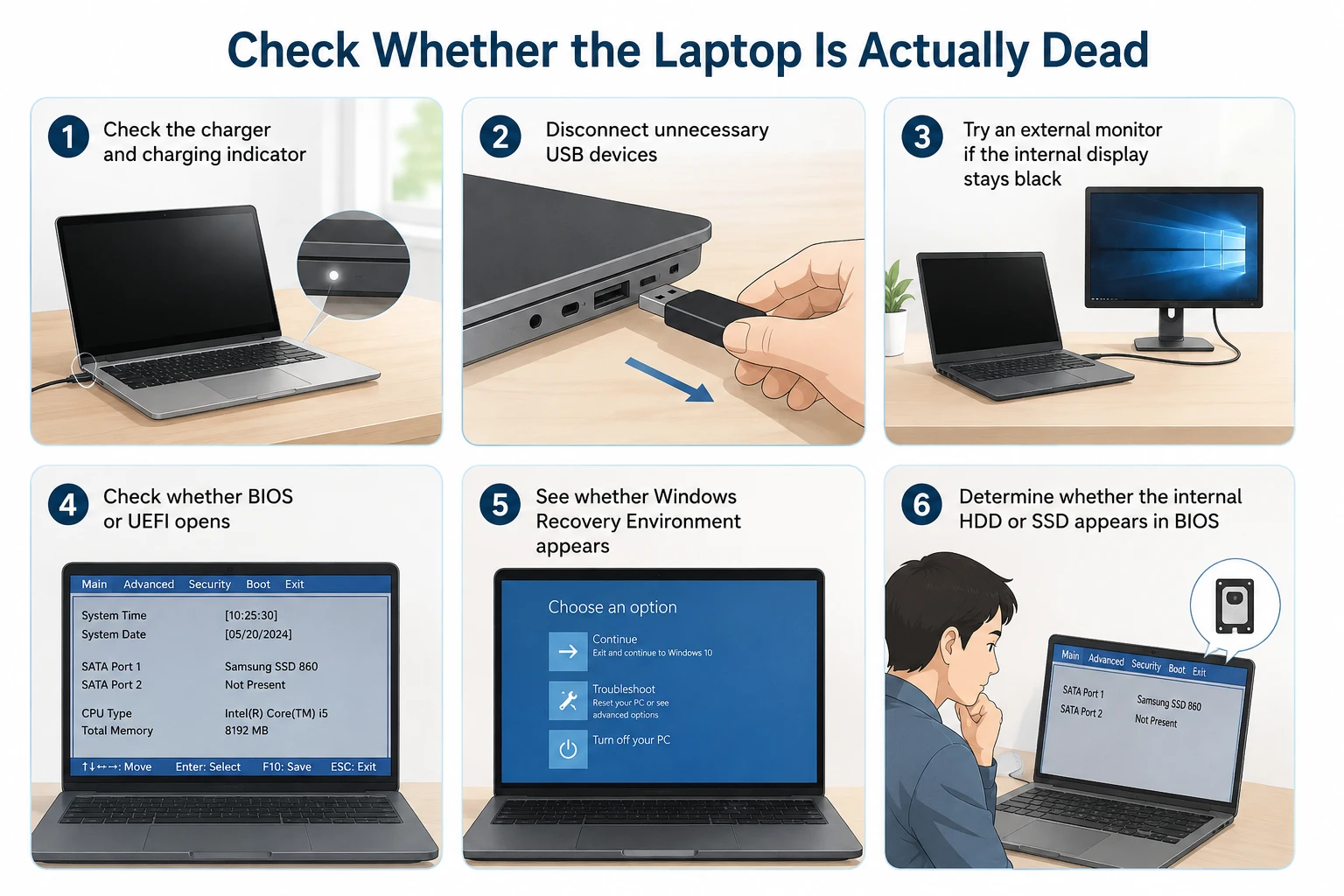
Antes de remover a unidade, verifique se o próprio laptop está completamente inacessível.
Se o aparelho ligar, tente o seguinte:
- Verifique o carregador e o indicador de carga.
- Desconecte os dispositivos USB desnecessários.
- Experimente usar um monitor externo caso a tela interna permaneça preta.
- Verifique se o BIOS ou o UEFI é iniciado.
- Veja se o Ambiente de Recuperação do Windows aparece.
- Verifique se o HDD ou SSD interno aparece na BIOS.
Um laptop com a tela desligada pode parecer completamente inutilizável, mesmo que o Windows e seu armazenamento continuem funcionando.
Da mesma forma, uma instalação corrompida do Windows pode impedir a inicialização sem causar danos aos seus arquivos pessoais.
Se a unidade continuar em boas condições, o Reparo de Inicialização do Windows poderá corrigir certos problemas de inicialização. No entanto, se os arquivos importantes forem sua prioridade e o disco apresentar um comportamento inesperado, copie ou recupere os dados antes de executar operações de reparo mais intensas.
Método 3: Recuperar arquivos de um laptop com defeito usando um pen drive inicializável
Se o computador ligar, mas o Windows não iniciar, um ambiente inicializável do Windows PE ou do Linux pode permitir que você recuperar arquivos de um laptop com defeito armazenamento sem precisar remover fisicamente a unidade.
O fluxo de trabalho básico é o seguinte:
- Crie o pendrive inicializável em outro computador.
- Conecte-o ao laptop quebrado.
- Inicialize a partir do USB pelo BIOS ou pelo menu de inicialização.
- Abra o disco rígido interno.
- Copie as pastas importantes para outro disco externo.
Procure os arquivos em locais como:
- Desktop
- Documentos
- Downloads
- Fotos
- Vídeos
- Pastas de projetos
- Pastas de dados de aplicativos
Esse método funciona melhor quando o próprio Windows apresenta falha, mas o sistema de arquivos e o hardware de armazenamento continuam em bom estado.
No entanto, um disco criptografado pode permanecer inacessível. Se o BitLocker solicitar uma chave de recuperação, localize essa chave em vez de formatar a unidade. Você pode saber mais sobre Recuperação do BitLocker e as informações necessárias para desbloquear o armazenamento criptografado.
Método 4: Remova o disco rígido ou SSD e conecte-o a outro PC
Se o laptop não ligar, remover o dispositivo de armazenamento costuma ser a maneira mais prática de recuperar arquivos de um laptop que não funciona mais hardware.
Os laptops modernos podem conter:
- Disco rígido SATA de 2,5 polegadas
- SSD SATA de 2,5 polegadas
- SSD M.2 SATA
- SSD M.2 NVMe
- Memória NAND soldada
O adaptador ou o gabinete deve ser compatível com a interface de armazenamento. Um conector M.2 por si só não indica se uma unidade utiliza SATA ou NVMe.
Como remover e conectar a unidade
- Desligue o laptop.
- Desconecte o carregador.
- Desconecte ou remova a bateria sempre que possível.
- Siga o procedimento de desmontagem indicado pelo fabricante do notebook.
- Remova com cuidado o HDD ou o SSD.
- Insira-o em um gabinete compatível com SATA ou NVMe.
- Conecte o gabinete a outro computador com Windows.
Em seguida, abra o Explorador de Arquivos e o Gerenciamento de Discos.
Se o Windows exibir a capacidade correta da unidade e a partição for exibida normalmente, é provável que o armazenamento físico ainda esteja se comunicando corretamente.
Se o Windows solicitar que você Inicialização do disco ou Formatar a unidade, cancele o prompt. A inicialização ou a formatação alteram as estruturas do disco e podem tornar a recuperação mais complicada.
Método 5: Recuperar arquivos do disco rígido do laptop copiando-os
Se a unidade conectada for aberta normalmente, você não precisará de um software de recuperação de dados. A maneira mais segura de recuperar arquivos do disco rígido do laptop O armazenamento, nessa situação, consiste na simples cópia de arquivos.
Acesse a pasta antiga do usuário do Windows, normalmente:
Usuários > NomeDeUsuárioAntigo
Em seguida, copie pastas importantes, como:
- Desktop
- Documentos
- Downloads
- Fotos
- Vídeos
- Música
- Pastas de trabalho
- Diretórios do projeto
Copie os arquivos para outra unidade interna ou externa que esteja funcionando corretamente.
Se alguns arquivos tiverem sido excluídos antes da falha do laptop, a cópia normal não os restaurará. Nesses casos, consulte o guia específico sobre como recuperar dados apagados de um disco rígido.
E se o Windows exibir a mensagem “Acesso negado”?
As permissões do Windows da instalação anterior podem impedir o acesso imediato a algumas pastas do usuário.
Uma conta de administrador no computador que está funcionando pode ser capaz de assumir a propriedade da pasta. No entanto, as permissões de arquivo e a criptografia são questões diferentes.
Se o BitLocker criptografar o disco inteiro, você precisará da senha ou da chave de recuperação adequada antes de acessar os arquivos. Um software de recuperação não consegue contornar a criptografia do BitLocker implementada corretamente sem a chave necessária.
Método 6: Recuperar arquivos do disco rígido de um laptop que não funciona mais com o Magic Data Recovery
Às vezes, o HDD ou SSD do laptop aparece em outro computador, mas os arquivos necessários não estão mais acessíveis.
Por exemplo:
- Os arquivos foram excluídos acidentalmente.
- A Lixeira foi esvaziada.
- Uma pasta sumiu.
- A partição se tornou RAW.
- Uma partição foi excluída.
- O Windows está relatando problemas no sistema de arquivos.
- O disco foi formatado acidentalmente.
- A cópia normal de arquivos não consegue localizar os arquivos necessários.
Nessas situações de perda lógica de dados, Magic Data Recovery pode fazer uma varredura em um dispositivo de armazenamento detectado pelo Windows em busca de arquivos recuperáveis.
Essa abordagem difere de um backup. O OneDrive, o Histórico de Arquivos ou um backup externo restauram uma cópia já existente. Já o software de recuperação examina o dispositivo de armazenamento em busca de registros do sistema de arquivos e dados de arquivos recuperáveis que possam ter permanecido após a exclusão, a formatação ou danos lógicos.
Para casos de formatação acidental do disco rígido de um laptop, consulte o guia mais detalhado sobre recuperar dados de um disco rígido formatado.
Portanto, o Magic Data Recovery é uma opção viável quando você precisa de recuperar arquivos de um laptop que não funciona mais armazenamento e:
- A unidade removida é detectada pelo Windows.
- Isso indica, aproximadamente, a capacidade correta.
- Não há sintomas graves de falência física.
- Os arquivos ausentes não estão disponíveis nos backups.
- O acesso normal ao arquivo não permite recuperar os dados necessários.
No entanto, os softwares de recuperação não conseguem reparar cabeçotes de HDD quebrados, chips NAND danificados, controladores de SSD com falha ou outros problemas físicos de hardware. Também não conseguem reconstruir arquivos cujos dados já tenham sido sobrescritos.
Se as opções de recuperação integradas não funcionarem mais, você pode tentar o Magic Data Recovery antes que novos dados sobrescrevam os arquivos excluídos.
Observação importante sobre SSDs e TRIM
A recuperação de arquivos excluídos de SSDs difere da recuperação em HDDs. Os SSDs modernos costumam utilizar TRIM. Depois que o Windows exclui os dados, o TRIM pode informar ao SSD que esses blocos de armazenamento não são mais necessários. O controlador do SSD pode, então, limpá-los durante a coleta de lixo.
Consequentemente, os arquivos excluídos podem se tornar irrecuperáveis, mesmo que não tenham sido gravados novos arquivos visíveis.
Como usar o Magic Data Recovery para recuperar arquivos do disco rígido de um laptop que não funciona mais
Etapa 1: Faça o download e instale o Magic Data Recovery
Baixe o Magic Data Recovery em um computador com Windows que esteja funcionando. Não o instale no HDD ou SSD removido do laptop com defeito. A instalação do software no dispositivo de armazenamento afetado pode sobrescrever os dados excluídos que você deseja recuperar.
Compatível com Windows 7/8/10/11 e Windows Server
Passo 2: Selecione o disco rígido do laptop que não funciona mais
Conecte o HDD ou SSD removido do laptop ao PC que está funcionando por meio do gabinete ou adaptador apropriado.
Inicie o Magic Data Recovery e identifique o dispositivo de armazenamento afetado por meio de suas informações de capacidade e partição. Em seguida, selecione-o e inicie a varredura.

Etapa 3: Faça uma varredura em busca de arquivos perdidos ou excluídos do laptop
Permita que o programa faça uma varredura no disco rígido original do laptop.
À medida que a varredura avança, documentos, fotos, vídeos, arquivos e outros tipos de arquivos recuperáveis podem aparecer nos resultados.

Etapa 4: Visualizar arquivos antes da recuperação
Navegue pelos resultados da digitalização e use a função “Visualizar”, quando disponível.
A visualização prévia ajuda a confirmar se você localizou o documento, a foto ou outro arquivo desejado antes da recuperação. No entanto, a disponibilidade da visualização prévia depende do tipo e das condições do arquivo; portanto, nem todos os arquivos encontrados podem necessariamente ser visualizados.

Etapa 5: Recuperar arquivos em um local seguro
Escolha os arquivos desejados e recupere-os em uma unidade diferente que esteja em boas condições.
Não salve os arquivos recuperados de volta no HDD ou SSD original do laptop. Isso pode sobrescrever outros dados recuperáveis que ainda não foram restaurados.

Método 7: Use o Professional Recovery em caso de falha na unidade física
O software de recuperação de dados só funciona quando o dispositivo de armazenamento consegue se comunicar de forma confiável o suficiente para que o computador possa lê-lo.
Interrompa as tentativas de conserto por conta própria se perceber:
- Ruídos repetidos no disco rígido
- Ruídos de atrito ou raspagem
- Bipe do disco rígido
- A unidade fica se desconectando repetidamente
- A unidade não aparece na BIOS nem no Gerenciamento de Discos
- Capacidade incorreta
- Cheiro de queimado
- Superaquecimento grave
- Danos causados por líquidos
- Danos graves causados por impacto
- Falha no controlador do SSD ou na placa de circuito
Nessas situações, ligar ou escanear a unidade repetidamente pode causar um desgaste adicional ao hardware com defeito.
Um laboratório profissional de recuperação de dados pode precisar de equipamentos especializados para trabalhar com componentes eletrônicos com defeito, cabeçotes de HDD, pratos, controladores de SSD ou memória NAND.
Portanto, se o próprio dispositivo de armazenamento tiver sofrido uma falha física, a recuperação profissional é a abordagem mais segura para recuperar arquivos de um laptop que não funciona mais hardware.
Como evitar a perda de dados do laptop da próxima vez
Depois que você conseguir recuperar arquivos do laptop armazenamento, reduzir o risco de outra emergência.
Uma estratégia prática de backup deve incluir mais de uma cópia das informações importantes.
Por exemplo:
- Mantenha os arquivos importantes de trabalho no seu laptop.
- Mantenha uma segunda cópia em um disco externo ou NAS.
- Guarde outra cópia em um serviço de armazenamento em nuvem confiável.
- Ative o backup automático quando for o caso.
- Faça testes de backup de vez em quando.
- Armazene as informações de recuperação do BitLocker separadamente.
- Evite manter a única cópia de um projeto em um único laptop.
Lembre-se de que o salvamento automático e a sincronização não são backups permanentes. O salvamento automático protege principalmente o trabalho recente no aplicativo, enquanto a sincronização pode replicar tanto as adições quanto as exclusões de arquivos.
Um backup separado oferece outra opção de recuperação caso o dispositivo de armazenamento original pare de funcionar completamente.
Conclusão
A maneira mais segura de recuperar arquivos de um laptop que não funciona mais O procedimento depende do que realmente deu problema. Primeiro, verifique os backups na nuvem e os externos. Se o laptop ainda ligar, tente acessá-lo normalmente ou inicie um ambiente inicializável. Se o próprio computador tiver apresentado falha, mas o HDD ou SSD continuar funcionando, remova a unidade, conecte-a a outro computador com Windows e copie os arquivos acessíveis.
Quando o Windows ainda detecta a unidade, mas os arquivos foram excluídos, formatados, perdidos ou ficaram inacessíveis devido a danos lógicos, Magic Data Recovery oferece outra opção de recuperação caso os backups e o acesso normal falhem. No entanto, o TRIM do SSD, a sobrescrita, a criptografia e danos físicos podem limitar a recuperação. Se o dispositivo de armazenamento emitir um clique, deixar de funcionar ou apresentar danos físicos, interrompa as tentativas de recuperação por conta própria e considere recorrer a um serviço profissional de recuperação.
Compatível com Windows 7/8/10/11 e Windows Server
Perguntas frequentes
É possível recuperar arquivos do dispositivo de armazenamento de um laptop que não liga mais?
Como faço para recuperar arquivos de um laptop com defeito sem remover o disco rígido?
Como posso recuperar arquivos do disco rígido do meu laptop depois de conectá-lo a outro PC?
O Magic Data Recovery consegue recuperar arquivos de discos rígidos de laptops que não funcionam mais?
E se o disco rígido do laptop que não funciona mais estiver protegido pelo BitLocker?
É mais difícil recuperar arquivos de um SSD de laptop que não funciona do que de um HDD?
Quando devo parar de tentar recuperar arquivos por conta própria do dispositivo de armazenamento de um laptop que não funciona mais?

Vasilii é um especialista em recuperação de dados com cerca de 10 anos de experiência prática na área. Ao longo de sua carreira, ele resolveu com sucesso milhares de casos complexos envolvendo arquivos excluídos, unidades formatadas, partições perdidas e sistemas de arquivos RAW. Sua experiência abrange métodos de recuperação manual usando ferramentas profissionais, como editores hexadecimais, e soluções automatizadas avançadas com software de recuperação. A missão do Vasilii é tornar o conhecimento confiável sobre recuperação de dados acessível tanto para profissionais de TI quanto para usuários comuns, ajudando-os a proteger seus valiosos ativos digitais.