
Récupérer des données sur un disque NAS : 7 méthodes sûres
Si vous avez besoin de récupérer des données sur un disque NAS, commencez par déterminer ce qui s'est réellement passé. La suppression accidentelle de fichiers, une corbeille vide sur le NAS, une boîtier défaillant, une matrice RAID dégradée ou encore des dommages physiques sur un disque nécessitent tous des méthodes de récupération différentes. Dans de nombreux cas, il convient de vérifier les mécanismes de protection intégrés au NAS avant de procéder à une récupération au niveau du disque.
Étant donné que la plupart des périphériques NAS stockent en fin de compte leurs données sur des disques durs (HDD) ou des disques SSD (SSD), il est important de comprendre les principes de base solutions de récupération des disques durs peut également vous aider à éviter d'endommager les disques sous-jacents. Si les options de récupération intégrées ne sont pas disponibles et que le périphérique de stockage concerné peut être présenté en toute sécurité à Windows en tant que cible d'analyse indépendante, Magic Data Recovery peut permettre de récupérer des fichiers supprimés ou formatés.
Prise en charge de Windows 7/8/10/11 et Windows Server
Table des matières
Avant de récupérer des données sur un disque NAS
Un NAS est plus complexe qu'un disque dur externe classique. Les systèmes Synology, QNAP, WD, ASUSTOR et autres peuvent regrouper plusieurs disques physiques via RAID ou SHR. Ils peuvent également utiliser des systèmes de fichiers Linux, des instantanés, des pools de stockage, le chiffrement et la gestion des volumes logiques.
Par conséquent, avant de récupérer des données sur un disque NAS, respectez les précautions suivantes :
- Cessez de copier, de synchroniser, de télécharger ou de créer des fichiers sur le NAS.
- Suspendre les tâches de sauvegarde ou de synchronisation automatisées lorsque cela est possible.
- N'initialisez pas les disques du NAS lorsque Windows vous le demande.
- Ne formatez pas un disque simplement parce que Windows signale un système de fichiers non pris en charge.
- Évitez de lancer une reconstruction RAID tant que vous ne savez pas quel disque est défectueux.
- Indiquez sur chaque disque retiré le numéro de baie d'origine.
- Conservez l’ordre d’origine des disques.
- Cessez toute tentative de récupération par vos propres moyens si un disque dur émet des cliquetis, se déconnecte de manière répétée ou présente des erreurs matérielles graves.
Si votre principal problème concerne la suppression d'un dossier réseau mis en correspondance, consultez ce guide sur Comment récupérer des fichiers supprimés d'un lecteur réseau. Un lecteur mappé tel que Z : Il ne s'agit que d'un chemin d'accès réseau ; les données effectivement supprimées restent sur le NAS ou le serveur de stockage sous-jacent.
N'oubliez pas non plus que le RAID n'est pas une solution de sauvegarde. Il améliore la disponibilité en cas de défaillance de certains disques, mais il ne protège pas contre les suppressions accidentelles, les ransomwares, la corruption de fichiers ou toutes les pannes touchant plusieurs disques.
Méthode 1 : Récupérer des fichiers NAS supprimés à partir de la corbeille
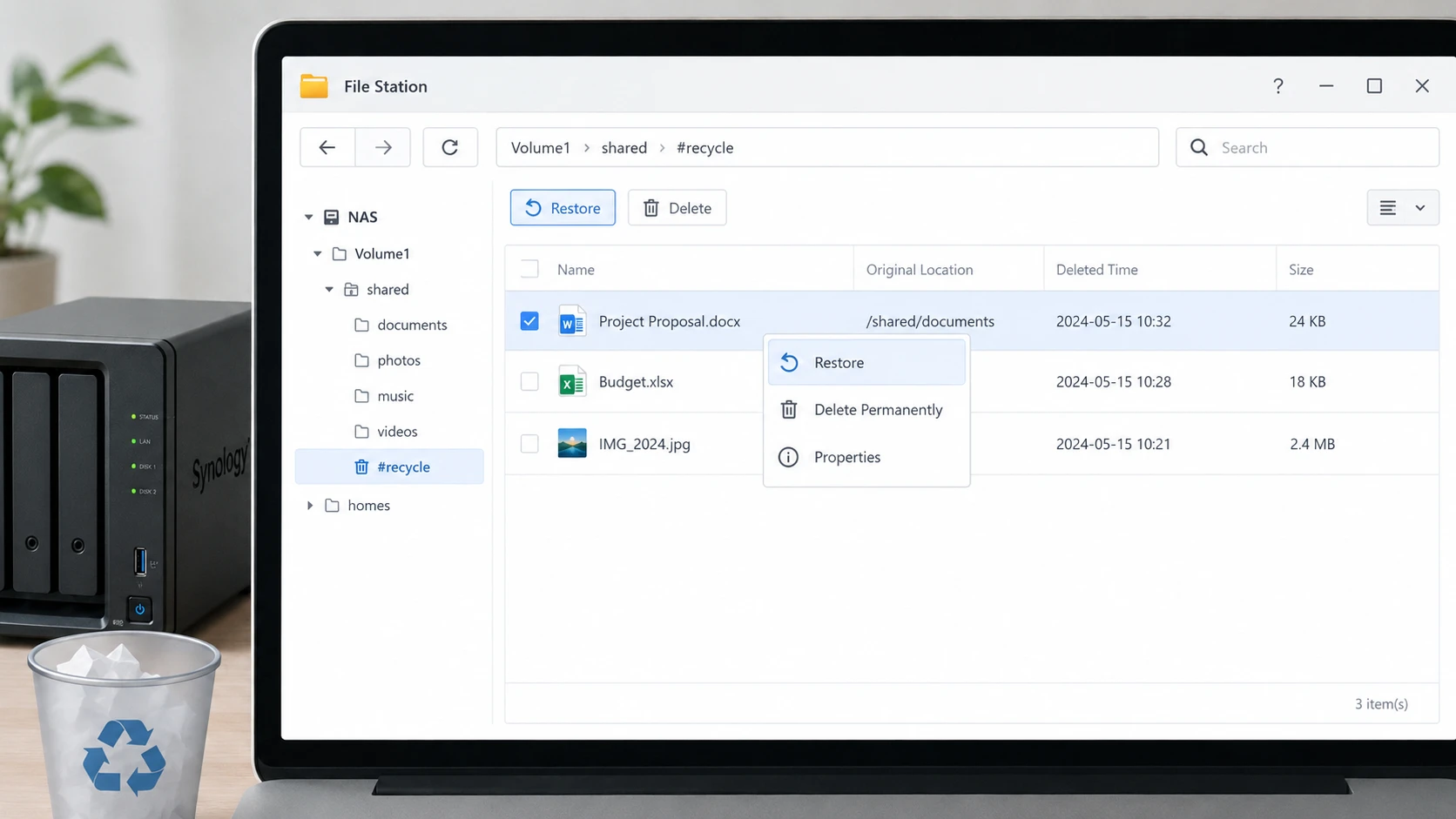
Pour une simple suppression, la méthode la plus sûre consiste à récupérer des données sur un disque NAS Il s'agit généralement de la corbeille du NAS.
Cette méthode ne permet pas de reconstruire les secteurs supprimés. Elle restaure en revanche un fichier que le NAS a délibérément conservé après sa suppression.
Comment récupérer des fichiers supprimés sur un NAS Synology
Si vous cherchez Comment récupérer des fichiers supprimés sur un NAS Synology, ouvrir File Station et repérer le #recycle répertoire situé dans le dossier partagé concerné.
Si la Corbeille était activée avant la suppression, Synology peut y conserver les fichiers supprimés. Vous pouvez alors sélectionner le fichier ou le dossier souhaité et le restaurer.
Toutefois, cette méthode ne fonctionnera pas dans les cas suivants :
- La corbeille était désactivée.
- La corbeille a déjà été vidée.
- Une tâche de nettoyage automatique a supprimé le fichier.
- Le dossier partagé lui-même est devenu inaccessible.
- Une anomalie au niveau du pool de stockage empêche DSM de monter le volume.
Dans ces situations, continuez à effectuer des instantanés et des sauvegardes.
Récupérer des données depuis un disque QNAP à l'aide de la corbeille réseau
Pour récupérer des données depuis un disque QNAP après une suppression accidentelle, ouvrez File Station et vérifiez le Corbeille.
La « Corbeille réseau » de QNAP permet de conserver les fichiers supprimés des dossiers partagés pris en charge, à condition que cette fonctionnalité ait été activée avant la suppression.
Si le fichier recherché est toujours présent, restaurez-le avant de tenter une récupération plus approfondie.
Méthode 2 : Récupérer des données à partir d'un disque NAS à l'aide d'instantanés
Si la corbeille est vide, les instantanés peuvent constituer la solution la plus sûre après celle-ci pour récupérer des données sur un disque NAS.
Un instantané permet de consigner l'état d'un support de stockage à un moment donné. Il peut donc s'avérer utile pour déterminer à quel moment un fichier :
- Supprimé
- Remplacé
- Modifié de manière incorrecte
- Endommagé par un rançongiciel
- Remplacé par une version indésirable
Sur les systèmes Synology pris en charge, la réplication des instantanés permet de restaurer des fichiers à partir d'un instantané antérieur. Selon la configuration, les utilisateurs peuvent également accéder aux versions précédentes via SMB.
De même, les instantanés QNAP permettent de restaurer des fichiers et des dossiers individuels sans avoir à restaurer nécessairement l'intégralité du volume de stockage.
Les instantanés sont particulièrement utiles car ils évitent l'analyse au niveau des secteurs. Cependant, L'enregistrement automatique et les instantanés ne constituent pas des sauvegardes permanentes. Les anciens instantanés peuvent être supprimés à terme, conformément aux paramètres de conservation.
Méthode 3 : Restaurer les données du NAS à partir d'une sauvegarde
Avant de démonter le NAS, vérifiez s'il existe déjà une autre copie.
Il est souvent plus prudent de faire une sauvegarde que d'essayer de récupérer des données sur un disque NAS directement, car cela ne dépend pas du fait que les secteurs supprimés restent intacts.
Parmi les lieux possibles, on peut citer :
- Clés USB de sauvegarde
- Un autre NAS
- Synology Hyper Backup
- QNAP HBS
- Services de sauvegarde en nuage
- Sauvegardes de Windows ou de postes de travail
- Stockage d'archives hors ligne
- Migrations de serveurs antérieures
Dans la mesure du possible, restaurez d'abord les fichiers dans un répertoire distinct. Vérifiez ensuite que les documents, bases de données, photos ou fichiers de projet récupérés s'ouvrent correctement avant de remplacer les données actuelles du NAS.
Il convient également de distinguer la synchronisation de la sauvegarde. Une tâche de synchronisation bidirectionnelle peut copier des fichiers supprimés par inadvertance sur un autre appareil, tandis qu'une sauvegarde avec gestion des versions permet de conserver les copies antérieures.
Méthode 4 : Récupérer des données lorsque le boîtier NAS ne démarre pas
Il arrive parfois que le NAS tombe en panne alors que ses disques durs fonctionnent toujours correctement.
Par exemple, le boîtier peut comporter :
- Une panne d'alimentation électrique
- Une carte mère endommagée
- Firmware défectueux
- Une interface réseau défaillante
- Un problème lié au système d'exploitation
Dans cette situation, récupérer des données sur un disque NAS cela revient à accéder au système de fichiers existant plutôt qu'à rechercher des fichiers supprimés.
Pour les systèmes Synology pris en charge, Synology fournit des procédures permettant de connecter tous les disques requis à un PC et d'utiliser Linux pour mettre en place certaines configurations RAID, SHR, Btrfs et ext4.
Ne partez pas du principe que le simple fait de connecter un disque à Windows vous permettra d'accéder à vos fichiers.
Il se peut que Windows vous demande plutôt de l'initialiser ou de le formater, car de nombreux systèmes NAS utilisent des systèmes de fichiers Linux ou des structures RAID que Windows ne peut pas interpréter.
Si Windows ne parvient pas à reconnaître correctement un disque connecté, consultez cette section pour distinguer les problèmes de détection logique des pannes matérielles. Guide : disque dur non reconnu avant d'apporter la moindre modification au disque.
Méthode 5 : Reconstruire un RAID ou un pool de stockage NAS défaillant
La récupération des données d'un NAS à plusieurs disques devient plus compliquée lorsque le RAID lui-même est défaillant.
Selon le NAS, la matrice peut utiliser :
- RAID 0
- RAID 1
- RAID 5
- RAID 6
- RAID 10
- Synology SHR
- Configurations de stockage propres à chaque fournisseur
Lorsque les métadonnées RAID sont endommagées, un logiciel spécialisé dans la récupération RAID peut être amené à reconstituer virtuellement la matrice à l'aide d'informations telles que l'ordre des disques, le niveau RAID, la taille des bandes, la rotation de la parité et les décalages.
Dans de nombreux cas, cette opération doit être effectuée avant la récupération normale des fichiers.
Pour en savoir plus sur la manière dont les logiciels spécialisés dans le RAID reconstruisent les matrices endommagées, consultez l'article Guide de récupération RAID de DiskInternals.
Une règle essentielle consiste à respecter l'ordre des disques.
Si vous retirez quatre disques du NAS, étiquetez-les immédiatement « Baie 1 », « Baie 2 », « Baie 3 » et « Baie 4 ». Ne mélangez pas les disques et ne laissez pas un autre NAS les initialiser automatiquement.
De même, évitez de reconstruire à plusieurs reprises une matrice endommagée lorsqu’un autre disque est instable. Les reconstructions RAID imposent une charge de lecture importante aux disques restants et peuvent aggraver une situation déjà précaire.
Méthode 6 : Utilisation du Magic Data Recovery dans des boîtiers NAS adaptés
Magic Data Recovery est conçu pour la récupération de fichiers à partir de périphériques de stockage auxquels Windows peut accéder en tant que disques physiques ou partitions. Son processus de récupération consiste à sélectionner le périphérique de stockage, à l'analyser, à prévisualiser les fichiers récupérables, puis à enregistrer les données récupérées ailleurs.
Toutefois, la récupération des données sur un NAS présente une limite importante :
Magic Data Recovery n'est pas un outil de reconstruction RAID.
Par conséquent, vous ne devez pas retirer un élément d'un RAID 5, d'un RAID 6, d'un SHR ou d'une autre matrice en bandes en partant du principe qu'il contient l'intégralité du système de fichiers.
La méthode Magic Data Recovery est plus adaptée dans les cas suivants :
- Le NAS utilisait un disque autonome plutôt qu'un RAID à plusieurs disques.
- Les fichiers supprimés se trouvaient sur un disque de stockage directement accessible.
- Un disque de sauvegarde du NAS a été formaté par erreur.
- Un volume logique récupéré ou reconstruit peut être mis à la disposition de Windows.
- Des fichiers ont été supprimés d'une clé USB ou d'un disque d'extension externe connecté au NAS.
Contrairement à la corbeille, aux instantanés et aux sauvegardes, les logiciels de récupération recherchent dans l'espace de stockage les données de fichiers qui ne sont plus accessibles via l'accès normal au système de fichiers.
Pour plus d'informations sur la récupération de données supprimées sur un disque dur, consultez Comment récupérer des données supprimées sur un disque dur.
Si les options de récupération intégrées ne fonctionnent plus, vous pouvez essayer Magic Data Recovery avant que de nouvelles données ne viennent écraser les fichiers supprimés.
Comment utiliser Magic Data Recovery pour créer un disque NAS accessible
Étape 1 : Télécharger et installer Magic Data Recovery
Téléchargez et installez Magic Data Recovery sous Windows.
Cependant, ne l'installez pas sur le disque ou la partition concerné(e). L'écriture de nouveaux fichiers de programme sur cette même zone de stockage risque d'écraser les données supprimées.
Prise en charge de Windows 7/8/10/11 et Windows Server
Étape 2 : Sélectionner le disque sur lequel étaient stockés les fichiers du NAS
Connectez le disque NAS autonome, le disque de sauvegarde ou tout autre périphérique de stockage approprié à Windows. Lancez Magic Data Recovery et sélectionnez le lecteur qui contenait à l'origine les fichiers perdus.
Si le disque fait partie d'une matrice RAID ou SHR à plusieurs disques, ne l'analysez pas séparément. Reconstruisez d'abord la matrice logique.

Étape 3 : Scanner pour les fichiers NAS perdus ou supprimés
Lancez l'analyse. Le logiciel explore le périphérique de stockage sélectionné et affiche progressivement les fichiers qu'il parvient à identifier. Vous pouvez consulter les résultats au fur et à mesure que l'analyse progresse.
Évitez de modifier le disque source pendant cette opération.

Étape 4 : Avant-première Fichiers avant récupération
Utilisation Avant-première lorsqu'il est possible de vérifier si un fichier trouvé semble contenir le contenu attendu.
La prévisualisation s'avère particulièrement utile lorsque plusieurs fichiers récupérés portent des noms similaires. Cependant, tous les fichiers endommagés ou fragmentés ne peuvent pas nécessairement être prévisualisés avec succès.

Étape 5 : Récupérer Fichiers en lieu sûr
Sélectionnez les fichiers souhaités et récupérez-les sur un autre disque en bon état.
Ne réenregistrez jamais les données récupérées sur le disque NAS d'origine, le disque de sauvegarde ou la partition tant que la récupération est en cours.

Pour en savoir plus sur les principes de récupération au niveau du disque, consultez le Guide de récupération du disque dur explique pourquoi il est important d'interrompre les écritures et de procéder à une restauration sur un autre disque.
Méthode n° 7 : recourir à un service professionnel de récupération NAS en cas de panne de disque physique
Les logiciels ne permettent pas de réparer les dommages physiques subis par un disque.
Si un ou plusieurs disques NAS :
- Émettre des cliquetis ou des grincements
- Déconnecter à plusieurs reprises
- Ne tourne pas correctement
- Disparition du BIOS ou des contrôleurs
- Provoquer des erreurs de lecture graves
- Provoquer le blocage du système lors de l'accès
Cessez toute tentative de récupération logicielle classique.
Un laboratoire de récupération professionnel peut créer des images disque contrôlées à partir de disques instables, puis tenter de reconstruire le RAID à partir de ces images.
Cela revêt une importance particulière lorsque plusieurs éléments du RAID sont tombés en panne.
Vous devriez également envisager de faire appel à un service de récupération professionnel lorsque les métadonnées de chiffrement sont endommagées, que la configuration RAID est inconnue ou que le NAS contient des données professionnelles irremplaçables.
Comment améliorer les chances de récupération d'un NAS
Le meilleur moment pour se préparer à récupérer des données sur un disque NAS c'est avant que la perte de données ne se produise.
Une stratégie pratique de protection des NAS devrait inclure :
- Activer la corbeille sur les dossiers partagés importants.
- Configurer les instantanés lorsque le NAS et le système de fichiers les prennent en charge.
- Créer des sauvegardes versionnées plutôt que de s'appuyer entièrement sur la synchronisation.
- Conservez une sauvegarde distincte en dehors du NAS.
- Conserver une copie hors ligne ou hors site des fichiers essentiels.
- Consigner la configuration RAID et l'ordre des disques.
- Conservez les clés de chiffrement et de récupération en toute sécurité.
- Surveillez l'état des disques durs et remplacez rapidement ceux qui présentent des signes de détérioration.
- Testez régulièrement vos sauvegardes au lieu de partir du principe qu'ils peuvent être restaurés.
Ces mesures offrent plusieurs niveaux de récupération. Par conséquent, une défaillance n'entraîne pas automatiquement une perte définitive des données.
Conclusion
Le moyen le plus sûr de récupérer des données sur un disque NAS Cela dépend de la manière dont les données ont disparu. En cas de suppression classique, commencez par vérifier la corbeille de Synology ou de QNAP. Vérifiez ensuite les instantanés et les sauvegardes. Si le boîtier du NAS tombe en panne mais que les disques restent en bon état, conservez l’ensemble complet des disques et suivez la procédure de récupération indiquée par le fabricant. En revanche, un RAID endommagé nécessite généralement une reconstruction spécifique au RAID avant que les fichiers individuels puissent être restaurés.
Vous pouvez également consulter les articles de Amagicsoft sur solutions de récupération des disques durs pour comprendre les options de récupération des disques durs physiques qui équipent de nombreux systèmes NAS.
Lorsque les méthodes de récupération intégrées échouent et que les fichiers perdus se trouvent sur un disque externe ou sur un support accessible en toute sécurité, Magic Data Recovery peut constituer une solution pratique pour l'analyse des disques. Toutefois, elle doit venir en complément, et non se substituer, à la reconstruction RAID, aux instantanés, aux sauvegardes ou à une intervention de récupération par des professionnels lorsque l'architecture du NAS l'exige.
Prise en charge de Windows 7/8/10/11 et Windows Server
FAQ
Puis-je récupérer des données sur un disque NAS après avoir supprimé définitivement des fichiers ?
Oui, la récupération est peut-être encore possible, mais commencez par utiliser des instantanés et des sauvegardes versionnées, car ceux-ci conservent les copies existantes sans analyser les secteurs supprimés. Si vous ne disposez ni des uns ni des autres, cessez d’écrire des données sur le NAS. La poursuite de l’activité risque d’écraser le contenu supprimé. La commande TRIM des SSD, l’activité RAID, le chiffrement et les écritures ultérieures peuvent tous réduire les chances de récupérer des fichiers supprimés de manière définitive.
Comment récupérer des fichiers supprimés sur un NAS Synology si la corbeille est vide ?
Vérifiez les fonctions « Réplication instantanée », « Versions précédentes », « Historique des versions de Synology Drive », « Hyper Backup » et toutes les copies de sauvegarde externes. Si le fichier manquant ne se trouve dans aucune de ces sources, une restauration au niveau du disque peut s'avérer nécessaire. Cependant, les volumes RAID et SHR s'étendant souvent sur plusieurs disques, ne considérez pas un disque retiré comme un volume entièrement récupérable sans avoir d'abord reconstruit la matrice.
Comment puis-je récupérer des données sur un disque QNAP ?
Commencez par vérifier la corbeille réseau de QNAP. Examinez ensuite les instantanés et les sauvegardes HBS disponibles. Si le pool de stockage ne se monte plus, déterminez si le problème concerne le boîtier du NAS, le système de fichiers ou la configuration RAID. Les baies QTS ou QuTS Hero à plusieurs disques peuvent nécessiter une reconstruction RAID plutôt qu'un simple logiciel de récupération de fichiers fonctionnant sur un seul disque de la baie.
Le Magic Data Recovery peut-il accéder directement à un partage réseau NAS ?
Magic Data Recovery fonctionne avec des périphériques de stockage auxquels Windows peut accéder en tant que disque physique ou partition appropriée ; il n'est pas conçu pour effectuer une reconstruction RAID via un chemin NAS mappé. Pour un partage réseau standard, vérifiez d'abord la Corbeille, les instantanés et les sauvegardes. N'utilisez la récupération au niveau du disque que lorsque le périphérique de stockage sous-jacent est accessible en toute sécurité dans une configuration prise en charge.
Dois-je reconstruire un RAID endommagé avant de récupérer les fichiers du NAS ?
Pas systématiquement. Une reconstruction RAID écrit des données sur l'ensemble de la matrice et sollicite considérablement les disques encore opérationnels. Si un autre disque est instable, la reconstruction pourrait compliquer la récupération. Lorsque des fichiers importants sont déjà inaccessibles ou que plusieurs disques signalent des erreurs, conservez les disques, créez des images si possible, et envisagez une récupération adaptée au RAID avant de procéder à une nouvelle reconstruction.
Pourquoi Windows me demande-t-il de formater le disque dur d'un NAS ?
De nombreux systèmes NAS utilisent des systèmes de fichiers Linux, des métadonnées RAID, le LVM ou des structures de stockage propres à certains fabricants que Windows ne peut pas interpréter directement. Par conséquent, un disque NAS en bon état peut apparaître comme « RAW », « non initialisé » ou « non formaté » lorsqu'il est connecté à un PC Windows. N'initialisez pas et ne formatez pas le disque dans le seul but de le rendre lisible, car cela modifierait les métadonnées de stockage nécessaires à la récupération.
Quel est le meilleur moyen de prévenir la perte de données sur un NAS ?
Utilisez plusieurs couches de protection indépendantes. Activez la corbeille pour les partages importants, configurez des instantanés et conservez des sauvegardes versionnées sur un support de stockage distinct. De plus, conservez au moins une copie hors ligne ou hors site des données critiques. Documentez la configuration RAID, l'ordre des disques et les clés de chiffrement, surveillez l'état des disques et testez régulièrement la restauration des sauvegardes au lieu de vous fier uniquement au RAID.

Vasilii est un spécialiste de la récupération de données qui possède une dizaine d'années d'expérience pratique dans ce domaine. Tout au long de sa carrière, il a résolu avec succès des milliers de cas complexes impliquant des fichiers supprimés, des disques formatés, des partitions perdues et des systèmes de fichiers RAW. Son expertise couvre à la fois les méthodes de récupération manuelle à l'aide d'outils professionnels tels que les éditeurs hexagonaux et les solutions automatisées avancées à l'aide de logiciels de récupération. La mission de Vasilii est de rendre accessible aux professionnels de l'informatique et aux utilisateurs quotidiens des connaissances fiables en matière de récupération de données, afin de les aider à sauvegarder leurs précieuses ressources numériques.