
Daten von einem NAS-Laufwerk wiederherstellen: 7 sichere Methoden
Wenn Sie Folgendes benötigen Daten von einem NAS-Laufwerk wiederherstellen, stellen Sie zunächst fest, was tatsächlich passiert ist. Versehentlich gelöschte Dateien, ein leerer NAS-Papierkorb, ein defektes Gehäuse, ein beschädigtes RAID-Array und physische Festplattenschäden erfordern jeweils unterschiedliche Wiederherstellungsmethoden. In vielen Fällen sollte die Überprüfung der integrierten NAS-Schutzfunktionen vor einer Wiederherstellung auf Festplattenebene erfolgen.
Da die meisten NAS-Geräte ihre Daten letztendlich auf Festplatten oder SSDs speichern, ist es wichtig, die Grundlagen zu verstehen Lösungen für die Wiederherstellung von Festplatten kann Ihnen außerdem dabei helfen, Schäden an den zugrunde liegenden Festplatten zu vermeiden. Falls die integrierten Wiederherstellungsoptionen nicht verfügbar sind und der betroffene Speicher Windows sicher als eigenständiges Scan-Ziel zur Verfügung gestellt werden kann, Magic Data Recovery kann dabei helfen, gelöschte oder formatierte Dateien wiederherzustellen.
Unterstützt Windows 7/8/10/11 und Windows Server
Inhaltsübersicht
Bevor Sie Daten von einem NAS-Laufwerk wiederherstellen
Ein NAS ist komplexer als eine normale externe Festplatte. Systeme von Synology, QNAP, WD, ASUSTOR und anderen Herstellern können mehrere physische Festplatten über RAID oder SHR zusammenfassen. Außerdem können sie Linux-Dateisysteme, Snapshots, Speicherpools, Verschlüsselung und logisches Volume-Management nutzen.
Bevor Sie also Daten von einem NAS-Laufwerk wiederherstellen, beachten Sie folgende Vorsichtsmaßnahmen:
- Bitte kopieren, synchronisieren, laden Sie keine Dateien mehr herunter und erstellen Sie keine neuen Dateien auf dem NAS.
- Pausieren Sie automatisierte Sicherungs- oder Synchronisierungsaufträge, wann immer dies möglich ist.
- Initialisieren Sie NAS-Festplatten nicht, wenn Windows Sie dazu auffordert.
- Formatieren Sie eine Festplatte nicht, nur weil Windows ein nicht unterstütztes Dateisystem meldet.
- Starten Sie den RAID-Wiederaufbau erst, wenn Sie wissen, welche Festplatte ausgefallen ist.
- Beschriften Sie jede ausgebaute Festplatte mit ihrer ursprünglichen Einschubnummer.
- Behalten Sie die ursprüngliche Reihenfolge der Datenträger bei.
- Beenden Sie die eigenständige Datenwiederherstellung, wenn ein Laufwerk Klickgeräusche von sich gibt, wiederholt die Verbindung unterbricht oder schwerwiegende Hardwarefehler aufweist.
Wenn Ihr Hauptproblem das Löschen aus einem zugeordneten Netzwerkordner ist, lesen Sie diese Anleitung unter So stellen Sie von einem Netzlaufwerk gelöschte Dateien wieder her. Ein zugeordnetes Laufwerk wie beispielsweise Z: ist lediglich ein Netzwerkpfad; die tatsächlich gelöschten Daten verbleiben auf dem NAS oder dem dahinterliegenden Serverspeicher.
Denken Sie auch daran, dass RAID kein Backup ist. Es verbessert zwar die Verfügbarkeit, wenn bestimmte Festplatten ausfallen, schützt jedoch nicht vor versehentlichem Löschen, Ransomware, Dateibeschädigungen oder jedem Ausfall mehrerer Festplatten.
Methode 1: Gelöschte NAS-Dateien aus dem Papierkorb wiederherstellen
Für eine einfache Löschung ist der sicherste Weg, Daten von einem NAS-Laufwerk wiederherstellen ist in der Regel der NAS-Papierkorb.
Mit dieser Methode werden gelöschte Sektoren nicht wiederhergestellt. Stattdessen wird eine Datei wiederhergestellt, die das NAS nach dem Löschen bewusst beibehalten hat.
So stellen Sie gelöschte Dateien von einem Synology-NAS-Laufwerk wieder her
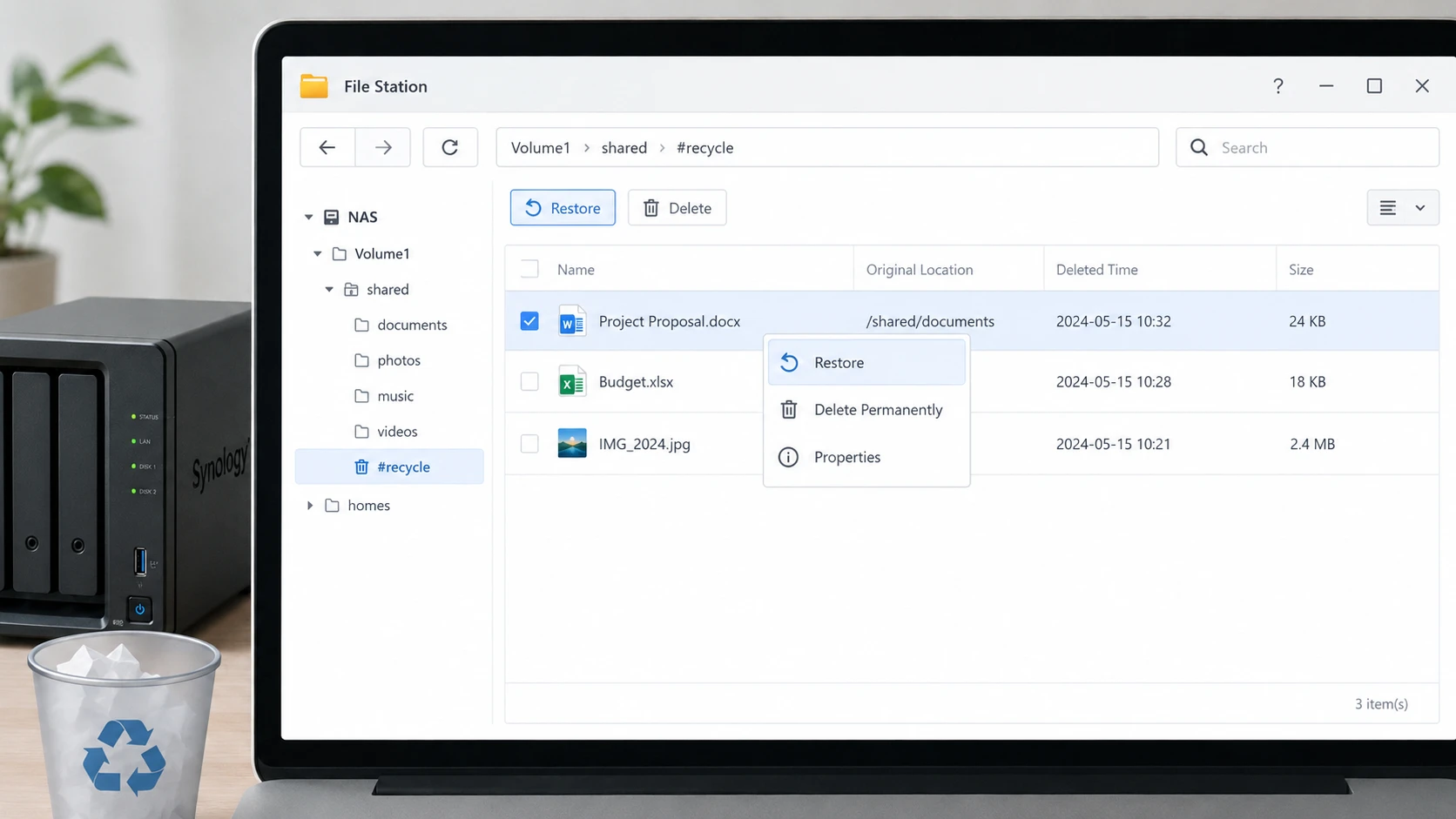
Wenn Sie auf der Suche nach So stellen Sie gelöschte Dateien von einem Synology-NAS-Laufwerk wieder her, öffnen Datei-Station und suchen Sie die #recycle Verzeichnis innerhalb des betroffenen freigegebenen Ordners.
Wenn der Papierkorb vor dem Löschen aktiviert war, kann Synology gelöschte Dateien dort aufbewahren. Sie können dann die gewünschte Datei oder den gewünschten Ordner auswählen und wiederherstellen.
Diese Methode funktioniert jedoch nicht, wenn:
- Der Papierkorb war deaktiviert.
- Der Papierkorb wurde bereits geleert.
- Die Datei wurde durch eine automatische Bereinigungsaufgabe entfernt.
- Auf den freigegebenen Ordner selbst konnte nicht mehr zugegriffen werden.
- Ein Schaden am Speicherpool verhindert, dass DSM das Volume einbindet.
In solchen Fällen sollten Sie weiterhin Snapshots und Backups erstellen.
Daten von einem QNAP-Laufwerk mithilfe des Netzwerk-Papierkorbs wiederherstellen
An Daten von einem QNAP-Laufwerk wiederherstellen Nach dem versehentlichen Löschen öffnen Sie Datei-Station und überprüfen Sie die Papierkorb.
Der Netzwerk-Papierkorb von QNAP kann gelöschte Dateien aus unterstützten freigegebenen Ordnern aufbewahren, sofern die Funktion vor dem Löschen aktiviert war.
Falls die benötigte Datei noch vorhanden ist, stellen Sie sie wieder her, bevor Sie eine Wiederherstellung auf niedrigerer Ebene versuchen.
Methode 2: Daten von einem NAS-Laufwerk mithilfe von Snapshots wiederherstellen
Wenn der Papierkorb leer ist, bieten Snapshots möglicherweise die nächstbeste Möglichkeit, um Daten von einem NAS-Laufwerk wiederherstellen.
Ein Snapshot hält den Zustand eines unterstützten Speichers zu einem bestimmten Zeitpunkt fest. Daher kann er hilfreich sein, wenn eine Datei:
- Gelöscht
- Ersetzt
- Falsch geändert
- Durch Ransomware beschädigt
- Mit einer unerwünschten Version überschrieben
Auf unterstützten Synology-Systemen können mit der Snapshot-Replikation Dateien aus einem früheren Snapshot wiederhergestellt werden. Je nach Konfiguration können Benutzer auch über SMB auf frühere Versionen zugreifen.
Ebenso lassen sich mit QNAP-Snapshots einzelne Dateien und Ordner wiederherstellen, ohne dass dabei zwangsläufig das gesamte Speichervolumen wiederhergestellt werden muss.
Snapshots sind besonders nützlich, da sie ein Scannen auf Sektorebene vermeiden. Allerdings, Automatische Speicherung und Momentaufnahmen sind keine dauerhaften Sicherungen.. Ältere Snapshots werden möglicherweise entsprechend den Aufbewahrungseinstellungen irgendwann gelöscht.
Methode 3: NAS-Daten aus einem Backup wiederherstellen
Bevor Sie das NAS demontieren, überprüfen Sie, ob bereits eine weitere Kopie vorhanden ist.
Eine Datensicherung ist oft sicherer als der Versuch, Daten von einem NAS-Laufwerk wiederherstellen direkt, da es nicht davon abhängt, dass gelöschte Sektoren intakt bleiben.
Mögliche Standorte sind unter anderem:
- USB-Sicherungslaufwerke
- Ein weiteres NAS
- Synology Hyper Backup
- QNAP HBS
- Cloud-Sicherungsdienste
- Sicherungen von Windows-Systemen oder Arbeitsplätzen
- Offline-Archivspeicher
- Frühere Servermigrationen
Stellen Sie Dateien nach Möglichkeit zunächst in einem separaten Verzeichnis wieder her. Vergewissern Sie sich anschließend, dass sich die wiederhergestellten Dokumente, Datenbanken, Fotos oder Projektdateien korrekt öffnen lassen, bevor Sie die aktuellen NAS-Daten überschreiben.
Unterscheiden Sie außerdem zwischen Synchronisierung und Datensicherung. Bei einem bidirektionalen Synchronisierungsvorgang werden versehentlich gelöschte Daten möglicherweise auf ein anderes Gerät kopiert, während bei einer versionierten Datensicherung frühere Kopien erhalten bleiben können.
Methode 4: Datenwiederherstellung, wenn das NAS-Gehäuse nicht mehr hochfährt
Manchmal fällt das NAS selbst aus, während seine Festplatten weiterhin einwandfrei funktionieren.
Beispielsweise kann das Gehäuse Folgendes aufweisen:
- Ein ausgefallener Netzteil
- Ein beschädigtes Motherboard
- Fehlerhafte Firmware
- Eine ausgefallene Netzwerkschnittstelle
- Ein Problem mit dem Betriebssystem
In dieser Situation, Daten von einem NAS-Laufwerk wiederherstellen bedeutet, auf das vorhandene Dateisystem zuzugreifen, anstatt nach gelöschten Dateien zu suchen.
Für unterstützte Synology-Systeme dokumentiert Synology die Vorgehensweisen zum Anschließen aller erforderlichen Festplatten an einen PC und zum Einrichten bestimmter RAID-, SHR-, Btrfs- und ext4-Konfigurationen unter Linux.
Gehen Sie nicht davon aus, dass Ihre Dateien sichtbar werden, wenn Sie eine einzelne Festplatte an Windows anschließen.
Windows fordert Sie möglicherweise stattdessen auf, das Laufwerk zu initialisieren oder zu formatieren, da viele NAS-Systeme Linux-Dateisysteme oder RAID-Strukturen verwenden, die Windows nicht interpretieren kann.
Falls Windows eine angeschlossene Festplatte nicht korrekt erkennt, lesen Sie in diesem Artikel nach, worin der Unterschied zwischen logischen Erkennungsproblemen und einem Hardwarefehler besteht. Anleitung: Festplatte wird nicht erkannt bevor Sie irgendetwas auf der Festplatte ändern.
Methode 5: Wiederherstellung eines ausgefallenen RAID- oder NAS-Speicherpools
Die Wiederherstellung eines NAS mit mehreren Festplatten wird komplizierter, wenn das RAID selbst ausgefallen ist.
Je nach NAS kann das Array Folgendes verwenden:
- RAID 0
- RAID 1
- RAID 5
- RAID 6
- RAID 10
- Synology SHR
- Herstellerspezifische Speicherlayouts
Wenn RAID-Metadaten beschädigt werden, muss eine spezielle RAID-Wiederherstellungssoftware das Array möglicherweise anhand von Informationen wie Festplattenreihenfolge, RAID-Level, Stripe-Größe, Paritätsrotation und Offsets virtuell rekonstruieren.
In vielen Fällen muss dies vor der üblichen Dateiwiederherstellung erfolgen.
Weitere Hintergrundinformationen dazu, wie RAID-spezifische Software beschädigte Arrays rekonstruiert, finden Sie im Anleitung zur RAID-Wiederherstellung mit DiskInternals.
Eine wichtige Regel ist, die Reihenfolge der Datenträger beizubehalten.
Wenn Sie vier NAS-Festplatten entfernen, beschriften Sie diese sofort mit „Schacht 1“, „Schacht 2“, „Schacht 3“ und „Schacht 4“. Vertauschen Sie die Festplatten nicht und lassen Sie sie nicht von einem anderen NAS automatisch initialisieren.
Vermeiden Sie es ebenfalls, ein beschädigtes Array wiederholt wiederherzustellen, wenn eine andere Festplatte instabil ist. RAID-Wiederherstellungen belasten die noch funktionierenden Laufwerke stark mit Lesevorgängen und können eine ohnehin schon prekäre Situation noch verschlimmern.
Methode 6: Einsatz von Magic Data Recovery in geeigneten NAS-Gehäusen
Magic Data Recovery ist für die Wiederherstellung von Dateien von Speichergeräten konzipiert, auf die Windows als physische Laufwerke oder Partitionen zugreifen kann. Der Wiederherstellungsablauf umfasst die Auswahl des Speichergeräts, dessen Überprüfung, die Vorschau der wiederherstellbaren Dateien und das Speichern der wiederhergestellten Daten an einem anderen Ort.
Bei der NAS-Wiederherstellung gilt jedoch eine wichtige Einschränkung:
Magic Data Recovery ist kein Tool zur RAID-Wiederherstellung.
Daher sollten Sie kein einzelnes Element aus einem RAID-5-, RAID-6-, SHR- oder einem anderen Striped-Array entfernen und davon ausgehen, dass es das gesamte Dateisystem enthält.
Magic Data Recovery ist in folgenden Fällen besser geeignet:
- Das NAS verwendete eine einzelne Festplatte anstelle eines RAID-Systems mit mehreren Festplatten.
- Die gelöschten Dateien befanden sich auf einer direkt zugänglichen Speicherplatte.
- Eine NAS-Sicherungsfestplatte wurde versehentlich formatiert.
- Ein wiederhergestelltes oder rekonstruiertes logisches Volume kann Windows zur Verfügung gestellt werden.
- Dateien wurden von einem separaten USB-Stick oder einer Erweiterungsfestplatte gelöscht, die an das NAS angeschlossen waren.
Im Gegensatz zum Papierkorb, zu Snapshots und Backups durchsucht Wiederherstellungssoftware den Speicher nach Dateidaten, auf die über den normalen Dateisystemzugriff kein Zugriff mehr möglich ist.
Eine ausführlichere Erläuterung zur Wiederherstellung gelöschter Festplattendaten finden Sie unter So stellen Sie gelöschte Daten von einer Festplatte wieder her.
Sollten die integrierten Wiederherstellungsoptionen nicht mehr funktionieren, können Sie Magic Data Recovery ausprobieren, bevor neue Daten die gelöschten Dateien überschreiben.
So nutzen Sie Magic Data Recovery für ein NAS-Laufwerk mit Barrierefreiheit
Schritt 1: Herunterladen und Installieren von Magic Data Recovery
Laden Sie Magic Data Recovery herunter und installieren Sie es unter Windows.
Installieren Sie das Programm jedoch nicht auf dem betroffenen Laufwerk oder der betroffenen Partition. Das Schreiben neuer Programmdateien in denselben Speicherbereich kann dazu führen, dass gelöschte Daten überschrieben werden.
Unterstützt Windows 7/8/10/11 und Windows Server
Schritt 2: Wählen Sie das Laufwerk, auf dem die NAS-Dateien gespeichert waren
Schließen Sie die eigenständige NAS-Festplatte, die Sicherungsfestplatte oder ein anderes geeignetes Speichergerät an Windows an. Starten Sie Magic Data Recovery und wählen Sie das Laufwerk aus, auf dem sich die verlorenen Dateien ursprünglich befanden.
Wenn die Festplatte zu einem RAID- oder SHR-Array mit mehreren Festplatten gehört, scannen Sie sie nicht separat. Stellen Sie zunächst das logische Array wieder her.

Schritt 3: Scannen für verlorene oder gelöschte NAS-Dateien
Starten Sie den Scanvorgang. Die Software durchsucht das ausgewählte Speichermedium und zeigt nach und nach die Dateien an, die sie identifizieren kann. Sie können die Ergebnisse bereits während des Scanvorgangs einsehen.
Vermeiden Sie es, das Quelllaufwerk während dieses Vorgangs zu verändern.

Schritt 4: Vorschau Dateien vor der Wiederherstellung
Verwenden Sie Vorschau sofern verfügbar, um zu überprüfen, ob eine gefundene Datei den erwarteten Inhalt zu enthalten scheint.
Die Vorschau ist besonders nützlich, wenn mehrere wiederhergestellte Dateien ähnliche Namen haben. Allerdings lässt sich nicht jede beschädigte oder fragmentierte Datei zwangsläufig erfolgreich in der Vorschau anzeigen.

Schritt 5: Wiederherstellen Dateien an einem sicheren Ort
Wählen Sie die gewünschten Dateien aus und stellen Sie sie auf einem anderen intakten Laufwerk wieder her.
Schreiben Sie wiederhergestellte Daten niemals auf die ursprüngliche NAS-Festplatte, die Sicherungsfestplatte oder die Partition zurück, solange die Wiederherstellung noch läuft.

Weitere Grundsätze zur Wiederherstellung auf Festplattenebene finden Sie im Anleitung zur Festplattenwiederherstellung erklärt, warum es wichtig ist, Schreibvorgänge zu unterbrechen und die Daten auf einem anderen Laufwerk wiederherzustellen.
Methode 7: Professionelle NAS-Wiederherstellung bei Ausfall einer physischen Festplatte nutzen
Software kann physische Schäden an Festplatten nicht beheben.
Wenn ein oder mehrere NAS-Laufwerke:
- Klick- oder Knirschgeräusche verursachen
- Wiederholt die Verbindung trennen
- Dreht sich nicht richtig
- Aus dem BIOS oder den Controllern verschwinden
- Schwerwiegende Lesefehler verursachen
- Das System friert beim Zugriff ein
Versuchen Sie nicht länger, die Software auf herkömmliche Weise wiederherzustellen.
Ein professionelles Datenrettungslabor kann kontrollierte Festplatten-Images von instabilen Laufwerken erstellen und anschließend versuchen, anhand dieser Images eine RAID-Wiederherstellung durchzuführen.
Dies ist besonders wichtig, wenn mehrere RAID-Knoten ausgefallen sind.
Sie sollten außerdem eine professionelle Datenwiederherstellung in Betracht ziehen, wenn die Verschlüsselungsmetadaten beschädigt sind, die RAID-Konfiguration unbekannt ist oder das NAS unersetzliche Geschäftsdaten enthält.
So verbessern Sie die Chancen auf eine erfolgreiche NAS-Wiederherstellung
Der beste Zeitpunkt, um sich auf … vorzubereiten Daten von einem NAS-Laufwerk wiederherstellen bevor es zu einem Datenverlust kommt.
Eine praktische Strategie zum Schutz von NAS-Systemen sollte Folgendes umfassen:
- Papierkorb aktivieren auf wichtigen freigegebenen Ordnern.
- Snapshots konfigurieren sofern das NAS und das Dateisystem dies unterstützen.
- Versionierte Sicherungen erstellen anstatt sich ausschließlich auf die Synchronisation zu verlassen.
- Erstellen Sie eine separate Sicherungskopie außerhalb des NAS.
- Eine Offline- oder externe Kopie aufbewahren wichtiger Dateien.
- Dokumentieren Sie die RAID-Konfiguration und die Reihenfolge der Festplatten.
- Bewahren Sie Verschlüsselungs- und Wiederherstellungsschlüssel sicher auf.
- Überwachen Sie den Zustand der Festplatten und tauschen Sie defekte Festplatten frühzeitig aus.
- Sicherungen regelmäßig testen anstatt davon auszugehen, dass sie wiederhergestellt werden können.
Diese Maßnahmen bieten mehrere Wiederherstellungsebenen. Daher führt ein einzelner Ausfall nicht automatisch zu einem dauerhaften Datenverlust.
Schlussfolgerung
Der sicherste Weg zu Daten von einem NAS-Laufwerk wiederherstellen Das hängt davon ab, wie die Daten verloren gegangen sind. Bei einer normalen Löschung sollten Sie zunächst den Papierkorb von Synology oder QNAP überprüfen. Überprüfen Sie anschließend Snapshots und Backups. Wenn das NAS-Gehäuse ausfällt, die Festplatten jedoch intakt sind, bewahren Sie den kompletten Festplattensatz auf und befolgen Sie das Wiederherstellungsverfahren des Herstellers. Ein beschädigtes RAID erfordert hingegen in der Regel eine RAID-konforme Rekonstruktion, bevor einzelne Dateien wiederhergestellt werden können.
Sie können sich auch die Beiträge von Amagicsoft ansehen Lösungen für die Wiederherstellung von Festplatten um die Wiederherstellungsmöglichkeiten für die physischen Festplatten zu verstehen, die hinter vielen NAS-Systemen stehen.
Wenn die integrierten Wiederherstellungsmethoden fehlschlagen und die verlorenen Dateien auf einem separaten oder anderweitig sicher zugänglichen Laufwerk gespeichert sind, Magic Data Recovery kann eine praktische Option zum Scannen von Festplatten bieten. Sie sollte jedoch die RAID-Wiederherstellung, Snapshots, Backups oder professionelle Datenrettung ergänzen und nicht ersetzen, wenn die NAS-Architektur dies erfordert.
Unterstützt Windows 7/8/10/11 und Windows Server
FAQs
Kann ich Daten von einem NAS-Laufwerk wiederherstellen, nachdem ich Dateien endgültig gelöscht habe?
Ja, eine Wiederherstellung ist möglicherweise noch möglich, aber beginnen Sie mit Snapshots und versionierten Backups, da diese vorhandene Kopien erhalten, ohne gelöschte Sektoren zu scannen. Falls beides nicht vorhanden ist, stellen Sie das Schreiben von Daten auf das NAS ein. Fortsetzung der Aktivitäten kann gelöschte Inhalte überschreiben. SSD-TRIM, RAID-Aktivitäten, Verschlüsselung und nachfolgende Schreibvorgänge können die Chance auf eine Wiederherstellung dauerhaft gelöschter Dateien verringern.
Wie kann man gelöschte Dateien von einem Synology-NAS-Laufwerk wiederherstellen, wenn der Papierkorb leer ist?
Überprüfen Sie die Snapshot-Replikation, frühere Versionen, den Versionsverlauf von Synology Drive, Hyper Backup sowie alle externen Sicherungskopien. Sollte die fehlende Datei in keinem dieser Speicherorte enthalten sein, ist möglicherweise eine Wiederherstellung auf Festplattenebene erforderlich. Da sich RAID- und SHR-Volumes jedoch häufig über mehrere Festplatten erstrecken, sollten Sie eine entfernte Festplatte nicht als vollständig wiederherstellbares Volume betrachten, ohne zuvor das Array neu aufzubauen.
Wie kann ich Daten von einem QNAP-Laufwerk wiederherstellen?
Überprüfen Sie zunächst den Netzwerk-Papierkorb von QNAP. Sehen Sie sich anschließend die verfügbaren Snapshots und HBS-Backups an. Wenn der Speicherpool nicht mehr eingebunden werden kann, stellen Sie fest, ob das Problem beim NAS-Gehäuse, beim Dateisystem oder bei der RAID-Konfiguration liegt. Bei QTS- oder QuTS Hero-Arrays mit mehreren Festplatten ist möglicherweise eine RAID-kompatible Rekonstruktion erforderlich, anstatt gewöhnlicher Dateiwiederherstellungssoftware, die auf einer einzelnen Festplatte ausgeführt wird.
Kann Magic Data Recovery eine NAS-Netzwerkfreigabe direkt scannen?
Magic Data Recovery funktioniert mit Speichermedien, auf die Windows als entsprechendes physisches Laufwerk oder als Partition zugreifen kann; es ist nicht dafür ausgelegt, eine RAID-Wiederherstellung über einen zugeordneten NAS-Pfad durchzuführen. Bei einer normalen Netzwerkfreigabe sollten Sie zunächst den Papierkorb, Snapshots und Sicherungskopien überprüfen. Verwenden Sie die Wiederherstellung auf Festplattenebene nur, wenn auf den zugrunde liegenden Speicher in einer unterstützten Konfiguration sicher zugegriffen werden kann.
Sollte ich ein beschädigtes RAID wiederherstellen, bevor ich die NAS-Dateien wiederherstelle?
Nicht automatisch. Bei einem RAID-Wiederaufbau werden Daten über das gesamte Array verteilt, was die noch funktionsfähigen Festplatten erheblich belastet. Sollte eine weitere Festplatte instabil sein, könnte der Wiederaufbau die Wiederherstellung erschweren. Wenn wichtige Dateien bereits nicht mehr zugänglich sind oder mehrere Festplatten Fehler melden, sollten Sie die Laufwerke schonen, nach Möglichkeit Images erstellen und eine RAID-konforme Wiederherstellung in Betracht ziehen, bevor Sie einen weiteren Wiederaufbau durchführen.
Warum fordert mich Windows auf, eine NAS-Festplatte zu formatieren?
Viele NAS-Systeme verwenden Linux-Dateisysteme, RAID-Metadaten, LVM oder herstellerspezifische Speicherlayouts, die Windows nicht direkt interpretieren kann. Daher kann eine einwandfrei funktionierende NAS-Festplatte als „RAW“, „nicht initialisiert“ oder „unformatiert“ angezeigt werden, wenn sie an einen Windows-PC angeschlossen wird. Initialisieren oder formatieren Sie die Festplatte nicht, nur um sie lesbar zu machen, da dadurch die für die Wiederherstellung erforderlichen Speicher-Metadaten verändert werden.
Wie lässt sich ein Datenverlust auf einem NAS am besten verhindern?
Verwenden Sie mehrere unabhängige Schutzebenen. Aktivieren Sie den Papierkorb für wichtige Freigaben, richten Sie Snapshots ein und bewahren Sie versionierte Sicherungen auf einem separaten Speichermedium auf. Bewahren Sie darüber hinaus mindestens eine Offline- oder externe Kopie kritischer Daten auf. Dokumentieren Sie die RAID-Konfiguration, die Reihenfolge der Festplatten und die Verschlüsselungsschlüssel, überwachen Sie den Zustand der Laufwerke und testen Sie regelmäßig die Wiederherstellung aus Sicherungen, anstatt sich allein auf RAID zu verlassen.

Vasilii ist ein Datenrettungsspezialist mit rund 10 Jahren praktischer Erfahrung in diesem Bereich. Im Laufe seiner Karriere hat er Tausende von komplexen Fällen mit gelöschten Dateien, formatierten Laufwerken, verlorenen Partitionen und RAW-Dateisystemen erfolgreich gelöst. Sein Fachwissen umfasst sowohl manuelle Wiederherstellungsmethoden mit professionellen Tools wie Hex-Editoren als auch fortschrittliche automatische Lösungen mit Wiederherstellungssoftware. Vasilii hat es sich zur Aufgabe gemacht, zuverlässiges Wissen zur Datenwiederherstellung sowohl IT-Fachleuten als auch normalen Nutzern zugänglich zu machen und ihnen dabei zu helfen, ihre wertvollen digitalen Ressourcen zu schützen.