
Recuperare i dati da un'unità NAS: 7 metodi sicuri
Se avete bisogno di recuperare i dati da un'unità NAS, occorre innanzitutto individuare cosa sia effettivamente accaduto. La cancellazione accidentale di file, un Cestino del NAS vuoto, un enclosure guasto, un array RAID danneggiato e un disco fisico danneggiato richiedono tutti metodi di recupero diversi. In molti casi, è opportuno verificare le protezioni integrate nel NAS prima di procedere al recupero a livello di disco.
Poiché la maggior parte dei dispositivi NAS, in definitiva, memorizza i dati su HDD o SSD, è importante comprendere le nozioni di base Soluzioni per il recupero dei dischi rigidi può anche aiutarti a evitare di danneggiare i dischi sottostanti. Se le opzioni di ripristino integrate non sono disponibili e il dispositivo di archiviazione interessato può essere collegato in modo sicuro a Windows come destinazione indipendente per la scansione, Magic Data Recovery potrebbe aiutare a recuperare file cancellati o formattati.
Supporta Windows 7/8/10/11 e Windows Server
Indice dei contenuti
Prima di recuperare i dati da un'unità NAS
Un NAS è più complesso di un normale disco rigido esterno. I sistemi Synology, QNAP, WD, ASUSTOR e altri possono combinare più dischi fisici tramite RAID o SHR. Possono inoltre utilizzare file system Linux, snapshot, pool di archiviazione, crittografia e gestione dei volumi logici.
Pertanto, prima di... recuperare i dati da un'unità NAS, attenersi alle seguenti precauzioni:
- Interrompere la copia, la sincronizzazione, il download o la creazione di file sul NAS.
- Sospendere, quando possibile, i processi automatici di backup o sincronizzazione.
- Non inizializzare i dischi NAS quando Windows te lo richiede.
- Non formattare un disco solo perché Windows segnala un file system non supportato.
- Evita di avviare la ricostruzione del RAID finché non avrai individuato quale disco si è guastato.
- Etichettare ogni disco rimosso indicando il numero originale dell'alloggiamento.
- Mantenere l'ordine originale dei dischi.
- Interrompere il recupero fai-da-te se un’unità emette un ticchettio, si disconnette ripetutamente o presenta gravi errori hardware.
Se il tuo problema principale riguarda l'eliminazione da una cartella di rete mappata, consulta questa guida su Come recuperare i file cancellati da un'unità di rete. Un'unità mappata come Z: è solo un percorso di rete; i dati effettivamente cancellati rimangono sul NAS o sullo spazio di archiviazione del server sottostante.
Ricorda inoltre che il RAID non è un sistema di backup. Migliora la disponibilità in caso di guasto di alcuni dischi, ma non protegge dalla cancellazione accidentale, dal ransomware, dal danneggiamento dei file o da ogni tipo di guasto multiplo dei dischi.
Metodo 1: Recuperare i file NAS eliminati dal Cestino
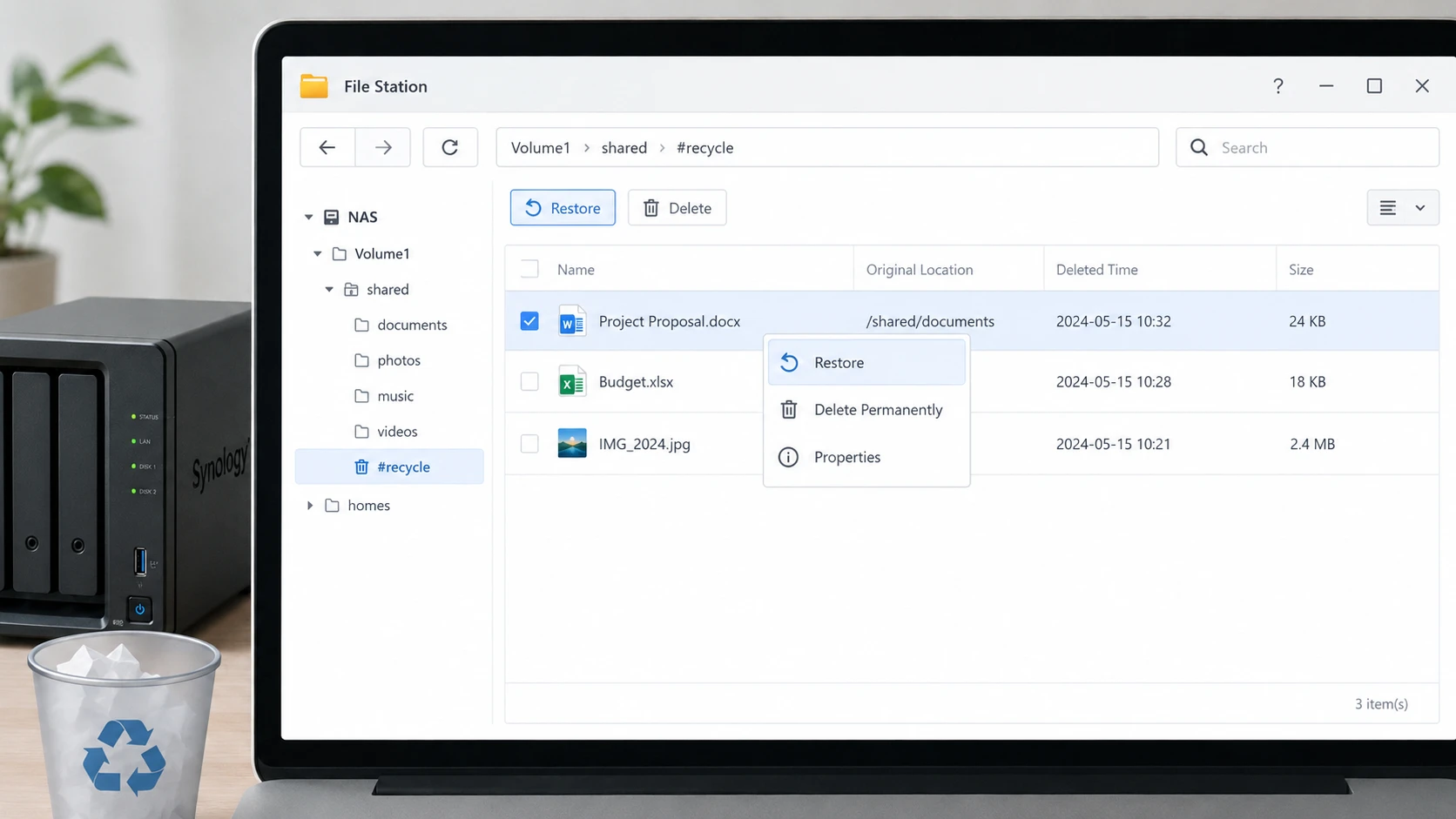
Per una semplice cancellazione, il modo più sicuro per recuperare i dati da un'unità NAS di solito è il Cestino del NAS.
Questo metodo non ricostruisce i settori cancellati. Piuttosto, ripristina un file che il NAS ha deliberatamente conservato dopo la cancellazione.
Come recuperare i file cancellati da un NAS Synology
Se state cercando Come recuperare i file cancellati da un NAS Synology, apri File Station e individuare il #recycle directory all'interno della cartella condivisa interessata.
Se il Cestino era attivato prima dell'eliminazione, Synology può conservare lì i file eliminati. È quindi possibile selezionare il file o la cartella desiderati e ripristinarli.
Tuttavia, questo metodo non funzionerà nei seguenti casi:
- Il Cestino era disattivato.
- Il Cestino è già stato svuotato.
- Il file è stato eliminato da un'operazione di pulizia automatica.
- La cartella condivisa è diventata inaccessibile.
- Un danno al pool di archiviazione impedisce a DSM di montare il volume.
In tali situazioni, continuare con le istantanee e i backup.
Recupero dei dati dall'unità QNAP tramite il Cestino di rete
A recuperare i dati dall'unità QNAP dopo la cancellazione accidentale, apri File Station e controllare il Cestino.
Il Cestino di rete di QNAP è in grado di conservare i file eliminati dalle cartelle condivise supportate, a condizione che la funzione fosse stata attivata prima che avvenisse l'eliminazione.
Se il file richiesto è ancora presente, ripristinarlo prima di tentare un recupero a livello inferiore.
Metodo 2: Recupero dei dati da un'unità NAS tramite snapshot
Se il Cestino è vuoto, le istantanee potrebbero rappresentare il metodo più sicuro successivo per recuperare i dati da un'unità NAS.
Uno snapshot registra lo stato dello spazio di archiviazione supportato in un determinato momento. Di conseguenza, può essere utile per stabilire quando un file:
- Soppresso
- Sostituito
- Modificato in modo errato
- Danneggiato da un ransomware
- Sovrascritto con una versione indesiderata
Sui sistemi Synology supportati, la replica degli snapshot consente di ripristinare i file da uno snapshot precedente. A seconda della configurazione, gli utenti possono anche accedere alle versioni precedenti tramite SMB.
Allo stesso modo, gli snapshot di QNAP consentono di ripristinare singoli file e cartelle senza dover necessariamente ripristinare l'intero volume di archiviazione.
Le istantanee sono particolarmente utili perché evitano la scansione a livello di settore. Tuttavia, Il salvataggio automatico e le istantanee non sono backup permanenti. Le vecchie istantanee potrebbero essere rimosse in base alle impostazioni di conservazione.
Metodo 3: Ripristino dei dati del NAS da un backup
Prima di smontare il NAS, verificare se ne esista già una copia.
Un backup è spesso più sicuro che tentare di recuperare i dati da un'unità NAS proprio perché non dipende dal fatto che i settori cancellati rimangano intatti.
Tra le possibili sedi figurano:
- Unità di backup USB
- Un altro NAS
- Synology Hyper Backup
- QNAP HBS
- Servizi di backup in cloud
- Backup di Windows o delle workstation
- Archiviazione offline
- Precedenti migrazioni di server
Se possibile, ripristinare prima i file in una directory separata. Verificare quindi che i documenti, i database, le foto o i file di progetto recuperati si aprano correttamente prima di sovrascrivere i dati attualmente presenti sul NAS.
È inoltre importante distinguere la sincronizzazione dal backup. Un’operazione di sincronizzazione bidirezionale potrebbe copiare i file cancellati accidentalmente su un altro dispositivo, mentre un backup con versioni può conservare le copie precedenti.
Metodo 4: Recupero dei dati quando l'alloggiamento NAS non si avvia
A volte il NAS stesso smette di funzionare, mentre i suoi dischi rigidi rimangono integri.
Ad esempio, l'involucro può presentare:
- Un guasto all'alimentatore
- Una scheda madre danneggiata
- Firmware danneggiato
- Un'interfaccia di rete non funzionante
- Un problema del sistema operativo
In questa situazione, recuperare i dati da un'unità NAS significa accedere al file system esistente anziché cercare i file cancellati.
Per i sistemi Synology supportati, Synology descrive le procedure per collegare tutti i dischi necessari a un PC e utilizzare Linux per creare determinate configurazioni RAID, SHR, Btrfs ed ext4.
Non dare per scontato che il collegamento di un singolo disco a Windows ti permetta di visualizzare i tuoi file.
Windows potrebbe invece richiedere di inizializzarlo o formattarlo, poiché molti sistemi NAS utilizzano file system Linux o strutture RAID che Windows non è in grado di interpretare.
Se Windows non riesce a riconoscere correttamente un disco collegato, consulta questa guida per capire le differenze tra problemi di rilevamento logico e guasti hardware Guida: disco rigido non riconosciuto prima di apportare qualsiasi modifica al disco.
Metodo 5: Ricostruzione di un RAID o di un pool di archiviazione NAS danneggiato
Il ripristino di un NAS multidisco diventa più complicato quando è il RAID stesso ad aver subito un guasto.
A seconda del NAS, l'array può utilizzare:
- RAID 0
- RAID 1
- RAID 5
- RAID 6
- RAID 10
- Synology SHR
- Strutture di archiviazione specifiche per fornitore
Quando i metadati RAID risultano danneggiati, potrebbe essere necessario ricorrere a un software specializzato nel recupero RAID per ricostruire virtualmente l'array utilizzando informazioni quali l'ordine dei dischi, il livello RAID, la dimensione dello stripe, la rotazione della parità e gli offset.
In molti casi, questa operazione deve essere eseguita prima del normale recupero dei file.
Per ulteriori informazioni su come i software specializzati in RAID ricostruiscono gli array danneggiati, consultare il Guida al recupero RAID di DiskInternals.
Una regola fondamentale è quella di mantenere l'ordine dei dischi.
Se si rimuovono quattro unità NAS, contrassegnarle immediatamente come Alloggiamento 1, Alloggiamento 2, Alloggiamento 3 e Alloggiamento 4. Non mescolare i dischi né consentire a un altro NAS di inizializzarli automaticamente.
Allo stesso modo, è bene evitare di ricostruire ripetutamente un array danneggiato quando un altro disco è instabile. Le operazioni di ricostruzione RAID comportano un carico di lavoro di lettura elevato sulle unità ancora funzionanti e possono aggravare una situazione già precaria.
Metodo 6: Utilizzo di Magic Data Recovery in alloggiamenti NAS compatibili
Magic Data Recovery è progettato per il recupero di file da dispositivi di archiviazione a cui Windows può accedere come unità fisiche o partizioni. Il processo di recupero prevede la selezione del dispositivo di archiviazione, la sua scansione, l'anteprima dei file recuperabili e il salvataggio dei dati recuperati in un'altra posizione.
Tuttavia, il recupero dei dati da un NAS presenta un importante limite:
Magic Data Recovery non è uno strumento di ricostruzione RAID.
Pertanto, non si dovrebbe rimuovere un elemento da un array RAID 5, RAID 6, SHR o da un altro array a strisce, ritenendo che esso contenga l'intero file system.
Magic Data Recovery è più indicato quando:
- Il NAS utilizzava un disco singolo anziché un RAID a più dischi.
- I file eliminati si trovavano su un disco di archiviazione accessibile direttamente.
- Un disco di backup NAS è stato formattato per errore.
- Un volume logico ripristinato o ricostruito può essere reso visibile a Windows.
- I file sono stati eliminati da una chiavetta USB o da un disco di espansione collegato al NAS.
A differenza del Cestino, delle istantanee e dei backup, i software di recupero cercano nell’archivio i dati dei file che non sono più accessibili tramite il normale accesso al file system.
Per una spiegazione più approfondita sul recupero dei dati da un disco rigido cancellato, consultare Come recuperare i dati cancellati da un disco rigido.
Se le opzioni di recupero integrate non funzionano più, puoi provare Magic Data Recovery prima che i nuovi dati sovrascrivano i file eliminati.
Come utilizzare Magic Data Recovery per un'unità NAS accessibile
Passo 1: Scaricare e installare Magic Data Recovery
Scarica e installa Magic Data Recovery su Windows.
Tuttavia, non installarlo sull'unità o sulla partizione interessata. La scrittura di nuovi file di programma nella stessa area di archiviazione potrebbe sovrascrivere i dati cancellati.
Supporta Windows 7/8/10/11 e Windows Server
Passo 2: Selezionare l'unità su cui erano memorizzati i file del NAS
Collegare il disco NAS autonomo, il disco di backup o un altro dispositivo di archiviazione adeguato a Windows. Avviare Magic Data Recovery e selezionare l'unità che originariamente conteneva i file persi.
Se il disco fa parte di un array RAID o SHR composto da più dischi, non eseguire la scansione del singolo disco. Ricostruire prima l'array logico.

Fase 3: Scansione per i file NAS persi o cancellati
Avvia la scansione. Il software esegue la ricerca sul dispositivo di archiviazione selezionato e visualizza man mano i file che riesce a identificare. È possibile esaminare i risultati mentre la scansione è in corso.
Si raccomanda di non apportare modifiche all'unità di origine durante questa procedura.

Passo 4: Anteprima File prima del recupero
Utilizzo Anteprima quando possibile, per verificare se un file individuato sembra contenere il contenuto previsto.
L'anteprima è particolarmente utile quando diversi file recuperati hanno nomi simili. Tuttavia, non tutti i file danneggiati o frammentati possono necessariamente essere visualizzati in anteprima con successo.

Passo 5: Recupero I file in una posizione sicura
Selezionare i file desiderati e copiarli su un'altra unità funzionante.
Non riscrivere mai i dati recuperati sul disco NAS originale, sul disco di backup o sulla partizione mentre il processo di recupero è ancora in corso.

Per ulteriori principi relativi al recupero a livello di disco, il Guida al recupero del disco rigido spiega perché è importante interrompere le operazioni di scrittura e ripristinare i dati su un’altra unità.
Metodo 7: Utilizzare un servizio professionale di recupero dati NAS in caso di guasto del disco fisico
Il software non è in grado di riparare i danni fisici al disco.
Se una o più unità NAS:
- Emette rumori simili a clic o stridii
- Scollegare ripetutamente
- Non gira correttamente
- Scomparire dal BIOS o dai controller
- Generare errori di lettura gravi
- Provoca il blocco del sistema durante l'accesso
Smettete di tentare un normale ripristino del software.
Un laboratorio di recupero dati professionale è in grado di creare immagini disco controllate da unità instabili e quindi tentare la ricostruzione del RAID a partire da tali immagini.
Ciò è particolarmente importante quando si verificano guasti a più elementi del RAID.
È inoltre opportuno ricorrere a un servizio di recupero professionale nei casi in cui i metadati di crittografia siano danneggiati, la configurazione RAID sia sconosciuta o il NAS contenga dati aziendali insostituibili.
Come aumentare le probabilità di recupero dei dati dal NAS
Il momento migliore per prepararsi a recuperare i dati da un'unità NAS prima che si verifichi la perdita dei dati.
Una strategia pratica di protezione del NAS dovrebbe includere:
- Abilita il Cestino sulle cartelle condivise importanti.
- Configurare le istantanee purché il NAS e il file system li supportino.
- Creare backup con controllo delle versioni piuttosto che affidarsi interamente alla sincronizzazione.
- Conserva un backup separato al di fuori del NAS.
- Conservare una copia offline o fuori sede dei file critici.
- Documentare la configurazione RAID e l'ordine dei dischi.
- Conservare le chiavi di crittografia e di ripristino in modo sicuro.
- Monitorare lo stato di salute delle unità e sostituire tempestivamente i dischi che presentano segni di deterioramento.
- Eseguire periodicamente i backup di prova anziché dare per scontato che possano essere ripristinati.
Queste misure garantiscono diversi livelli di ripristino. Pertanto, un singolo guasto non comporta automaticamente una perdita definitiva dei dati.
Conclusione
Il modo più sicuro per recuperare i dati da un'unità NAS Dipende da come sono andati persi i dati. In caso di cancellazione ordinaria, iniziare dal Cestino di Synology o QNAP. Successivamente, controllare le istantanee e i backup. Se l’alloggiamento del NAS si guasta ma i dischi rimangono integri, conservare l’intero set di dischi e seguire la procedura di ripristino indicata dal produttore. Un RAID danneggiato, invece, richiede normalmente una ricostruzione specifica per RAID prima che i singoli file possano essere ripristinati.
Puoi anche dare un'occhiata a Amagicsoft’s Soluzioni per il recupero dei dischi rigidi per comprendere le opzioni di ripristino dei dischi rigidi fisici alla base di molti sistemi NAS.
Quando i metodi di recupero integrati non funzionano e i file persi sono memorizzati su un’unità separata o comunque accessibile in modo sicuro, Magic Data Recovery può rappresentare una soluzione pratica per la scansione del disco. Tuttavia, dovrebbe integrare, piuttosto che sostituire, la ricostruzione RAID, le istantanee, i backup o il recupero professionale quando l’architettura del NAS lo richiede.
Supporta Windows 7/8/10/11 e Windows Server
Domande frequenti
È possibile recuperare i dati da un'unità NAS dopo aver eliminato definitivamente i file?
Sì, il recupero potrebbe ancora essere possibile, ma è consigliabile iniziare con le snapshot e i backup con controllo delle versioni, poiché conservano le copie esistenti senza eseguire la scansione dei settori cancellati. Se non sono disponibili né le une né le altre, interrompere la scrittura di dati sul NAS. Il proseguimento dell’attività potrebbe sovrascrivere i contenuti cancellati. Il TRIM degli SSD, l’attività RAID, la crittografia e le successive operazioni di scrittura possono tutte ridurre le possibilità di recuperare i file cancellati in modo definitivo.
Come recuperare i file cancellati da un NAS Synology se il Cestino è vuoto?
Verificare la replica snapshot, le versioni precedenti, la cronologia delle versioni di Synology Drive, Hyper Backup ed eventuali copie di backup esterne. Se il file mancante non è presente in nessuna di queste, potrebbe essere necessario ricorrere al ripristino a livello di disco. Tuttavia, poiché i volumi RAID e SHR spesso si estendono su più dischi, non considerare un singolo disco rimosso come un volume completamente recuperabile senza aver prima ricostruito l’array.
Come posso recuperare i dati da un'unità QNAP?
Per prima cosa, controllare il Cestino di rete di QNAP. Quindi verificare le istantanee disponibili e i backup HBS. Se il pool di archiviazione non viene più montato, determinare se il problema riguarda l’alloggiamento del NAS, il file system o la configurazione RAID. Gli array QTS o QuTS Hero a più dischi potrebbero richiedere una ricostruzione RAID-aware anziché un normale software di recupero file eseguito su un singolo disco membro.
Magic Data Recovery è in grado di eseguire la scansione direttamente di una risorsa di rete NAS?
Magic Data Recovery funziona con dispositivi di archiviazione a cui Windows può accedere come unità fisica o partizione appropriata; non è progettato per eseguire la ricostruzione RAID tramite un percorso NAS mappato. Per una normale condivisione di rete, controllare innanzitutto il Cestino, le istantanee e i backup. Utilizzare il ripristino a livello di disco solo quando è possibile accedere in modo sicuro al dispositivo di archiviazione sottostante in una configurazione supportata.
È consigliabile ricostruire un RAID danneggiato prima di recuperare i file dal NAS?
Non automaticamente. Una ricostruzione RAID scrive i dati su tutto l'array e sottopone i dischi ancora funzionanti a uno stress considerevole. Se un altro disco è instabile, la ricostruzione potrebbe rendere più difficile il ripristino. Quando i file importanti sono già inaccessibili o più dischi segnalano errori, conservare le unità, creare immagini quando possibile e valutare un ripristino compatibile con il RAID prima di eseguire un'altra ricostruzione.
Perché Windows mi chiede di formattare un disco rigido NAS?
Molti sistemi NAS utilizzano file system Linux, metadati RAID, LVM o strutture di archiviazione specifiche del produttore che Windows non è in grado di interpretare direttamente. Di conseguenza, un disco NAS funzionante può apparire come RAW, non inizializzato o non formattato quando viene collegato a un PC Windows. Non inizializzare né formattare il disco al solo scopo di renderlo leggibile, poiché ciò modifica i metadati di archiviazione necessari per il ripristino.
Qual è il modo migliore per prevenire la perdita di dati su un NAS?
Utilizzate diversi livelli di protezione indipendenti. Attivate il Cestino per le condivisioni importanti, configurate le istantanee e conservate i backup con versioni su un supporto di archiviazione separato. Inoltre, conservate almeno una copia offline o fuori sede dei dati critici. Documentate la configurazione RAID, l’ordine dei dischi e le chiavi di crittografia, monitorate lo stato di salute delle unità e testate periodicamente il ripristino dei backup, invece di affidarvi esclusivamente al RAID.

Vasilii è uno specialista del recupero dati con circa 10 anni di esperienza pratica nel settore. Nel corso della sua carriera, ha risolto con successo migliaia di casi complessi riguardanti file cancellati, unità formattate, partizioni perse e file system RAW. La sua esperienza copre sia i metodi di recupero manuale utilizzando strumenti professionali come gli editor esadecimali, sia le soluzioni automatiche avanzate con i software di recupero. La missione di Vasilii è quella di rendere accessibile la conoscenza del recupero dati affidabile sia ai professionisti IT che agli utenti di tutti i giorni, aiutandoli a salvaguardare i loro preziosi beni digitali.