
Recuperar datos de una unidad NAS: 7 métodos seguros
Si necesita recuperar datos de una unidad NAS, lo primero es identificar qué ha ocurrido realmente. Los archivos borrados por error, una papelera de reciclaje del NAS vacía, un chasis averiado, una matriz RAID deteriorada y los daños físicos en el disco requieren métodos de recuperación distintos. En muchos casos, conviene comprobar primero los mecanismos de protección integrados en el NAS antes de proceder a la recuperación a nivel de disco.
Dado que la mayoría de los dispositivos NAS almacenan, en última instancia, los datos en discos duros (HDD) o SSD, es importante comprender los conceptos básicos soluciones de recuperación de discos duros también puede ayudarte a evitar que se dañen los discos subyacentes. Si las opciones de recuperación integradas no están disponibles y el dispositivo de almacenamiento afectado se puede presentar de forma segura a Windows como un objetivo de análisis independiente, Magic Data Recovery puede ayudar a recuperar archivos borrados o formateados.
Compatible con Windows 7/8/10/11 y Windows Server
Índice
Antes de recuperar datos de una unidad NAS
Un NAS es más complejo que un disco duro externo normal. Los sistemas de Synology, QNAP, WD, ASUSTOR y otros pueden combinar varios discos físicos mediante RAID o SHR. También pueden utilizar sistemas de archivos Linux, instantáneas, grupos de almacenamiento, cifrado y gestión de volúmenes lógicos.
Por lo tanto, antes de que tú recuperar datos de una unidad NAS, sigue estas precauciones:
- Deja de copiar, sincronizar, descargar o crear archivos en el NAS.
- Detén las tareas automáticas de copia de seguridad o sincronización siempre que sea posible.
- No inicialices los discos del NAS cuando Windows te lo pida.
- No formatees un disco simplemente porque Windows indique que el sistema de archivos no es compatible.
- No inicie la reconstrucción del RAID hasta que sepa qué disco ha fallado.
- Etiqueta cada disco que retires con el número de bahía original.
- Mantén el orden original de los discos.
- Deja de intentar la recuperación por tu cuenta si una unidad hace ruido, se desconecta repetidamente o presenta errores graves de hardware.
Si tu principal problema es la eliminación de archivos de una carpeta de red asignada, consulta esta guía sobre Cómo recuperar archivos borrados de una unidad de red. Una unidad asignada como, por ejemplo, Z: es solo una ruta de red; los datos realmente eliminados permanecen en el NAS o en el almacenamiento del servidor que hay detrás.
Recuerda también que RAID no es una copia de seguridad. Mejora la disponibilidad cuando fallan determinados discos, pero no protege contra el borrado accidental, el ransomware, la corrupción de archivos ni todos los fallos que afecten a varios discos.
Método 1: Recuperar archivos eliminados del NAS desde la Papelera de reciclaje
Para una eliminación sencilla, la forma más segura de recuperar datos de una unidad NAS suele ser la Papelera de reciclaje del NAS.
Este método no reconstruye los sectores eliminados. En su lugar, restaura un archivo que el NAS conservó deliberadamente tras su eliminación.
Cómo recuperar archivos borrados de una unidad NAS de Synology
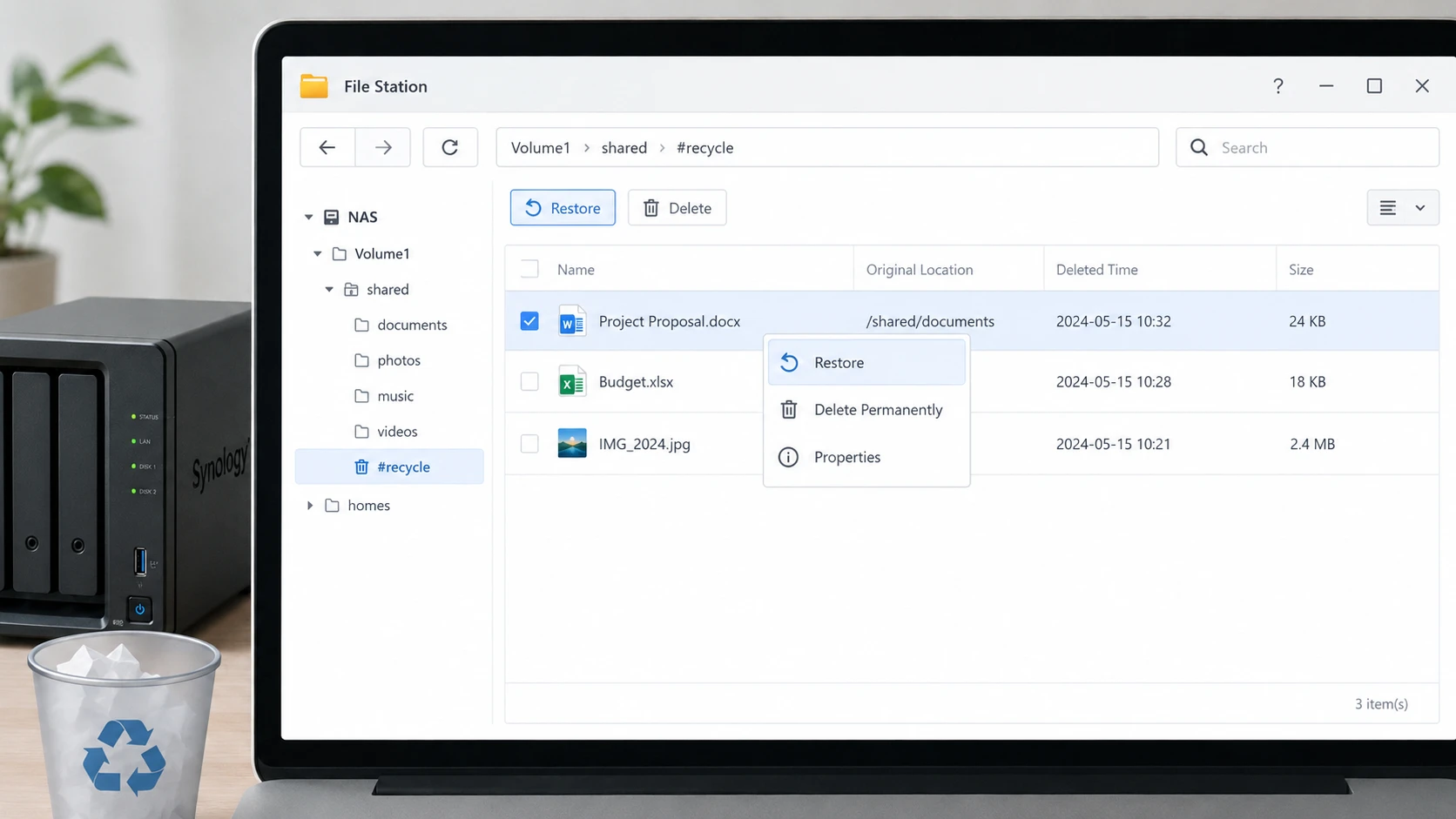
Si busca Cómo recuperar archivos borrados de un dispositivo NAS de Synology, abrir File Station y busca el #recycle directorio situado dentro de la carpeta compartida afectada.
Si se ha activado la Papelera de reciclaje antes de eliminar los archivos, Synology puede conservarlos allí. A continuación, puedes seleccionar el archivo o la carpeta que necesites y restaurarlo.
Sin embargo, este método no funcionará cuando:
- La Papelera de reciclaje estaba desactivada.
- La papelera de reciclaje ya se ha vaciado.
- Una tarea de limpieza automática ha eliminado el archivo.
- La propia carpeta compartida quedó inaccesible.
- Un error en el grupo de almacenamiento impide que DSM monte el volumen.
En esas situaciones, sigue realizando instantáneas y copias de seguridad.
Recuperar datos de una unidad QNAP mediante la Papelera de reciclaje de red
A Recuperar datos de una unidad QNAP tras un borrado accidental, abre File Station y comprueba el Papelera de reciclaje.
La Papelera de reciclaje de red de QNAP puede conservar los archivos eliminados de las carpetas compartidas compatibles, siempre que la función estuviera activada antes de que se produjera la eliminación.
Si el archivo en cuestión sigue ahí, restáuralo antes de intentar una recuperación de nivel inferior.
Método 2: Recuperar datos de una unidad NAS mediante instantáneas
Si la Papelera de reciclaje está vacía, las instantáneas pueden ser la siguiente opción más segura para recuperar datos de una unidad NAS.
Una instantánea registra el estado del almacenamiento compatible en un momento determinado. Por lo tanto, puede resultar útil para saber cuándo se creó un archivo:
- Suprimido
- Sustituido
- Modificado de forma incorrecta
- Afectado por un ransomware
- Se ha sobrescrito con una versión no deseada
En los sistemas Synology compatibles, la replicación de instantáneas permite restaurar archivos a partir de una instantánea anterior. Dependiendo de la configuración, los usuarios también pueden acceder a versiones anteriores a través de SMB.
Del mismo modo, las instantáneas de QNAP permiten restaurar archivos y carpetas concretos sin necesidad de restaurar necesariamente todo el volumen de almacenamiento.
Las instantáneas resultan especialmente útiles porque evitan el escaneo a nivel de sector. Sin embargo, El guardado automático y las instantáneas no son copias de seguridad permanentes. Es posible que las instantáneas antiguas se eliminen con el tiempo, según la configuración de retención.
Método 3: Restaurar los datos del NAS a partir de una copia de seguridad
Antes de desmontar el NAS, comprueba si ya existe otra copia.
A menudo es más seguro hacer una copia de seguridad que intentar recuperar datos de una unidad NAS directamente, ya que no depende de que los sectores borrados permanezcan intactos.
Entre los posibles lugares se incluyen:
- Unidades USB de copia de seguridad
- Otro NAS
- Synology Hyper Backup
- QNAP HBS
- Servicios de copia de seguridad en la nube
- Copias de seguridad de Windows o de estaciones de trabajo
- Almacenamiento de archivos fuera de línea
- Migraciones de servidor anteriores
Siempre que sea posible, restaura primero los archivos en un directorio independiente. A continuación, comprueba que los documentos, bases de datos, fotos o archivos de proyecto recuperados se abran correctamente antes de sustituir los datos actuales del NAS.
Además, hay que diferenciar entre sincronización y copia de seguridad. Una tarea de sincronización bidireccional puede copiar los archivos borrados accidentalmente a otro dispositivo, mientras que una copia de seguridad con versiones permite conservar copias anteriores.
Método 4: Recuperar datos cuando la carcasa del NAS no arranca
A veces, el propio NAS falla, aunque sus discos duros sigan funcionando correctamente.
Por ejemplo, la carcasa puede tener:
- Un fallo en la fuente de alimentación
- Una placa base dañada
- Firmware defectuoso
- Una interfaz de red averiada
- Un problema del sistema operativo
En esta situación, recuperar datos de una unidad NAS significa acceder al sistema de archivos existente en lugar de buscar archivos eliminados.
Para los sistemas Synology compatibles, Synology describe los procedimientos para conectar todos los discos necesarios a un ordenador y utilizar Linux para configurar determinados sistemas RAID, SHR, Btrfs y ext4.
No des por sentado que al conectar un solo disco a Windows podrás ver tus archivos.
Es posible que Windows te pida que lo inicialices o lo formatees, ya que muchos sistemas NAS utilizan sistemas de archivos Linux o estructuras RAID que Windows no puede interpretar.
Si Windows no puede reconocer correctamente un disco conectado, consulta las diferencias entre los problemas de detección lógica y los fallos de hardware en este Guía para cuando el disco duro no se reconoce antes de modificar nada en el disco.
Método 5: Reconstruir una matriz RAID o un grupo de almacenamiento NAS que haya fallado
La recuperación de un NAS con varios discos se complica aún más cuando el propio RAID ha fallado.
Dependiendo del NAS, la matriz puede utilizar:
- RAID 0
- RAID 1
- RAID 5
- RAID 6
- RAID 10
- Synology SHR
- Esquemas de almacenamiento específicos de cada proveedor
Cuando los metadatos de RAID resultan dañados, es posible que sea necesario utilizar un software especializado en recuperación de RAID para reconstruir virtualmente la matriz a partir de información como el orden de los discos, el nivel RAID, el tamaño de la banda, la rotación de paridad y los desplazamientos.
En muchos casos, esto debe realizarse antes de la recuperación habitual de archivos.
Para obtener más información sobre cómo el software especializado en RAID reconstruye las matrices dañadas, consulta el Guía de recuperación RAID de DiskInternals.
Una regla fundamental es mantener el orden de los discos.
Si retiras cuatro discos del NAS, etiquétalos inmediatamente como «Bahía 1», «Bahía 2», «Bahía 3» y «Bahía 4». No cambies el orden de los discos ni permitas que otro NAS los inicialice automáticamente.
Del mismo modo, evita reconstruir repetidamente una matriz dañada cuando otro disco sea inestable. Las reconstrucciones RAID suponen una gran carga de lectura para las unidades que siguen funcionando y pueden empeorar una situación que ya es delicada.
Método 6: Utilizar Magic Data Recovery en carcasas NAS adecuadas
Magic Data Recovery Está diseñado para recuperar archivos de dispositivos de almacenamiento a los que Windows puede acceder como unidades físicas o particiones. Su proceso de recuperación consiste en seleccionar el dispositivo de almacenamiento, escanearlo, obtener una vista previa de los archivos recuperables y guardar los datos recuperados en otra ubicación.
Sin embargo, la recuperación de un NAS presenta una limitación importante:
Magic Data Recovery no es una herramienta de reconstrucción RAID.
Por lo tanto, no debes extraer un miembro de una matriz RAID 5, RAID 6, SHR u otra matriz distribuida y dar por sentado que contiene el sistema de archivos completo.
Magic Data Recovery resulta más adecuado cuando:
- El NAS utilizaba un disco independiente en lugar de un RAID de varios discos.
- Los archivos eliminados se encontraban en un disco de almacenamiento de acceso directo.
- Se ha formateado por error un disco de copia de seguridad del NAS.
- Un volumen lógico recuperado o reconstruido puede mostrarse en Windows.
- Se han eliminado archivos de una memoria USB o un disco de expansión independiente conectado al NAS.
A diferencia de la Papelera de reciclaje, las instantáneas y las copias de seguridad, el software de recuperación busca en el almacenamiento datos de archivos a los que ya no se puede acceder a través del sistema de archivos habitual.
Para obtener una explicación más detallada sobre la recuperación de datos borrados del disco duro, consulta Cómo recuperar datos borrados de un disco duro.
Si las opciones de recuperación integradas ya no funcionan, puedes probar Magic Data Recovery antes de que los nuevos datos sobrescriban los archivos eliminados.
Cómo utilizar Magic Data Recovery para crear una unidad NAS accesible
Paso 1: Descargar e instalar Magic Data Recovery
Descarga e instala Magic Data Recovery en Windows.
Sin embargo, no lo instales en la unidad o partición afectada. Al escribir nuevos archivos de programa en la misma zona de almacenamiento, se podrían sobrescribir los datos eliminados.
Compatible con Windows 7/8/10/11 y Windows Server
Segundo paso: Seleccione la unidad en la que se almacenaban los archivos del NAS
Conecta el disco NAS independiente, el disco de copia de seguridad u otro dispositivo de almacenamiento adecuado a Windows. Inicia Magic Data Recovery y selecciona la unidad que contenía originalmente los archivos perdidos.
Si el disco forma parte de una matriz RAID o SHR con varios discos, no lo analices por separado. Reconstruye primero la matriz lógica.

Tercer paso: Escanear para archivos del NAS perdidos o eliminados
Inicia el análisis. El programa busca en el dispositivo de almacenamiento seleccionado y muestra progresivamente los archivos que puede identificar. Puedes revisar los resultados mientras se realiza el análisis.
Evita modificar la unidad de origen durante este proceso.

Paso 4: Vista previa Archivos antes de la recuperación
Utilice Vista previa cuando sea posible, comprobar si un archivo encontrado parece contener el contenido esperado.
La vista previa resulta especialmente útil cuando varios archivos recuperados tienen nombres similares. Sin embargo, no todos los archivos dañados o fragmentados pueden previsualizarse correctamente.

Paso 5: Recuperar Archivos a un lugar seguro
Selecciona los archivos que necesites y recupéralos en otra unidad que funcione correctamente.
Nunca vuelvas a guardar los datos recuperados en el disco NAS original, en el disco de copia de seguridad ni en la partición mientras la recuperación aún esté en curso.

Para conocer otros principios de recuperación a nivel de disco, consulte el Guía de recuperación de discos duros explica por qué es importante detener las operaciones de escritura y realizar la recuperación en otra unidad.
Método 7: Utilizar un servicio profesional de recuperación de NAS en caso de fallo del disco físico
El software no puede reparar daños físicos en el disco.
Si una o más unidades NAS:
- Emiten sonidos de chasquido o chirrido
- Desconectar repetidamente
- No gira correctamente
- Desaparecer de la BIOS o de los controladores
- Generar errores graves de lectura
- Provoca que el sistema se cuelgue durante el acceso
Deja de intentar recuperar el software por los medios habituales.
Un laboratorio de recuperación profesional puede crear imágenes de disco controladas a partir de unidades inestables y, a continuación, intentar reconstruir la matriz RAID a partir de esas imágenes.
Esto es especialmente importante cuando han fallado varios miembros del RAID.
También deberías plantearte recurrir a un servicio profesional de recuperación cuando los metadatos de cifrado estén dañados, se desconozca la configuración RAID o el NAS contenga datos empresariales irremplazables.
Cómo mejorar las posibilidades de recuperación de un NAS
El mejor momento para prepararse para recuperar datos de una unidad NAS es antes de que se produzca la pérdida de datos.
Una estrategia práctica de protección de los NAS debería incluir:
- Activar la papelera de reciclaje en carpetas compartidas importantes.
- Configurar instantáneas siempre que el NAS y el sistema de archivos los admitan.
- Crear copias de seguridad con control de versiones en lugar de depender por completo de la sincronización.
- Guarda una copia de seguridad aparte fuera del NAS.
- Conserva una copia sin conexión o fuera de las instalaciones de archivos críticos.
- Documenta la configuración del RAID y el orden de los discos.
- Guarda las claves de cifrado y recuperación de forma segura.
- Supervisa el estado de las unidades y sustituye a tiempo los discos que presenten signos de deterioro.
- Comprueba las copias de seguridad periódicamente en lugar de dar por sentado que se pueden recuperar.
Estas medidas ofrecen varios niveles de recuperación. Por lo tanto, un fallo no implica automáticamente una pérdida permanente de datos.
Conclusión
La forma más segura de recuperar datos de una unidad NAS Depende de cómo se hayan perdido los datos. En caso de eliminación habitual, empieza por la Papelera de reciclaje de Synology o QNAP. A continuación, comprueba las instantáneas y las copias de seguridad. Si la carcasa del NAS falla pero los discos siguen en buen estado, conserva el conjunto completo de discos y sigue el procedimiento de recuperación del fabricante. Por su parte, un RAID dañado suele requerir una reconstrucción específica para RAID antes de que se puedan restaurar los archivos individuales.
También puedes consultar las reseñas de Amagicsoft sobre soluciones de recuperación de discos duros para conocer las opciones de recuperación de los discos duros físicos que hay detrás de muchos sistemas NAS.
Cuando los métodos de recuperación integrados fallan y los archivos perdidos se encuentran en una unidad independiente o en una unidad a la que se pueda acceder de forma segura, Magic Data Recovery puede ofrecer una opción práctica para el análisis de discos. No obstante, debería servir de complemento, y no sustituir, a la reconstrucción RAID, las instantáneas, las copias de seguridad o la recuperación profesional cuando la arquitectura del NAS lo requiera.
Compatible con Windows 7/8/10/11 y Windows Server
Preguntas frecuentes
¿Puedo recuperar datos de una unidad NAS después de haber eliminado archivos de forma definitiva?
Sí, es posible que aún se puedan recuperar, pero empieza por las instantáneas y las copias de seguridad versionadas, ya que conservan las copias existentes sin escanear los sectores borrados. Si no dispones de ninguna de ellas, deja de escribir datos en el NAS. Si continúas con la actividad, podrías sobrescribir el contenido borrado. La función TRIM de los SSD, la actividad RAID, el cifrado y las escrituras posteriores pueden reducir las posibilidades de recuperar archivos borrados de forma permanente.
¿Cómo recuperar archivos borrados de un dispositivo NAS de Synology si la Papelera de reciclaje está vacía?
Comprueba la replicación de instantáneas, las versiones anteriores, el historial de versiones de Synology Drive, Hyper Backup y cualquier copia de seguridad externa. Si ninguna de ellas contiene el archivo perdido, puede que sea necesaria una recuperación a nivel de disco. Sin embargo, los volúmenes RAID y SHR suelen abarcar varios discos, por lo que no debes considerar un disco miembro retirado como un volumen recuperable completo sin reconstruir primero la matriz.
¿Cómo puedo recuperar datos de una unidad QNAP?
En primer lugar, comprueba la Papelera de reciclaje de red de QNAP. A continuación, revisa las instantáneas disponibles y las copias de seguridad HBS. Si el grupo de almacenamiento ya no se monta, determina si el problema está relacionado con la carcasa del NAS, el sistema de archivos o la configuración RAID. Las matrices QTS o QuTS Hero con varios discos pueden requerir una reconstrucción compatible con RAID, en lugar de un software de recuperación de archivos convencional que se ejecute en un solo disco de la matriz.
¿Puede el Magic Data Recovery escanear directamente un recurso compartido de red NAS?
Magic Data Recovery funciona con almacenamiento al que Windows puede acceder como una unidad física o partición adecuada; no está diseñado para realizar la reconstrucción RAID a través de una ruta NAS asignada. En el caso de un recurso compartido de red normal, comprueba primero la Papelera de reciclaje, las instantáneas y las copias de seguridad. Utiliza la recuperación a nivel de disco únicamente cuando se pueda acceder de forma segura al almacenamiento subyacente en una configuración compatible.
¿Debería reconstruir un RAID dañado antes de recuperar los archivos del NAS?
No de forma automática. Una reconstrucción RAID escribe datos en toda la matriz y somete a los discos que aún funcionan a una carga considerable. Si hay otro disco inestable, la reconstrucción podría dificultar la recuperación. Cuando ya no se pueda acceder a archivos importantes o varios discos muestren errores, conserva las unidades, crea imágenes si es posible y plantéate realizar una recuperación compatible con RAID antes de llevar a cabo otra reconstrucción.
¿Por qué me pide Windows que formatee el disco duro de un NAS?
Muchos sistemas NAS utilizan sistemas de archivos Linux, metadatos RAID, LVM o estructuras de almacenamiento específicas de cada fabricante que Windows no puede interpretar directamente. Por lo tanto, un disco NAS en buen estado puede aparecer como «RAW», «sin inicializar» o «sin formatear» cuando se conecta a un ordenador con Windows. No inicialices ni formatees el disco con el único fin de que sea legible, ya que al hacerlo se modifican los metadatos de almacenamiento necesarios para la recuperación.
¿Cuál es la mejor forma de evitar la pérdida de datos en un NAS?
Utiliza varias capas de protección independientes. Activa la Papelera de reciclaje para los recursos compartidos importantes, configura instantáneas y mantén copias de seguridad versionadas en un almacenamiento independiente. Además, conserva al menos una copia fuera de línea o fuera de las instalaciones de los datos críticos. Documenta la configuración RAID, el orden de los discos y las claves de cifrado; supervisa el estado de las unidades y comprueba periódicamente la restauración de las copias de seguridad, en lugar de confiar únicamente en el RAID.

Vasilii es un especialista en recuperación de datos con unos 10 años de experiencia práctica en este campo. A lo largo de su carrera, ha resuelto con éxito miles de casos complejos relacionados con archivos borrados, unidades formateadas, particiones perdidas y sistemas de archivos RAW. Su experiencia abarca tanto métodos de recuperación manual con herramientas profesionales como editores hexadecimales como soluciones automatizadas avanzadas con software de recuperación. La misión de Vasilii es poner los conocimientos sobre recuperación de datos al alcance tanto de los profesionales informáticos como de los usuarios de a pie, ayudándoles a salvaguardar sus valiosos activos digitales.