
Le dossier « Documents » a disparu sous Windows 11 ? 8 solutions
A Le dossier « Documents » est manquant sous Windows 11 C'est un problème assez courant. Des questions similaires reviennent régulièrement sur Communauté Microsoft et sur les forums Windows, souvent de la part d'utilisateurs qui ne parviennent soudainement plus à trouver le dossier « Documents » dans l'Explorateur de fichiers. Mais ne concluez pas pour autant que vos fichiers ont été supprimés : il se peut simplement que le dossier soit masqué, qu'il ait été désépinglé ou qu'il ait été redirigé vers un autre emplacement.
En effet, Windows considère “ Documents ” comme un « dossier connu ». Son chemin d'accès local par défaut est %USERPROFILE%\Documents, mais cet emplacement peut changer lorsque la sauvegarde des dossiers OneDrive ou une autre méthode de redirection est activée. À partir de Windows 11 version 22H2, Microsoft a également cessé d'afficher par défaut les dossiers connus tels que « Documents » dans « Ce PC » ; ceux-ci apparaissent désormais généralement dans « Accueil » et « Accès rapide ».
Donc, si Le dossier « Mes documents » a disparu, commencez par vérifier si le dossier est simplement masqué ou redirigé, ou si les fichiers eux-mêmes ont bel et bien disparu. Si vous constatez qu'il s'agit d'une suppression définitive, évitez d'ajouter de nouveaux fichiers sur le disque concerné, car de nouvelles écritures pourraient écraser des données récupérables. Vous pouvez également consulter notre guide de récupération des fichiers effacés dans le cadre d'une logique de relance plus large.
Table des matières
Où est passé le dossier « Documents » ?
Avant d'essayer toute solution, déterminez d'abord ce que signifie “ manquant ” dans votre cas précis. Le dossier « Documents » peut simplement être absent de l'accès rapide, avoir été redirigé vers OneDrive, avoir été déplacé vers un autre emplacement ou avoir été supprimé. Utilisez le tableau ci-dessous pour faire correspondre ce que vous voyez dans l'Explorateur de fichiers à la cause la plus probable et à la marche à suivre la plus sûre.
Ce que vous voyez | Ce que cela signifie généralement | Par quoi commencer ? |
La rubrique « Documents » a disparu de l'« Accès rapide », mais les fichiers sont toujours présents | Le dossier a probablement été désépinglé. | Épingler des documents dans « Accès rapide » |
Le dossier « Documents » ne figure pas dans « Ce PC » | Cela peut être normal dans les versions récentes de Windows 11. | Cliquez sur « Accueil » ou « Accès rapide » |
| Il se peut que les fichiers aient été déplacés ou redirigés | Vérifiez OneDrive et le chemin d'accès actuel au dossier connu |
Les documents s'ouvrent dans OneDrive | La fonctionnalité « Déplacement des dossiers connus » de OneDrive est activée | Vérifier les paramètres de sauvegarde OneDrive |
Le document fait référence à un ancien lecteur D: ou à un chemin d'accès réseau | L'emplacement du dossier a été redirigé | Corrigez le paramètre de localisation |
Le dossier entier se trouve dans la Corbeille. | Il a été supprimé normalement | Le restaurer à partir de la corbeille |
Les fichiers ont disparu de tous les emplacements connus | Une suppression effective a peut-être eu lieu | Essayez la restauration d'une sauvegarde, la récupération de fichiers Windows, puis un logiciel de récupération |
Le disque dur se déconnecte ou émet des bruits anormaux | Panne matérielle éventuelle | Cessez toute tentative de récupération par vos propres moyens |
Le point essentiel est simple : documents manquants dans l'Explorateur de fichiers Cela ne signifie pas pour autant que les documents ont été supprimés.
Pourquoi le dossier « Mes documents » a-t-il disparu ?
A Le dossier « documents » est manquant Ce problème relève généralement de l'une des quatre catégories suivantes.
Le dossier est toujours là, mais il n'apparaît plus
C'est particulièrement fréquent lorsque Il manque des documents dans « Accès rapide ». Si vous désélectionnez par inadvertance une action dans « Accès rapide », seul le raccourci est supprimé. Le dossier et ses fichiers ne sont pas supprimés.
Windows 11 a également modifié le fonctionnement de l'Explorateur de fichiers. Microsoft précise que les dossiers « Bureau », « Documents », « Téléchargements », « Images », « Musique » et « Vidéos » sont généralement épinglés dans la section « Accès rapide », tandis qu'ils n'apparaissent plus par défaut dans « Ce PC » sous Windows 11 22H2 et versions ultérieures.
OneDrive a modifié l'emplacement des documents
OneDrive peut déplacer les dossiers connus de Windows, notamment le dossier « Documents », vers le répertoire OneDrive. Microsoft appelle cette fonctionnalité « Déplacement des dossiers connus ».
En fonction de votre configuration, le dossier « Documents » peut donc se trouver à un emplacement du type :
C:\Utilisateurs\VotreNom\OneDrive\Documents
plutôt que :
C:\Utilisateurs\VotreNom\Documents
Les organisations peuvent même configurer cette redirection de manière transparente via une politique.
Le dossier a été déplacé ou redirigé
Il se peut que vous, ou un autre programme, ayez déplacé le dossier « Documents » vers un autre disque, une autre partition, un partage réseau ou un ancien profil utilisateur.
Dans ce cas, la création d'un nouveau dossier « Documents » vide à l'emplacement par défaut ne permet pas de récupérer les fichiers d'origine. Vous devez d'abord localiser le dossier d'origine.
Le dossier ou ses fichiers ont bel et bien été supprimés
Si vous ne trouvez pas les documents dans leur emplacement actuel (dossier connu), sur OneDrive, dans un autre profil Windows, dans la corbeille ou dans une sauvegarde, le risque de perte effective des données augmente.
À ce stade, les méthodes de récupération s'avèrent pertinentes.
Important : procédez ainsi avant de récupérer des documents supprimés
Si vous pensez que vos fichiers « Documents » ont bel et bien été supprimés, limitez autant que possible l'utilisation du disque sur lequel ils étaient stockés.
N'installez pas de logiciel de récupération sur la partition concernée, ne téléchargez pas de fichiers volumineux sur celle-ci et ne restaurez pas les fichiers récupérés au même emplacement. Microsoft émet le même avertissement général concernant la récupération de fichiers sous Windows : l'espace occupé par les fichiers supprimés peut être réutilisé par Windows ; par conséquent, la poursuite de l'activité de l'ordinateur peut écraser les données récupérables.
Dans le cas d'un SSD, la récupération peut s'avérer plus difficile, car la fonction TRIM peut supprimer des données qui ne sont plus référencées par le système de fichiers.
Appliquez maintenant les méthodes suivantes dans l'ordre.
Méthode 1 : Trouver le dossier « Real Documents » à l'aide de la commande « shell:Personal »
Meilleur pour : Un dossier qui a disparu de l'Explorateur de fichiers à la suite d'une mise à jour, d'une modification de OneDrive ou d'un déplacement de dossier.
Limitation : Cette méthode permet uniquement de localiser le dossier « Documents » enregistré ; elle ne permet pas de restaurer les fichiers supprimés. Si vous n’êtes pas familiarisé avec les commandes Windows, évitez d’essayer d’autres commandes par vous-même, car une commande incorrecte pourrait altérer les paramètres du système ou endommager des fichiers. Vous pouvez consulter les solutions ci-dessous pour trouver une méthode plus sûre et mieux adaptée à votre situation.
Windows considère le dossier « Documents » comme un dossier spécial connu. Pour savoir rapidement où il pointe actuellement, il suffit de :
- Presse Windows + R.
- Type :
shell:Personnel
- Presse Entrer.
Si Windows ouvre un dossier « Documents » contenant vos fichiers, cela signifie que vos données sont toujours présentes. Votre problème est probablement dû à l'absence d'un raccourci vers l'Explorateur de fichiers, et non à une perte de données.
Ensuite, cliquez sur la barre d'adresse de l'Explorateur de fichiers et vérifiez le chemin d'accès.
Par exemple :
C:\Utilisateurs\VotreNom\Documents
signifie que Documents utilise son emplacement local par défaut.
Un chemin contenant :
OneDrive\Documents
indique que OneDrive gère actuellement ce dossier.
Si shell:Personnel Si un lecteur ou un emplacement réseau inattendu s'ouvre, passez à la méthode 4.
Vous devriez également consulter les rubriques suivantes :
C:\Utilisateurs\
Si Windows a récemment créé ou changé de profil, il se peut que vos documents d'origine se trouvent encore dans un dossier associé à un ancien nom d'utilisateur.
Si d'autres fichiers manquent également, découvrez comment Retrouver un fichier qui a disparu sous Windows en vérifiant d'autres profils utilisateur et d'autres emplacements possibles.
Méthode 2 : Restaurer des documents dans « Accès rapide »
Meilleur pour : Documents manquants dans « Accès rapide », alors que le dossier correspondant existe toujours.
Limitation : L'épinglage d'un dossier ne permet pas de récupérer les fichiers supprimés.
Si l'application « Documents » s'ouvre normalement mais que son raccourci a disparu, il est facile de restaurer son entrée dans l'Explorateur de fichiers.
La procédure actuelle de Microsoft est la suivante :
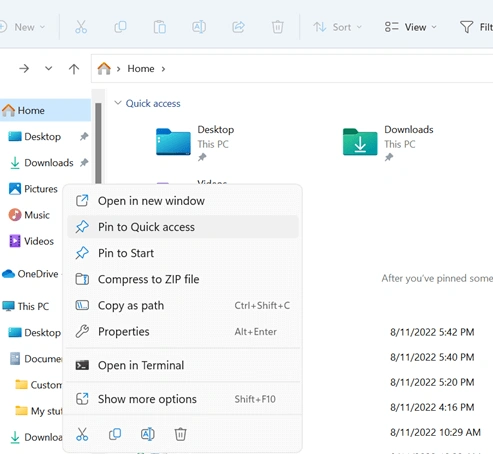
- Ouvrir Explorateur de fichiers.
- Sélectionner Accueil.
- Cliquez sur le bouton Haut flèche située à côté de la barre d'adresse.
- Windows devrait afficher les dossiers connus par défaut.
- Cliquer avec le bouton droit de la souris Documents.
- Sélectionner Épingler à l'accès rapide.
Les documents devraient réapparaître à la fois sur la page d'accueil de l'Explorateur de fichiers et dans le volet de navigation de gauche.
Cela revêt une importance particulière pour les utilisateurs qui signalent documents manquants dans l'Explorateur de fichiers après une mise à jour de Windows. Si le dossier « Documents » est uniquement absent de la section « Ce PC », il se peut qu'il n'y ait rien à corriger, car les versions plus récentes de Windows 11 ont modifié cette affichage de manière intentionnelle.
Méthode 3 : Vérifier OneDrive avant de déplacer quoi que ce soit
Meilleur pour : A Le dossier « Mes documents » est manquant sous Windows 11 problème survenu après la connexion à Microsoft, l'activation de la sauvegarde OneDrive, la réinstallation de Windows ou la modification des paramètres OneDrive.
Limitation : OneDrive ne peut pas restaurer les fichiers locaux qui n'ont jamais été synchronisés.
Ouvrez l'Explorateur de fichiers et vérifiez :
C:\Utilisateurs\VotreNom\OneDrive\Documents
Si vos fichiers manquants s'y trouvent, ne les déplacez pas et ne les supprimez pas immédiatement.
Suivant :
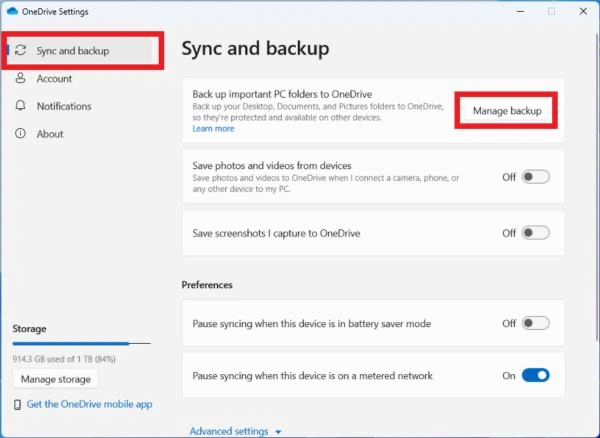
- Sélectionnez le Icône du cloud OneDrive dans la barre des tâches.
- Ouvrir Paramètres.
- Choisir Synchronisation et sauvegarde.
- Sélectionner Gérer la sauvegarde.
- Vérifiez si la sauvegarde de la rubrique « Documents » est en cours.
Microsoft confirme que la sauvegarde des dossiers OneDrive permet de gérer les dossiers « Documents », « Bureau » et « Images » depuis cette interface.
Connectez-vous également à OneDrive en ligne et consultez le dossier « Documents », puis Corbeille OneDrive.
Pour les comptes Microsoft personnels, les éléments OneDrive supprimés sont généralement effacés de la corbeille au bout de 30 jours. Les comptes professionnels ou scolaires ont généralement une durée de conservation de 93 jours, sauf si l'administrateur modifie ce paramètre.
Important : Ne commencez pas à supprimer les dossiers qui semblent être des doublons pendant le dépannage. Une suppression effectuée dans un dossier OneDrive synchronisé peut également être synchronisée vers le cloud.
Méthode 4 : Restaurer l'emplacement correct du dossier « Documents »
Meilleur pour : Documents faisant référence à un ancien disque dur, à un partage réseau indisponible ou à un emplacement personnalisé incorrect.
Limitation : La correction du chemin d'accès ne permettra pas de restaurer les fichiers supprimés.
Si le dossier « Documents » existe mais s'ouvre à l'emplacement incorrect :
1. Localisez le dossier « Documents » par défaut.
2. Cliquez dessus avec le bouton droit de la souris et sélectionnez Propriétés.
3. Ouvrir le Localisation tabulation.
4. Vérifiez le chemin d'accès actuel.
5. Si vous souhaitez revenir à l'emplacement par défaut, sélectionnez Rétablir les paramètres par défaut.
Important : Avant de cliquer Rétablir les paramètres par défaut, vérifiez où sont stockés vos fichiers « Documents » actuels. Cette option modifie l'emplacement du dossier ; elle ne permet pas de récupérer les fichiers supprimés, et son utilisation alors que OneDrive ou une autre redirection est active peut entraîner une confusion supplémentaire quant à l'emplacement du dossier.
6. Le chemin d'accès normal devrait mener à :
C:\Utilisateurs\VotreNom\Documents
7. Sélectionner Appliquer.
8. Si Windows vous demande si vous souhaitez déplacer les fichiers existants vers le nouvel emplacement, vérifiez attentivement l'emplacement source et la destination avant de confirmer.
Ne procédez pas à cette opération à l'aveuglette lorsque la sauvegarde des documents OneDrive est active. Vérifiez d'abord la configuration de votre compte OneDrive.
Microsoft identifie %USERPROFILE%\Documents comme chemin d'accès par défaut du dossier « Documents » de Windows.
Pour la plupart des utilisateurs, la modification des valeurs du registre ne devrait pas être la première solution à envisager. Une modification erronée du registre peut créer un deuxième problème lié à l'emplacement du dossier au lieu de résoudre le problème initial.
Méthode n° 5 : Récupérer un dossier « Documents » supprimé à partir de la Corbeille
Meilleur pour : Le dossier « Documents » ou certains fichiers ont été supprimés normalement.
Limitation : Cela ne sera d'aucune utilité après avoir appuyé sur Maj + Suppr, vidé la corbeille ou dans certains cas de suppression exclusive dans le cloud.
Ouvrir Corbeille et recherchez le dossier ou les noms des documents manquants.
Si vous les trouvez :
- Sélectionnez les éléments souhaités.
- Cliquez avec le bouton droit de la souris.
- Choisir Restaurer.
Windows les replace à leur emplacement d'origine.
Si le dossier lui-même n'existe pas, recherchez les fichiers DOCX, XLSX, PDF, TXT ou autres un par un. Il est possible que seule une partie du contenu ait été supprimée.
Si vous avez vérifié que le dossier entier a bien été supprimé, consultez les méthodes détaillées pour récupérer un dossier supprimé sous Windows.
Si ni le dossier ni ses fichiers ne se trouvent dans la Corbeille, procédez à une restauration à partir d'une sauvegarde avant de lancer l'analyse du disque.
Méthode 6 : Récupérer des documents à l'aide de l'historique des fichiers ou des versions précédentes
Meilleur pour : Les utilisateurs qui avaient activé l'historique des fichiers avant que la perte ne se produise.
Limitation : L'historique des fichiers ne peut pas restaurer une version qui n'a jamais été sauvegardée.
L'historique des fichiers est préférable à l'analyse du disque lorsqu'une sauvegarde exploitable existe, car il permet de récupérer une copie existante plutôt que de reconstruire les données supprimées.
Microsoft précise que l'historique des fichiers permet de sauvegarder des bibliothèques telles que « Documents » et de restaurer des versions antérieures en cas de suppression ou de modification accidentelle.
Pour consulter les versions précédentes :
- Ouvrez l'explorateur de fichiers.
- Accédez au dossier qui contenait auparavant vos fichiers.
- Cliquez avec le bouton droit de la souris sur le dossier.
- Sélectionner Restaurer les versions précédentes.
- Choisissez une version antérieure à la disparition des fichiers.
- Utilisation Ouvrir commencer par en vérifier le contenu.
- Restaurez la version souhaitée ou copiez les fichiers vers un autre emplacement.
Il est plus sûr d'ouvrir la sauvegarde avant de remplacer le dossier actuel, car une restauration par-dessus la version actuelle risque d'écraser les éléments les plus récents.
Méthode n° 7 : essayez l'outil de récupération de fichiers Windows de Microsoft
Meilleur pour : Suppression définitive locale lorsque la Corbeille et les sauvegardes ne suffisent pas.
Limitation : Il fonctionne en ligne de commande, ne propose pas de workflow graphique classique pour les aperçus et ne permet pas de récupérer des données à partir d'un stockage dans le cloud ou de partages réseau.
« Windows File Recovery » est l'utilitaire de récupération développé par Microsoft pour Windows 10 et Windows 11.
Par exemple, si le dossier « Documents » a disparu du lecteur C: et que vous disposez d'un disque externe E:, Microsoft propose ce type de commande :
winfr C : E : /régulier /n \Users\\Documents\
La source et la destination de la restauration doivent être des disques différents.
Microsoft recommande le mode « Regular » pour les fichiers récemment supprimés sur un volume NTFS en bon état, et le mode « Extensive » pour les cas plus anciens de suppression, de formatage, de corruption, ainsi que pour les systèmes de fichiers FAT ou exFAT.
C'est une option gratuite très pratique, surtout si vous maîtrisez bien l'invite de commande.
Méthode n° 8 : Récupérer des documents réellement perdus avec Magic Data Recovery
Meilleur pour : Le dossier et les fichiers ont bel et bien disparu, il n'existe aucune sauvegarde exploitable, et le périphérique de stockage est toujours reconnu et fonctionne correctement.
Limitation : Les logiciels de récupération ne permettent pas de restaurer des données écrasées ni de réparer des dommages matériels. La fonction TRIM des SSD peut également réduire considérablement les chances de récupération.
Si toutes les vérifications concernant l'emplacement, OneDrive, la corbeille et la sauvegarde échouent, le Le dossier « Documents » est manquant sous Windows 11 Ce problème pourrait entraîner une perte effective de données.
A ce stade, Magic Data Recovery prend tout son sens. Il permet d'analyser l'espace de stockage Windows à la recherche de fichiers perdus à la suite d'une suppression, d'un formatage ou de problèmes liés au système de fichiers. Le logiciel prend en charge l'analyse rapide et approfondie, l'aperçu des fichiers, ainsi que plus de 5 000 types de fichiers, notamment les formats courants Word, Excel, PDF, image, archive et multimédia.
Prise en charge de Windows 7/8/10/11 et Windows Server
La procédure est volontairement courte :
1. Installez Magic Data Recovery sur un disque autre que celui qui contient les documents perdus.
2. Sélectionnez le disque ou la partition d'origine.

3. Lancez l'analyse.
4. Filtrez les résultats et prévisualisez les documents importants lorsque cette fonctionnalité est disponible.
5. Récupérez les fichiers sélectionnés sur un autre disque.

L'aperçu est important car Trouver un nom de fichier ne revient pas à récupérer avec succès un fichier utilisable.. Ouvrez ensuite les documents récupérés et vérifiez leur contenu.
La méthode « Magic Data Recovery » est plus adaptée ici que de créer sans cesse des dossiers, de modifier des entrées de registre ou d'exécuter des commandes de réparation, car l'objectif a changé : il ne s'agit plus de corriger un raccourci ou le chemin d'accès d'un dossier, mais bien de récupérer des données manquantes.
Toutefois, lorsqu'une copie valide provenant de OneDrive ou de l'historique des fichiers existe, utilisez d'abord cette copie.
Comment vérifier que vos documents vous ont bien été restitués
Ne vous contentez pas de dire “ Je vois le fichier ”.”
Après toute procédure de récupération, vérifiez :
- Le document Word, Excel, PDF ou autre s'ouvre-t-il normalement ?
- La taille du fichier est-elle raisonnable, plutôt que de valoir 0 Ko ?
- Le contenu correspond-il à la version que vous attendiez ?
- Y a-t-il des sous-dossiers importants ?
- Les fichiers récupérés sont-ils stockés ailleurs que sur le disque source concerné ?
Pour les documents importants, ouvrez plusieurs fichiers représentatifs avant de supprimer les anciennes sauvegardes ou de réutiliser l'espace de stockage concerné.
Cette distinction revêt une importance particulière après une analyse. Un programme de récupération peut détecter une ancienne entrée de répertoire ou un ancien nom de fichier même lorsque certaines parties du contenu réel du fichier ont déjà été écrasées.
Quand faut-il renoncer à la récupération par soi-même ?
Cessez la recherche ou ne procédez pas à des dépannages à répétition si :
- Un disque dur émet des cliquetis, des grincements ou s'accélère et ralentit de manière répétée.
- Le disque se déconnecte fréquemment.
- Windows ne parvient pas à détecter le périphérique de manière fiable.
- Les documents manquants constituent la seule copie de données commerciales ou juridiques d'une valeur inestimable.
- Chaque tentative rend le disque dur moins stable.
- L'appareil a subi des dommages causés par l'eau, un incendie, un choc ou un problème électrique.
Les logiciels de récupération sont conçus pour remédier à la perte logique de données sur des supports de stockage lisibles. Ils ne permettent pas de réparer les dommages mécaniques.
Que faire si le dossier « Documents » est manquant sous Windows 10 ou Windows 7 ?
A Le dossier « Documents » est manquant sous Windows 10 Ce problème peut généralement être diagnostiqué en suivant la même démarche, en s'appuyant sur les principes relatifs à OneDrive, à la Corbeille, à la sauvegarde et à la restauration.
Windows 7 utilise l'ancienne terminologie de l'Explorateur de fichiers. Les utilisateurs peuvent voir Mes documents plutôt que de se limiter aux « Documents », et les « Bibliothèques » occupent une place plus importante dans l'interface de navigation.
Si vous rencontrez un Le dossier « Mes documents » est manquant sous Windows 7 En cas de problème, vérifiez d'abord le profil de l'utilisateur actuel et la bibliothèque “ Documents ” avant d'en conclure qu'il s'agit d'une suppression. Microsoft continue d'utiliser « Mes documents » comme nom d'affichage historique du dossier connu « Documents ».
C'est pourquoi, mes documents ont disparu Sous Windows 7, il peut également s'agir d'un problème lié à un raccourci, à une bibliothèque, à un emplacement ou à un profil, plutôt que d'une perte effective de fichiers.
Comment éviter que le dossier « Documents » ne disparaisse à nouveau
Une fois vos fichiers en sécurité, quelques bonnes habitudes peuvent réduire le risque qu'une nouvelle confusion survienne Le dossier « documents » est manquant incident.
- Conservez au moins une sauvegarde indépendante des données importantes de Documents.
- Si vous utilisez OneDrive, vérifiez que la sauvegarde des documents est bien activée avant de déplacer manuellement des dossiers.
- Évitez de déplacer des documents d'un disque à l'autre sans vérifier la destination.
- Activez l'historique des fichiers ou une autre solution de sauvegarde avec gestion des versions pour vos travaux importants.
- Ne considérez pas la synchronisation comme votre seul moyen de sauvegarde.
- Avant de réinstaller Windows ou de modifier des profils utilisateur, vérifiez que les fichiers essentiels se trouvent bien dans un emplacement distinct.
Mais surtout, n'oubliez pas la différence entre un raccourci manquant et des données manquantes. C'est cette distinction qui détermine la méthode de récupération dont vous avez réellement besoin.
Conclusion
Lorsque le Le dossier « Documents » est manquant sous Windows 11, commencez par l'explication la moins risquée. Si les fichiers existent toujours mais que le dossier « Documents » a disparu de l'Explorateur de fichiers, restaurez l'entrée « Accès rapide » ou localisez le dossier actuel à l'aide de shell:Personnel. Si OneDrive a redirigé vos documents, vérifiez leur emplacement dans le cloud et sur votre ordinateur avant de déplacer quoi que ce soit. S'il existe une sauvegarde, commencez par restaurer vos fichiers à partir de OneDrive, de l'Historique des fichiers ou des versions précédentes.
Ne lancez la récupération sur disque qu’après avoir vérifié que les fichiers sont bel et bien manquants. L’outil « Windows File Recovery » de Microsoft propose une option gratuite en ligne de commande, tandis que Magic Data Recovery propose un processus graphique de numérisation et de prévisualisation lorsqu'il ne reste plus d'exemplaire utilisable.
Prise en charge de Windows 7/8/10/11 et Windows Server
Si la suppression a effectivement eu lieu, limitez au maximum les nouvelles écritures et récupérez les fichiers sur un autre disque. Pour plus d'informations sur les différents scénarios de suppression et les priorités en matière de récupération en toute sécurité, consultez le guide de récupération des fichiers effacés.
La règle correcte est la suivante : Rechercher d'abord, restaurer les copies existantes ensuite, et ne procéder à une analyse que lorsqu'une perte réelle de données est confirmée.
FAQ
Pourquoi mon dossier « Documents » n'apparaît-il pas dans « Accès rapide » sous Windows 11 ?
Pourquoi OneDrive a-t-il fait disparaître mon dossier « Documents » ?
OneDrive\Documents plutôt que le chemin d'accès traditionnel aux documents locaux. Vérifiez Paramètres OneDrive > Synchronisation et sauvegarde > Gérer la sauvegarde avant de modifier l'emplacement des dossiers.Où se trouve le dossier « Documents » sous Windows 11 ?
%USERPROFILE%\Documents, typiquement C:\Utilisateurs\VotreNom\Documents. Cependant, OneDrive, une redirection réseau ou un paramètre d'emplacement modifié manuellement peuvent faire pointer le dossier « Documents » vers un autre emplacement.Puis-je récupérer un dossier « Documents » qui a été supprimé définitivement ?
Cette solution fonctionne-t-elle également lorsque le dossier « Documents » est absent sous Windows 10 ?
Comment faire pour récupérer le dossier « Mes documents » qui a disparu sous Windows 7 ?
Dois-je créer un nouveau dossier « Documents » si celui d'origine a disparu ?
shell:Personnel, vérifiez OneDrive, examinez les autres profils utilisateur et vérifiez l'emplacement enregistré du dossier. La création d'un autre répertoire « Documents » vide peut compliquer le dépannage et ne permet pas de récupérer le contenu manquant.Est-il possible de récupérer un dossier « Documents » supprimé sur un SSD ?

Jason est un spécialiste de la récupération de données et de l'assistance technique, fort de plus de 15 ans d'expérience sur le terrain. Il a beaucoup travaillé auprès des utilisateurs finaux, résolvant des cas complexes de perte de données et proposant des solutions de récupération concrètes en cas de suppression accidentelle, de disques formatés, de systèmes de fichiers endommagés, de partitions perdues, de pannes système et d’autres situations d’urgence nécessitant une récupération. Son expertise couvre également la sauvegarde et la restauration, la réparation de fichiers et la reprise après sinistre, en mettant particulièrement l’accent sur des conseils sûrs, fiables et techniquement rigoureux.