
Les logiciels de récupération de données sont-ils vraiment efficaces ? Ce qu’ils peuvent et ne peuvent pas récupérer
Les logiciels de récupération de données sont-ils vraiment efficaces ? Oui, à condition que le périphérique contienne encore des données lisibles. Il permet de récupérer des fichiers après une suppression accidentelle, certains formats rapides et certaines erreurs du système de fichiers. Il ne permet pas de recréer du contenu écrasé, d'annuler un effacement sécurisé ni de réparer un disque présentant une défaillance physique. Cessez toute écriture sur le périphérique concerné avant d'entreprendre toute autre action.
Une analyse qui affiche votre dossier manquant peut sembler être une avancée décisive. Cependant, les noms de fichiers ne suffisent pas à eux seuls à prouver que les documents, photos ou vidéos qu’ils contiennent sont encore lisibles. Ce guide explique dans quels cas la récupération est pertinente, quand il faut y renoncer et comment vérifier le résultat. Pour un périphérique de stockage Windows lisible présentant une perte logique de données, Magic Data Recovery propose un processus de numérisation et de prévisualisation. Notre guide de récupération des fichiers effacés couvre l'ensemble du processus de rétablissement.
Table des matières
Les logiciels de récupération de données sont-ils vraiment efficaces dans votre cas ?
Commençons par la cause de la perte. Un même programme peut récupérer un dossier récemment supprimé sur un disque dur (HDD), mais ne trouvera rien d'utilisable sur un SSD après l'exécution de la commande TRIM.
Que s'est-il passé ? | Un logiciel peut-il aider ? | La meilleure marche à suivre |
Vous avez supprimé des fichiers, mais ceux-ci se trouvent toujours dans la Corbeille | En général, il n'est pas nécessaire d'effectuer une analyse de récupération | Restaurer les copies existantes |
Vous avez utilisé la combinaison Maj+Suppr ou vidé la corbeille sur un disque dur | C'est possible, si le contenu du fichier reste lisible | Arrêtez les écritures ; vérifiez les sauvegardes, puis lancez une analyse |
Vous avez effectué un formatage rapide d'un disque | C'est possible ; le type de stockage, les nouvelles écritures et la fonction TRIM ont leur importance | Cessez de l'utiliser et examinez l'appareil avant de le scanner |
Windows affiche « RAW » ou vous demande de formater un disque | Parfois, si le matériel reste stable et lisible | Ignorer la mise en forme ; récupérer les fichiers avant de tenter toute réparation |
Vous avez supprimé des fichiers d'un SSD sur lequel la fonction TRIM fonctionne correctement | Souvent limitées ou infructueuses | Donner la priorité aux sauvegardes et à l'historique des versions dans le cloud |
Une formatage complet ou un effacement sécurisé a supprimé le contenu | Les logiciels de récupération classiques ne permettent pas de restaurer les données effacées. | Cherchez un autre exemplaire |
Le disque émet des cliquetis, se déconnecte à plusieurs reprises ou signale des erreurs de lecture | Une radiographie réalisée soi-même peut aggraver la situation | Prenez le temps de consulter un spécialiste du rétablissement |
Un fichier n'existait que dans le stockage dans le cloud | Une analyse locale ne permet pas de récupérer une copie disponible uniquement dans le cloud | Utilisez la corbeille, les versions ou les options d'assistance proposées par le fournisseur |
Il s'agit de règles de décision, et non d'estimations du taux de réussite. Un programme ne peut pas déterminer l'état de chaque fichier manquant en se basant uniquement sur la cause de la perte.
Comment fonctionne un logiciel de récupération de données ?
Pour comprendre Comment fonctionne un logiciel de récupération de données ?, distinguer le contenu du fichier des notices qui le décrivent.
Les enregistrements du système de fichiers permettent de localiser les fichiers supprimés
Un système de fichiers stocke des informations telles que les noms, les emplacements des dossiers et les zones de stockage contenant un fichier. Lorsque vous supprimez un fichier, le système peut marquer l'espace qu'il occupait comme disponible, plutôt que de réécrire immédiatement chaque octet. Microsoft explique ce comportement dans sa documentation consacrée à la récupération de fichiers sous Windows et prévient que l'utilisation normale de l'ordinateur peut écraser cet espace.
Un outil de récupération recherche les fichiers qui ont survécu et tente de copier leur contenu sur un autre appareil. Si ces fichiers sont intacts, il peut également conserver leurs noms et ceux de leurs dossiers.
La numérisation de signatures recherche du contenu identifiable
Lorsque les informations du répertoire ne suffisent plus, certains outils recherchent des motifs associés à des formats tels que JPEG ou PDF. Cette technique, souvent appelée « file carving », permet de retrouver du contenu même en l'absence du nom de fichier d'origine.
Cependant, les fragments de fichiers dispersés posent un problème plus complexe. Un outil peut reconnaître le début d'une vidéo sans pour autant localiser tous les fragments restants. Par conséquent, une analyse peut aboutir à des noms génériques, à des doublons potentiels ou à des fichiers incomplets.
Cela explique pourquoi logiciel de récupération de fichiers peut trouver un fichier qui ressemble au vôtre sans pour autant restaurer une copie utilisable.
Que permettent de récupérer les logiciels de récupération de données ?
Fichiers supprimés dont le contenu reste accessible
La suppression accidentelle de fichiers sur un disque dur, une clé USB ou une carte mémoire en bon état peut constituer un cas de récupération logicielle tout à fait envisageable. Par exemple, la suppression d’un dossier sur un disque dur externe suivi de sa déconnexion immédiate présente une situation différente de celle où l’on continue à copier des sauvegardes sur ce périphérique.
La phrase récupérer les fichiers définitivement effacés Ce terme désigne généralement les fichiers qui ont contourné la Corbeille ou qui n'y figurent plus. Cela ne signifie pas qu'un outil puisse restaurer des données physiquement effacées.
Fichiers perdus à la suite de quelques formatages rapides
Un formatage rapide crée de nouvelles structures de système de fichiers sans pour autant écraser systématiquement toutes les anciennes zones de données. Une analyse peut permettre de retrouver le contenu des fichiers qui ont été conservés, mais l'organisation d'origine des dossiers risque d'être perdue.
Ne considérez pas tous les formats comme équivalents. Le formatage complet moderne sous Windows peut effacer entièrement le volume, tandis que le formatage peut également envoyer des notifications TRIM. La récupération dépend de l'opération qui a effectivement été exécutée et de la réponse du périphérique — et non pas simplement du fait que quelqu'un ait cliqué sur “ Formater ”.”
Données masquées par certaines erreurs du système de fichiers
Un répertoire ou un système de fichiers endommagé peut rendre les fichiers existants inaccessibles. En cas de panne logique, le matériel peut tout de même lire correctement le support de stockage sous-jacent. Les logiciels parviennent parfois à localiser ce contenu même lorsque l'Explorateur de fichiers ne parvient pas à l'afficher.
Logiciel de récupération de données Il n'est pas nécessaire de rendre le volume d'origine accessible pour enregistrer les fichiers ailleurs. Le fait de récupérer les fichiers en premier permet également d'éviter de s'engager dans des réparations qui modifieraient la source.
Ce que les logiciels de récupération ne peuvent pas récupérer de manière fiable
Contenu écrasé ou effacé de manière sécurisée
Si de nouvelles données viennent remplacer les zones de stockage qui contenaient un fichier, un logiciel classique ne peut pas récupérer l'ancien contenu à partir de ces mêmes zones. Une mise à niveau payante ou une analyse plus longue ne change rien à cette limite.
Un écrasement partiel peut laisser un fichier partiellement lisible. Une photo peut ne s'afficher que dans sa moitié supérieure ; un document peut s'ouvrir avec des sections manquantes. Recherchez une copie complète dans les sauvegardes ou les versions antérieures.
Les données du SSD deviennent inaccessibles après l'exécution de la commande TRIM
Récupération de données SSD diffère de la récupération sur disque dur. La fonction TRIM indique à un périphérique de stockage compatible quelles zones ne contiennent plus de données nécessaires. Le SSD peut alors cesser de fournir l'ancien contenu lors des lectures normales et réutiliser ces zones en interne.
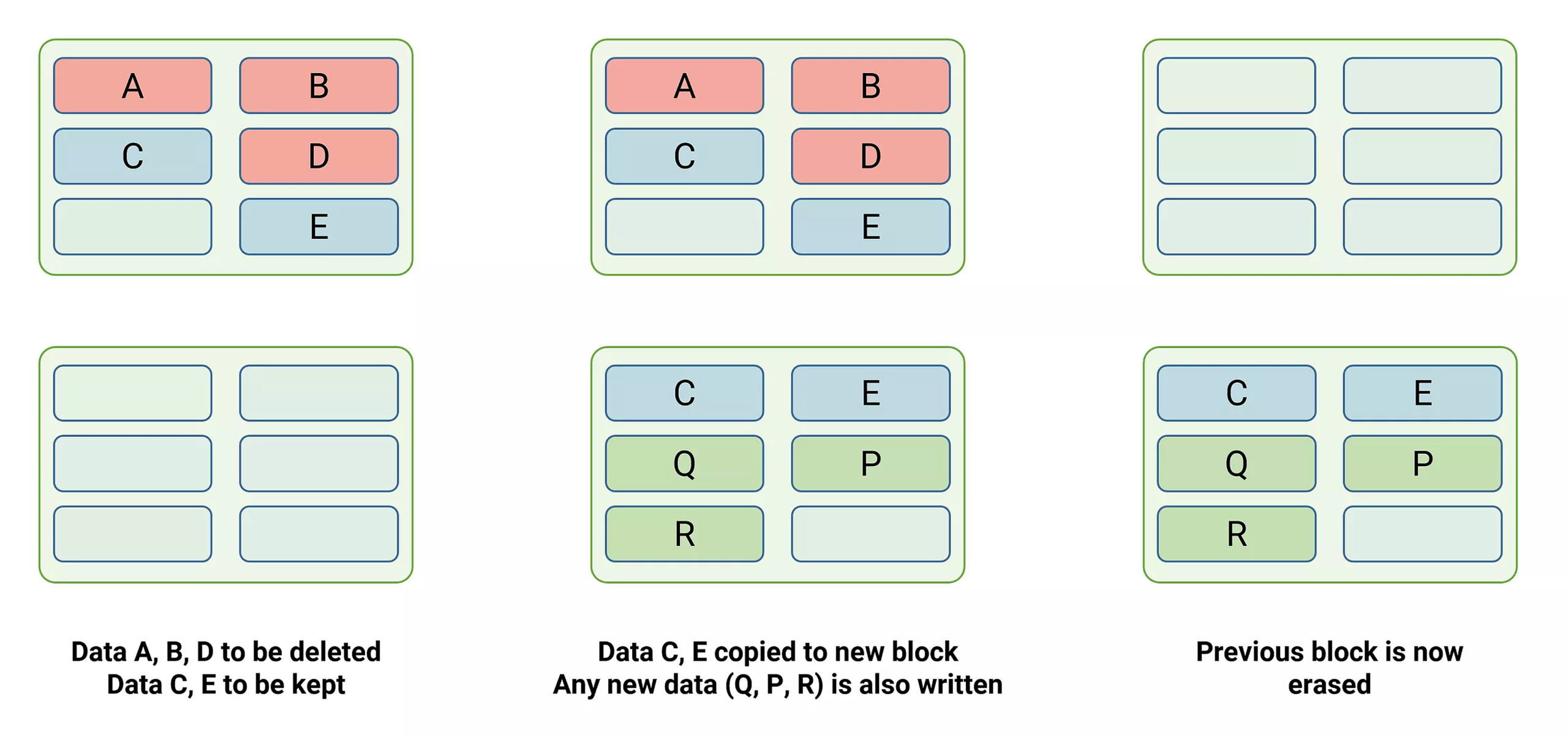
Les délais et le comportement varient en fonction du périphérique, de la connexion et du système d'exploitation. Néanmoins, le fait de n'avoir “ rien enregistré depuis la suppression ” ne garantit pas la possibilité de récupération sur un SSD. La désactivation ultérieure de la fonction TRIM ne permet pas de restaurer le contenu que le périphérique a déjà rendu inaccessible.
Dommages matériels et matériel défaillant
Un disque dur qui émet des cliquetis, des déconnexions répétées, des erreurs de lecture graves ou un périphérique affichant une capacité erronée nécessitent une approche différente. Les logiciels de récupération pour ordinateurs de bureau ne permettent pas de réparer les têtes de lecture, les composants électroniques ou les supports de stockage endommagés.
Cessez l'analyse si ces symptômes apparaissent. Un spécialiste devra peut-être recourir à une imagerie contrôlée ou à une intervention matérielle avant de procéder à l'extraction des fichiers. Pour les données irremplaçables, demandez un diagnostic avant de tenter toute opération.
Données chiffrées sans les identifiants requis
Logiciel de récupération de fichiers ne contourne pas BitLocker et ne déchiffre pas les fichiers chiffrés par un ransomware simplement en les localisant. Il faut généralement disposer du mot de passe approprié, d'une clé de récupération ou d'une autre méthode de déchiffrement valide.
Un fichier chiffré qui a survécu et un document lisible ne sont pas la même chose. Conservez toutes les clés disponibles et vérifiez si une sauvegarde contient une version non chiffrée.
Comment choisir une méthode de récupération en toute sécurité
1. Vérifiez d'abord s'il existe déjà des exemplaires
Meilleur pour : les fichiers qui pourraient se trouver dans la Corbeille, dans une sauvegarde ou dans l'historique des versions sur le cloud.
Dans la mesure du possible, vérifiez ces emplacements à partir d'un autre appareil, en particulier si le disque concerné fonctionne sous Windows. Une copie existante valide constitue généralement une solution plus fiable que la reconstruction du contenu supprimé.
Résultat attendu : une copie complète datant d'avant la perte. Limitation : Les sauvegardes et les versions doivent déjà exister. Si ce n'est pas le cas, vérifiez si une analyse locale est adaptée à l'appareil.
2. Utilisez un logiciel permettant d'obtenir un appareil stable et lisible
Meilleur pour : suppression, perte due à un formatage rapide ou erreurs logiques du système de fichiers sans signe avant-coureur au niveau du matériel.
Avant l'utilisation logiciel de récupération de données, préparez un emplacement de destination distinct disposant d'un espace libre suffisant. Ne conservez pas les téléchargements, les installations, les fichiers récupérés ni les journaux d'analyse sur le périphérique source. Une autre partition sur le même disque physique constitue un choix moins approprié qu'un périphérique distinct.
Si les fichiers perdus provenaient du disque système de Windows, évitez d'y installer d'autres programmes. Dans la mesure du possible, utilisez un autre ordinateur ou un environnement de démarrage externe adapté. Si vous ne pouvez pas vous organiser en toute sécurité, demandez de l'aide.
Résultat attendu : des fichiers récupérables que vous pouvez prévisualiser et exporter. Limitation : L'analyse ne peut pas remplacer les octets manquants. Arrêtez l'opération si le matériel devient instable.
3. Faites appel à un spécialiste en cas de problèmes matériels
Meilleur pour : des dommages matériels, des échecs de lecture répétés ou des données irremplaçables sur un périphérique suspect.
Indiquez le modèle du disque dur, les symptômes observés et la liste des mesures déjà prises. Évitez d'ouvrir le disque dur ou de le mettre sous tension à plusieurs reprises pour voir si cela améliore la situation.
Résultat attendu : une évaluation et, lorsque cela est possible, une récupération contrôlée. Limitation : Les services professionnels ne peuvent pas non plus garantir la récupération de contenus écrasés ou effacés de manière sécurisée.
Ne lancez pas d'opérations de réparation CHKDSK, n'initialisez pas le disque et ne formatez pas un volume RAW dans le cadre d'une étape préliminaire de récupération. Ces actions peuvent modifier des informations dont vous avez encore besoin. Envisagez de créer une image au niveau des secteurs avant la récupération lorsque cela est approprié ; confiez la création d'images de matériel instable à une personne disposant des outils et de l'expérience nécessaires.
Quand la méthode Magic Data Recovery vaut la peine d'être essayée
Magic Data Recovery Convient aux utilisateurs de Windows qui disposent d'un périphérique lisible mais ne parviennent pas à accéder à leurs fichiers à la suite d'une suppression, d'un formatage ou d'erreurs du système de fichiers. Ses fonctions d'analyse, de filtrage et de prévisualisation vous aident à passer d'une liste de fichiers potentiels à ceux qui méritent d'être examinés.
Imaginons, par exemple, que vous ayez effectué un formatage rapide d'un disque dur externe contenant des factures et des photos, puis que vous ayez cessé de l'utiliser. Cet outil offre un moyen pratique d'effectuer une recherche sur ce périphérique et d'examiner les fichiers pris en charge sans avoir à recréer au préalable le volume d'origine.
Les raisons d'envisager cette option sont précises :
- Plusieurs scénarios de perte logique : Cela ne concerne pas uniquement les fichiers qui se trouvent encore dans la Corbeille.
- Aperçu avant l'exportation : Les aperçus pris en charge vous permettent d'évaluer le contenu réel plutôt que de vous fier uniquement aux noms de fichiers.
- Filtres pour les longues listes de résultats : Le fait de filtrer les candidats en fonction de critères pertinents facilite leur examen.
- Un flux de travail visuel : Les utilisateurs peuvent sélectionner une source, examiner les résultats et choisir une autre destination sans avoir à créer de commandes de récupération.
Cette approche s'avère donc plus adaptée que de procéder d'abord à un formatage ou d'exécuter des commandes de réparation sans rapport avec le problème lorsque votre objectif immédiat est la récupération de fichiers. Elle ne garantit pas un taux de réussite supérieur à celui des autres outils concurrents. Aucune comparaison contrôlée n'accompagne ce guide.
Un processus pratique de numérisation et de vérification
1. Téléchargez le programme depuis le site officiel de Amagicsoft et installez-le sur un appareil autre que celui concerné.
Prise en charge de Windows 7/8/10/11 et Windows Server
2. Sélectionnez le disque dur ou le périphérique de stockage d'origine. Vérifiez qu'il s'agit bien du bon périphérique et vérifiez sa capacité avant de commencer.

3. Lancez l'analyse, puis utilisez les filtres disponibles pour identifier les correspondances potentielles.

4. Prévisualisez les fichiers pris en charge. Vérifiez le contenu pertinent, comme les pages d'un document ou une photo en pleine résolution.

5. Récupérez les fichiers sélectionnés sur un périphérique physique distinct.

6. Ouvrez les copies exportées dans leurs applications habituelles avant de réutiliser le fichier source.
Consultez la page du produit pour connaître les limites de la version d'essai et de la licence avant de vous lancer dans une récupération de grande envergure. Si l'aperçu n'est pas pris en charge pour un type de fichier donné, l'absence d'aperçu ne signifie pas pour autant que la récupération échouera.
Comment savoir si la récupération a réellement fonctionné
La question qui importe n'est pas de savoir combien de fichiers une analyse détecte, mais combien parmi les fichiers dont vous avez besoin vous pouvez réellement utiliser.
Type de fichier | Éléments à vérifier après l'exportation |
Document Word | Ouvrez plusieurs pages ; vérifiez le texte, les images et les tableaux |
Cahier Excel | Vérifier les feuilles de calcul importantes, les formules et le contenu intégré |
Photo | Ouvrez l'image en pleine résolution ; examinez-la dans son intégralité |
Vidéo ou audio | Vérifiez la lecture au début, au milieu et à la fin |
Fichier ZIP ou autre fichier d'archivage | Effectuez un test d'intégrité et extrayez son contenu |
Un aperçu fournit des informations utiles, mais il se peut qu'il n'affiche qu'une partie du fichier. La vérification des fichiers exportés offre une confirmation plus fiable. Ne modifiez pas le périphérique d'origine avant d'avoir terminé la vérification et sauvegardé les copies récupérées.
Faites preuve de prudence avec tout ce qui taux de réussite des logiciels de récupération de données qui ne dispose pas d'un ensemble de tests bien défini. Demandez quels sont les appareils, les systèmes de fichiers, les scénarios de perte et les critères de réussite couverts par ce pourcentage. Le comptage des noms de fichiers visibles ne mesure pas la même chose que le comptage des fichiers intacts et utilisables.
Conclusion : les logiciels de récupération de données sont-ils vraiment efficaces ?
Les logiciels de récupération de données sont-ils vraiment efficaces ? Oui, lorsque le contenu lisible est encore présent et que l'outil est capable de le reconstituer. Cela peut s'avérer utile après une suppression, certains formats rapides et des dommages logiques au niveau du système de fichiers. L'écrasement, l'effacement sécurisé, la fonction TRIM des SSD et les pannes matérielles imposent des limites que le marketing ne peut pas lever.
Nous recommandons Magic Data Recovery pour les cas de perte logique de fichiers sous Windows, car son processus d'analyse, de filtrage et de prévisualisation permet aux utilisateurs d'examiner les fichiers potentiels avant de les enregistrer ailleurs. Vérifiez d'abord les copies existantes, conservez le fichier source et vérifiez chaque exportation importante. Pour un guide plus complet, suivez notre guide de récupération des fichiers effacés.
Prise en charge de Windows 7/8/10/11 et Windows Server
FAQ
Les logiciels de récupération de données fonctionnent-ils vraiment après avoir vidé la corbeille ?
Quel est le taux de réussite réaliste d'un logiciel de récupération de données ?
Les logiciels de récupération de fichiers fonctionnent-ils après un formatage ?
Un logiciel payant permet-il de récupérer des fichiers qu'un logiciel gratuit ne parvient pas à récupérer ?
Pourquoi les fichiers récupérés portent-ils les bons noms mais ne s'ouvrent-ils pas ?
Peut-on utiliser un logiciel de récupération de données plusieurs fois sans risque ?
Un logiciel de récupération peut-il restaurer des fichiers qui n'existaient que sur OneDrive ?
Combien de temps dure la récupération des données ?

Jason est un spécialiste de la récupération de données et de l'assistance technique, fort de plus de 15 ans d'expérience sur le terrain. Il a beaucoup travaillé auprès des utilisateurs finaux, résolvant des cas complexes de perte de données et proposant des solutions de récupération concrètes en cas de suppression accidentelle, de disques formatés, de systèmes de fichiers endommagés, de partitions perdues, de pannes système et d’autres situations d’urgence nécessitant une récupération. Son expertise couvre également la sauvegarde et la restauration, la réparation de fichiers et la reprise après sinistre, en mettant particulièrement l’accent sur des conseils sûrs, fiables et techniquement rigoureux.