
Active DirectoryでBitLockerのリカバリキーを見つける方法
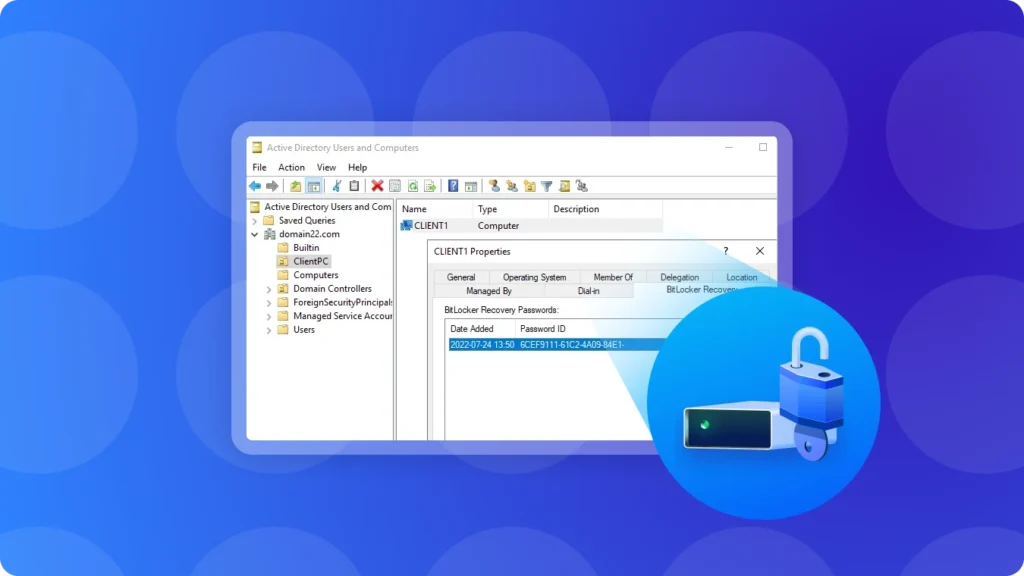
もしあなたが学ぼうとしているなら ADでBitLockerキーを見つける方法, 、ドメイン環境では通常、まず「Active Directory ユーザーとコンピューター」を確認します。BitLocker の回復パスワードが Active Directory ドメイン サービス (AD DS) にバックアップされている場合、権限のある管理者はコンピューター オブジェクトを特定し、保存されている 48 桁の回復パスワードを取得することができます。.
ただし、このキーは、BitLocker の回復情報が事前に AD DS にバックアップされている場合にのみ、Active Directory に表示されます。キーが見つからない場合は、組織の BitLocker ポリシー、アクセス許可、またはその他の回復場所を確認する必要があるかもしれません。.
このガイドでは Active Directory で BitLocker 回復キーを見つける方法, 、BitLockerの[回復]タブやキーが見つからない場合の対処法、および保存されている回復情報を検索する別の方法について。.
もし、より広範な概要が必要な場合は、 ビットロッカー および復旧オプションについては、当社の完全ガイドもご参照ください。 BitLockerリカバリーキーを取り出す.
Windows 7/8/10/11およびWindows Serverをサポート
目次
BitlockerとActive Directoryを理解する
BitLocker は、不正アクセスからデータを保護するために設計された、マイクロソフトのフルボリューム暗号化技術です。BitLocker によって Windows ドライブが暗号化されている場合、特定のハードウェア、ファームウェア、TPM、または起動設定の変更後など、通常のロック解除方法が利用できない状況では、48 桁の回復パスワードを使用することができます。.
アクティブディレクトリ, 、より具体的には「Active Directory ドメイン サービス」は、Windows ドメイン内のコンピュータ、ユーザー、ポリシー、およびその他のリソースを一元的に管理する機能を提供します。.
管理対象組織では、管理者はBitLockerを設定して、回復情報をAD DSにバックアップすることができます。この設定を行うと、回復情報は対応する コンピュータオブジェクト.
マイクロソフトの BitLocker アーキテクチャによれば、AD DS には 1 つ以上の msFVE-復旧情報 BitLockerが有効になっているコンピューターの子オブジェクト。実際の48桁の復旧パスワードは、 msFVE-パスワードの復旧 属性。.
この区別は、あなたが Active Directory から BitLocker 回復キーを取得する. コンピュータには、特に回復パスワードが変更されたり、BitLocker の設定が再構成されたりしている場合、複数の回復エントリが存在することがあります。したがって、回復パスワード ID が、キーを要求しているデバイスと一致していることを確認してください。.
最も重要な点は、コンピュータをドメインに参加させたからといって、そのコンピュータに設定済みのBitLocker回復パスワードが自動的にADに反映されるわけではないということです。回復情報は、適切なBitLockerポリシーまたは管理者の操作を通じてバックアップされている必要があります。.
Active DirectoryでBitLockerのリカバリキーを見つける方法
そのコンピュータが Active Directory ドメインに所属しており、その復旧情報が正しくバックアップされている場合は、以下の手順に従って確認してください ADでBitLockerキーを見つける方法.
1. 必要な権限でサインインする
必要な Active Directory 管理ツールがインストールされているドメイン コントローラーまたは管理用コンピュータにサインインします。.
アカウントには、AD DS 内の BitLocker 回復情報を読み取る権限が必要です。デフォルトでは、ドメイン管理者にこのアクセス権が与えられていますが、組織によっては、この権限を特定の管理者やヘルプデスク担当者に委任することも可能です。.
コンピューター オブジェクトを開くことはできるものの、その BitLocker 回復情報が表示されない場合は、権限が不十分であることが原因である可能性があります。.

2. 「Active Directory ユーザーとコンピューター」を開きます
オープン Active Directory のユーザーとコンピューター (ADUC).
通常、以下の方法で確認できます:
サーバーマネージャー > ツール > Active Directory ユーザーとコンピューター
または、次のコマンドを実行して:
dsa.msc
「BitLocker 回復パスワードビューア」は、「Active Directory ユーザーとコンピュータ」用の拡張機能です。管理用ワークステーションでは、「BitLocker 回復」タブが表示されるようになる前に、適切なリモート サーバー管理ツール (RSAT) のコンポーネントをインストールする必要がある場合があります。.
3. 正しいコンピュータオブジェクトを見つける
問題のあるコンピュータが含まれている組織単位またはコンテナに移動します。.
ユーザーアカウントを検索しないでください。AD DS に保存されている BitLocker の回復情報は、 コンピュータオブジェクト.
たとえば、ロックされたコンピュータの名前が次のようである場合:
OFFICE-PC-015
Active Directory 内で対応するコンピュータオブジェクトを検索します。.
複数のコンピューターの名前が似ている場合は、続行する前にホスト名やその他の識別情報を確認してください。別のコンピューターの回復パスワードを使用しても、対象のBitLockerボリュームのロックは解除されません。.
4. 「コンピューターのプロパティ」を開きます
「コンピュータ」オブジェクトを右クリックし、[ ] を選択します。 プロパティ.
[プロパティ] ウィンドウには、そのコンピュータに関する情報や管理オプションが表示されます。.
お使いの環境に「BitLocker 回復パスワードビューア」がインストールされており、かつアカウントに必要な権限がある場合は、次のような画面が表示されます。 ビットロッカーのリカバリ タブ.

5. 「BitLocker の復元」タブを開きます
選択 ビットロッカーのリカバリ.
このタブには、そのコンピューター用に保存されているBitLockerの回復情報が表示されます。デバイスの利用履歴によっては、複数の回復パスワードが表示される場合があります。.
を比較する パスワードIDの復元 Active Directory に表示され、BitLocker の回復画面に識別子が表示されます。.
該当するレコードを特定したら、それに対応する 48桁の復旧パスワード そして、ロックされた端末でそれを入力してください。.
これは一般的に、最も簡単な方法ですが、 Active Directory から BitLocker 回復キーを取得する どのコンピュータが影響を受けているかがすでにわかっている場合。.

「BitLocker」の「回復」タブが表示されない場合はどうすればよいですか?
もし表示されない場合は、 ビットロッカーのリカバリ タブが表示されても、必ずしも復元キーが消えてしまったわけではありません。.
一般的な原因は以下の通り:
- BitLocker 回復パスワードビューア、または必要な RSAT コンポーネントがインストールされていません。.
- このアカウントには、BitLocker の回復情報を読み取る権限がありません。.
- このデバイスは、想定されているコンピュータオブジェクトに関連付けられていません。.
- BitLocker の回復情報は、AD DS にバックアップされたことがありません。.
- 適切なドメイン復旧ポリシーが設定される前に、BitLocker が有効化されていました。.
コンピュータにまだアクセスできる場合は、管理者はそのコンピュータの現在のリカバリパスワード保護設定を確認し、必要に応じて手動で AD DS にバックアップすることもできます。.
たとえば、Windows では Backup-BitLockerKeyProtector BitLocker 回復パスワードプロテクターを Active Directory ドメイン サービスに保存するための PowerShell コマンドレット。.
これは重要な点です。なぜなら、後でグループポリシーの設定を変更しても、以前に作成されたすべての回復パスワードが自動的にADに表示されるとは限らないからです。.
複数の復旧キーが表示された場合はどうすればよいですか?
Active Directory では、同じコンピューターに対して複数の BitLocker 回復レコードを保持することができます。.
これは、BitLocker の回復パスワードの更新、暗号化設定の変更、メンテナンス、またはその他の管理操作の後に発生する可能性があります。.
単に最も新しいパスワードや最も古いパスワードを選んではいけません。.
その代わりに、次のものを比較してください。 パスワードIDの復元 ADに保存されているリカバリ識別子が、ロックされたコンピューターに表示されます。この識別子と一致するものを確認することで、正しい48桁のパスワードを選択できます。.
Magic Recovery Key ソフトウェアを使用して、AD 内の BitLocker キーを検索する
Active Directory で期待通りの復元情報が見つからない場合は、Windows システムの他の場所に BitLocker の復元情報がまだ保存されているか、アクセス可能かどうかを確認するという方法もあります。.
Magic Recovery Key この機能は、保存されているBitLocker回復キー情報の検索を支援するために設計されています。Active Directoryやその他の通常の保存場所から期待されるキーが見つからない場合、追加の回復手段として役立ちます。.
ただし、重要な制限事項を1つ覚えておいてください。BitLockerの回復パスワードが Active Directory には一度もバックアップされたことがない, 、ソフトウェアでは、失われたADレコードを突然復元することはできません。また、Microsoftアカウント、組織の記録、印刷物、USBバックアップなど、復旧パスワードが以前に保存されていた可能性のある場所も確認してください。.
Magic Recovery Keyのダウンロードとインストール
ダウンロードとインストール Magic Recovery Key 公式情報源によると。.
Windows 7/8/10/11およびWindows Serverをサポート
2. ソフトウェアを開き、左のメニューからBitLocker Recovery Keyを選択します。

3. 検索をクリックして、ソフトウェアに BitLocker キーをスキャンさせます。
4. キーが見つかったら、それをコピーし、暗号化されたドライブのロックを解除するために使用します。

リカバリーキーを安全に保管することの重要性
結論として, ADでBitLockerキーを見つける方法 回復パスワードがActive Directoryに適切にバックアップされていれば、この操作は簡単です。「Active Directory ユーザーとコンピューター」を開き、該当するコンピューターオブジェクトを見つけて、そのプロパティを開き、 ビットロッカーのリカバリ タブ.
最も重要な手順は、48桁のパスワードを入力する前に、正しい「リカバリパスワードID」を照合することです。リカバリ情報が欠落している場合は、ADのバックアップポリシー、管理者権限、BitLockerリカバリパスワードビューアのインストール状況、およびその他の可能性のある鍵の保存場所を確認してください。.
その他のBitLockerの復旧シナリオについては、当社の完全な BitLocker 回復キーのガイド. Active Directory を通じて目的のキーが見つからない場合は、, Magic Recovery Key また、システム上に保存されている利用可能な復旧情報の検索にも役立ちます。.
Windows 7/8/10/11およびWindows Serverをサポート
よくある質問 – AD で BitLocker キーを確認する方法
コンピュータまたはユーザーオブジェクトの BitLocker 回復キーは Active Directory のどこにありますか?
Active Directory で BitLocker 回復キーを表示するには、どのような権限が必要ですか?
BitLocker 回復キーが AD に保存されていない、または表示されていない場合はどうすればよいですか?
BitLocker 回復キーが Active Directory に自動的にバックアップされるようにするにはどうすればよいですか?
どの AD オブジェクトまたは属性が BitLocker 回復キー情報を保存しますか?
管理者以外のユーザがADからBitLockerリカバリキーを取得することはできますか?
ADにあるはずのリカバリーキーが表示されない場合、どうすればいいですか?
PowerShellを使ってBitLockerのリカバリキーを見つけることはできますか?

エリン・スミスは、Amagicsoftで最もプロフェッショナルなライターの一人として認められています。過去10年にわたりライティングスキルを磨き続け、何百万人もの読者の技術的な問題解決に貢献してきました。.