
Wie man den Bitlocker-Wiederherstellungsschlüssel im Active Directory findet
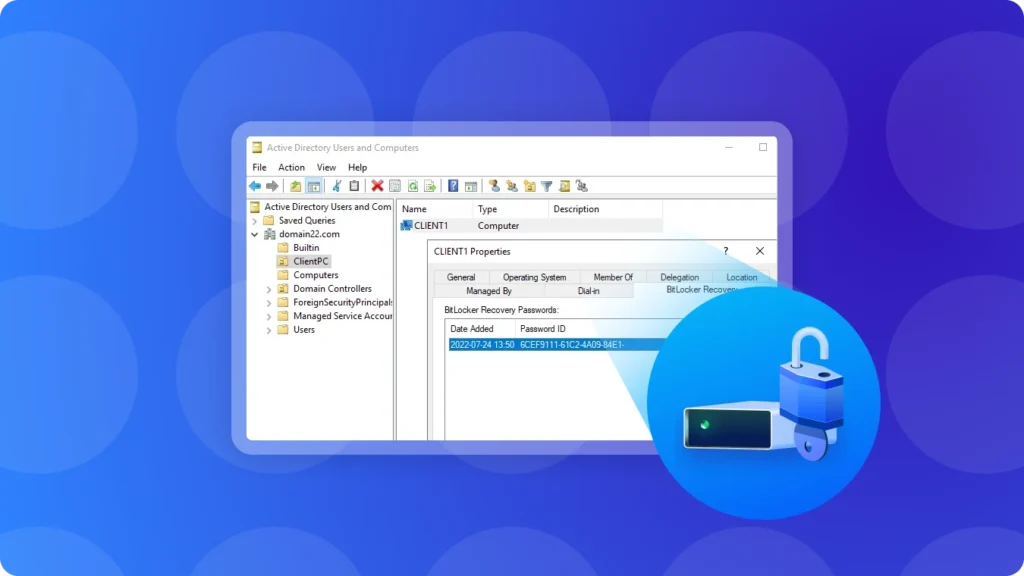
Wenn Sie versuchen zu lernen So finden Sie den BitLocker-Schlüssel in AD, „Active Directory-Benutzer und -Computer“ ist in einer Domänenumgebung in der Regel die erste Anlaufstelle. Wenn ein BitLocker-Wiederherstellungskennwort in Active Directory Domain Services (AD DS) gesichert wurde, kann ein autorisierter Administrator das Computerobjekt ausfindig machen und das dort gespeicherte 48-stellige Wiederherstellungskennwort abrufen.
Der Schlüssel wird jedoch nur dann in Active Directory angezeigt, wenn die BitLocker-Wiederherstellungsinformationen zuvor in AD DS gesichert wurden. Falls der Schlüssel fehlt, müssen Sie möglicherweise die BitLocker-Richtlinie Ihrer Organisation, die Berechtigungen oder andere Speicherorte für Wiederherstellungsdaten überprüfen.
Dieser Leitfaden erklärt So finden Sie den BitLocker-Wiederherstellungsschlüssel in Active Directory, was zu tun ist, wenn die Registerkarte „BitLocker-Wiederherstellung“ oder der Schlüssel fehlt, sowie eine alternative Möglichkeit, nach gespeicherten Wiederherstellungsinformationen zu suchen.
Wenn Sie eine umfassendere Einführung in BitLocker und Wiederherstellungsoptionen können Sie auch unseren umfassenden Leitfaden zu BitLocker-Wiederherstellungsschlüssel abrufen.
Unterstützt Windows 7/8/10/11 und Windows Server
Inhaltsübersicht
Verstehen von Bitlocker und Active Directory
BitLocker ist die Technologie von Microsoft zur vollständigen Volume-Verschlüsselung, die dazu dient, Daten vor unbefugtem Zugriff zu schützen. Wenn BitLocker ein Windows-Laufwerk verschlüsselt, kann ein 48-stelliges Wiederherstellungskennwort verwendet werden, wenn die normale Entsperrmethode nicht verfügbar ist, beispielsweise nach bestimmten Änderungen an Hardware, Firmware, TPM oder beim Systemstart.
Aktives Verzeichnis, genauer gesagt die Active Directory-Domänendienste, ermöglichen die zentralisierte Verwaltung von Computern, Benutzern, Richtlinien und anderen Ressourcen in einer Windows-Domäne.
In einer verwalteten Organisation können Administratoren BitLocker so konfigurieren, dass Wiederherstellungsinformationen in AD DS gesichert werden. In diesem Fall werden die Wiederherstellungsinformationen unter dem entsprechenden Computerobjekt.
Gemäß der BitLocker-Architektur von Microsoft kann AD DS einen oder mehrere msFVE-Wiederherstellungsinformationen Unterobjekte für einen BitLocker-fähigen Computer. Das eigentliche 48-stellige Wiederherstellungskennwort wird in der msFVE-Passwortwiederherstellung Attribut.
Diese Unterscheidung ist wichtig, wenn Sie BitLocker-Wiederherstellungsschlüssel aus Active Directory abrufen. Ein Computer kann über mehr als einen Wiederherstellungseintrag verfügen, insbesondere wenn Wiederherstellungskennwörter geändert oder BitLocker neu konfiguriert wurde. Daher sollten Sie sicherstellen, dass die Wiederherstellungskennwort-ID mit dem Gerät übereinstimmt, das den Schlüssel anfordert.
Vor allem aber garantiert die Einbindung eines Computers in eine Domäne nicht, dass das vorhandene BitLocker-Wiederherstellungskennwort automatisch in Active Directory verfügbar ist. Die Wiederherstellungsinformationen müssen über die entsprechende BitLocker-Richtlinie oder durch eine Administratormaßnahme gesichert worden sein.
Wie man den Bitlocker-Wiederherstellungsschlüssel im Active Directory findet
Wenn der Computer zu einer Active Directory-Domäne gehört und seine Wiederherstellungsdaten ordnungsgemäß gesichert wurden, führen Sie die folgenden Schritte aus, um zu erfahren, So finden Sie den BitLocker-Schlüssel in AD.
1. Melden Sie sich mit den erforderlichen Berechtigungen an
Melden Sie sich bei einem Domänencontroller oder einem Administrationscomputer an, auf dem die erforderlichen Active Directory-Verwaltungstools installiert sind.
Ihr Konto muss über die Berechtigung zum Lesen von BitLocker-Wiederherstellungsinformationen in AD DS verfügen. Standardmäßig haben Domänenadministratoren in der Regel Zugriff, allerdings können Unternehmen diese Berechtigung auch an bestimmte Administratoren oder Helpdesk-Mitarbeiter delegieren.
Wenn Sie das Computerobjekt zwar öffnen können, die BitLocker-Wiederherstellungsinformationen jedoch nicht sehen können, liegt dies möglicherweise an unzureichenden Berechtigungen.

2. Öffnen Sie „Active Directory-Benutzer und -Computer“
Öffnen Sie Active Directory-Benutzer und -Computer (ADUC).
Normalerweise findest du es unter:
Server-Manager > Extras > Active Directory-Benutzer und -Computer
oder durch Ausführen von:
dsa.msc
Der „BitLocker-Wiederherstellungskennwort-Viewer“ ist eine Erweiterung für „Active Directory-Benutzer und -Computer“. Auf Administrator-Arbeitsstationen müssen möglicherweise die entsprechenden RSAT-Komponenten (Remote Server Administration Tools) installiert sein, bevor die Registerkarte „BitLocker-Wiederherstellung“ verfügbar ist.
3. Das richtige Computerobjekt suchen
Navigieren Sie zu der Organisationseinheit oder dem Container, in dem sich der betroffene Computer befindet.
Suchen Sie nicht nach dem Benutzerkonto. Die in AD DS gespeicherten BitLocker-Wiederherstellungsinformationen sind mit dem Computerobjekt.
Wenn der gesperrte Computer beispielsweise folgenden Namen trägt:
OFFICE-PC-015
das entsprechende Computerobjekt in Active Directory suchen.
Falls mehrere Computer ähnliche Namen haben, überprüfen Sie den Hostnamen oder andere identifizierende Informationen, bevor Sie fortfahren. Die Verwendung eines Wiederherstellungskennworts von einem anderen Computer führt nicht zur Entsperrung des betroffenen BitLocker-Volumes.
4. Öffnen Sie die Eigenschaften des Computers
Klicken Sie mit der rechten Maustaste auf das Computerobjekt und wählen Sie Eigenschaften.
Im Fenster „Eigenschaften“ werden Informationen und Verwaltungsoptionen zu diesem Computer angezeigt.
Wenn in Ihrer Umgebung der „BitLocker-Wiederherstellungskennwort-Viewer“ installiert ist und Ihr Konto über die erforderlichen Berechtigungen verfügt, sollte Folgendes angezeigt werden: BitLocker-Wiederherstellung tab.

5. Öffnen Sie die Registerkarte „BitLocker-Wiederherstellung“
Wählen Sie BitLocker-Wiederherstellung.
Auf dieser Registerkarte werden die für diesen Computer gespeicherten BitLocker-Wiederherstellungsinformationen angezeigt. Je nach Verlauf des Geräts werden möglicherweise mehrere Wiederherstellungskennwörter angezeigt.
Vergleichen Sie die ID für die Passwortwiederherstellung die in Active Directory mit der auf dem BitLocker-Wiederherstellungsbildschirm angezeigten Kennung angezeigt wird.
Sobald Sie den passenden Datensatz gefunden haben, kopieren Sie den entsprechenden 48-stelliges Wiederherstellungskennwort und geben Sie ihn auf dem gesperrten Gerät ein.
Das ist in der Regel der einfachste Weg, um BitLocker-Wiederherstellungsschlüssel aus Active Directory abrufen wenn Sie bereits wissen, welcher Computer betroffen ist.

Was tun, wenn die Registerkarte „BitLocker-Wiederherstellung“ fehlt?
Falls Sie das BitLocker-Wiederherstellung Registerkarte – das bedeutet nicht zwangsläufig, dass der Wiederherstellungsschlüssel verschwunden ist.
Häufige Ursachen sind:
- Der „BitLocker-Wiederherstellungskennwort-Viewer“ oder die erforderliche RSAT-Komponente ist nicht installiert.
- Ihr Konto verfügt nicht über die Berechtigung, BitLocker-Wiederherstellungsinformationen zu lesen.
- Das Gerät ist nicht mit dem erwarteten Computerobjekt verknüpft.
- Die BitLocker-Wiederherstellungsinformationen wurden nie in AD DS gesichert.
- BitLocker wurde aktiviert, bevor die entsprechende Domänenwiederherstellungsrichtlinie konfiguriert wurde.
Sofern der Computer weiterhin zugänglich ist, kann ein Administrator auch den aktuellen Schutz durch das Wiederherstellungskennwort überprüfen und gegebenenfalls manuell in AD DS sichern.
Windows bietet beispielsweise die Backup-BitLocker-Schlüssel-Schutz PowerShell-Cmdlet zum Speichern eines BitLocker-Wiederherstellungskennworts in Active Directory-Domänendiensten.
Dies ist wichtig, da eine spätere Änderung einer Gruppenrichtlinieneinstellung nicht zwangsläufig bedeutet, dass jedes zuvor erstellte Wiederherstellungskennwort automatisch in AD angezeigt wird.
Was ist, wenn mehrere Wiederherstellungsschlüssel angezeigt werden?
Active Directory kann mehrere BitLocker-Wiederherstellungsdatensätze für denselben Computer speichern.
Dies kann nach einer Änderung des BitLocker-Wiederherstellungskennworts, nach Änderungen an der Verschlüsselung, nach Wartungsarbeiten oder nach anderen administrativen Maßnahmen auftreten.
Wählen Sie nicht einfach das neueste oder älteste Passwort aus.
Vergleichen Sie stattdessen die ID für die Passwortwiederherstellung wird auf dem gesperrten Computer angezeigt, wobei die Wiederherstellungs-ID in AD gespeichert ist. Anhand der übereinstimmenden ID können Sie das richtige 48-stellige Passwort auswählen.
Verwenden Sie die Magic Recovery Key-Software, um den BitLocker-Schlüssel in AD zu finden
Wenn Sie die erwarteten Wiederherstellungsinformationen in Active Directory nicht finden können, besteht eine weitere Möglichkeit darin, zu prüfen, ob die BitLocker-Wiederherstellungsinformationen noch an anderer Stelle auf dem Windows-System gespeichert oder zugänglich sind.
Magic Recovery Key dient dazu, bei der Suche nach gespeicherten BitLocker-Wiederherstellungsschlüsseldaten zu helfen. Es kann als zusätzliche Wiederherstellungsoption nützlich sein, wenn der erwartete Schlüssel nicht über Active Directory oder andere übliche Speicherorte gefunden werden kann.
Beachten Sie jedoch eine wichtige Einschränkung: Wenn ein BitLocker-Wiederherstellungskennwort wurde nie in Active Directory gesichert, Software kann diesen fehlenden AD-Eintrag nicht plötzlich wiederherstellen. Sie sollten außerdem Microsoft-Konten, Organisationseinträge, Ausdrucke, USB-Sicherungen und andere Orte überprüfen, an denen das Wiederherstellungskennwort möglicherweise zuvor gespeichert wurde.
Magic Recovery Key herunterladen und installieren
Herunterladen und installieren Magic Recovery Key aus offizieller Quelle.
Unterstützt Windows 7/8/10/11 und Windows Server
2. Öffnen Sie die Software und wählen Sie im linken Menü die Option BitLocker Recovery Key.

3. Klicken Sie auf Suche um die Software nach dem BitLocker-Schlüssel suchen zu lassen.
4. Sobald der Schlüssel gefunden wurde, kopieren Sie ihn und verwenden ihn, um Ihr verschlüsseltes Laufwerk zu entsperren.

Wichtigkeit der sicheren Aufbewahrung des Wiederherstellungsschlüssels
Zusammengefasst, So finden Sie den BitLocker-Schlüssel in AD ist unkompliziert, wenn das Wiederherstellungskennwort ordnungsgemäß in Active Directory gesichert wurde. Öffnen Sie „Active Directory-Benutzer und -Computer“, suchen Sie das entsprechende Computerobjekt, öffnen Sie dessen Eigenschaften und überprüfen Sie die BitLocker-Wiederherstellung tab.
Der wichtigste Schritt besteht darin, vor der Eingabe des 48-stelligen Passworts die richtige ID für das Wiederherstellungspasswort anzugeben. Falls die Wiederherstellungsinformationen fehlen, überprüfen Sie die AD-Sicherungsrichtlinie, die Administratorrechte, die Installation des „BitLocker Recovery Password Viewer“ sowie andere mögliche Speicherorte für Schlüssel.
Weitere BitLocker-Wiederherstellungsszenarien finden Sie in unserer vollständigen Anleitung zum BitLocker-Wiederherstellungsschlüssel. Wenn der erwartete Schlüssel nicht über Active Directory gefunden werden kann, Magic Recovery Key kann außerdem bei der Suche nach verfügbaren Wiederherstellungsinformationen helfen, die auf dem System gespeichert sind.
Unterstützt Windows 7/8/10/11 und Windows Server
Häufig gestellte Fragen – So finden Sie den BitLocker-Schlüssel in AD
Wo kann ich in Active Directory den BitLocker-Wiederherstellungsschlüssel für einen Computer oder ein Benutzerobjekt finden?
Welche Berechtigungen benötige ich, um BitLocker-Wiederherstellungsschlüssel in Active Directory anzuzeigen?
Was sollte ich tun, wenn der BitLocker-Wiederherstellungsschlüssel nicht in AD gespeichert oder sichtbar ist?
Wie kann ich sicherstellen, dass BitLocker-Wiederherstellungsschlüssel automatisch in Active Directory gesichert werden?
Welches AD-Objekt oder Attribut speichert BitLocker-Wiederherstellungsschlüsselinformationen?
Können Nicht-Administrator-Benutzer BitLocker-Wiederherstellungsschlüssel aus AD abrufen?
Was soll ich tun, wenn der Wiederherstellungsschlüssel nicht sichtbar ist, obwohl er im AD sein sollte?
Ist es möglich, BitLocker-Wiederherstellungsschlüssel mit PowerShell zu finden?

Erin Smith gilt als eine der professionellsten Autorinnen bei Amagicsoft. In den letzten 10 Jahren hat sie ihre schriftstellerischen Fähigkeiten kontinuierlich verfeinert und Millionen von Lesern bei der Lösung ihrer technischen Probleme geholfen.