
Como localizar a chave de recuperação do Bitlocker no Active Directory
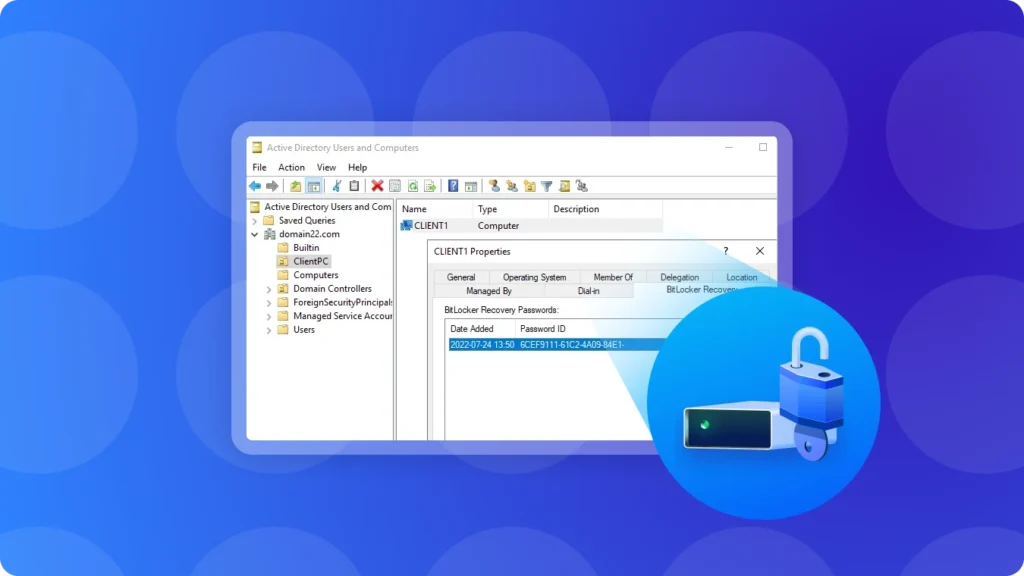
Se estiver tentando aprender how to find BitLocker key in AD, Active Directory Users and Computers is usually the first place to check in a domain environment. When a BitLocker recovery password has been backed up to Active Directory Domain Services (AD DS), an authorized administrator can locate the computer object and retrieve the stored 48-digit recovery password.
However, the key will appear in Active Directory only if BitLocker recovery information was previously backed up to AD DS. If the key is missing, you may need to check your organization’s BitLocker policy, permissions, or other recovery locations.
Este guia explica how to find BitLocker recovery key in Active Directory, what to do when the BitLocker Recovery tab or key is missing, and an alternative way to search for stored recovery information.
If you need a broader introduction to BitLocker and recovery options, you can also read our complete guide to Recuperar a chave de recuperação do BitLocker.
Compatível com Windows 7/8/10/11 e Windows Server
Índice
Entendendo o Bitlocker e o Active Directory
BitLocker is Microsoft’s full-volume encryption technology designed to protect data from unauthorized access. When BitLocker encrypts a Windows drive, a 48-digit recovery password can be used when the normal unlocking method is unavailable, such as after certain hardware, firmware, TPM, or startup changes.
Active Directory, or more specifically Active Directory Domain Services, provides centralized management of computers, users, policies, and other resources in a Windows domain.
In a managed organization, administrators can configure BitLocker so that recovery information is backed up to AD DS. When this happens, the recovery information is stored under the corresponding computer object.
According to Microsoft’s BitLocker architecture, AD DS can store one or more msFVE-RecoveryInformation child objects for a BitLocker-enabled computer. The actual 48-digit recovery password is stored in the msFVE-RecoveryPassword attribute.
Essa distinção é importante quando você retrieve BitLocker recovery key from Active Directory. A computer may have more than one recovery entry, particularly if recovery passwords have been rotated or BitLocker has been reconfigured. Therefore, you should verify that the Recovery Password ID matches the device that is requesting the key.
Most importantly, joining a computer to a domain does not guarantee that its existing BitLocker recovery password is automatically available in AD. The recovery information must have been backed up through the appropriate BitLocker policy or administrator action.
Como localizar a chave de recuperação do Bitlocker no Active Directory
If the computer belongs to an Active Directory domain and its recovery information has been backed up correctly, follow these steps to learn how to find BitLocker key in AD.
1. Sign In With the Required Permissions
Sign in to a domain controller or an administrative computer that has the necessary Active Directory management tools installed.
Your account must have permission to read BitLocker recovery information in AD DS. By default, Domain Administrators normally have access, although organizations can delegate this permission to specific administrators or help-desk personnel.
If you can open the computer object but cannot see its BitLocker recovery information, insufficient permissions may be the reason.

2. Open Active Directory Users and Computers
Aberto Active Directory Users and Computers (ADUC).
You can normally find it through:
Server Manager > Tools > Active Directory Users and Computers
or by running:
dsa.msc
The BitLocker Recovery Password Viewer is an extension for Active Directory Users and Computers. On administrative workstations, you may need the appropriate Remote Server Administration Tools (RSAT) components installed before the BitLocker Recovery tab becomes available.
3. Locate the Correct Computer Object
Navigate to the Organizational Unit or container that contains the affected computer.
Do not search for the user account. BitLocker recovery information stored in AD DS is associated with the computer object.
For example, if the locked computer is named:
OFFICE-PC-015
find the corresponding computer object in Active Directory.
If several computers have similar names, verify the hostname or other identifying information before continuing. Using a recovery password from another computer will not unlock the affected BitLocker volume.
4. Open the Computer Properties
Right-click the computer object and select Propriedades.
The Properties window displays information and management options associated with that computer.
If your environment has the BitLocker Recovery Password Viewer installed and your account has the required permissions, you should see a Recuperação do BitLocker guia.

5. Open the BitLocker Recovery Tab
Selecione Recuperação do BitLocker.
The tab displays the BitLocker recovery information stored for that computer. Depending on the device’s history, you may see more than one recovery password.
Compare the Recovery Password ID shown in Active Directory with the identifier displayed on the BitLocker recovery screen.
Once you identify the matching record, copy the corresponding Senha de recuperação de 48 dígitos and enter it on the locked device.
This is generally the simplest way to retrieve BitLocker recovery key from Active Directory when you already know which computer is affected.

What If the BitLocker Recovery Tab Is Missing?
If you cannot see the Recuperação do BitLocker tab, it does not necessarily mean the recovery key has disappeared.
As causas comuns incluem:
- The BitLocker Recovery Password Viewer or required RSAT component is not installed.
- Your account does not have permission to read BitLocker recovery information.
- The device is not associated with the expected computer object.
- BitLocker recovery information was never backed up to AD DS.
- BitLocker was enabled before the appropriate domain recovery policy was configured.
If the computer is still accessible, an administrator can also verify its current recovery password protector and, where appropriate, manually back it up to AD DS.
For example, Windows provides the Backup-Protetor de Chave do BitLocker PowerShell cmdlet for saving a BitLocker recovery password protector to Active Directory Domain Services.
This is important because changing a Group Policy setting later does not necessarily mean that every previously created recovery password automatically appears in AD.
What If Multiple Recovery Keys Appear?
Active Directory can retain multiple BitLocker recovery records for the same computer.
This can happen after BitLocker recovery password rotation, encryption changes, maintenance, or other administrative actions.
Do not simply select the newest or oldest password.
Instead, compare the Recovery Password ID displayed on the locked computer with the recovery identifier stored in AD. The matching identifier helps you select the correct 48-digit password.
Use Magic Recovery Key Software to Find BitLocker Key in AD
If you cannot find the expected recovery information in Active Directory, another option is to check whether BitLocker recovery information is still stored or accessible elsewhere on the Windows system.
Magic Recovery Key is designed to help search for stored BitLocker recovery key information. It can be useful as an additional recovery option when the expected key cannot be located through Active Directory or other normal storage locations.
However, keep an important limitation in mind: if a BitLocker recovery password was never backed up to Active Directory, software cannot make that missing AD record suddenly appear. You should also check Microsoft accounts, organization records, printed copies, USB backups, and other locations where the recovery password may previously have been saved.
Download and Install Magic Recovery Key
Faça o download e instale Magic Recovery Key from the official source.
Compatível com Windows 7/8/10/11 e Windows Server
2. Abra o software e selecione BitLocker Recovery Key no menu à esquerda.

3. Clique em Pesquisa para permitir que o software procure a chave do BitLocker.
4. Quando a chave for encontrada, copie-a e use-a para desbloquear a unidade criptografada.

Importância de manter a chave de recuperação segura
Em conclusão, how to find BitLocker key in AD is straightforward when the recovery password was properly backed up to Active Directory. Open Active Directory Users and Computers, locate the correct computer object, open its properties, and check the Recuperação do BitLocker guia.
The most important step is to match the correct Recovery Password ID before entering the 48-digit password. If the recovery information is missing, check the AD backup policy, administrative permissions, BitLocker Recovery Password Viewer installation, and other possible key storage locations.
For additional BitLocker recovery scenarios, see our complete BitLocker recovery key guide. If the expected key cannot be located through Active Directory, Magic Recovery Key can also help search for available recovery information stored on the system.
Compatível com Windows 7/8/10/11 e Windows Server
FAQs – How to Find BitLocker Key in AD
Onde posso encontrar no Active Directory a chave de recuperação do BitLocker para um computador ou objeto de usuário?
Quais permissões são necessárias para visualizar as chaves de recuperação do BitLocker no Active Directory?
O que devo fazer se a chave de recuperação do BitLocker não estiver armazenada ou visível no AD?
Como faço para garantir que o backup das chaves de recuperação do BitLocker seja feito automaticamente no Active Directory?
Qual objeto ou atributo do AD armazena as informações da chave de recuperação do BitLocker?
Os usuários não administradores podem recuperar as chaves de recuperação do BitLocker do AD?
O que devo fazer se a chave de recuperação não estiver visível, embora devesse estar no AD?
É possível localizar as chaves de recuperação do BitLocker usando o PowerShell?

Erin Smith é reconhecida como uma das redatoras mais profissionais do Amagicsoft. Ela aprimorou continuamente suas habilidades de redação nos últimos 10 anos e ajudou milhões de leitores a resolver seus problemas de tecnologia.