
Come recuperare le note adesive cancellate su Windows 11
Se una nota adesiva è scomparsa dopo aver fatto clic sulla X, aver riavviato Windows, aver cambiato account o aver selezionato "Elimina nota", il primo passo da compiere è recuperare le note adesive cancellate è quello di capire cosa sia realmente accaduto. Una nota chiusa, un problema di sincronizzazione, una cancellazione a livello di app e un file di database mancante richiedono procedure di recupero diverse.
Potresti ancora recuperare le note adesive cancellate in alcune situazioni, ma la fonte di ripristino è importante. Microsoft afferma che una nota rimossa con Elimina nota viene eliminato definitivamente all’interno di Sticky Notes, mentre cliccando su X chiude semplicemente la nota. Un backup indipendente precedente potrebbe ancora contenere il contenuto mancante. Se il file di database locale di Sticky Notes è stato eliminato, il recupero a livello di file potrebbe comunque essere possibile fino a quando i dati non vengono sovrascritti o cancellati su un SSD.
Prima di modificare l'app, salva ciò che è ancora disponibile. Non ripristinare le impostazioni di fabbrica né disinstallare Sticky Notes finché non avrai copiato tutti i dati locali a cui puoi ancora accedere. Se il database stesso è mancante, riduci al minimo l'attività sull'unità di Windows. Per ulteriori indicazioni sulla perdita di file, consulta la nostra Guida al recupero dei file cancellati.
Indice dei contenuti
Prima di recuperare le note adesive cancellate: proteggi i dati attuali
Non iniziare ripristinando Sticky Notes o eliminando la cartella AppData. Microsoft avverte che, se non hai effettuato l'accesso, il ripristino o la disinstallazione di Sticky Notes potrebbe comportare la rimozione delle note memorizzate localmente.
Chiudi "Sticky Notes" e, se presente, copia questa cartella in un'altra posizione sicura:
%LocalAppData%\Packages\Microsoft.MicrosoftStickyNotes_8wekyb3d8bbwe\LocalState
Salva l'intera cartella anziché un solo file. Potresti scoprire che plum.sqlite e i relativi file di database, quali plum.sqlite-wal. Le linee guida di Microsoft Q&A indicano questa cartella LocalState come la posizione standard in cui è memorizzato il database di Sticky Notes (versione classica).
Se plum.sqlite è già stato eliminato, evitare download di grandi dimensioni, programmi di pulizia o installazioni non necessarie sull'unità interessata. Le nuove operazioni di scrittura possono riutilizzare lo spazio precedentemente occupato da un file di database eliminato.
Diagnosi rapida: quale procedura di recupero dei post-it è più adatta al tuo caso?
Se hai cercato ripristinare le note adesive cancellate su Windows 11, usa innanzitutto la situazione — non il nome del metodo — per decidere cosa fare.
Quello che vedi | Cosa significa di solito | Prima azione |
Hai cliccato su X | La nota può essere chiusa solo | Elenco delle note aperte |
Tutte le note sono scomparse | Problema relativo all'account, alla sincronizzazione o allo stato dell'app | Verifica l'account con cui hai effettuato l'accesso |
Hai selezionato "Elimina nota" | La nota è stata rimossa dal database | Cerca un backup precedente |
Sticky Notes non si apre | Potrebbero esserci ancora dati locali | Copiare LocalState prima della riparazione/del ripristino |
| Il file del database stesso è andato perso | Controlla i backup, quindi esegui il recupero dei file |
L'unità Windows è instabile | Potrebbero essere coinvolti componenti hardware di archiviazione | Basta con la scansione fai-da-te |
Questa distinzione determina se è possibile recuperare le note adesive cancellate tramite una funzionalità dell'app, un backup o un ripristino a livello di archiviazione.
Una singola nota adesiva non viene normalmente salvata come file separato .txt file. L'app classica conserva molte note all'interno di un database SQLite. Pertanto, l'eliminazione di una nota modifica i dati all'interno di quel database; normalmente non crea un file separato contenente i dati eliminati che possa essere individuato dai comuni software di recupero dati.
È proprio questa differenza tecnica il motivo per cui “recuperare una nota cancellata” e “recuperare un file cancellato” plum.sqlite ”file" non dovrebbe essere considerato come lo stesso problema.
Metodo 1: Recuperare le note adesive cancellate che erano state semplicemente chiuse
Ideale per: Una nota è scomparsa dopo aver cliccato su X.
Microsoft precisa che, in Sticky Notes 3.0 e versioni successive, il pulsante X chiude una nota anziché eliminarla. La nota rimane nell'elenco delle note, in modo da poterla riaprire in un secondo momento.
Apri "Note adesive". Se viene visualizzata una sola nota, seleziona il menu con i tre puntini e apri Elenco delle note. Quindi scorri l'elenco o cerca una parola caratteristica contenuta nella nota mancante.
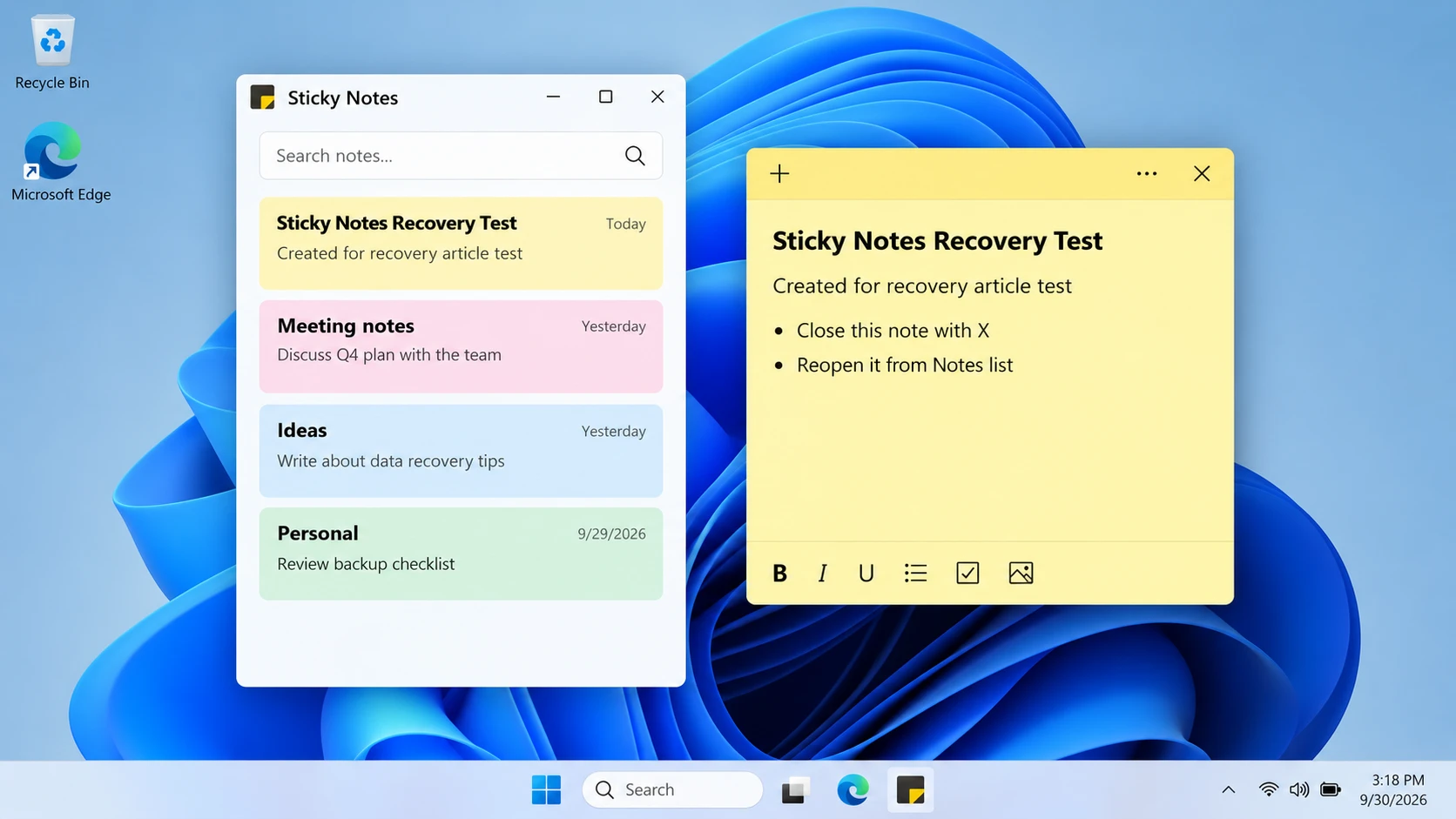
Se compare, riaprilo e verifica il contenuto. Questo è il modo più veloce per recuperare le note adesive cancellate quando in realtà non è stata effettuata alcuna cancellazione.
Limitazione: L'elenco delle note non consente di ripristinare una nota dopo che l'utente ha scelto intenzionalmente di eliminarla Elimina nota. Microsoft la definisce come un'azione permanente.
Se la nota non è presente, procedere con la verifica del conto e della sincronizzazione.
Metodo 2: Verifica che l'account Microsoft sia corretto ed esegui la sincronizzazione
Ideale per: Tutte le note sono scomparse, hai cambiato PC oppure Sticky Notes appare vuoto dopo un aggiornamento o una modifica dell'account.
A recuperare le note adesive cancellate che in realtà risultano mancanti a causa della sincronizzazione, verifica innanzitutto che Sticky Notes utilizzi lo stesso account Microsoft su cui erano salvate le tue note. Microsoft sottolinea che l'utilizzo di un account errato può far sembrare che le note sincronizzate di Sticky Notes siano mancanti. Raccomanda inoltre di forzare la sincronizzazione quando l'account è corretto ma le note non vengono visualizzate.
Se utilizzi OneNote su un altro dispositivo supportato, accedi anche lì con lo stesso account Microsoft.
Se la nota compare su un altro dispositivo, salva eventuali testi importanti prima di reimpostare o reinstallare l'app di Windows.
Limitazione: La sincronizzazione non equivale a un backup permanente. Se una cancellazione viene sincronizzata, la nota mancante potrebbe scomparire su tutti i dispositivi.
Inoltre, non date per scontato che il Cestino del blocco appunti di OneNote recuperare le note adesive cancellate. Microsoft indica espressamente che l'eliminazione delle Note adesive è definitiva, pertanto il Cestino di OneNote non dovrebbe essere considerato come un cestino garantito per le Note adesive.
Metodo 3: Recuperare le note adesive cancellate da un file plum.sqlite precedente
Ideale per: Hai effettivamente cancellato la nota, ma ne esiste una copia nel database risalente a prima della cancellazione.
Il database locale classico di Sticky Notes viene solitamente memorizzato qui:
%LocalAppData%\Packages\Microsoft.MicrosoftStickyNotes_8wekyb3d8bbwe\LocalState\plum.sqlite
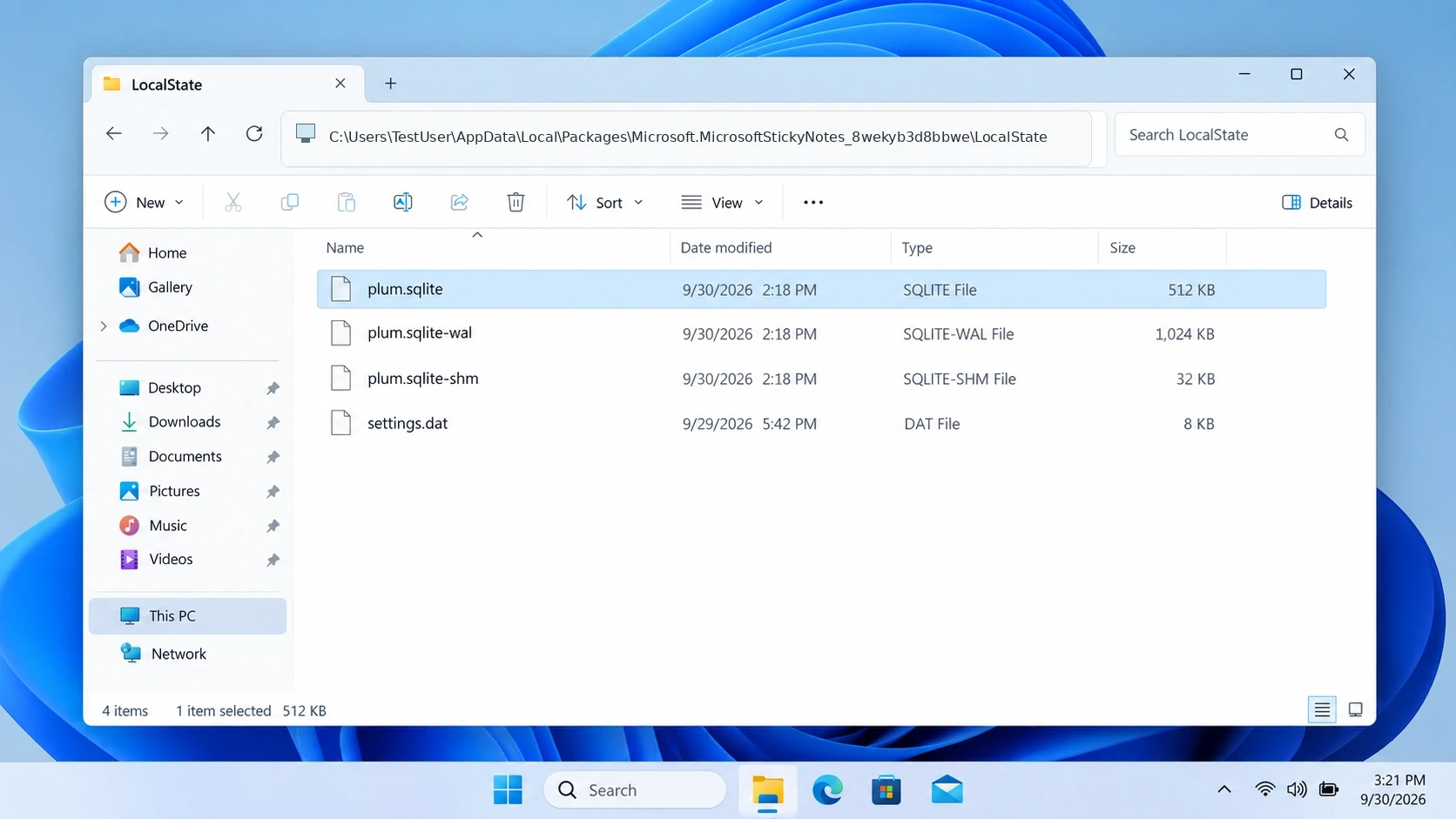
plum.sqlite nella cartella LocalState.Per prima cosa, chiudi Sticky Notes. Quindi copia il file corrente Stato locale cartella in un posto sicuro.Successivamente, cerca una versione precedente in:- un backup manuale
- un profilo utente di Windows precedente
- un backup completo del sistema
- un'immagine di backup
- Versioni precedenti, qualora ne esista una copia adeguata
Perché un database più vecchio può essere d'aiuto
Il salvataggio automatico e il backup risolvono problemi diversi. Sticky Notes conserva automaticamente lo stato attuale della nota. Tuttavia, il salvataggio automatico non è una cronologia permanente che contiene tutti gli stati precedenti di una nota.Un sistema indipendenteplum.sqlite la copia creata prima della cancellazione è diversa. Quel database potrebbe ancora contenere la nota così com’era al momento del backup.Pertanto, un database più vecchio a volte può recuperare le note adesive cancellate anche se l'attuale database non contiene più una copia normale recuperabile.Limitazione: Non dare per scontato che sia stato eseguito il backup della Cronologia file AppData. Microsoft spiega che "Cronologia file" protegge principalmente le librerie e le cartelle incluse nella configurazione del backup. Se questa posizione "LocalState" non è mai stata inclusa nel backup, potrebbe non esserci alcuna versione precedente da ripristinare.Alternativa gratuita: recuperare un file plum.sqlite cancellato con Windows File Recovery
Se plum.sqlite Poiché il programma stesso è stato rimosso, Microsoft offre un'altra opzione prima di ricorrere a software commerciale.
Recupero file di Windows è un'utilità da riga di comando per ripristinare i file cancellati di recente in Windows 11. Microsoft afferma che il sistema supporta Windows 11 e richiede che l'unità di origine e quella di destinazione per il ripristino siano diverse.
Questo strumento potrebbe essere d'aiuto recuperare le note adesive cancellate solo quando manca il file di database di Sticky Notes stesso. Non è in grado di ripristinare una nota cancellata all’interno di un file altrimenti intatto plum.sqlite.
Ad esempio, se il database è stato eliminato dall'unità C:, Windows File Recovery richiede un'altra unità di destinazione, ad esempio E:. Microsoft consiglia inoltre di ridurre al minimo l'uso del computer, poiché i nuovi dati potrebbero sovrascrivere lo spazio occupato dai file eliminati.
Si tratta di un'opzione gratuita utile se hai dimestichezza con la sintassi della riga di comando. Se preferisci un'interfaccia grafica per eseguire la scansione e visualizzare i risultati, l'opzione successiva è uno strumento di recupero dedicato.
Recuperare i file di database delle note adesive cancellate con Magic Data Recovery
Quando non esiste alcun backup utilizzabile e plum.sqlite oppure è stata eliminata l'intera cartella dei dati di Sticky Notes, Magic Data Recovery diventa rilevante.
Funziona a livello di archiviazione, il che lo distingue dall’elenco delle note, dalla sincronizzazione, dal salvataggio automatico e dai backup del database. Questi metodi individuano una copia esistente della nota o del database. Il software di recupero, invece, cerca il file del database dopo che il file stesso è scomparso dall’archivio.
Questa distinzione è importante quando si recuperare le note adesive cancellate. Magic Data Recovery non è un comando "Annulla" per la rimozione di una singola nota da un database SQLite integro.
Il suo ruolo in questo contesto è invece quello di individuare un elemento mancante plum.sqlite file o un'altra copia del database andata persa.
Inoltre, il fatto che un database sia stato recuperato non dimostra che la nota specifica che cerchi sia ancora presente al suo interno. Dovrai comunque verificare il file recuperato in un secondo momento.
Se le opzioni di recupero integrate non funzionano più, puoi provare Magic Data Recovery prima che i nuovi dati sovrascrivano i file eliminati.
Come utilizzare Magic Data Recovery per il recupero del database di Sticky Notes
Passo 1: Scaricare e installare Magic Data Recovery
Installa Magic Data Recovery su un'unità o una partizione diversa da quella in cui è andato perso il database di Sticky Notes.
Se plum.sqlite era archiviato su C:; evitare di installare il software su C: qualora sia disponibile un'altra posizione sicura. Ciò riduce le operazioni di scrittura non necessarie nell'area di archiviazione interessata.
Supporta Windows 7/8/10/11 e Windows Server
Passaggio 2: Selezionare l'unità su cui sono stati salvati i dati di Sticky Notes
Avvia Magic Data Recovery e seleziona l'unità che conteneva il tuo profilo utente di Windows e i dati di Sticky Notes.
Sulla maggior parte dei PC, si tratta dell'unità di sistema di Windows. Verifica l'origine prima di avviare la scansione.

Fase 3: Ricerca del database delle note adesive smarrite
Lascia che il software esegua una scansione alla ricerca di file cancellati e persi.
Cercare:
plum.sqlite- file di database SQLite correlati
- file associati al primo
Stato localecartella quando le informazioni sul percorso rimangono disponibili

Passo 4: Recupero il database in un luogo sicuro
Salvare il database recuperato su un'altra unità o in un altro luogo sicuro.
Non ripristinarlo direttamente sul database attuale di Sticky Notes. Conserva entrambe le copie finché non avrai verificato quale database contiene le informazioni di cui hai bisogno.

Come verificare di aver effettivamente recuperato le note adesive cancellate
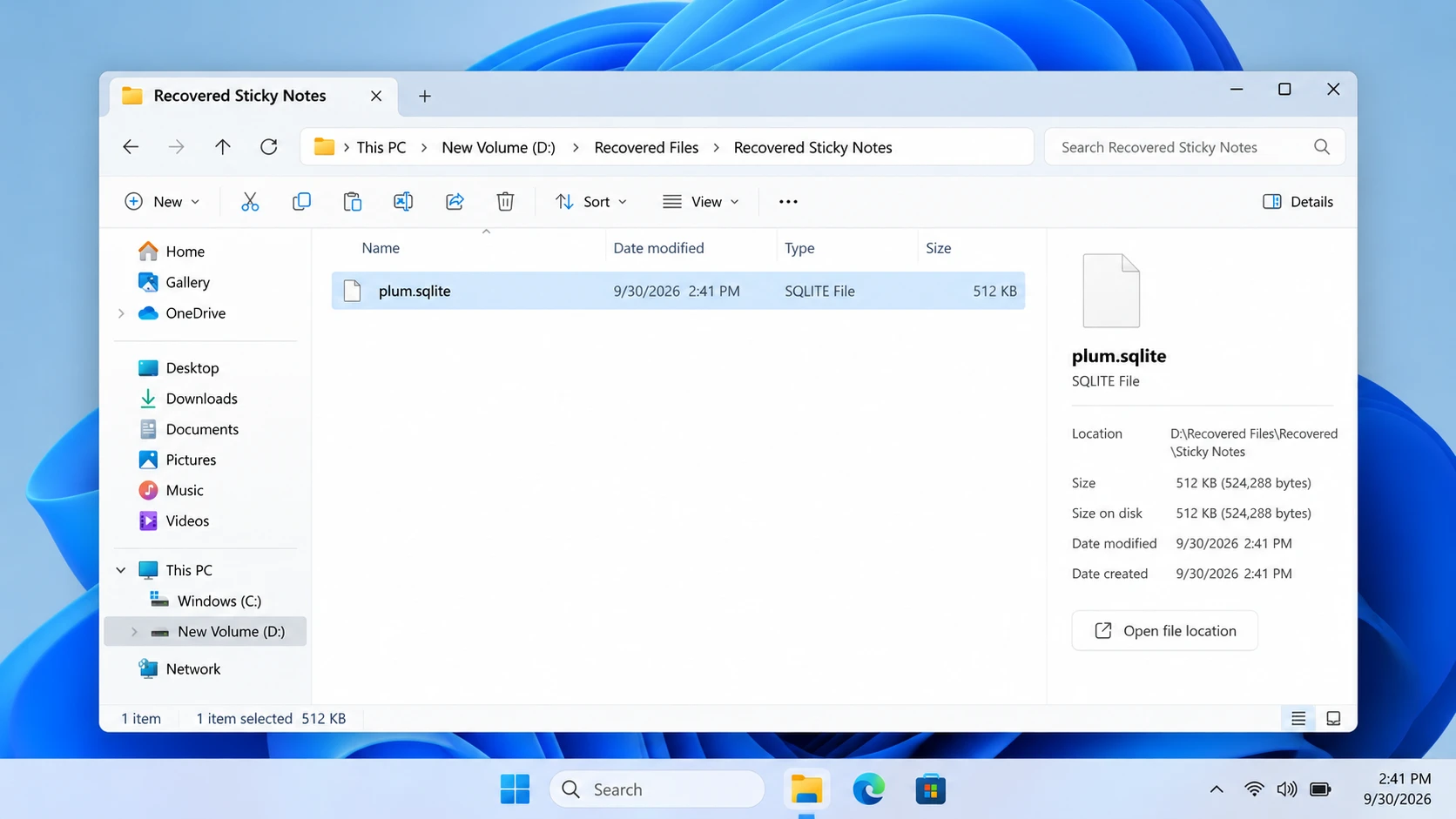
Trovare un file di database e ripristinare correttamente una nota non sono la stessa cosa. Se l’elenco delle note o la sincronizzazione hanno ripristinato la nota, aprila e verifica che il testo, i collegamenti e le altre informazioni necessarie siano presenti.
Se hai recuperato un vecchio plum.sqlite, tienilo separato dal database attuale mentre lo verifichi. Confronta la data di modifica e la dimensione del file con la data della cancellazione.
Un database da 0 KB, una data di modifica palesemente non correlata o un file che non può essere letto non devono essere considerati come un recupero riuscito.
Pertanto, quando tu recuperare le note adesive cancellate A partire da un backup del database o dai risultati di una scansione, verificare il contenuto effettivo delle note prima di sostituire i dati attuali delle note adesive.
La funzione TRIM degli SSD può limitare il ripristino dei database
Molti computer con Windows 11 utilizzano unità SSD. Se plum.sqlite Se il file stesso è stato cancellato da un SSD, il comando TRIM può ridurre la probabilità di un recupero a livello di file. Microsoft spiega che Windows riduce le prestazioni degli SSD indicando all'unità quali aree di memoria possono essere liberate in tutta sicurezza. La documentazione Microsoft descrive inoltre il TRIM come un comando che comunica alla memoria che i settori precedentemente allocati non sono più necessari e possono essere eliminati.
Pertanto, bloccare nuove operazioni di scrittura è utile, ma non garantisce che il database eliminato esista ancora.
Questo è importante quando si cerca di recuperare le note adesive cancellate perché il file del database stesso è stato cancellato. TRIM non è il motivo per cui una singola nota scompare dopo aver selezionato Elimina nota all'interno di Sticky Notes.
Quando smettere di cercare di riprendersi da soli
Nella maggior parte dei casi in cui le partizioni risultano mancanti non è necessario ricorrere a un intervento di recupero professionale. Tuttavia, interrompi la scansione del software se l'unità di Windows scompare ripetutamente, segnala gravi errori di I/O oppure se l'HDD emette rumori simili a clic o stridii.
Prendi in considerazione anche un intervento di recupero professionale quando l'unità contiene l'unica copia di dati di grande valore e non è possibile leggerla in modo affidabile.
I software di recupero dati non sono in grado di riparare i danni fisici alle unità di archiviazione. Eseguire ripetutamente la scansione di un’unità instabile può aumentare lo stress sull’hardware difettoso.
Come evitare di dover recuperare nuovamente le note adesive cancellate
Dopo aver ripristinato la nota o ricostruito le informazioni mancanti, rafforza la protezione delle Note adesive.
Accendere Conferma prima di eliminare nelle impostazioni di Sticky Notes. Microsoft raccomanda espressamente questa opzione per ridurre il rischio di cancellazioni accidentali.
Inoltre, assicurati di utilizzare l'account Microsoft corretto quando utilizzi la sincronizzazione. Tuttavia, non considerare la sincronizzazione come un backup permanente, poiché anche le operazioni di eliminazione possono essere sincronizzate.
Per le note di lavoro importanti, conservare una copia separata, con controllo delle versioni o di backup, al di fuori del database attivo di Sticky Notes. Infine, eseguire un backup della cartella locale dei dati di Sticky Notes prima di reimpostare, disinstallare o risolvere eventuali problemi dell'applicazione.
Conclusione
A recuperare le note adesive cancellate, innanzitutto individua il metodo di recupero più adatto al tipo di perdita. Se hai cliccato su X, riapri la nota dall'elenco delle note. Quando tutte le note scompaiono, verifica prima l'account Microsoft e la sincronizzazione. Una nota rimossa con "Elimina nota" richiede una copia indipendente del database creata prima della cancellazione. Se plum.sqlite se è andato perso, passare dai backup al ripristino a livello di file.
Per lo stesso approccio incentrato sul recupero in altri scenari di cancellazione in Windows, consulta la nostra Guida al recupero dei file cancellati.
Quando il database di Sticky Notes è effettivamente mancante e le opzioni integrate o di backup non riescono a ripristinarlo, Magic Data Recovery È possibile eseguire una scansione dell'unità interessata alla ricerca del file di database smarrito. Salvare i dati recuperati in un'altra posizione e verificare le note prima di sostituire qualsiasi cosa. La sovrascrittura, il TRIM dell'SSD e i danni fisici all'unità possono comunque limitare il recupero.
Supporta Windows 7/8/10/11 e Windows Server
Domande frequenti
Cliccando su X si elimina una nota adesiva in Windows 11?
Dove è memorizzato il database di Sticky Notes su Windows 11?
%LocalAppData%\Packages\Microsoft.MicrosoftStickyNotes_8wekyb3d8bbwe\LocalState, con plum.sqlite come file di database principale. Durante la risoluzione dei problemi, conservare l'intera cartella LocalState poiché potrebbero essere presenti anche file di database correlati. Il comportamento di archiviazione può variare a seconda delle versioni dell'app e delle esperienze più recenti di Microsoft Note.Il Cestino di OneNote può ripristinare una nota adesiva eliminata?
È possibile recuperare una nota adesiva cancellata tramite Ripristino configurazione di sistema?
È possibile recuperare gratuitamente le note adesive cancellate senza ricorrere a software di terze parti?
plum.sqlite Se il file è stato cancellato, un'altra opzione è rappresentata dal programma gratuito "Windows File Recovery" di Microsoft, anche se richiede l'uso della riga di comando.La funzione TRIM degli SSD influisce sul recupero delle note adesive?
Dovrei sostituire il mio attuale file plum.sqlite con una copia precedente che ho recuperato?

Vasilii è uno specialista del recupero dati con circa 10 anni di esperienza pratica nel settore. Nel corso della sua carriera, ha risolto con successo migliaia di casi complessi riguardanti file cancellati, unità formattate, partizioni perse e file system RAW. La sua esperienza copre sia i metodi di recupero manuale utilizzando strumenti professionali come gli editor esadecimali, sia le soluzioni automatiche avanzate con i software di recupero. La missione di Vasilii è quella di rendere accessibile la conoscenza del recupero dati affidabile sia ai professionisti IT che agli utenti di tutti i giorni, aiutandoli a salvaguardare i loro preziosi beni digitali.