
Como recuperar notas adesivas excluídas no Windows 11
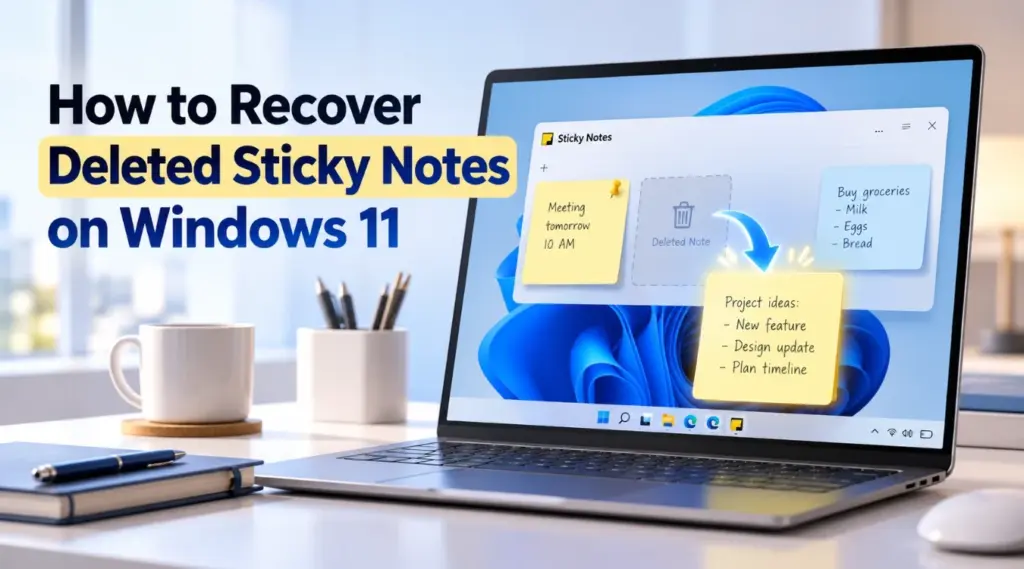
Se uma Nota Adesiva desapareceu depois que você clicou no X, reiniciou o Windows, trocou de conta ou selecionou “Excluir nota”, o primeiro passo para recuperar notas adesivas excluídas é identificar o que realmente aconteceu. Uma nota fechada, um problema de sincronização, uma exclusão no nível do aplicativo e um arquivo de banco de dados ausente exigem diferentes procedimentos de recuperação.
Você ainda pode recuperar notas adesivas excluídas em algumas situações, mas a fonte de recuperação é importante. A Microsoft afirma que uma nota removida com Excluir nota é excluído definitivamente no Sticky Notes, ao clicar em X isso apenas fecha a nota. Um backup independente mais antigo ainda pode conter o conteúdo perdido. Se o próprio arquivo do banco de dados do Sticky Notes local tiver sido excluído, a recuperação no nível do arquivo também pode continuar sendo possível até que seus dados sejam sobrescritos ou apagados em um SSD.
Antes de alterar o aplicativo, salve o que ainda estiver disponível. Não redefina nem desinstale o Sticky Notes até ter copiado todos os dados locais aos quais ainda tenha acesso. Se o próprio banco de dados estiver ausente, minimize as atividades na unidade do Windows. Para obter orientações mais abrangentes sobre perda de arquivos, consulte nosso guia de recuperação de arquivos excluídos.
Índice
Antes de recuperar notas adesivas excluídas: proteja os dados atuais
Não comece reiniciando o Sticky Notes nem excluindo sua pasta AppData. A Microsoft alerta que, se você não estiver conectado, reiniciar ou desinstalar o Sticky Notes pode remover as notas armazenadas localmente.
Feche o Sticky Notes e copie esta pasta para outro local seguro, caso ela exista:
%LocalAppData%\Packages\Microsoft.MicrosoftStickyNotes_8wekyb3d8bbwe\LocalState
Salve a pasta inteira, em vez de apenas um arquivo. Você pode descobrir que plum.sqlite e arquivos de banco de dados relacionados, tais como plum.sqlite-wal. As orientações do Microsoft Q&A identificam essa pasta LocalState como o local comum para o banco de dados do Sticky Notes clássico.
Se plum.sqlite já foi excluído, evite downloads grandes, utilitários de limpeza ou instalações desnecessárias na unidade afetada. Novas gravações podem reutilizar o espaço anteriormente ocupado por um arquivo de banco de dados excluído.
Diagnóstico rápido: qual método de recuperação das Notas Adesivas é o mais adequado para o seu caso?
Se você pesquisou Recuperar notas adesivas excluídas no Windows 11, use primeiro a situação — e não o nome do método — para decidir o que fazer.
O que você vê | O que isso geralmente significa | Primeira ação |
Você clicou no X | A nota só poderá ser encerrada | Abrir a lista de notas |
Todas as anotações desapareceram | Problema com a conta, a sincronização ou o estado do aplicativo | Verifique a conta na qual você está conectado |
Você selecionou “Excluir nota” | A nota foi removida do banco de dados | Procure um backup mais antigo |
O aplicativo “Notas Adesivas” não abre | Ainda pode haver dados locais | Copie o LocalState antes do reparo/redefinição |
| O próprio arquivo do banco de dados foi perdido | Verifique os backups e, em seguida, use a recuperação de arquivos |
A unidade do Windows está instável | Pode haver envolvimento de hardware de armazenamento | Pare de digitalizar por conta própria |
Essa distinção determina se você pode recuperar notas adesivas excluídas por meio de um recurso do aplicativo, um backup ou uma recuperação no nível do armazenamento.
Normalmente, uma nota adesiva individual não é armazenada como um arquivo separado .txt arquivo. O aplicativo clássico armazena muitas anotações em um banco de dados SQLite. Portanto, excluir uma anotação altera os dados dentro desse banco de dados; normalmente, isso não cria um arquivo excluído independente que possa ser encontrado por softwares comuns de recuperação de arquivos.
Essa diferença técnica é o motivo pelo qual “recuperar uma nota excluída” e “recuperar uma excluída” plum.sqlite ”arquivo” não deve ser considerado como o mesmo problema.
Método 1: Recuperar notas adesivas excluídas que foram apenas fechadas
Melhor para: Uma nota desapareceu depois que você clicou no X.
A Microsoft informa que, no Sticky Notes 3.0 e versões posteriores, o botão X fecha uma nota em vez de excluí-la. A nota permanece na lista de Notas para que você possa reabri-la mais tarde.
Abra o aplicativo “Notas Adesivas”. Se aparecer apenas uma nota, selecione o menu com os três pontos e abra Lista de notas. Em seguida, percorra a lista ou procure por uma palavra característica da nota que está faltando.
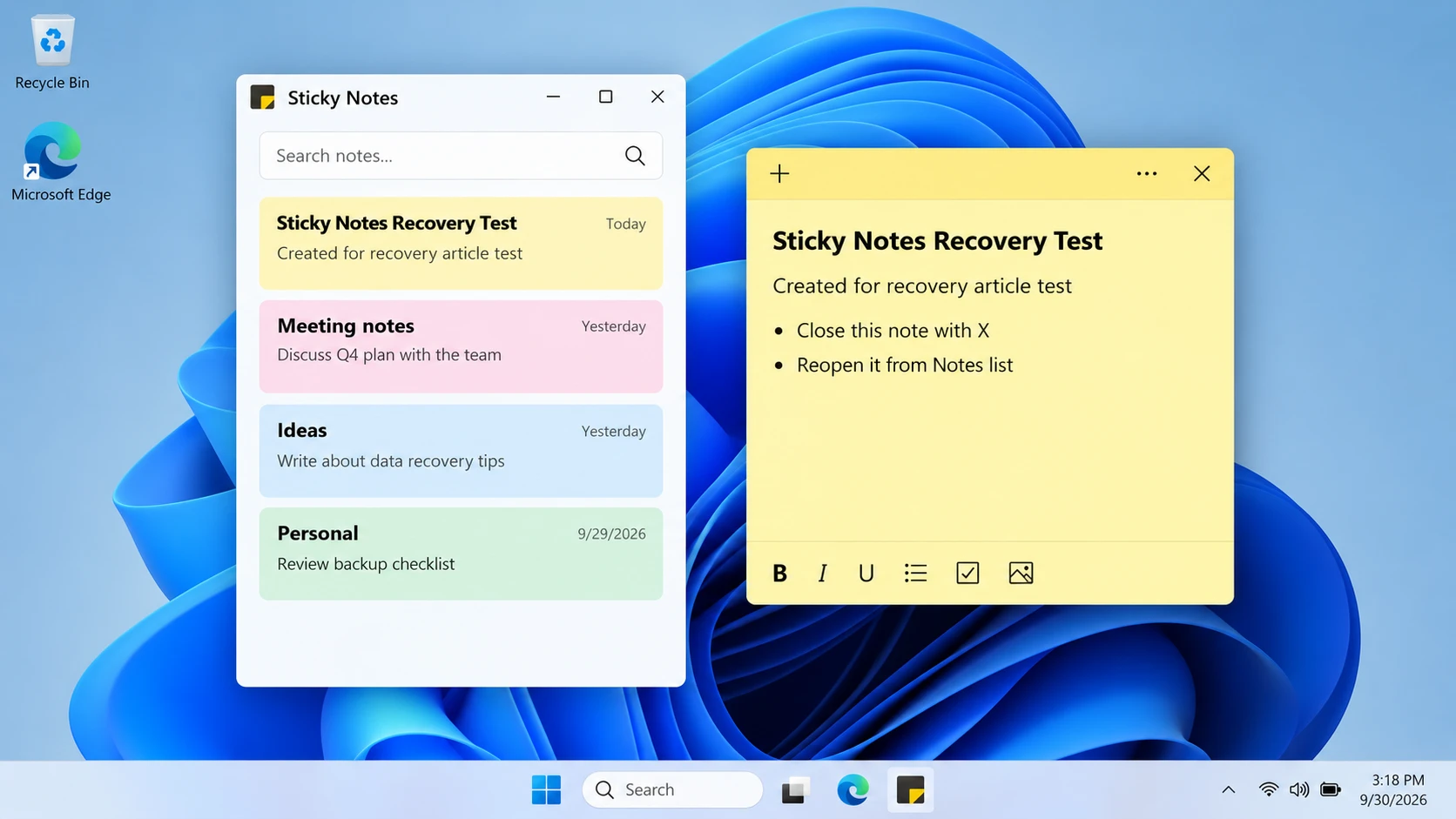
Se ele aparecer, reabra-o e verifique o conteúdo. Essa é a maneira mais rápida de recuperar notas adesivas excluídas quando, na verdade, não ocorreu nenhuma exclusão.
Limitação: A lista de notas não consegue restaurar uma nota depois que você a excluiu intencionalmente Excluir nota. A Microsoft classifica essa ação como permanente.
Se a nota não estiver presente, prossiga com as verificações da conta e da sincronização.
Método 2: Verifique se a conta da Microsoft está correta e sincronize
Melhor para: Todas as notas sumiram, você trocou de computador ou o Sticky Notes parece vazio após uma atualização ou alteração na conta.
Para recuperar notas adesivas excluídas que, na verdade, estão faltando por causa da sincronização, primeiro confirme se o Sticky Notes usa a mesma conta da Microsoft na qual suas notas estavam armazenadas. A Microsoft observa que usar a conta errada pode fazer com que as notas sincronizadas do Sticky Notes pareçam estar faltando. Ela também recomenda forçar uma sincronização quando a conta estiver correta, mas as notas não estiverem aparecendo.
Se você usa o OneNote em outro dispositivo compatível, verifique também a mesma conta da Microsoft nesse dispositivo.
Se a nota aparecer em outro dispositivo, salve qualquer texto importante antes de redefinir ou reinstalar o aplicativo do Windows.
Limitação: A sincronização não é o mesmo que um backup permanente. Se uma exclusão for sincronizada, a nota ausente poderá desaparecer em todos os dispositivos.
Além disso, não presuma que a Lixeira do bloco de notas do OneNote irá recuperar notas adesivas excluídas. A Microsoft classifica a exclusão das Notas Adesivas separadamente como definitiva; portanto, a Lixeira do OneNote não deve ser considerada uma pasta de lixo garantida para as Notas Adesivas.
Método 3: Recuperar notas adesivas excluídas de um arquivo plum.sqlite mais antigo
Melhor para: Você realmente excluiu a nota, mas ainda possui uma cópia do banco de dados de antes da exclusão.
O banco de dados clássico do Sticky Notes local costuma ser armazenado aqui:
%LocalAppData%\Packages\Microsoft.MicrosoftStickyNotes_8wekyb3d8bbwe\LocalState\plum.sqlite
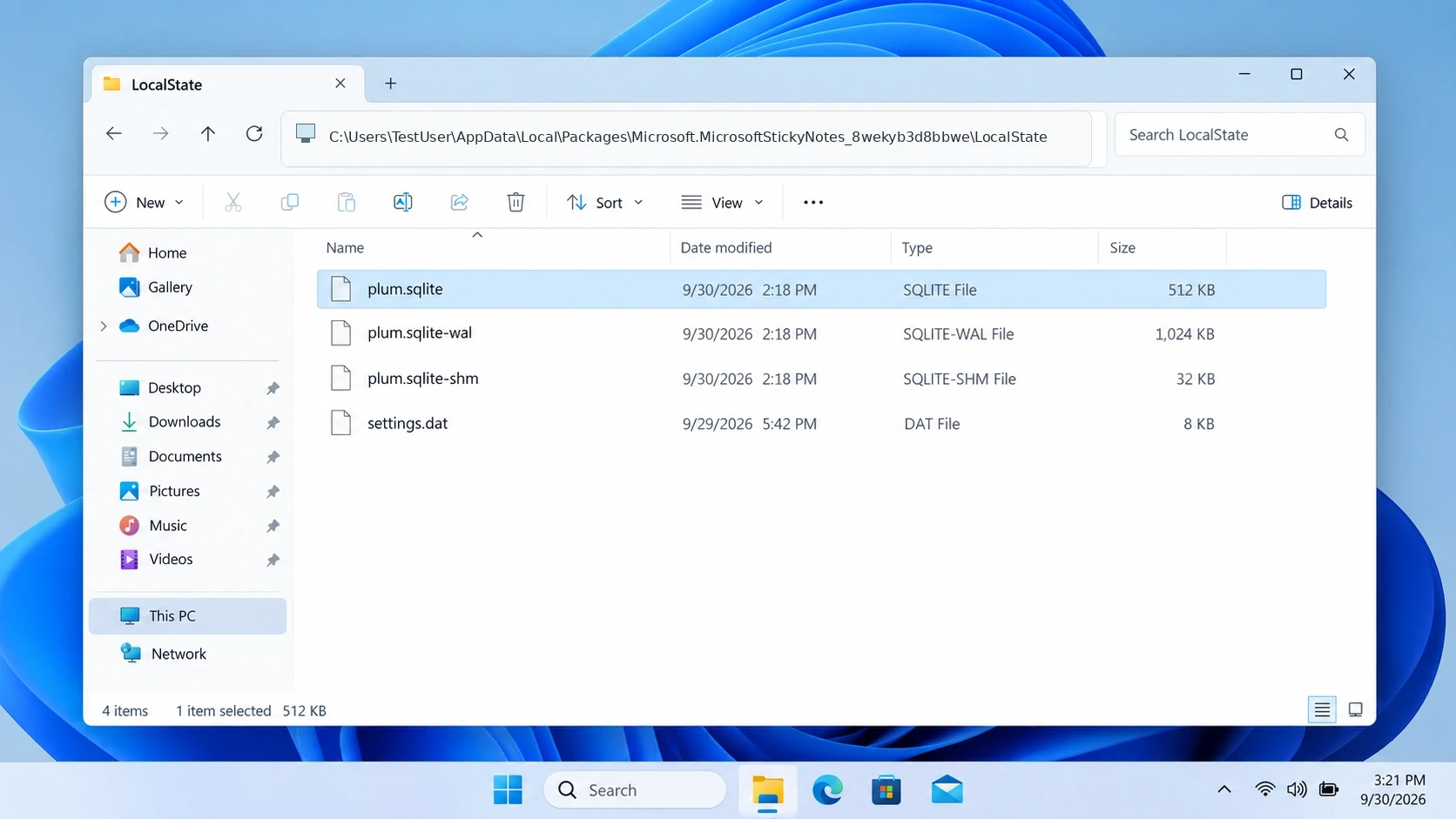
plum.sqlite nesta pasta LocalState.Primeiro, feche o Sticky Notes. Em seguida, copie o arquivo atual LocalEstado pasta em um local seguro.Em seguida, procure uma versão mais antiga em:- um backup manual
- um perfil de usuário anterior do Windows
- um backup completo do sistema
- uma imagem de backup
- Versões anteriores, quando houver uma cópia adequada
Por que um banco de dados mais antigo pode ajudar
O salvamento automático e o backup resolvem problemas diferentes. O Sticky Notes mantém o estado atual da nota automaticamente. No entanto, o salvamento automático não é uma linha do tempo permanente que contenha todos os estados anteriores de uma nota.Um independenteplum.sqlite A cópia criada antes da exclusão é diferente. Esse banco de dados ainda pode conter a nota tal como ela existia no momento do backup.Portanto, um banco de dados mais antigo pode, às vezes, recuperar notas adesivas excluídas mesmo que o banco de dados atual já não contenha uma cópia normal que possa ser recuperada.Limitação: Não presuma que o Histórico de Arquivos tenha sido copiado Dados do aplicativo. A Microsoft explica que o Histórico de Arquivos protege principalmente as bibliotecas e pastas incluídas em sua configuração de backup. Se esse local LocalState nunca tiver sido incluído, talvez não haja uma versão anterior para restaurar.Alternativa gratuita: recuperar um arquivo plum.sqlite excluído com o Windows File Recovery
Se plum.sqlite Como o próprio programa foi excluído, a Microsoft oferece outra opção antes de você usar um software comercial.
Recuperação de arquivos do Windows é um utilitário de linha de comando para Recuperar arquivos excluídos recentemente no Windows 11. A Microsoft afirma que o Windows 11 é compatível com isso e exige que a unidade de origem e o destino da recuperação sejam diferentes.
Essa ferramenta pode ajudar recuperar notas adesivas excluídas somente quando o próprio arquivo de banco de dados do Sticky Notes estiver faltando. Ele não consegue recuperar uma nota excluída de um arquivo que, fora isso, está intacto plum.sqlite.
Por exemplo, se o banco de dados tiver sido excluído da unidade C:, o Windows File Recovery precisará de outra unidade de destino, como a E:. A Microsoft também recomenda minimizar o uso do computador, pois novos dados podem sobrescrever o espaço ocupado pelos arquivos excluídos.
Essa é uma opção gratuita útil se você se sentir à vontade com a sintaxe da linha de comando. Se preferir uma interface gráfica para fazer a varredura e analisar os resultados, uma ferramenta de recuperação específica é a próxima opção.
Recupere arquivos de banco de dados de notas adesivas excluídos com o Magic Data Recovery
Quando não houver nenhum backup utilizável e plum.sqlite ou a própria pasta de dados do Sticky Notes foi excluída, Magic Data Recovery torna-se relevante.
Ele funciona no nível do armazenamento, o que o diferencia da lista de notas, da sincronização, do salvamento automático e dos backups de banco de dados. Esses métodos localizam uma cópia existente da nota ou do banco de dados. Já o software de recuperação procura o arquivo do banco de dados depois que o próprio arquivo já desapareceu do armazenamento.
Essa distinção é importante quando você recuperar notas adesivas excluídas. O comando Magic Data Recovery não é um comando de desfazer para a remoção de uma única nota de um banco de dados SQLite intacto.
Em vez disso, seu papel aqui é localizar um ausente plum.sqlite arquivo ou outra cópia perdida do banco de dados.
Além disso, o fato de um banco de dados ter sido recuperado não garante que sua nota específica ainda esteja nele. Você ainda precisa verificar o arquivo recuperado posteriormente.
Se as opções de recuperação integradas não funcionarem mais, você pode tentar o Magic Data Recovery antes que novos dados sobrescrevam os arquivos excluídos.
Como usar o Magic Data Recovery para recuperar o banco de dados do Sticky Notes
Etapa 1: Faça o download e instale o Magic Data Recovery
Instale o Magic Data Recovery em uma unidade ou partição diferente daquela em que o banco de dados do Sticky Notes foi perdido.
Se plum.sqlite estava armazenado na unidade C:; evite instalar o software na unidade C: quando houver outro local seguro disponível. Isso reduz as gravações desnecessárias na área de armazenamento afetada.
Compatível com Windows 7/8/10/11 e Windows Server
Etapa 2: Selecione a unidade em que os dados do Sticky Notes foram armazenados
Abra o Magic Data Recovery e selecione a unidade que continha seu perfil de usuário do Windows e os dados do Sticky Notes.
Na maioria dos PCs, essa é a unidade do sistema do Windows. Confirme a origem antes de iniciar a verificação.

Etapa 3: Procure pelo banco de dados de notas adesivas perdidas
Deixe o software procurar arquivos excluídos e perdidos.
Procure por:
plum.sqlite- arquivos de banco de dados SQLite relacionados
- arquivos associados ao primeiro
LocalEstadopasta quando as informações de caminho ainda estiverem disponíveis

Etapa 4: Recuperar o banco de dados para um local seguro
Salve o banco de dados recuperado em outra unidade ou em outro local seguro.
Não faça a restauração diretamente sobre o banco de dados atual do Sticky Notes. Guarde ambas as cópias até verificar qual banco de dados contém as informações de que você precisa.

Como verificar se você realmente recuperou as notas adesivas excluídas
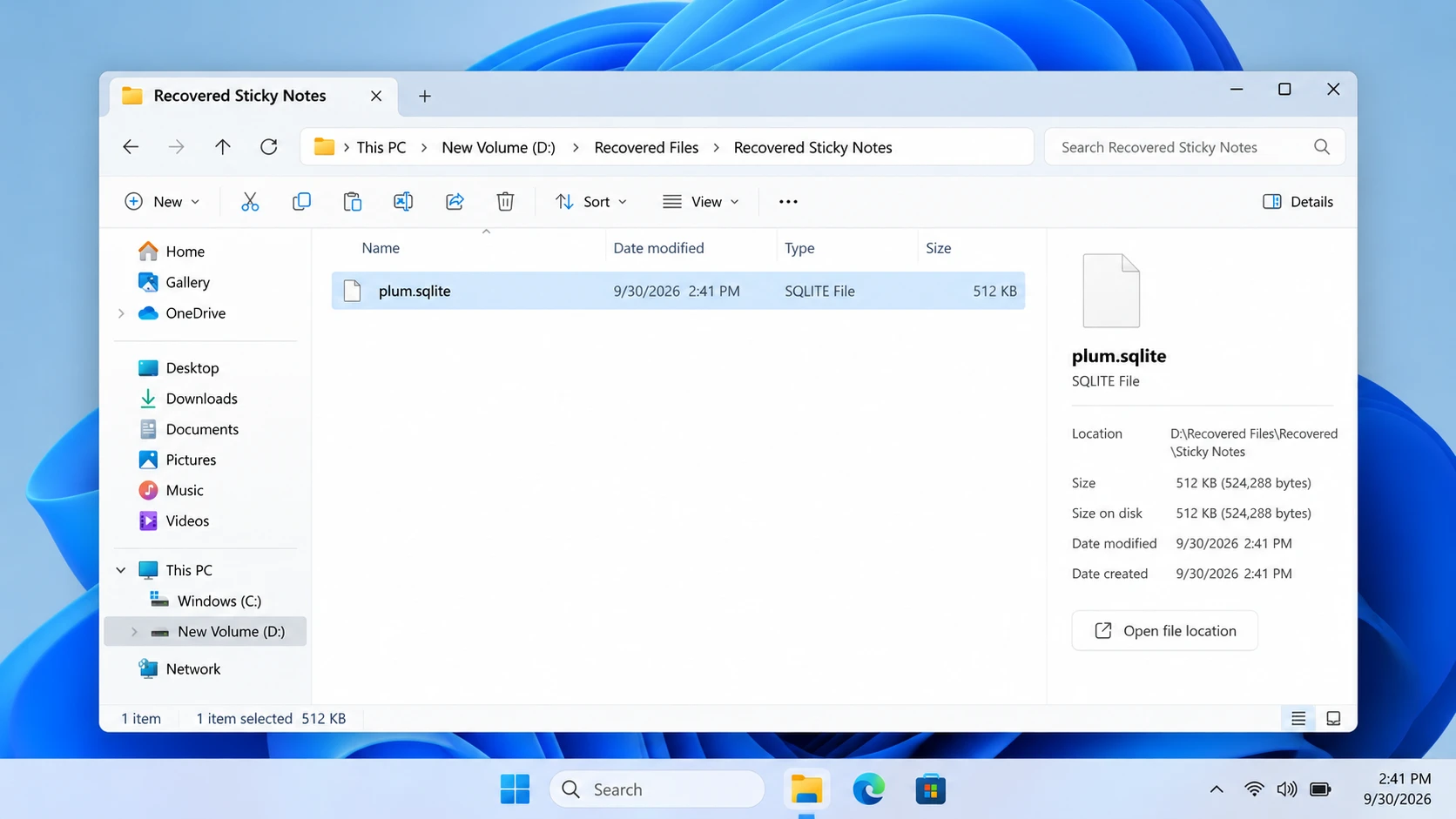
Encontrar um arquivo de banco de dados e restaurar uma nota com sucesso não são a mesma coisa. Se a lista do Notes ou a sincronização tiverem restaurado a nota, abra-a e verifique se o texto, os links e outras informações necessárias estão presentes.
Se você recuperou um arquivo mais antigo plum.sqlite, mantenha-o separado do banco de dados atual enquanto o verifica. Compare a data de modificação e o tamanho do arquivo com a data da exclusão.
Um banco de dados de 0 KB, uma data de modificação que claramente não tem relação com o conteúdo ou um arquivo que não pode ser lido não devem ser considerados como uma recuperação bem-sucedida.
Portanto, quando você recuperar notas adesivas excluídas A partir de um backup do banco de dados ou do resultado de uma verificação, verifique o conteúdo real da nota antes de substituir quaisquer dados atuais das Notas Adesivas.
O TRIM do SSD pode limitar a recuperação do banco de dados
Muitos computadores com Windows 11 utilizam SSDs. Se plum.sqlite Se o arquivo tiver sido excluído de um SSD, o TRIM pode reduzir a chance de recuperação no nível do arquivo. A Microsoft explica que o Windows reduz a capacidade dos SSDs informando à unidade quais áreas de armazenamento podem ser liberadas com segurança. A documentação da Microsoft também descreve o TRIM como um mecanismo que notifica o sistema de armazenamento de que os setores anteriormente alocados não são mais necessários e podem ser eliminados.
Portanto, interromper novas gravações é útil, mas não garante que o banco de dados excluído ainda exista.
Isso é importante quando você tenta recuperar notas adesivas excluídas porque o próprio arquivo do banco de dados foi excluído. O TRIM não é o motivo pelo qual uma única nota desaparece depois que você seleciona Excluir nota dentro do Sticky Notes.
Quando a recuperação por conta própria deve ser interrompida
A maioria dos casos de perda de arquivos não requer recuperação profissional. No entanto, interrompa a verificação do software se a unidade do Windows desaparecer repetidamente, apresentar erros graves de E/S ou se o disco rígido emitir ruídos de clique ou rangido.
Considere também recorrer a um serviço profissional de recuperação quando a unidade contiver a única cópia de dados de alto valor e você não conseguir lê-la de forma confiável.
Os softwares de recuperação não conseguem reparar danos físicos no armazenamento. A varredura repetida de uma unidade instável pode aumentar a sobrecarga no hardware com defeito.
Como evitar ter que recuperar notas adesivas excluídas novamente
Depois de restaurar a nota ou recuperar as informações perdidas, reforce a proteção das Notas Adesivas.
Ligar Confirme antes de excluir nas configurações do Sticky Notes. A Microsoft recomenda especificamente essa opção para reduzir as exclusões acidentais.
Além disso, use a conta da Microsoft correta ao utilizar a sincronização. No entanto, não considere a sincronização como um backup permanente, pois a exclusão também pode ser sincronizada.
Para anotações de trabalho importantes, mantenha uma cópia separada, com controle de versão ou backup, fora do banco de dados ativo do Sticky Notes. Por fim, faça backup da pasta local de dados do Sticky Notes antes de redefinir, desinstalar ou solucionar problemas no aplicativo.
Conclusão
Para recuperar notas adesivas excluídas, primeiro, escolha o método de recuperação adequado ao tipo de perda. Se você clicou no X, reabra a nota a partir da lista de Notas. Quando todas as notas desaparecerem, verifique primeiro a conta da Microsoft e a sincronização. Uma nota removida com a opção “Excluir nota” requer uma cópia independente do banco de dados criada antes da exclusão. Se plum.sqlite se o próprio arquivo tiver desaparecido, passe dos backups para a recuperação no nível do arquivo.
Para conhecer a mesma abordagem que prioriza a recuperação em outros cenários de exclusão no Windows, consulte nosso guia de recuperação de arquivos excluídos.
Quando o banco de dados do Sticky Notes estiver realmente ausente e as opções integradas ou de backup não conseguirem restaurá-lo, Magic Data Recovery É possível fazer uma varredura na unidade afetada em busca do arquivo de banco de dados perdido. Salve os dados recuperados em outro local e verifique as instruções antes de substituir qualquer coisa. A sobrescrita, o TRIM do SSD e danos físicos à unidade ainda podem limitar a recuperação.
Compatível com Windows 7/8/10/11 e Windows Server
Perguntas frequentes
Clicar no X exclui uma nota adesiva no Windows 11?
Onde fica armazenado o banco de dados do Sticky Notes no Windows 11?
%LocalAppData%\Packages\Microsoft.MicrosoftStickyNotes_8wekyb3d8bbwe\LocalState, com plum.sqlite como o arquivo principal do banco de dados. Mantenha toda a pasta LocalState durante o diagnóstico de problemas, pois também podem existir arquivos de banco de dados associados. O comportamento do armazenamento pode variar de acordo com as versões do aplicativo e com as experiências mais recentes da Microsoft.A Lixeira do OneNote consegue recuperar uma nota adesiva excluída?
A Restauração do Sistema consegue recuperar uma Nota Adesiva excluída?
É possível recuperar notas adesivas excluídas de graça, sem usar nenhum software de terceiros?
plum.sqlite Se o arquivo tiver sido excluído, o Windows File Recovery, da Microsoft, que é gratuito, é outra opção, embora exija o uso da linha de comando.O recurso TRIM do SSD afeta a recuperação das Notas Adesivas?
Devo substituir meu arquivo plum.sqlite atual por uma cópia recuperada mais antiga?

Vasilii é um especialista em recuperação de dados com cerca de 10 anos de experiência prática na área. Ao longo de sua carreira, ele resolveu com sucesso milhares de casos complexos envolvendo arquivos excluídos, unidades formatadas, partições perdidas e sistemas de arquivos RAW. Sua experiência abrange métodos de recuperação manual usando ferramentas profissionais, como editores hexadecimais, e soluções automatizadas avançadas com software de recuperação. A missão do Vasilii é tornar o conhecimento confiável sobre recuperação de dados acessível tanto para profissionais de TI quanto para usuários comuns, ajudando-os a proteger seus valiosos ativos digitais.