
Récupérer un fichier InDesign après un plantage : guide gratuit

InDesign se ferme au milieu d'une mise en page, et le document qui s'ouvre à nouveau ne contient pas vos dernières modifications. Pour récupérer un fichier InDesign après un plantage, commencez par lancer la procédure de récupération de l'application. Un plantage n'entraîne pas nécessairement la suppression de votre document enregistré : il se peut que vous ayez perdu les modifications récentes, l'accès à son emplacement ou les liens vers les images insérées.
Commencez par suivre les étapes de récupération ci-dessous. Pour les fichiers qui ont bel et bien disparu de votre espace de stockage, notre guide de récupération des fichiers effacés explique dans quels cas un outil Windows tel que Magic Data Recovery peut aider.
Prise en charge de Windows 7/8/10/11 et Windows Server
Table des matières
Récupérer un fichier InDesign après un plantage : commencez par ici
Réponse rapide : Redémarrez InDesign une fois et laissez la récupération automatique se terminer. Si un document s'ouvre avec la mention “ [Récupéré] ” dans son titre, vérifiez son contenu et choisissez Fichier > Enregistrer sous. Enregistrez une nouvelle copie. Si rien ne s'ouvre, conservez le dossier de récupération, localisez le document d'origine et vérifiez les versions stockées dans le cloud ou les sauvegardes avant de lancer une analyse à la recherche de fichiers supprimés.
Si le plantage n'a effacé que les modifications récentes, commencez par les étapes 1 et 2. N'utilisez les autres branches que si leurs symptômes correspondent à ceux de votre projet.
Ce que vous voyez | Problème probable | La meilleure marche à suivre |
Un nouveau document qui n'a jamais été enregistré disparaît | Aucune copie INDD n'a encore été enregistrée | Essayez la récupération native ; voir l'étape 1 |
Le document stocké dans le cloud s'ouvre dans une version erronée | Problème de version ou de synchronisation | Vérifiez le compte et l'historique des versions ; voir l'étape 4 |
Le document s'ouvre sans les dernières modifications | Modifications non enregistrées | Récupération automatique, puis copies antérieures |
InDesign plante à nouveau au démarrage | Données de récupération endommagées ou autre problème au démarrage | Sauvegardez les données de restauration avant de procéder au dépannage |
Le document existe, mais il est impossible de l'ouvrir | Problème de corruption, d'accès ou de version | Travaillez sur une copie ; suivez la branche « fichier endommagé » |
La mise en page s'ouvre avec des images manquantes | Chemins d'accès aux ressources incorrects | Localiser et relier à nouveau les fichiers source |
Le fichier a disparu de la liste « Récents » | Historique obsolète ou changement d'emplacement | Rechercher l'espace de stockage disponible |
Le fichier est absent de l'espace de stockage accessible et des sauvegardes | Perte ou suppression effective | Envisagez d'effectuer une analyse de récupération des données stockées ; voir l'étape 6 |
Le disque dur est inaccessible ou demande à être formaté | Problème de connexion, de volume ou lié à l'appareil | Ne pas formater ; vérifier d'abord la connexion et la stabilité de l'appareil |
Commencez par sauvegarder les fichiers restants
Évitez d'utiliser des outils de nettoyage du cache, de réinstaller InDesign ou de supprimer les dossiers temporaires avant Récupération après un plantage d'InDesign. Avant de procéder à un dépannage avancé, copiez tout document INDD existant ainsi que son dossier de récupération sur un support de stockage distinct. Veillez à conserver intacts les noms de fichiers d'origine et les relations entre les dossiers.
Si vous soupçonnez une perte de données, limitez au maximum les écritures sur le disque concerné. Ne le formatez pas et n'utilisez pas d'utilitaires de réparation comme première mesure de récupération. Cessez toute tentative de réparation par vous-même si le périphérique émet des cliquetis, se déconnecte de manière répétée ou signale des erreurs matérielles.
Champ d'application : Ces instructions suivent les recommandations publiées par Adobe pour la version de bureau d'InDesign sous Windows et macOS. Les libellés des menus peuvent varier selon la version. Vérifiez l'emplacement de récupération indiqué dans votre application installée ; l'historique des versions dans le cloud ne s'applique qu'aux documents dont des versions sont enregistrées dans le cloud.
1. Récupérer les modifications non enregistrées dans InDesign
Meilleur pour : Un arrêt inattendu a interrompu un document ouvert.
Adobe précise qu'InDesign stocke les informations de récupération séparément du document d'origine. Son fonctionnalité de récupération automatique peut restaurer les modifications après un arrêt anormal.
- Lancez InDesign et laissez la procédure de récupération se terminer.
- Vérifiez tout document qui s'ouvre avec [Récupéré] après son nom.
- Consultez les pages que vous avez modifiées récemment.
- Choisir Fichier > Enregistrer sous et utilisez un nouveau nom, tel que
Brochure-recovered.indd.
Le résultat peut contenir des modifications récentes, mais ne partez pas du principe qu'il inclut vos dernières modifications. Par exemple, vérifiez le prix mis à jour dans une brochure plutôt que de supposer que, puisque la couverture est à jour, l'ensemble du document l'est également.
Pour un nouveau document que vous n'avez jamais enregistré, laissez InDesign tenter la même procédure de récupération. S'il s'ouvre, enregistrez-le immédiatement sous un nom reconnaissable. Sans données de récupération exploitables, il se peut qu'il n'y ait aucun fichier INDD sur le disque à récupérer.
Pour un document précédemment enregistré, conservez l'original à côté de la copie récupérée jusqu'à ce que vous les ayez comparés. Les données récupérées sont temporaires ; elles ne constituent pas une archive permanente des versions précédentes.
2. Localiser et protéger le dossier de récupération d'InDesign
Meilleur pour : La récupération ne démarre pas, ou vous devez préserver les preuves avant de procéder au dépannage.
Les Emplacement de l'enregistrement automatique dans InDesign désigne généralement le dossier contenant les données de restauration. Il ne s'agit pas d'un dossier ordinaire contenant des sauvegardes INDD finalisées.
Adobe les répertorie comme suit : chemins d'accès aux dossiers de récupération:
Fenêtres
C:\Utilisateurs\\AppData\Local\Adobe\InDesign\\\Caches\InDesign Recovery
macOS
- /Utilisateurs/
/Bibliothèque/Caches/AdobeInDesign///Récupération InDesign
Remplacez les espaces réservés par votre compte, la version installée et le dossier de langue. Sous Windows, saisissez %LOCALAPPDATA%\Adobe\InDesign dans l'Explorateur de fichiers. Sous macOS, utilisez Finder > Aller > Aller au dossier puis appuyez sur ~/Bibliothèque/Caches/Adobe InDesign/.
Si InDesign s'ouvre, vérifiez l'emplacement configuré sous Préférences > Gestion des fichiers > Données de récupération des documents. Sous Windows, les « Préférences » se trouvent dans Editer; macOS le place sous InDesign. Un emplacement personnalisé peut différer des emplacements par défaut.
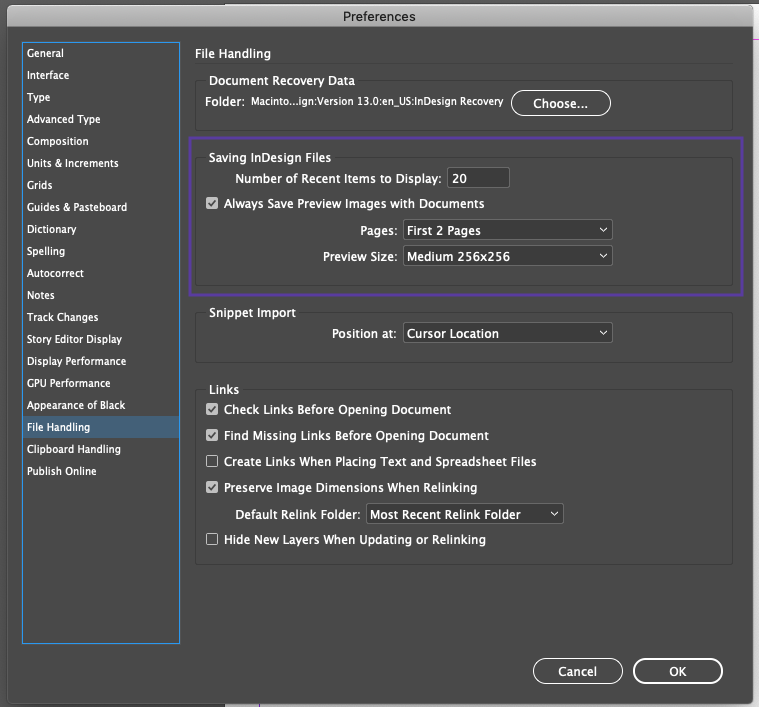
Une fois InDesign fermé, copiez l'intégralité du Dossier de récupération d'InDesign avant d'en modifier le contenu. Conservez également le document d'origine. Les dates des fichiers peuvent aider à identifier les activités pertinentes, mais un horodatage récent ne suffit pas à lui seul à prouver que des modifications exploitables subsistent.
Ne renommez pas arbitrairement .dbt ou .tmp fichiers vers .indd. La modification d'une extension ne permet pas de convertir les données de récupération internes en un document complet.
Que se passe-t-il si InDesign plante pendant la restauration ?
Échecs répétés au cours de Récupération après un plantage d'InDesign nécessite une approche différente : il faut d'abord rendre l'application utilisable sans détruire votre seule preuve permettant de restaurer les données.
Après avoir sauvegardé l'intégralité du dossier de récupération, déplacez son contenu hors de l'emplacement actif pendant qu'InDesign est fermé. Relancez l'application. Cette procédure suit l'approche d'Adobe consistant à effacer les données de récupération endommagées tout en conservant une copie distincte à des fins d'analyse.
Si InDesign démarre, ouvrez manuellement une copie du dernier document enregistré. La suppression des données de récupération ne permet pas de restaurer les modifications non enregistrées. Si le démarrage échoue toujours, suivez les instructions d'Adobe Conseils de dépannage pour la restauration, y compris le dépannage des préférences, le cas échéant.
3. Retrouver le document d'origine ou réassocier les ressources manquantes
Meilleur pour : Le projet a disparu de la liste « Récents », ou la mise en page s'ouvre avec des éléments graphiques manquants.
La mise en page et ses images sources nécessitent des étapes de récupération différentes. Une .indd fichier contient le document ; un .idml Ce fichier est une copie d'échange. Les photos, illustrations et autres ressources associées peuvent se trouver ailleurs.
Sous Windows, recherchez le nom du projet dans le dossier susceptible de le contenir, *.indd, et *.idml. Sous macOS, recherchez le nom du projet dans le Finder, puis affinez les résultats par nom ou par extension de fichier. Comparez les dates de modification et vérifiez les dossiers du projet, les disques externes, le stockage partagé et les anciens paquets Handoff. Ouvrez un document trouvé via Fichier > Ouvrir plutôt que de se fier à la rubrique « Récent ».
Une connexion réseau manquante ou un élément de remplacement dans le cloud accessible uniquement en ligne peut également bloquer l'accès. Vérifiez le compte et l'emplacement, puis téléchargez une copie complète sur un support de stockage local en bon état avant de la tester.
Restaurer les liens vers les images manquantes
Si la mise en page s'ouvre et que vos modifications sont bien conservées, concentrez-vous sur les liens d'images manquants :
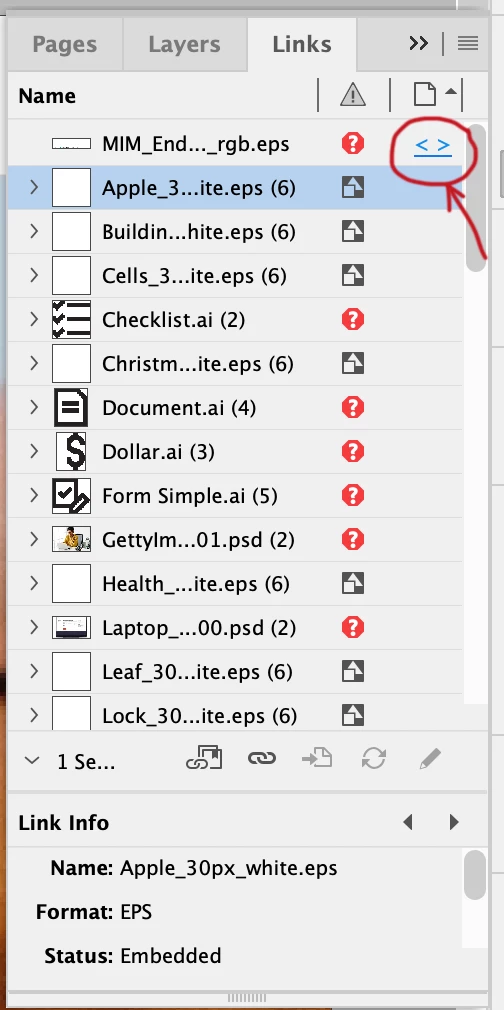
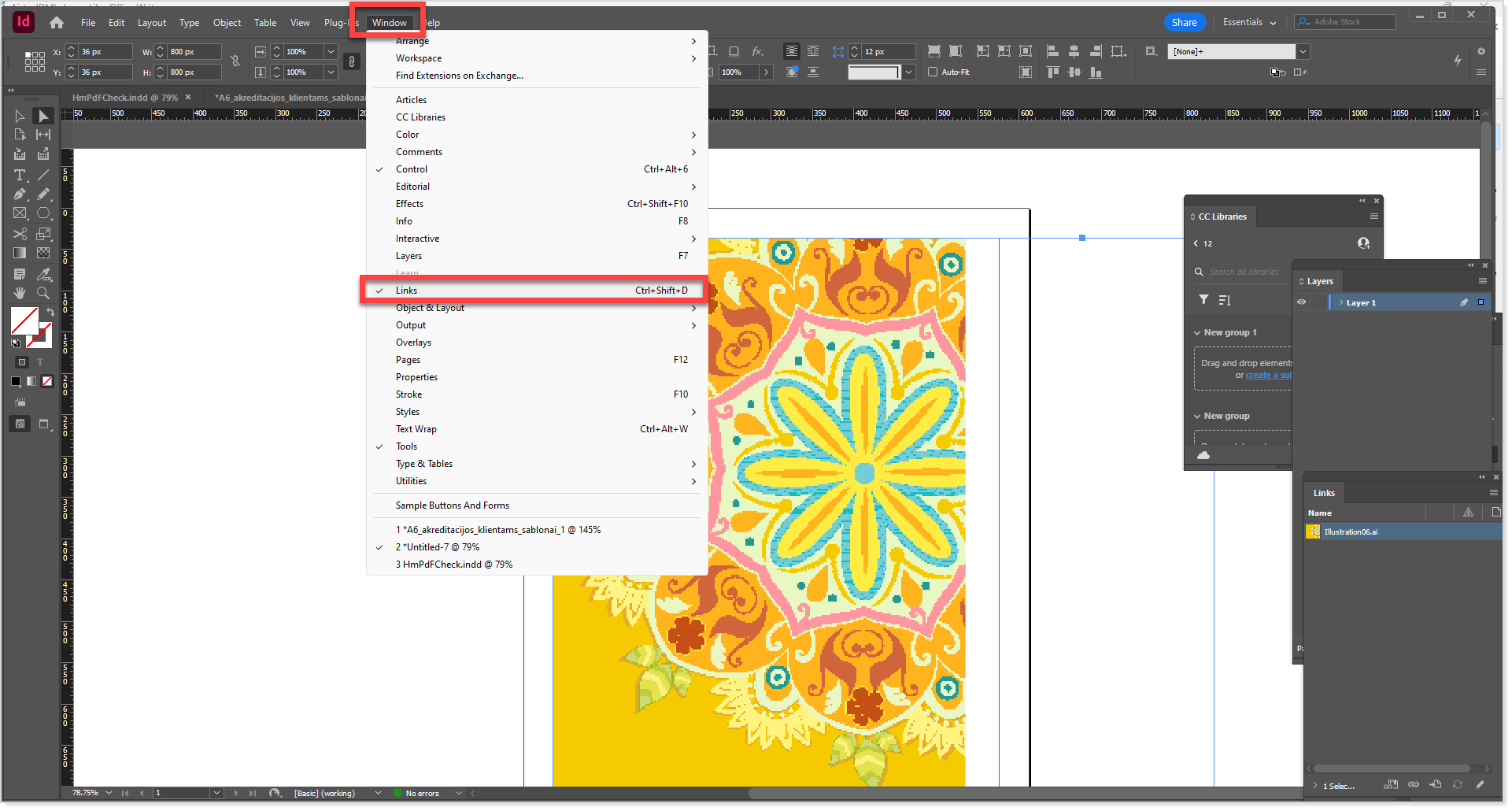
- Ouvrir Fenêtre > Liens.
- Sélectionnez un bien manquant et vérifiez son emplacement enregistré dans « Link Info ».
- Reconnectez le lecteur attendu ou localisez le fichier source déplacé.
- Choisir Réactiver le lien, sélectionnez ce fichier et vérifiez son emplacement.
Adobe’s Guide de mise à jour et de restauration des liens Ce document décrit ce processus. Vérifiez l'image, le recadrage et la résolution lorsque plusieurs fichiers portent le même nom.
La réassociation fonctionne lorsque la source existe. Si l'image d'origine a également disparu, restaurez ou récupérez cet élément avant de le réassocier.
4. Restaurer des versions dans le cloud, des copies supprimées ou des sauvegardes
Meilleur pour : La restauration automatique échoue, ou le fichier disponible contient des données plus anciennes ou indésirables.
Consulter l'historique des documents InDesign dans le cloud
Avant de modifier un document stocké dans le cloud, assurez-vous d'avoir ouvert le bon compte Adobe et le bon projet. Enregistrez une copie distincte de tout contenu actuel que vous souhaitez conserver.
Pour un document InDesign Cloud authentique :
- Ouvrir Fichier > Historique des versions si votre version prend en charge cette commande.
- Comparez les versions disponibles avec l'heure du plantage.
- Ouvrez les actions supplémentaires de la version choisie et sélectionnez Revenir à cette version.
- Rouvrez ou consultez à nouveau le document et vérifiez les pages concernées.
Adobe’s Guide de récupération de la version cloud couvre ce parcours. Si cette commande n'est pas disponible dans votre interface de bureau, utilisez la Flux de travail sur le site Web de Creative Cloud: ouvert Vos fichiers > Documents dans le cloud, sélectionnez le document, puis examinez son Chronologie et les actions liées aux versions. Si aucune de ces deux voies ne fait apparaître de versions, ne partez pas du principe qu'il existe un historique récupérable.
Un fichier INDD local standard ne dispose pas d'un historique dans le cloud simplement parce que vous êtes abonné à Creative Cloud. Pour les fichiers stockés sur un autre service de synchronisation, consultez plutôt l'historique des versions et la section des fichiers supprimés de ce service.
Vérifiez la Corbeille, la poubelle et les sauvegardes existantes
Avant d'essayer de récupérer des fichiers InDesign supprimés Pour les logiciels, regardez dans la Corbeille. Vérifiez ensuite les sauvegardes existant avant le plantage, notamment les sauvegardes « Historique des fichiers » ou « Time Machine » configurées, les copies IDML exportées et les dossiers de projet compressés.
Pour Historique des fichiers Windows, connectez le disque de sauvegarde. Cliquez avec le bouton droit de la souris sur le fichier d'origine ou sur le dossier qui le contient dans l'Explorateur de fichiers, puis sélectionnez Restaurer les versions précédentes. Sélectionnez une date, puis utilisez Ouvrir pour consulter la copie disponible. Copiez le document souhaité dans un dossier de récupération distinct, ou utilisez Restaurer vers le cas échéant. Microsoft explique ces options dans son Instructions relatives à l'historique des fichiers.
Pour Time Machine sur Mac, commencez par enregistrer votre document actuel. Ouvrez son dossier d'origine dans le Finder, accédez à Time Machine, recherchez une sauvegarde antérieure au plantage, sélectionnez-la, puis choisissez Restaurer. Apple précise que les éléments restaurés sont replacés à leur emplacement d'origine ; veillez donc à lire attentivement toute invite de remplacement. Voir Instructions de restauration d'Apple.
Ces deux méthodes nécessitent une sauvegarde existante incluant le projet. L'activation de la sauvegarde après la perte ne permet pas de recréer une version antérieure. Comparez les copies restaurées avant de continuer ; une mise en page complète plus ancienne peut s'avérer plus utile qu'une mise en page plus récente mais endommagée. Vérifiez séparément les images liées, car une sauvegarde de document peut exclure ces éléments.
5. Gérer un fichier INDD qui existe mais qui ne s'ouvre pas
Meilleur pour : Le fichier reste sur le disque, mais InDesign signale qu'il est endommagé ou ne parvient pas à l'ouvrir, à plusieurs reprises.
Récupération de fichiers InDesign La vérification et la réparation des fichiers permettent de résoudre différents problèmes. L'analyse d'un disque ne répare pas automatiquement un fichier corrompu qui existe toujours.
Travaillez sur une copie. Dans Fichier > Ouvrir, essayez Ouvrir en tant que : Copier si disponible. Vérifiez également si la version d'InDesign que vous avez installée permet d'ouvrir le document et si vous disposez des droits d'accès au dossier dans lequel il se trouve.
Si le document s'ouvre mais ne s'affiche pas correctement, sélectionnez Fichier > Exporter > Marquage InDesign (IDML). Ouvrez la copie exportée, vérifiez sa mise en page, puis enregistrez un nouveau fichier INDD. Cela peut permettre de résoudre certains problèmes structurels ; en revanche, cette méthode ne permet pas de restaurer le contenu qui n'existe plus. Adobe’s Instructions relatives aux documents endommagés distinguer ces cas.
S'il ne s'ouvre pas, vous ne pourrez pas utiliser sa commande « Exporter ». Revenez à vos sauvegardes ou demandez de l'aide à Adobe en fournissant une copie du fichier endommagé.
6. Récupérer des fichiers InDesign supprimés avec Magic Data Recovery
Meilleur pour : Des fichiers ont disparu à la suite d'une suppression, d'un formatage ou d'erreurs du système de fichiers sur un périphérique de stockage Windows pris en charge.
Avant de lancer la numérisation, vérifiez bien ces trois points :
- Le projet ou le fichier n'apparaît pas à l'emplacement prévu et lors des recherches dans les emplacements de stockage, et ne figure pas non plus simplement dans les sections « Récents » ou « Liens ».
- La récupération native, la corbeille, les versions dans le cloud et les sauvegardes ne fournissent aucune copie exploitable.
- Windows détecte systématiquement le périphérique d'origine, sans déconnexions répétées ni signes avant-coureurs de problèmes physiques.
Le fait qu’un volume soit inaccessible ne signifie pas nécessairement qu’il a été supprimé. Vérifiez d’abord sa connexion et ses droits d’accès. Si Windows vous demande de le formater, annulez cette invite ; n’envisagez une analyse de récupération que tant que le périphérique reste stable. En cas de défaillance physique, faites appel à un spécialiste.
Pour une vue d'ensemble plus complète des applications Adobe, consultez notre Guide de récupération de fichiers Adobe.
Magic Data Recovery propose une prochaine étape concrète dans ce sens Récupération de fichiers InDesign scénario. Ses options d'analyse rapide et approfondie permettent de récupérer des fichiers perdus qui ne se trouvent plus dans la Corbeille, tandis que les aperçus des formats pris en charge peuvent aider à identifier les images associées. Par exemple, vous pourriez avoir besoin de récupérer un dossier de projet supprimé contenant à la fois une mise en page et des photos associées.

Son avantage par rapport à la réouverture répétée d'InDesign réside dans l'accès aux données récupérables sur le support de stockage d'origine. Il ne remplace pas la fonctionnalité native de récupération après un plantage, ne répare pas les liens rompus et ne reconstitue pas les modifications qui n'ont jamais été enregistrées sur le disque.
Prise en charge de Windows 7/8/10/11 et Windows Server
Numérisez le support d'origine en toute sécurité
- Préparez un autre disque dur. Installez le logiciel sur un disque dur différent de celui qui est endommagé et prévoyez un espace de stockage distinct pour les fichiers récupérés.
- Sélectionnez la source. Analysez le volume qui contenait à l'origine le projet ou les ressources manquants.
- Vérifiez les résultats. Recherchez les noms de projets, les dossiers,
.inddou.idmlentrées et ressources associées. Vérifiez les formats de prévisualisation pris en charge par l'application ; ne partez pas du principe qu'elle propose une prévisualisation au format INDD. - Récupère-toi ailleurs. Enregistrez les fichiers candidats sur un autre disque, puis testez les copies des documents dans InDesign.
La possibilité effective de récupération d'un fichier INDD dépend des données et métadonnées restantes ; le fait de trouver une entrée ne garantit pas que la structure du fichier soit intacte. Le réécriture, la fonction TRIM des SSD et des dommages importants peuvent empêcher la récupération. Magic Data Recovery est un outil Windows. Sur Mac, commencez par la récupération InDesign, les versions cloud et les sauvegardes Time Machine.
Valider le projet récupéré et éviter une nouvelle perte
La dernière étape de Récupération après un plantage d'InDesign revient à une mise en page lisible. Vérifiez le nombre de pages, les modifications récentes du texte, les pages parentes, les styles et les illustrations liées. Résolvez les problèmes de polices manquantes et ouvrez Fenêtre > Sortie > Pré-validation pour vérifier certains éléments, tels que le texte en débordement. Vérifiez quelles erreurs sont prises en compte par le profil de pré-impression que vous avez sélectionné. Exportez un PDF de révision et comparez les pages importantes avec une épreuve précédente.
Conservez les éléments récupérés dans un dossier dédié, réassociez-les, puis enregistrez un nouveau document. Si une tentative échoue, notez l'erreur et essayez une version antérieure. La répétition des analyses du disque ne permet pas de restaurer les données écrasées ni de réparer de manière fiable une corruption grave du document.
Pour les projets à venir :
- Enregistrez les étapes importantes avant d'effectuer des modifications majeures de la mise en page.
- Conservez les données de restauration sur un support de stockage local fiable disposant d'un espace suffisant.
- Utilisez des sauvegardes versionnées qui incluent à la fois les documents et les ressources.
- Utilisation Fichier > Package pour les transferts ou les archives, la vérification des ressources disponibles et des licences de polices. Adobe’s Guide de partage de projets explique ce qu'est l'emballage.
- Conservez un fichier PDF récapitulatif à côté des étapes importantes.
Conclusion
Pour récupérer un fichier InDesign après un plantage, identifiez ce qui a disparu en premier. Utilisez la fonctionnalité de récupération native pour les modifications non enregistrées, localisez et reliez les ressources existantes, ou restaurez une copie antérieure stockée dans le cloud ou issue d'une sauvegarde.
Si les fichiers ont disparu, suivez les instructions suivantes : processus de récupération des fichiers supprimés. Nous vous recommandons Magic Data Recovery pour les cas de perte de fichiers pris en charge sous Windows, car il permet d'effectuer une recherche dans le stockage d'origine lorsque les méthodes de récupération plus simples ont échoué. Évaluez le succès de l'opération en vérifiant si le document s'ouvre et si son contenu ainsi que ses dépendances fonctionnent correctement.
Prise en charge de Windows 7/8/10/11 et Windows Server
FAQ
Puis-je récupérer un fichier InDesign après un plantage si je ne l'ai jamais enregistré ?
Où se trouve l'emplacement de sauvegarde automatique d'InDesign ?
Puis-je renommer un fichier DBT en INDD pour récupérer mon document ?
Pourquoi InDesign plante-t-il à nouveau lors de la récupération d'un fichier ?
Puis-je récupérer les modifications après avoir cliqué sur « Ne pas enregistrer » ?
Pourquoi certaines images ont-elles disparu après la récupération du document InDesign ?
Magic Data Recovery permet-il de récupérer les modifications non enregistrées dans InDesign ?
L'exportation au format IDML permet-elle de réparer tous les fichiers InDesign endommagés ?

Jason est un spécialiste de la récupération de données et de l'assistance technique, fort de plus de 15 ans d'expérience sur le terrain. Il a beaucoup travaillé auprès des utilisateurs finaux, résolvant des cas complexes de perte de données et proposant des solutions de récupération concrètes en cas de suppression accidentelle, de disques formatés, de systèmes de fichiers endommagés, de partitions perdues, de pannes système et d’autres situations d’urgence nécessitant une récupération. Son expertise couvre également la sauvegarde et la restauration, la réparation de fichiers et la reprise après sinistre, en mettant particulièrement l’accent sur des conseils sûrs, fiables et techniquement rigoureux.