
InDesign-Datei nach einem Absturz wiederherstellen: Kostenlose Anleitung

InDesign wird mitten in der Layoutbearbeitung geschlossen, und im Dokument, das anschließend wieder geöffnet wird, fehlen Ihre letzten Änderungen. Um Eine InDesign-Datei nach einem Absturz wiederherstellen, beginnen Sie mit dem Wiederherstellungsprozess der Anwendung. Ein Absturz führt nicht zwangsläufig zum Verlust Ihres gespeicherten Dokuments: Möglicherweise sind die letzten Änderungen verloren gegangen, der Zugriff auf den Speicherort des Dokuments ist nicht mehr möglich oder die Verknüpfungen zu eingefügten Bildern funktionieren nicht mehr.
Beginnen Sie mit den folgenden Wiederherstellungsschritten. Bei Dateien, die tatsächlich aus dem Speicher verschwunden sind, bietet unsere Anleitung zur Wiederherstellung gelöschter Dateien erklärt, wann ein Windows-Tool wie beispielsweise Magic Data Recovery kann helfen.
Unterstützt Windows 7/8/10/11 und Windows Server
Inhaltsübersicht
Eine InDesign-Datei nach einem Absturz wiederherstellen: Hier geht’s los
Kurze Antwort: Starten Sie InDesign einmal neu und lassen Sie die automatische Wiederherstellung abschließen. Wenn ein Dokument mit dem Vermerk “[Wiederhergestellt]” im Titel geöffnet wird, überprüfen Sie den Inhalt und wählen Sie Datei > Speichern unter. Speichern Sie eine neue Kopie. Falls sich nichts öffnet, behalten Sie den Wiederherstellungsordner bei, suchen Sie das Originaldokument und überprüfen Sie Cloud-Versionen oder Backups, bevor Sie nach gelöschten Dateien suchen.
Falls durch den Absturz nur die letzten Änderungen verloren gegangen sind, beginnen Sie mit den Schritten 1–2. Verwenden Sie die anderen Zweige nur, wenn deren Symptome mit denen Ihres Projekts übereinstimmen.
Was Sie sehen | Mögliches Problem | Der beste nächste Schritt |
Ein neues, noch nicht gespeichertes Dokument verschwindet | Es wurde noch keine INDD-Kopie gespeichert | Versuchen Sie die native Wiederherstellung; siehe Schritt 1 |
Das Cloud-Dokument wird in der falschen Version geöffnet | Problem mit der Version oder der Synchronisierung | Überprüfen Sie das Konto und den Versionsverlauf; siehe Schritt 4 |
Das Dokument wird ohne die letzten Änderungen geöffnet | Nicht gespeicherte Änderungen | Automatische Wiederherstellung, anschließend frühere Kopien |
InDesign stürzt beim Start erneut ab | Beschädigte Wiederherstellungsdaten oder ein anderer Startfehler | Sichern Sie die Wiederherstellungsdaten, bevor Sie mit der Fehlerbehebung beginnen. |
Das Dokument ist vorhanden, lässt sich aber nicht öffnen | Problem mit einer beschädigten Datei, dem Zugriff oder der Version | Arbeiten Sie an einer Kopie; folgen Sie dem Zweig „damaged-file“ |
Das Layout wird mit fehlenden Bildern geöffnet | Fehlerhafte Pfade zu Assets | Die Quelldateien suchen und erneut verknüpfen |
Die Datei ist aus der Liste „Zuletzt verwendet“ verschwunden | Veraltete Historie oder geänderter Standort | Tatsächlichen Speicherplatz suchen |
Die Datei ist weder im zugänglichen Speicher noch in den Sicherungskopien vorhanden | Tatsächlicher Verlust oder Löschung | Führen Sie einen Scan zur Speicherwiederherstellung durch; siehe Schritt 6 |
Auf das gesamte Laufwerk kann nicht zugegriffen werden oder es wird zur Formatierung aufgefordert | Problem mit der Verbindung, der Lautstärke oder dem Gerät | Nicht formatieren; überprüfen Sie zunächst die Verbindung und die Stabilität des Geräts |
Speichern Sie zunächst die übrigen Dateien
Vermeiden Sie es, den Cache zu leeren, InDesign neu zu installieren oder temporäre Ordner zu löschen, bevor Wiederherstellung nach einem Absturz von InDesign. Kopieren Sie vor der erweiterten Fehlerbehebung alle vorhandenen INDD-Dokumente und deren Wiederherstellungsordner auf einen separaten Speicherort. Behalten Sie dabei die ursprünglichen Dateinamen und Ordnerstrukturen bei.
Wenn Sie den Verdacht haben, dass Daten gelöscht wurden, sollten Sie Schreibvorgänge auf dem betroffenen Laufwerk auf ein Minimum beschränken. Formatieren Sie das Laufwerk nicht und führen Sie als ersten Schritt zur Wiederherstellung keine Reparaturprogramme aus. Unterlassen Sie eigene Reparaturversuche, wenn das Gerät klackt, sich wiederholt trennt oder Hardwarefehler meldet.
Geltungsbereich: Diese Anleitung orientiert sich an den von Adobe veröffentlichten Hinweisen für die Desktop-Version von InDesign unter Windows und macOS. Die Bezeichnungen der Menüoptionen können je nach Version variieren. Überprüfen Sie den in Ihrer installierten Anwendung angezeigten Speicherort für die Wiederherstellung; der Versionsverlauf in der Cloud gilt nur für Dokumente, für die Versionen in der Cloud gespeichert wurden.
1. Nicht gespeicherte Änderungen in InDesign wiederherstellen
Geeignet für: Ein unerwarteter Systemabsturz, der die Bearbeitung eines geöffneten Dokuments unterbrochen hat.
Adobe erklärt, dass InDesign Wiederherstellungsinformationen getrennt vom Originaldokument speichert. Diese automatische Wiederherstellungsfunktion kann Änderungen nach einem abnormalen Herunterfahren wiederherstellen.
- Starten Sie InDesign und warten Sie, bis die Wiederherstellung abgeschlossen ist.
- Überprüfen Sie jedes Dokument, das mit [Wiederhergestellt] hinter seinem Namen.
- Sehen Sie sich die Seiten an, die Sie zuletzt bearbeitet haben.
- Wählen Sie Datei > Speichern unter und einen neuen Namen verwenden, zum Beispiel
Broschüre-recovered.indd.
Das Ergebnis enthält möglicherweise die letzten Änderungen, aber gehen Sie nicht davon aus, dass es auch Ihre letzten Eingaben umfasst. Überprüfen Sie beispielsweise den aktualisierten Preis in einer Broschüre, anstatt davon auszugehen, dass das Dokument insgesamt auf dem neuesten Stand ist, nur weil das Deckblatt korrekt ist.
Bei einem neuen Dokument, das Sie noch nie gespeichert haben, lassen Sie InDesign denselben Wiederherstellungsprozess versuchen. Wenn es sich öffnet, speichern Sie es sofort unter einem erkennbaren Namen. Ohne brauchbare Wiederherstellungsdaten befindet sich möglicherweise keine INDD-Datei auf der Festplatte, die wiederhergestellt werden könnte.
Bei einem zuvor gespeicherten Dokument sollten Sie das Original zusammen mit der wiederhergestellten Kopie aufbewahren, bis Sie beide miteinander verglichen haben. Die wiederhergestellten Daten sind vorübergehend; sie stellen keine dauerhafte Sammlung früherer Versionen dar.
2. Den InDesign-Wiederherstellungsordner suchen und schützen
Geeignet für: Die Wiederherstellung startet nicht, oder Sie müssen vor der Fehlerbehebung Beweismaterial sichern.
Die Speicherort für die automatische Speicherung in InDesign Bezeichnet in der Regel den Ordner, der die Wiederherstellungsdaten enthält. Es handelt sich nicht um einen gewöhnlichen Ordner mit fertigen INDD-Sicherungen.
Adobe listet diese auf Pfade zu den Wiederherstellungsordnern:
Windows & Mac
C:\Benutzer\\AppData\Local\Adobe\InDesign\\\Caches\InDesign Recovery
macOS
- /Benutzer/
/Library/Caches/AdobeInDesign///InDesign-Wiederherstellung
Ersetzen Sie die Platzhalter durch Ihren Account, die installierte Version und den Sprachordner. Unter Windows geben Sie Folgendes ein: %LOCALAPPDATA%\Adobe\InDesign im Datei-Explorer. Unter macOS verwenden Sie Finder > Gehe zu > Zum Ordner gehen und gib ein ~/Library/Caches/Adobe InDesign/.
Falls InDesign geöffnet wird, überprüfen Sie den konfigurierten Speicherort unter Einstellungen > Dateiverwaltung > Daten zur Dokumentwiederherstellung. Unter Windows befinden sich die Einstellungen unter bearbeiten; macOS legt es unter InDesign. Ein benutzerdefinierter Speicherort kann von den Standardeinstellungen abweichen.
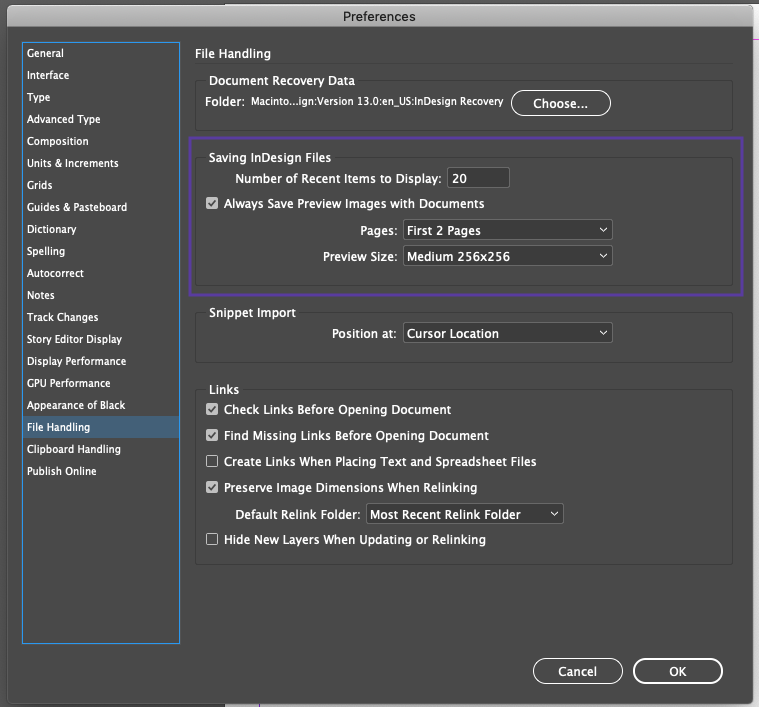
Kopieren Sie bei geschlossenem InDesign den gesamten InDesign-Wiederherstellungsordner bevor Sie den Inhalt ändern. Bewahren Sie auch das Originaldokument auf. Dateidaten können dabei helfen, relevante Aktivitäten zu identifizieren, doch ein aktueller Zeitstempel allein beweist nicht, dass noch brauchbare Bearbeitungen vorhanden sind.
Benennen Sie nicht willkürlich um .dbt oder .tmp Dateien nach .indd. Durch das Ändern der Dateiendung werden interne Wiederherstellungsdaten nicht in ein vollständiges Dokument umgewandelt.
Was passiert, wenn InDesign während der Wiederherstellung abstürzt?
Wiederholtes Scheitern während Wiederherstellung nach einem Absturz von InDesign erfordert einen anderen Ansatz: Machen Sie die Anwendung zunächst nutzbar, ohne dabei Ihre einzigen Beweismittel für die Wiederherstellung zu zerstören.
Nachdem Sie den gesamten Wiederherstellungsordner gesichert haben, verschieben Sie dessen Inhalt aus dem aktiven Speicherort, während InDesign geschlossen ist. Starten Sie die Anwendung anschließend neu. Dies entspricht dem Vorgehen von Adobe, beschädigte Wiederherstellungsdaten zu löschen und gleichzeitig eine separate Kopie zu Untersuchungszwecken aufzubewahren.
Wenn InDesign startet, öffnen Sie manuell eine Kopie des zuletzt gespeicherten Dokuments. Durch das Löschen der Wiederherstellungsdaten werden nicht gespeicherte Änderungen nicht wiederhergestellt. Sollte der Start weiterhin fehlschlagen, befolgen Sie die Anweisungen von Adobe Anleitung zur Fehlerbehebung bei der Wiederherstellung, gegebenenfalls einschließlich der Fehlerbehebung bei den Einstellungen.
3. Das Originaldokument suchen oder fehlende Assets neu verknüpfen
Geeignet für: Das Projekt ist aus der Liste „Zuletzt verwendet“ verschwunden, oder das Layout wird ohne Grafiken geöffnet.
Für ein Layout und die dazugehörigen Quellbilder sind unterschiedliche Wiederherstellungsschritte erforderlich. Ein .indd Die Datei enthält das Dokument; ein .idml Die Datei ist eine Austauschkopie. Verlinkte Fotos, Illustrationen und andere Elemente können an anderer Stelle gespeichert sein.
Suchen Sie unter Windows im entsprechenden Projektordner nach dem Projektnamen, *.indd, und *.idml. Suchen Sie unter macOS im Finder nach dem Projektnamen und grenzen Sie die Ergebnisse anschließend nach Name oder Dateiendung ein. Vergleichen Sie die Änderungsdaten und überprüfen Sie Projektordner, externe Laufwerke, gemeinsam genutzten Speicher sowie frühere Handoff-Pakete. Öffnen Sie ein gefundenes Dokument über Datei > Öffnen anstatt sich auf „Zuletzt“ zu verlassen.
Eine fehlende Netzwerkverbindung oder ein nur online verfügbarer Cloud-Platzhalter können den Zugriff ebenfalls blockieren. Überprüfen Sie das Konto und den Speicherort und laden Sie anschließend eine vollständige Kopie auf einen einwandfreien lokalen Speicher herunter, bevor Sie sie testen.
Fehlende Bildlinks wiederherstellen
Wenn sich das Layout öffnet und Ihre Änderungen erhalten geblieben sind, konzentrieren Sie sich auf die fehlenden Bildlinks:
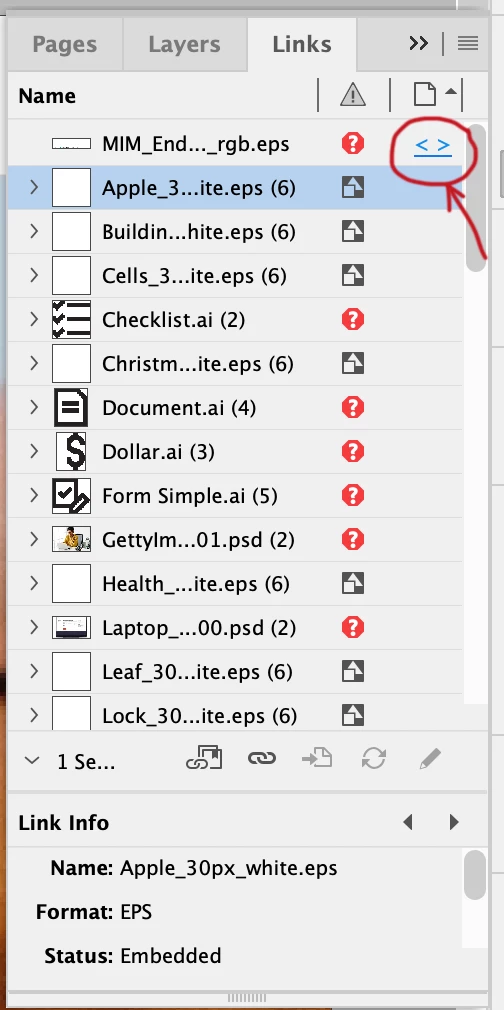
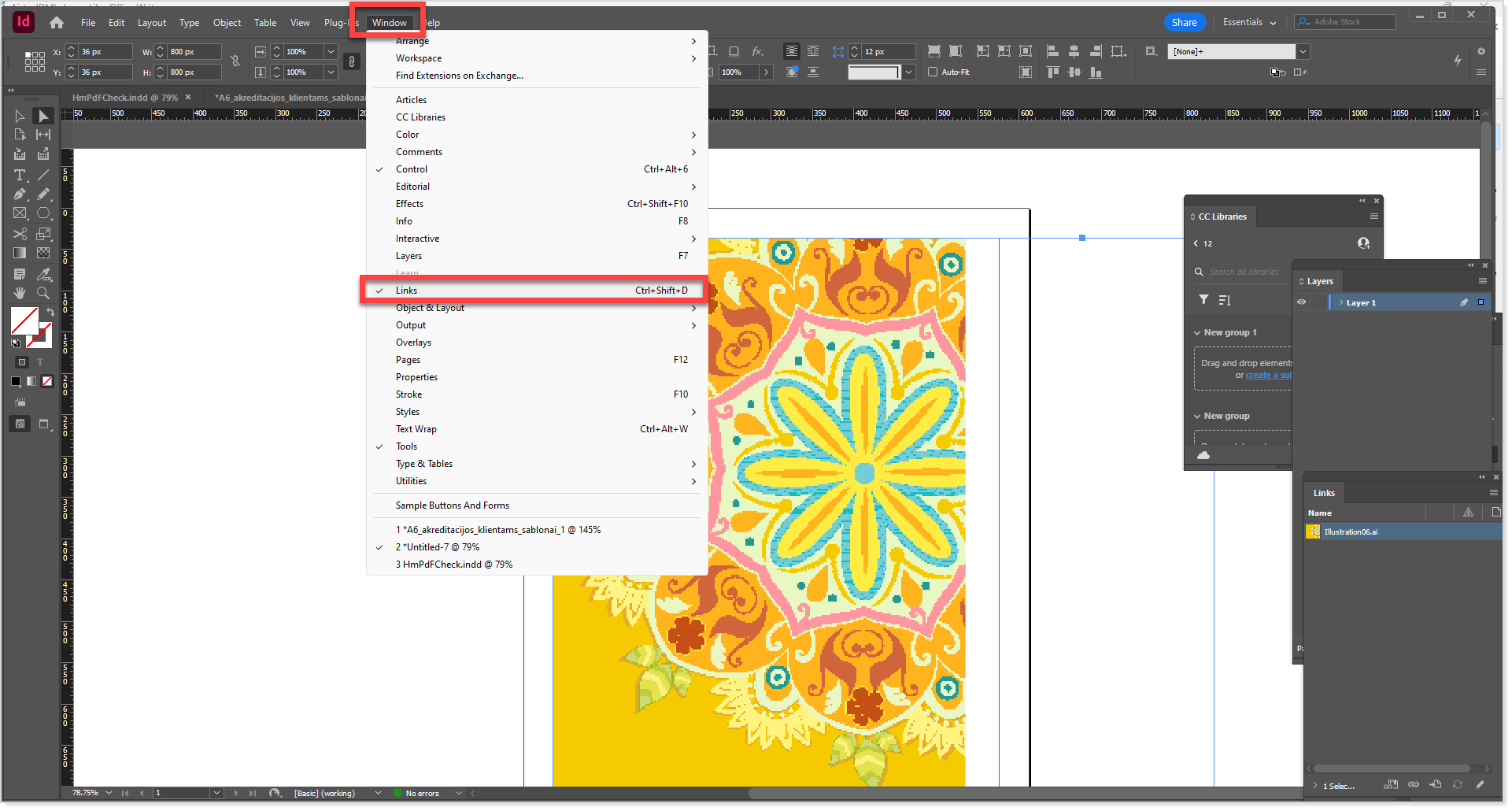
- Öffnen Sie Fenster > Links.
- Wählen Sie einen vermissten Gegenstand aus und überprüfen Sie dessen erfassten Standort unter „Link-Info“.
- Schließen Sie das gewünschte Laufwerk wieder an oder suchen Sie die verschobene Quelldatei.
- Wählen Sie Erneut verknüpfen, wählen Sie diese Datei aus und überprüfen Sie ihren Speicherort.
Adobes Anleitung zum Aktualisieren und Wiederherstellen von Links dokumentiert diesen Arbeitsablauf. Überprüfen Sie das eigentliche Bild, den Ausschnitt und die Auflösung, wenn mehrere Dateien denselben Namen haben.
Die Neuverknüpfung funktioniert, wenn die Quelle vorhanden ist. Falls auch das Originalbild nicht mehr vorhanden ist, stellen Sie dieses Asset bitte wieder her oder stellen Sie es wieder her, bevor Sie es neu verknüpfen.
4. Cloud-Versionen, gelöschte Kopien oder Sicherungen wiederherstellen
Geeignet für: Die automatische Wiederherstellung schlägt fehl oder die verfügbare Datei enthält ältere oder unerwünschte Inhalte.
Dokumentverlauf in der InDesign-Cloud anzeigen
Bevor Sie ein Cloud-Dokument bearbeiten, vergewissern Sie sich, dass Sie das richtige Adobe-Konto und das richtige Projekt geöffnet haben. Speichern Sie eine separate Kopie aller aktuellen Inhalte, die Sie behalten möchten.
Bei einem echten InDesign-Cloud-Dokument:
- Öffnen Sie Datei > Versionsverlauf sofern Ihre Version diesen Befehl bereitstellt.
- Vergleichen Sie die verfügbaren Versionen mit dem Zeitpunkt des Absturzes.
- Öffnen Sie die zusätzlichen Aktionen der ausgewählten Version und wählen Sie Zu dieser Version zurückkehren.
- Öffnen Sie das Dokument erneut oder rufen Sie es erneut auf und überprüfen Sie die betroffenen Seiten.
Adobes Anleitung zur Wiederherstellung der Cloud-Version deckt diese Route ab. Falls der Befehl in Ihrer Desktop-Oberfläche fehlt, verwenden Sie den Workflow auf der Creative Cloud-Website: offen Ihre Dateien > Cloud-Dokumente, wählen Sie das Dokument aus und überprüfen Sie dann dessen Zeitleiste sowie Versionsaktionen. Wenn keine der beiden Routen Versionen anzeigt, sollten Sie nicht davon ausgehen, dass ein wiederherstellbarer Verlauf vorhanden ist.
Eine normale lokale INDD-Datei erhält nicht automatisch einen Cloud-Verlauf, nur weil Sie Creative Cloud abonniert haben. Bei Dateien in einem anderen Synchronisierungsdienst sollten Sie stattdessen den Versionsverlauf und den Bereich für gelöschte Dateien dieses Dienstes überprüfen.
Überprüfen Sie den Papierkorb, den Mülleimer und vorhandene Sicherungskopien
Bevor Sie versuchen Gelöschte InDesign-Dateien wiederherstellen Bei Software sollten Sie im Papierkorb nachsehen. Überprüfen Sie anschließend die Backups, die vor dem Absturz erstellt wurden, darunter konfigurierte „Dateiversionsverlauf“- oder „Time Machine“-Backups, exportierte IDML-Kopien und gepackte Projektordner.
Für Windows-Dateiverlauf, schließen Sie das Sicherungslaufwerk an. Klicken Sie im Datei-Explorer mit der rechten Maustaste auf die Originaldatei oder den Ordner, in dem sie sich befindet, und wählen Sie Frühere Versionen wiederherstellen. Wählen Sie ein Datum aus und verwenden Sie dann Öffnen Sie um die vorhandene Kopie zu prüfen. Kopieren Sie das benötigte Dokument in einen separaten Wiederherstellungsordner oder verwenden Sie Zurücksetzen auf sofern verfügbar. Microsoft erläutert die Optionen in seiner Anleitung zur Dateiversionsgeschichte.
Für Time Machine auf dem Mac, speichern Sie zunächst Ihr aktuelles Dokument. Öffnen Sie den ursprünglichen Ordner im Finder, rufen Sie Time Machine auf, navigieren Sie zu einem Backup, das vor dem Absturz erstellt wurde, wählen Sie den Eintrag aus und wählen Sie Wiederherstellen. Apple weist darauf hin, dass wiederhergestellte Elemente an ihren ursprünglichen Speicherort zurückkehren. Überprüfen Sie daher jede Aufforderung zum Ersetzen sorgfältig. Siehe Anleitung von Apple zur Wiederherstellung.
Für beide Methoden ist eine vorhandene Sicherungskopie erforderlich, die das Projekt enthält. Wenn Sie die Sicherung erst nach dem Datenverlust aktivieren, kann keine frühere Version wiederhergestellt werden. Vergleichen Sie die wiederhergestellten Kopien, bevor Sie fortfahren; ein älteres, vollständiges Layout kann nützlicher sein als ein neueres, beschädigtes. Überprüfen Sie verknüpfte Bilder separat, da diese Elemente möglicherweise in der Dokumentensicherung nicht enthalten sind.
5. Umgang mit einer INDD-Datei, die zwar vorhanden ist, sich aber nicht öffnen lässt
Geeignet für: Die Datei befindet sich weiterhin auf der Festplatte, doch InDesign meldet einen Fehler oder kann sie wiederholt nicht öffnen.
Wiederherstellung von InDesign-Dateien Die Funktionen „Scannen“ und „Reparieren“ dienen der Behebung unterschiedlicher Probleme. Das Scannen eines Laufwerks führt nicht automatisch zur Reparatur einer beschädigten Datei, die weiterhin vorhanden ist.
Arbeiten Sie an einer Kopie. In Datei > Öffnen, versuchen Öffnen als: Kopie sofern verfügbar. Überprüfen Sie außerdem, ob Ihre installierte InDesign-Version das Dokument öffnen kann und ob Sie Zugriffsrechte auf den entsprechenden Ordner haben.
Wenn sich das Dokument zwar öffnen lässt, aber nicht ordnungsgemäß funktioniert, wählen Sie Datei > Exportieren > InDesign-Markup (IDML). Öffnen Sie die exportierte Kopie, überprüfen Sie das Layout und speichern Sie eine neue INDD-Datei. Dies kann bei einigen strukturellen Problemen helfen; Inhalte, die nicht mehr vorhanden sind, können dadurch jedoch nicht wiederhergestellt werden. Adobes Anweisungen für beschädigte Dokumente diese Fälle voneinander zu unterscheiden.
Wenn sich die Datei nicht öffnen lässt, können Sie den Befehl „Exportieren“ nicht verwenden. Greifen Sie auf Ihre Sicherungskopien zurück oder wenden Sie sich mit einer Kopie der beschädigten Datei an den Adobe-Support.
6. Gelöschte InDesign-Dateien mit Magic Data Recovery wiederherstellen
Geeignet für: Die eigentlichen Dateien sind nach dem Löschen, der Formatierung oder aufgrund von Dateisystemfehlern auf einem unterstützten Windows-Speichermedium verschwunden.
Überprüfen Sie vor dem Scannen alle drei Punkte:
- Das Projekt oder die Ressource ist nicht an ihrem erwarteten Speicherort zu finden und lässt sich auch bei der Suche im Speicher nicht auftreffen – es fehlt also nicht nur in den Bereichen „Zuletzt verwendet“ oder „Links“.
- Die native Wiederherstellung, der Papierkorb, Cloud-Versionen und Backups liefern keine verwertbare Kopie.
- Windows erkennt das ursprüngliche Gerät zuverlässig, ohne dass es zu wiederholten Verbindungsabbrüchen oder physischen Warnzeichen kommt.
Ein nicht zugängliches Laufwerk ist kein Hinweis auf eine Löschung. Überprüfen Sie zunächst erneut die Verbindung und die Zugriffsberechtigungen. Wenn Windows Sie auffordert, das Laufwerk zu formatieren, brechen Sie diesen Vorgang ab; führen Sie einen Wiederherstellungsscan erst dann durch, wenn das Gerät stabil läuft. Bei physischen Fehlern sollten Sie sich an einen Fachmann wenden.
Einen umfassenderen Überblick über die Adobe-Anwendungen finden Sie in unserem Anleitung zur Wiederherstellung von Adobe-Dateien.
Magic Data Recovery bietet hierfür einen praktischen nächsten Schritt Wiederherstellung von InDesign-Dateien Szenario. Die Optionen für schnelle und gründliche Scans decken Dateiverluste ab, die über den Papierkorb hinausgehen, während die Vorschau der unterstützten Formate dabei helfen kann, zugehörige Bilder zu identifizieren. Beispielsweise möchten Sie vielleicht einen gelöschten Projektordner wiederherstellen, der sowohl ein Layout als auch verknüpfte Fotos enthält.

Der Vorteil gegenüber dem wiederholten Neustart von InDesign besteht darin, dass auf die wiederherstellbaren Daten auf dem ursprünglichen Speichermedium zugegriffen werden kann. Das Programm ersetzt jedoch nicht die native Absturzwiederherstellung, repariert keine defekten Verknüpfungen und stellt keine Bearbeitungen wieder her, die nie auf die Festplatte geschrieben wurden.
Unterstützt Windows 7/8/10/11 und Windows Server
Das Original sicher einscannen
- Bereiten Sie ein weiteres Laufwerk vor. Installieren Sie die Software auf einem anderen Laufwerk als dem betroffenen physischen Laufwerk und reservieren Sie separaten Speicherplatz für die wiederhergestellten Dateien.
- Wählen Sie die Quelle aus. Scannen Sie das Laufwerk, auf dem sich das fehlende Projekt oder die fehlenden Assets ursprünglich befanden.
- Überprüfen Sie die Ergebnisse. Suchen Sie nach Projektnamen, Ordnern,
.inddoder.idmlEinträge und verknüpfte Assets. Sehen Sie sich die von der Anwendung unterstützten Vorschauformate an; gehen Sie nicht davon aus, dass sie eine INDD-Vorschau bietet. - Erhole dich woanders. Speichern Sie die Entwürfe auf einem anderen Laufwerk und testen Sie anschließend die Dokumentkopien in InDesign.
Die tatsächliche Wiederherstellbarkeit von INDD-Dateien hängt von den verbleibenden Dateidaten und Metadaten ab; das Auffinden eines Eintrags ist kein Beweis für ein intaktes Layout. Überschreiben, SSD-TRIM und schwere Beschädigungen können eine Wiederherstellung verhindern. Magic Data Recovery ist ein Windows-Tool. Auf einem Mac sollten Sie zunächst die InDesign-Wiederherstellungsfunktion, Cloud-Versionen und Time-Machine-Backups nutzen.
Überprüfen Sie das wiederhergestellte Projekt und verhindern Sie einen weiteren Verlust
Der letzte Schritt bei Wiederherstellung nach einem Absturz von InDesign kehrt zu einem brauchbaren Layout zurück. Überprüfen Sie die Seitenanzahl, die letzten Textänderungen, übergeordnete Seiten, Formatvorlagen und verlinkte Grafiken. Beheben Sie fehlende Schriftarten und öffnen Sie Fenster > Ausgabe > Preflight um Probleme wie beispielsweise Textüberlauf zu überprüfen. Prüfen Sie, welche Fehler in Ihrem ausgewählten Preflight-Profil enthalten sind. Exportieren Sie eine PDF-Datei zur Überprüfung und vergleichen Sie wichtige Seiten mit einem früheren Korrekturabzug.
Speichern Sie die wiederhergestellten Daten in einem stabilen Ordner, verknüpfen Sie sie erneut und speichern Sie ein neues Dokument. Falls ein Versuch fehlschlägt, notieren Sie den Fehler und versuchen Sie es mit einer früheren Version. Durch wiederholte Festplattenüberprüfungen lassen sich überschriebene Daten nicht wiederherstellen und schwerwiegende Dokumentbeschädigungen nicht zuverlässig beheben.
Für zukünftige Projekte:
- Speichern Sie benannte Meilensteine vor größeren Layoutänderungen.
- Speichern Sie die Wiederherstellungsdaten auf einem zuverlässigen lokalen Speichermedium mit ausreichendem Speicherplatz.
- Verwenden Sie versionierte Sicherungen, die sowohl Dokumente als auch Assets enthalten.
- Verwenden Sie Datei > Paket für die Übergabe oder Archivierung, die Überprüfung der verfügbaren Assets und der Schriftlizenzen. Adobes Leitfaden zur gemeinsamen Nutzung von Projekten erläutert die Verpackung.
- Legen Sie neben wichtigen Meilensteinen eine PDF-Datei zur Überprüfung ab.
Schlussfolgerung
An Eine InDesign-Datei nach einem Absturz wiederherstellen, stellen Sie fest, was zuerst verschwunden ist. Nutzen Sie die integrierte Wiederherstellungsfunktion für nicht gespeicherte Änderungen, suchen Sie vorhandene Assets und verknüpfen Sie diese erneut oder stellen Sie eine frühere Cloud- oder Sicherungskopie wieder her.
Falls die eigentlichen Dateien nicht mehr vorhanden sind, befolgen Sie die Ablauf zur Wiederherstellung gelöschter Dateien. Wir empfehlen Magic Data Recovery für unterstützte Szenarien mit Dateiverlust unter Windows, da es den ursprünglichen Speicherort durchsuchen kann, wenn einfachere Wiederherstellungsmethoden fehlgeschlagen sind. Der Erfolg lässt sich daran messen, ob sich das Dokument öffnen lässt und ob sein Inhalt sowie seine Abhängigkeiten funktionieren.
Unterstützt Windows 7/8/10/11 und Windows Server
FAQs
Kann ich eine InDesign-Datei nach einem Absturz wiederherstellen, wenn ich sie nie gespeichert habe?
Wo befindet sich der Speicherort für die automatische Speicherung in InDesign?
Kann ich eine DBT-Datei in INDD umbenennen, um mein Dokument wiederherzustellen?
Warum stürzt InDesign beim Wiederherstellen einer Datei erneut ab?
Kann ich Änderungen wiederherstellen, nachdem ich auf „Nicht speichern“ geklickt habe?
Warum fehlen Bilder, nachdem ich das InDesign-Dokument wiederhergestellt habe?
Kann Magic Data Recovery nicht gespeicherte InDesign-Änderungen wiederherstellen?
Werden durch den Export in das IDML-Format alle beschädigten InDesign-Dateien repariert?

Jason ist ein Spezialist für Datenwiederherstellung und technischen Support mit über 15 Jahren praktischer Erfahrung. Er hat intensiv mit Endnutzern zusammengearbeitet, schwierige Fälle von Datenverlust behoben und praktische Lösungen für versehentlich gelöschte Daten, formatierte Laufwerke, beschädigte Dateisysteme, verlorene Partitionen, Systemausfälle und andere Notfälle im Bereich der Datenwiederherstellung bereitgestellt. Zu seinen Fachgebieten gehören außerdem Datensicherung und -wiederherstellung, Dateireparatur sowie Notfallwiederherstellung, wobei er besonderen Wert auf eine sichere, zuverlässige und technisch korrekte Beratung legt.