
Recuperar un archivo de InDesign tras un fallo del programa: guía gratuita
InDesign se cierra a mitad de una maquetación y, al volver a abrir el documento, faltan las últimas modificaciones. Para Recuperar un archivo de InDesign tras un fallo del programa, empieza por el proceso de recuperación de la aplicación. Un fallo del programa no implica necesariamente que se borre el documento guardado: es posible que hayas perdido los cambios recientes, el acceso a su ubicación o los enlaces a las imágenes insertadas.
Empieza por seguir los pasos de recuperación que se indican a continuación. En el caso de los archivos que hayan desaparecido realmente del almacenamiento, nuestro guía de recuperación de archivos eliminados explica cuándo una herramienta de Windows como Magic Data Recovery puede ayudar.
Compatible con Windows 7/8/10/11 y Windows Server
Índice
Recuperar un archivo de InDesign tras un fallo del programa: empieza por aquí
Respuesta rápida: Reinicia InDesign una vez y deja que finalice la recuperación automática. Si se abre un documento con la indicación “[Recuperado]” en el título, comprueba el contenido y selecciona Archivo > Guardar como. Guarda una nueva copia. Si no se abre nada, conserva la carpeta de recuperación, busca el documento original y comprueba las versiones en la nube o las copias de seguridad antes de buscar los archivos eliminados.
Si el fallo solo ha eliminado las modificaciones recientes, empieza por los pasos 1 y 2. Utiliza las otras ramas solo cuando sus síntomas coincidan con los de tu proyecto.
Lo que ves | Posible problema | El mejor paso a seguir |
Un documento nuevo que no se ha guardado desaparece | Aún no hay ninguna copia guardada del INDD | Prueba la recuperación nativa; consulta el paso 1 |
El documento en la nube se abre con una versión incorrecta | Problema de versión o de sincronización | Comprueba la cuenta y el historial de versiones; consulta el paso 4 |
El documento se abre sin las últimas modificaciones | Cambios no guardados | Recuperación automática y, a continuación, copias anteriores |
InDesign vuelve a fallar al iniciarse | Datos de recuperación dañados u otro error de arranque | Haz una copia de seguridad de los datos de recuperación antes de proceder a la resolución de problemas |
El documento existe, pero no se abre | Problema de corrupción, acceso o versión | Trabaja en una copia; sigue la rama del archivo dañado |
El diseño se abre con imágenes que faltan | Rutas de activos erróneas | Localiza y vuelve a vincular los archivos fuente |
El archivo ha desaparecido de «Recientes» | Historial obsoleto o cambio de ubicación | Buscar espacio de almacenamiento real |
El archivo no se encuentra en el almacenamiento accesible ni en las copias de seguridad | Pérdida o eliminación efectiva | Plantéate realizar un análisis de recuperación del almacenamiento; consulta el paso 6 |
No se puede acceder a toda la unidad o se solicita formatearla | Problema de conexión, volumen o dispositivo | No formatees; comprueba primero la conexión y la estabilidad del dispositivo |
Guarda primero los archivos que quedan
Evita utilizar programas de limpieza de caché, reinstalar InDesign o eliminar carpetas temporales antes de Recuperación tras un fallo de InDesign. Copia cualquier documento INDD existente y su carpeta de recuperación en un almacenamiento independiente antes de proceder a la resolución avanzada de problemas. Mantén intactos los nombres de archivo originales y las relaciones entre carpetas.
Si sospechas que se han borrado datos, reduce al mínimo las operaciones de escritura en la unidad afectada. No la formatees ni ejecutes utilidades de reparación como primer paso de recuperación. Deja de intentar arreglarla por tu cuenta si el dispositivo hace ruidos, se desconecta repetidamente o muestra errores de hardware.
Ámbito de aplicación: Estas instrucciones siguen las directrices publicadas por Adobe para la versión de escritorio de InDesign en Windows y macOS. Los nombres de los menús pueden variar según la versión. Comprueba la ubicación de recuperación que se indica en la aplicación instalada; el historial de versiones en la nube solo se aplica a los documentos que tengan versiones almacenadas en la nube.
1. Recuperar cambios no guardados en InDesign
Lo mejor para: Un apagado inesperado que interrumpió un documento abierto.
Adobe explica que InDesign almacena la información de recuperación por separado del documento original. Su función de recuperación automática puede restaurar los cambios tras un apagado anómalo.
- Abre InDesign y espera a que finalice el proceso de recuperación.
- Revisa cualquier documento que comience con [Recuperado] después de su nombre.
- Consulta las páginas que has editado más recientemente.
- Elija Archivo > Guardar como y utiliza un nombre nuevo, como, por ejemplo,
Folleto-recuperado.indd.
Es posible que el resultado incluya modificaciones recientes, pero no des por sentado que incluye los últimos cambios que hayas introducido. Por ejemplo, comprueba el precio actualizado en un folleto en lugar de dar por hecho que, como la portada es la correcta, todo el documento está actualizado.
En el caso de un documento nuevo que nunca hayas guardado, deja que InDesign intente el mismo proceso de recuperación. Si se abre, guárdalo inmediatamente con un nombre reconocible. Sin datos de recuperación utilizables, es posible que no haya ningún archivo INDD en el disco que se pueda recuperar.
En el caso de un documento guardado anteriormente, conserva el original junto con la copia recuperada hasta que los compares. Los datos recuperados son temporales; no constituyen un archivo permanente de versiones anteriores.
2. Localizar y proteger la carpeta de recuperación de InDesign
Lo mejor para: La recuperación no se inicia, o bien es necesario conservar las pruebas antes de proceder a la resolución de problemas.
En Ubicación del guardado automático de InDesign Normalmente se refiere a la carpeta que contiene los datos de recuperación. No es una carpeta normal con copias de seguridad de archivos INDD ya finalizadas.
Adobe los enumera así: rutas de las carpetas de recuperación:
Windows
C:\Usuarios\\AppData\Local\Adobe\InDesign\\\Caches\InDesign Recovery
macOS
- /Usuarios/
/Library/Caches/AdobeInDesign///Recuperación de InDesign
Sustituye los marcadores de posición por tu cuenta, la versión instalada y la carpeta de idioma. En Windows, escribe %LOCALAPPDATA%\Adobe\InDesign en el Explorador de archivos. En macOS, utiliza Finder > Ir > Ir a la carpeta y pulsa ~/Biblioteca/Cachés/Adobe InDesign/.
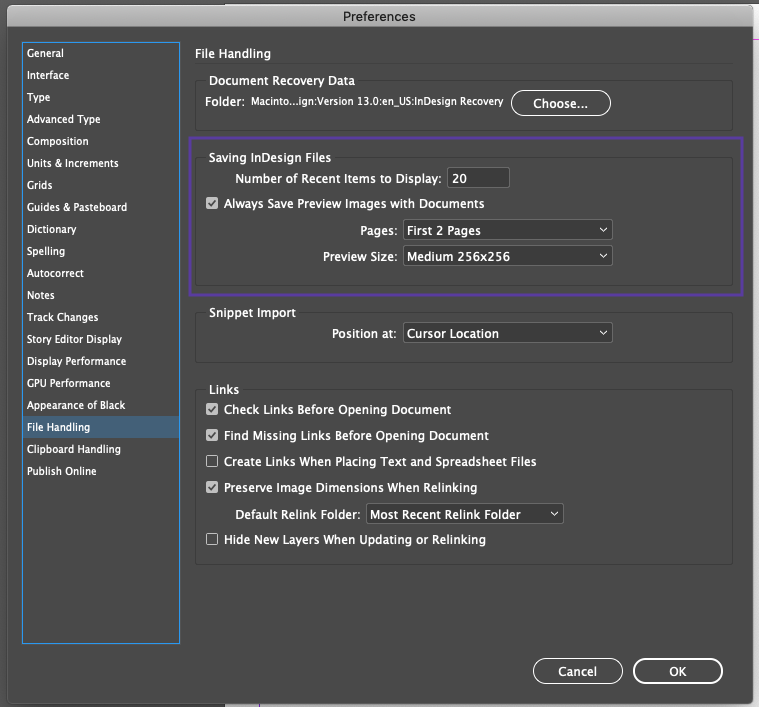
Si se abre InDesign, comprueba la ubicación configurada en Preferencias > Gestión de archivos > Datos de recuperación de documentos. Windows guarda las preferencias en Editar; macOS lo coloca en InDesign. Una ubicación personalizada puede diferir de las predeterminadas.
Con InDesign cerrado, copia todo el Carpeta de recuperación de InDesign antes de modificar su contenido. Conserva también el documento original. Las fechas de los archivos pueden ayudar a identificar actividades relevantes, pero una marca de tiempo reciente por sí sola no demuestra que aún queden ediciones útiles.
No cambies el nombre de archivos al azar .dbt o .tmp archivos a .indd. Cambiar una extensión no convierte los datos internos de recuperación en un documento completo.
¿Qué pasa si InDesign se cuelga durante la recuperación?
Fracasos repetidos durante Recuperación tras un fallo de InDesign requiere un objetivo diferente: primero, haz que la aplicación sea utilizable sin destruir tu única prueba de recuperación.
Después de hacer una copia de seguridad de toda la carpeta de recuperación, traslada su contenido fuera de la ubicación activa mientras InDesign está cerrado. Vuelve a iniciar la aplicación. Esto sigue el procedimiento de Adobe de borrar los datos de recuperación dañados, conservando al mismo tiempo una copia independiente para su análisis.
Si InDesign se inicia, abre manualmente una copia del último documento guardado. Al borrar los datos de recuperación no se recuperan los cambios no guardados. Si sigue sin iniciarse, sigue las instrucciones de Adobe: Guía para la resolución de problemas de recuperación, incluyendo la resolución de problemas relacionados con las preferencias, cuando proceda.
3. Busca el documento original o vuelve a vincular los recursos que faltan
Lo mejor para: El proyecto ha desaparecido de «Recientes» o el diseño se abre sin algunos elementos gráficos.
Una maquetación y sus imágenes originales requieren pasos de recuperación distintos. Una .indd El archivo contiene el documento; un .idml El archivo es una copia de intercambio. Las fotografías, ilustraciones y otros recursos vinculados pueden estar almacenados en otra ubicación.
En Windows, busca el nombre del proyecto en la carpeta correspondiente, *.indd, y *.idml. En macOS, busca el nombre del proyecto en el Finder y, a continuación, filtra los resultados por nombre o extensión de archivo. Compara las fechas de modificación y revisa las carpetas del proyecto, las unidades externas, el almacenamiento compartido y los paquetes de traspaso anteriores. Abre el documento que hayas encontrado a través de Archivo > Abrir en lugar de recurrir a la sección «Recientes».
La falta de conexión a la red o un marcador de posición en la nube disponible únicamente en línea también pueden impedir el acceso. Comprueba la cuenta y la ubicación y, a continuación, descarga una copia completa en un dispositivo de almacenamiento local en buen estado antes de probarla.
Recuperar los enlaces a imágenes que faltan
Si se abre la maquetación y tus modificaciones siguen intactas, céntrate en los enlaces de las imágenes que faltan:
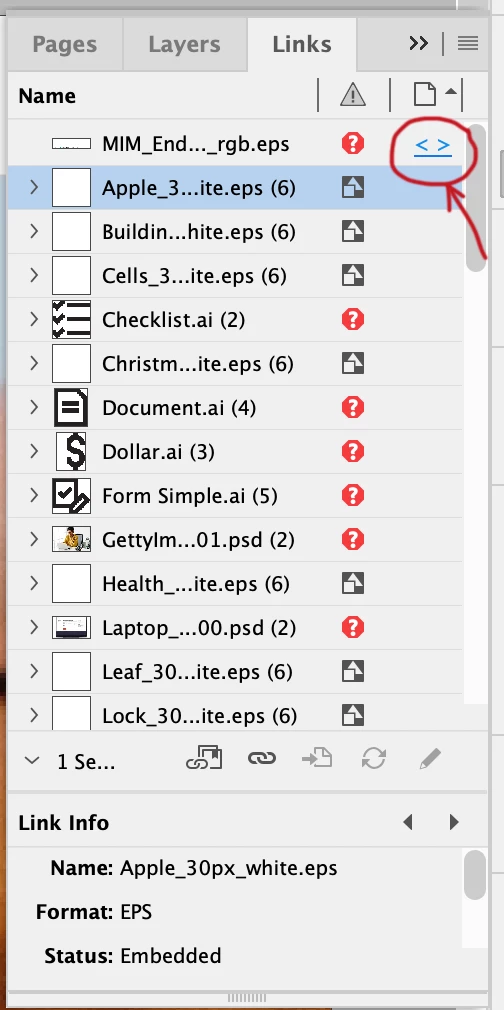
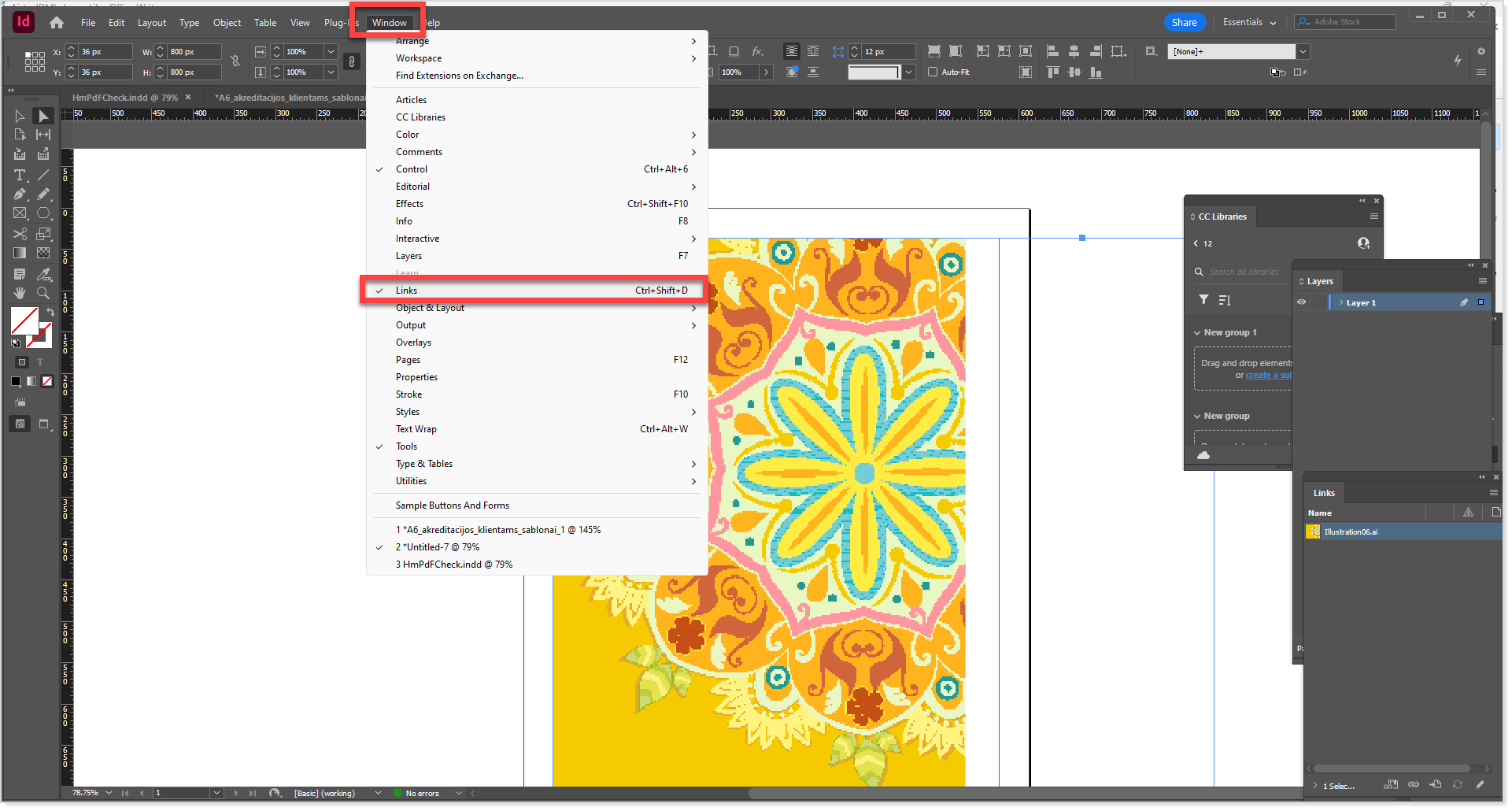
- Abrir Ventana > Enlaces.
- Selecciona un activo perdido y comprueba su ubicación registrada en «Link Info».
- Vuelve a conectar la unidad correspondiente o busca el archivo de origen que se ha movido.
- Elija Volver a enlazar, selecciona ese archivo y comprueba su ubicación.
De Adobe Guía para actualizar y restaurar enlaces documenta este proceso. Comprueba la imagen real, el recorte y la resolución cuando varios archivos tengan el mismo nombre.
La reasignación de enlaces funciona cuando la fuente existe. Si la imagen original también ha desaparecido, restaura o recupera ese recurso antes de reasignar el enlace.
4. Restaurar versiones en la nube, copias eliminadas o copias de seguridad
Lo mejor para: La recuperación automática falla, o el archivo disponible contiene contenido antiguo o no deseado.
Consultar el historial de documentos en la nube de InDesign
Antes de modificar un documento en la nube, comprueba que has iniciado sesión en la cuenta de Adobe y el proyecto correctos. Guarda una copia independiente de cualquier contenido actual que quieras conservar.
Para un documento auténtico de InDesign en la nube:
- Abrir Archivo > Historial de versiones si tu versión dispone de ese comando.
- Compara las versiones disponibles con la hora en que se produjo el fallo.
- Abre las acciones adicionales de la versión elegida y selecciona Volver a esta versión.
- Vuelve a abrir o revisa el documento y comprueba las páginas afectadas.
De Adobe Guía de recuperación de la versión en la nube cubre esta ruta. Si tu interfaz de escritorio no dispone de ese comando, utiliza el Flujo de trabajo en la página web de Creative Cloud: abierto Tus archivos > Documentos en la nube, selecciona el documento y, a continuación, revisa su Cronología y las acciones relacionadas con las versiones. Si ninguna de las rutas muestra versiones, no des por hecho que exista un historial recuperable.
Un archivo INDD local normal no acumula historial en la nube por el mero hecho de estar suscrito a Creative Cloud. En el caso de los archivos que se encuentren en otro servicio de sincronización, consulta el historial de versiones y la sección de archivos eliminados de dicho servicio.
Comprueba la Papelera de reciclaje, la Papelera y las copias de seguridad existentes
Antes de intentar Recuperar archivos de InDesign eliminados Si se trata de software, busca en la Papelera de reciclaje o en la Papelera. A continuación, comprueba las copias de seguridad que existían antes del fallo, incluidas las copias de seguridad configuradas de «Historial de archivos» o «Time Machine», las copias IDML exportadas y las carpetas de proyectos empaquetadas.
Para Historial de archivos de Windows, conecta la unidad de copia de seguridad. Haz clic con el botón derecho del ratón sobre el archivo original o la carpeta que lo contiene en el Explorador de archivos y selecciona Restaurar versiones anteriores. Selecciona una fecha y, a continuación, utiliza Abrir para revisar la copia disponible. Copia el documento que necesites en una carpeta de recuperación independiente, o utiliza Restaurar a cuando esté disponible. Microsoft explica las opciones en su Instrucciones sobre el historial de archivos.
Para Time Machine en Mac, guarda primero el documento actual. Abre su carpeta original en el Finder, accede a Time Machine, busca una copia de seguridad anterior al fallo del sistema, selecciona el elemento y elige Restaurar. Apple señala que los elementos restaurados vuelven a su ubicación original, por lo que conviene revisar con atención cualquier mensaje que solicite su sustitución. Véase Instrucciones de restauración de Apple.
Ambos métodos requieren una copia de seguridad existente que incluya el proyecto. Activar la copia de seguridad tras la pérdida no permite crear una versión anterior. Compara las copias restauradas antes de continuar; un diseño completo más antiguo puede resultar más útil que uno más reciente pero dañado. Comprueba las imágenes vinculadas por separado, ya que es posible que la copia de seguridad del documento no incluya esos elementos.
5. Cómo gestionar un archivo INDD que existe pero que no se abre
Lo mejor para: El archivo sigue estando en el disco, pero InDesign indica que está dañado o no consigue abrirlo una y otra vez.
Recuperación de archivos de InDesign y la reparación de documentos abordan problemas distintos. El análisis de una unidad no repara automáticamente un archivo dañado que siga existiendo.
Trabaja en una copia. En Archivo > Abrir, Pruebe Abrir como: Copiar si está disponible. Comprueba también si la versión de InDesign que tienes instalada puede abrir el documento y si tienes permiso para acceder a su carpeta.
Si el documento se abre pero no funciona correctamente, selecciona Archivo > Exportar > Marcado de InDesign (IDML). Abre la copia exportada, comprueba su maquetación y guarda un nuevo archivo INDD. Esto puede ayudar a resolver algunos problemas estructurales; sin embargo, no permite recuperar contenido que ya no existe. Adobe’s Instrucciones para documentos dañados distinguir estos casos.
Si no se abre, no podrás utilizar su comando «Exportar». Vuelve a las copias de seguridad o solicita ayuda a Adobe con una copia del archivo dañado.
6. Recuperar archivos de InDesign eliminados con Magic Data Recovery
Lo mejor para: Los archivos han desaparecido tras su eliminación, el formateo o errores del sistema de archivos en dispositivos de almacenamiento compatibles con Windows.
Antes de escanear, comprueba estos tres puntos:
- El proyecto o recurso no se encuentra en su ubicación prevista ni en las búsquedas en el almacenamiento, y no es que simplemente no aparezca en «Recientes» o en «Enlaces».
- La recuperación nativa, la Papelera de reciclaje, las versiones en la nube y las copias de seguridad no proporcionan ninguna copia útil.
- Windows detecta el dispositivo original de forma constante, sin desconexiones repetidas ni señales físicas de advertencia.
El hecho de que un volumen no sea accesible no significa necesariamente que se haya borrado. Comprueba primero la conexión y los permisos de acceso. Si Windows te pide que lo formatees, cancela esa solicitud; plantéate realizar un análisis de recuperación solo mientras el dispositivo se mantenga estable. Los fallos físicos requieren la ayuda de un especialista.
Para obtener una visión general más amplia de las aplicaciones de Adobe, consulta nuestra Guía para la recuperación de archivos de Adobe.
Magic Data Recovery ofrece un siguiente paso práctico para esto Recuperación de archivos de InDesign escenario. Sus opciones de análisis rápido y profundo permiten recuperar archivos perdidos que ya no se encuentran en la Papelera de reciclaje, mientras que las vistas previas de los formatos compatibles pueden ayudar a identificar las imágenes asociadas. Por ejemplo, es posible que necesites recuperar una carpeta de proyecto eliminada que contenga tanto un diseño como fotografías vinculadas.

Su ventaja frente a tener que volver a abrir InDesign una y otra vez es que permite acceder a los datos recuperables del almacenamiento original. No sustituye a la función nativa de recuperación tras un fallo, ni repara los enlaces rotos, ni reconstruye las modificaciones que nunca llegaron al disco.
Compatible con Windows 7/8/10/11 y Windows Server
Escanear el almacenamiento original de forma segura
- Prepara otra unidad. Instala el software en una unidad física distinta a la afectada y reserva un espacio de almacenamiento independiente para los archivos recuperados.
- Selecciona la fuente. Escanea el volumen en el que se almacenaba originalmente el proyecto o los recursos que faltan.
- Revisa los resultados. Busca nombres de proyectos, carpetas,
.inddo.idmlentradas y recursos vinculados. Consulta los formatos de vista previa que admite la aplicación; no des por sentado que ofrece una vista previa en formato INDD. - Recupérate en otro sitio. Guarda los archivos de los candidatos en otra unidad y, a continuación, comprueba las copias de los documentos en InDesign.
La recuperabilidad real de los archivos INDD depende de los datos y metadatos que queden en el archivo; el hecho de encontrar una entrada no garantiza que la estructura esté intacta. La sobrescritura, la función TRIM de los SSD y los daños graves pueden impedir la recuperación. Magic Data Recovery es una herramienta de Windows. En un Mac, empieza por la recuperación de InDesign, las versiones en la nube y las copias de seguridad de Time Machine.
Verifica el proyecto recuperado y evita otra pérdida
El último paso en Recuperación tras un fallo de InDesign vuelve a tener un diseño apto para su uso. Comprueba el número de páginas, los cambios recientes en el texto, las páginas principales, los estilos y las imágenes enlazadas. Resuelve los problemas con las fuentes que faltan y abre Ventana > Salida > Comprobación previa para revisar aspectos como el texto que se sale del margen. Comprueba qué errores incluye el perfil de preflight que hayas seleccionado. Exporta un PDF de revisión y compara las páginas importantes con cualquier prueba anterior.
Guarda los archivos recuperados en una carpeta estable, vuelve a vincularlos y guarda un nuevo documento. Si una opción no funciona, anota el error e intenta con una copia anterior. Repetir los análisis del disco no permite recuperar los datos sobrescritos ni solucionar de forma fiable una corrupción grave del documento.
Para futuros proyectos:
- Guarda los hitos con nombre antes de realizar cambios importantes en el diseño.
- Guarda los datos de recuperación en un dispositivo de almacenamiento local fiable que cuente con espacio suficiente.
- Utiliza copias de seguridad con versiones que incluyan tanto documentos como recursos.
- Utilice Archivo > Paquete para traspasos o archivos, comprobando los recursos disponibles y las licencias de las fuentes. Adobe’s Guía para compartir proyectos explica el embalaje.
- Guarda un PDF con el resumen junto a los hitos importantes.
Conclusión
A Recuperar un archivo de InDesign tras un fallo del programa, identifica qué fue lo primero que desapareció. Utiliza la función de recuperación nativa para los cambios no guardados, localiza y vuelve a vincular los recursos existentes, o restaura una copia anterior de la nube o de una copia de seguridad.
Si los archivos originales han desaparecido, sigue las instrucciones de proceso de recuperación de archivos eliminados. Recomendamos Magic Data Recovery para los casos de pérdida de archivos de Windows compatibles, ya que permite buscar en el almacenamiento original cuando fallan los métodos de recuperación más sencillos. El éxito se mide por si el documento se abre y si su contenido y sus dependencias funcionan correctamente.
Compatible con Windows 7/8/10/11 y Windows Server
Preguntas frecuentes
¿Puedo recuperar un archivo de InDesign tras un fallo del programa si no lo he guardado nunca?
¿Dónde se guardan los archivos en el modo de guardado automático de InDesign?
¿Puedo cambiar el nombre de un archivo DBT a INDD para recuperar mi documento?
¿Por qué se cuelga InDesign otra vez al recuperar un archivo?
¿Puedo recuperar los cambios después de hacer clic en «No guardar»?
¿Por qué faltan imágenes después de recuperar el documento de InDesign?
¿Puede Magic Data Recovery recuperar los cambios realizados en InDesign que no se hayan guardado?
¿La exportación a IDML repara todos los archivos de InDesign dañados?

Jason es un especialista en recuperación de datos y asistencia técnica con más de 15 años de experiencia práctica. Ha trabajado intensamente con usuarios finales, resolviendo casos complejos de pérdida de datos y ofreciendo soluciones prácticas de recuperación para eliminaciones accidentales, unidades formateadas, sistemas de archivos dañados, particiones perdidas, fallos del sistema y otras situaciones de emergencia relacionadas con la recuperación. Su experiencia también abarca las copias de seguridad y la restauración, la reparación de archivos y la recuperación ante desastres, con especial énfasis en ofrecer una orientación segura, fiable y técnicamente precisa.