
Comment réparer un ordinateur portable qui ne reconnaît pas un disque dur externe ?
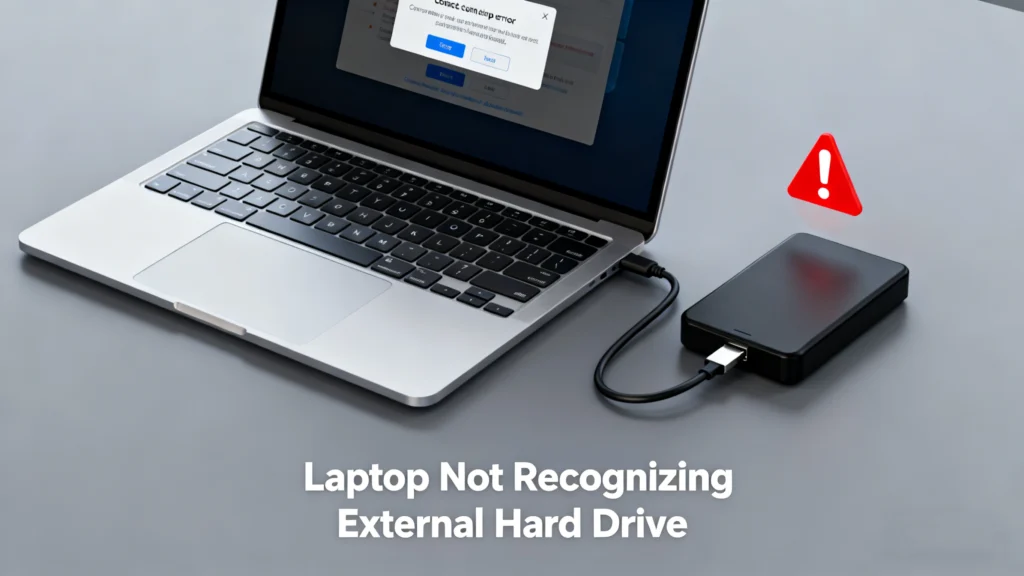
A L'ordinateur portable ne reconnaît pas le disque dur externe est un problème courant mais frustrant. De nombreux utilisateurs rencontrent ce problème lorsqu'ils connectent un DISQUE DUR ou SSD pour les sauvegardes, les transferts de fichiers ou l'accès aux données liées au travail. Dans certains cas, le disque s'allume mais n'apparaît pas sur l'ordinateur portable. Dans d'autres cas, le disque apparaît comme RAW, Les données de l'utilisateur ne sont pas disponibles, ne sont pas allouées ou sont complètement invisibles.
Ces symptômes indiquent souvent des problèmes plus profonds tels que la corruption du système de fichiers, la perte de partitions, des conflits de pilotes ou des problèmes matériels. Plus important encore, ils peuvent mettre en danger des données critiques.
Ce guide explique pourquoi un ordinateur portable ne reconnaît pas un disque dur externe, Il vous guide à travers les étapes suivantes des méthodes de dépannage efficaces, Il montre comment récupérer en toute sécurité les données lorsque le disque devient illisible, en particulier dans les scénarios RAW ou de partition perdue, à l'aide de la fonction de récupération des données. Magic Data Recovery.
Prise en charge de Windows 7/8/10/11 et Windows Server
Table des matières
Pourquoi mon ordinateur portable ne reconnaît-il pas le disque dur externe ?
Lorsqu'un L'ordinateur portable ne reconnaît pas le disque dur externe se produit, la cause première entre généralement dans l'une des catégories suivantes.
Causes liées au matériel
Les disques durs externes reposent sur des connexions physiques stables. Même des problèmes mineurs peuvent empêcher la détection.
Les problèmes matériels les plus courants sont les suivants :
- Câble USB défectueux ou endommagé
- Port USB mal fixé ou connecteur usé
- Alimentation électrique insuffisante (en particulier pour les disques durs de 2,5 pouces)
- Dommages physiques dus à des chutes ou à des chocs
Tester le disque sur un autre ordinateur portable ou utiliser un câble différent est souvent le moyen le plus rapide d'exclure une défaillance matérielle.
Erreurs de système de fichiers ou partition RAW
L'une des raisons les plus fréquentes pour lesquelles un L'ordinateur portable ne reconnaît pas le disque dur externe est correctement un système de fichiers corrompu.
Les symptômes typiques sont les suivants
- Le lecteur apparaît comme RAW
- Windows demande de formater le disque
- Le lecteur apparaît comme “non alloué” dans la section Gestion des disques
La corruption du système de fichiers peut résulter d'un retrait dangereux, d'une coupure de courant soudaine ou de secteurs défectueux. À ce stade, le formatage du disque peut entraîner une perte de données permanente.
Partition manquante ou perdue
Si la table de partition est endommagée, le disque dur externe peut ne pas se monter du tout.
Cela se produit généralement après :
- Initialisation accidentelle du disque
- Attaques de logiciels malveillants
- Échecs de clonage de disque
- Utilisation incorrecte des outils de partition
Bien que le matériel du lecteur soit intact, le système d'exploitation ne peut pas localiser les volumes utilisables.
Conflits de pilotes ou de systèmes
Des pilotes obsolètes ou corrompus peuvent également expliquer pourquoi un L'ordinateur portable ne reconnaît pas le disque dur externe.
Les scénarios les plus courants sont les suivants :
- Erreurs dans le pilote du contrôleur USB
- Le pilote du lecteur externe n'est pas installé correctement
- les mises à jour de macOS ou de Windows causant des problèmes de compatibilité
Comment réparer un ordinateur portable qui ne reconnaît pas un disque dur externe ?
Avant de tenter de récupérer les données d'un disque dur externe, essayez les solutions suivantes dans l'ordre.
Méthode 1 : Vérifier d'abord les connexions physiques
Commencez par l'essentiel.
- Remplacer le câble USB
- Changer de port USB
- Évitez les concentrateurs USB ; connectez-vous directement à l'ordinateur portable.
- Essayez le lecteur sur un autre ordinateur
Si le lecteur n'apparaît toujours pas, continuez avec les solutions logicielles.
Méthode 2 : Vérifier la gestion des disques (Windows)
Gestion des disques peut révéler si le système détecte le lecteur à un niveau inférieur.
Les étapes :
- Presse Win + X et sélectionnez Gestion des disques
- Recherchez le lecteur externe
- Vérifier son état :
- RAW
- Non alloué
- Pas de lettre de lecteur
Si le disque est visible mais inaccessible, ne pas format il n'a pas encore.
Méthode 3 : Attribuer ou modifier une lettre de lecteur
Il arrive que le lecteur soit détecté mais qu'aucune lettre ne lui soit attribuée.
- Cliquez avec le bouton droit de la souris sur le disque externe dans la gestion des disques.
- Choisir Modifier la lettre du lecteur et les chemins d'accès
- Attribuer une lettre non utilisée
Cette méthode permet souvent de résoudre les problèmes de visibilité sans perte de données.
Méthode 4 : Mise à jour ou réinstallation des pilotes USB
Les problèmes liés au pilote sont souvent à l'origine d'un L'ordinateur portable ne reconnaît pas le disque dur externe.
Les étapes :
- Ouvrir Gestionnaire de périphériques
- Élargir Contrôleurs de bus universels de série
- Désinstaller les appareils suspects ou défectueux
- Redémarrer l'ordinateur portable pour réinstaller automatiquement les pilotes.
Méthode 5 : Vérifier le disque dur externe dans le Finder de macOS
Si vous utilisez macOS et que le lecteur n'apparaît pas dans le Finder :
- Ouvrir Finder > Paramètres > Général
- Activer Disques externes
- Aller à Utilitaire de disque et vérifier l'état du disque
Si le lecteur apparaît mais ne parvient pas à se monter, le système de fichiers est probablement endommagé.
Lorsque le disque est RAW ou que la partition est perdue : Récupérer d'abord les données
Si votre L'ordinateur portable ne reconnaît pas le disque dur externe car le système de fichiers est RAW ou le la partition est manquante, la réparation directe risque d'écraser les données.
A ce stade, la récupération des données doit être la priorité.
Récupérer les données d'un disque dur externe avec Magic Data Recovery

Problèmes fondamentaux qu'il résout
- Récupération du système de fichiers RAW
- Récupération des partitions perdues ou supprimées
- Disque dur externe non détecté mais visible dans la gestion des disques
- Erreurs dans le système de fichiers après une suppression incorrecte
Principaux avantages de Magic Data Recovery
- Moteur de récupération RAW avancé qui effectue un balayage au niveau sectoriel
- Prise en charge des disques durs, des disques SSD, des lecteurs USB et des boîtiers externes
- Récupère les fichiers de NTFS, FAT32, exFAT, et les volumes RAW
- Processus de récupération en lecture seule, garantissant la sécurité des données
Cas d'utilisation typique
Par exemple, si un disque dur externe devient soudainement RAW après l'avoir débranché sans l'éjecter, Windows peut demander de formater le disque. Au lieu de formater, vous pouvez utiliser Magic Data Recovery pour analyser le disque, prévisualiser les fichiers récupérables et les restaurer en toute sécurité.
Pourquoi Magic Data Recovery est plus fiable
Par rapport à des outils intégrés ou à des réparations risquées :
- Il évite d'écraser les données existantes
- Il prend en charge l'analyse en profondeur des partitions perdues
- Il permet de prévisualiser les fichiers avant de les récupérer
Si vous recherchez une solution plus sûre et plus efficace, Magic Data Recovery est une option pratique qui mérite d'être envisagée.
Prise en charge de Windows 7/8/10/11 et Windows Server
Ce qu'il faut éviter lorsque le disque dur externe n'est pas détecté
Pour éviter une perte permanente de données, évitez les actions suivantes :
- Formatage immédiat du disque
- Exécution de commandes de réparation agressives sur un disque RAW
- Reconnexion répétée d'un disque défaillant
- Utilisation d'outils tiers peu fiables
Ces actions peuvent réduire de manière significative le succès de la récupération.
Conclusion
A L'ordinateur portable ne reconnaît pas le disque dur externe peut résulter de défaillances matérielles, de problèmes de pilotes, d'une corruption du système de fichiers ou d'une perte de partition. Si un dépannage de base peut résoudre les cas simples, les disques RAW ou non alloués requièrent une approche plus prudente.
Dans les situations où l'accès aux données est critique, la récupération des fichiers avant la réparation est la stratégie la plus sûre. Magic Data Recovery offre une solution fiable et non destructive pour récupérer les données des disques durs externes non détectés ou illisibles.
Si vous avez affaire à un disque RAW ou à une partition manquante, l'utilisation de la bonne solution de récupération peut faire toute la différence.
FAQ
Pourquoi mon ordinateur portable ne reconnaît-il pas mon disque dur externe ?
Comment réparer un disque dur externe non détecté ?
Comment puis-je voir mon disque dur externe sur mon ordinateur portable ?
Pourquoi mon disque dur externe n'apparaît-il pas dans le Finder ?
Que dois-je faire si mon disque dur n'est pas détecté ?
Comment forcer la reconnaissance d'une clé USB ?
Comment réparer un disque dur externe non détecté ?
Pourquoi ma clé USB est-elle branchée mais ne s'affiche-t-elle pas ?

Erin Smith est reconnue comme l'une des rédactrices les plus professionnelles d'Amagicsoft. Elle a continuellement perfectionné ses compétences rédactionnelles au cours des 10 dernières années et a aidé des millions de lecteurs à résoudre leurs problèmes techniques.