
Cómo arreglar el ordenador portátil no reconoce el disco duro externo
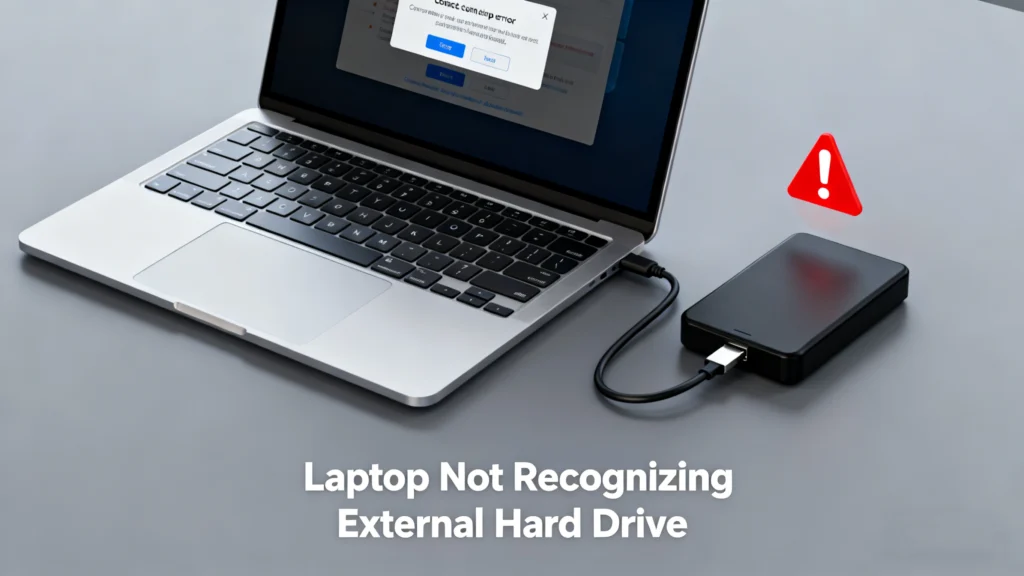
A el portátil no reconoce el disco duro externo es un problema común pero frustrante. Muchos usuarios se encuentran con este problema al conectar un HDD o SSD para realizar copias de seguridad, transferir archivos o acceder a datos relacionados con el trabajo. En algunos casos, el disco se enciende pero no aparece en el portátil. En otras situaciones, el disco aparece como RAW, o completamente invisible.
Estos síntomas suelen indicar problemas más profundos, como corrupción del sistema de archivos, pérdida de particiones, conflictos de controladores o problemas de hardware. Y lo que es más importante, pueden poner en peligro datos críticos.
Esta guía explica por qué un portátil no reconoce un disco duro externo, le guía a través de métodos eficaces de resolución de problemas, y muestra cómo recuperar datos de forma segura cuando la unidad se vuelve ilegible, especialmente en situaciones de RAW o pérdida de partición, utilizando Magic Data Recovery.
Compatible con Windows 7/8/10/11 y Windows Server
Índice
¿Por qué mi portátil no reconoce el disco duro externo?
Cuando un el portátil no reconoce el disco duro externo la causa suele estar en una de las siguientes categorías.
Causas relacionadas con el hardware
Los discos duros externos dependen de conexiones físicas estables. Incluso los problemas menores pueden impedir la detección.
Los problemas de hardware más comunes son:
- Cable USB defectuoso o dañado
- Puerto USB suelto o conector desgastado
- Fuente de alimentación insuficiente (especialmente para discos duros de 2,5 pulgadas).
- Daños físicos por caídas o golpes
Probar la unidad en otro portátil o utilizar un cable diferente suele ser la forma más rápida de descartar un fallo de hardware.
Errores en el sistema de archivos o partición RAW
Una de las razones más frecuentes por las que un el portátil no reconoce el disco duro externo correctamente es un sistema de archivos dañado.
Los síntomas típicos incluyen:
- La unidad aparece como RAW
- Windows pide formatear el disco
- La unidad aparece como “No asignada” en Gestión de discos
La corrupción del sistema de archivos puede deberse a una extracción no segura, una pérdida repentina de energía o sectores defectuosos. En esta etapa, formatear la unidad puede causar la pérdida permanente de datos.
Partición perdida o ausente
Si la tabla de particiones está dañada, es posible que el disco duro externo no se monte.
Esto suele ocurrir después:
- Inicialización accidental del disco
- Ataques de malware
- Fallos en la clonación de discos
- Uso inadecuado de las herramientas de partición
Aunque el hardware de la unidad está intacto, el sistema operativo no puede localizar volúmenes utilizables.
Conflictos entre controladores o sistemas
Los controladores obsoletos o dañados también pueden explicar por qué un el portátil no reconoce el disco duro externo.
Las situaciones más habituales son:
- Errores del controlador del controlador USB
- El controlador de la unidad externa no está instalado correctamente
- Las actualizaciones de macOS o Windows causan problemas de compatibilidad
Cómo arreglar el ordenador portátil no reconoce el disco duro externo
Antes de intentar recuperar los datos de un disco duro externo, pruebe las siguientes soluciones en orden.
Método 1: Compruebe primero las conexiones físicas
Empieza por lo básico.
- Sustituya el cable USB
- Cambiar a otro puerto USB
- Evita los concentradores USB; conéctalos directamente al portátil
- Pruebe la unidad en otro ordenador
Si la unidad sigue sin aparecer, continúe con las soluciones basadas en software.
Método 2: Compruebe la Administración de discos (Windows)
Gestión de discos puede revelar si el sistema detecta la unidad en un nivel inferior.
Pasos:
- Pulse Win + X y seleccione Gestión de discos
- Busque la unidad externa
- Comprueba su estado:
- RAW
- Sin asignar
- Sin letra de unidad
Si el disco es visible pero inaccesible, no formato todavía.
Método 3: Asignar o cambiar una letra de unidad
A veces, se detecta la unidad pero no se le asigna una letra.
- Haga clic con el botón derecho en el disco externo en Administración de discos
- Elija Cambiar letra de unidad y rutas
- Asignar una letra no utilizada
Este método suele resolver los problemas de visibilidad sin pérdida de datos.
Método 4: Actualizar o reinstalar los controladores USB
Los problemas con los controladores suelen el portátil no reconoce el disco duro externo.
Pasos:
- Abrir Administrador de dispositivos
- Ampliar Controladores de bus serie universal
- Desinstalar dispositivos sospechosos o defectuosos
- Reinicie el portátil para reinstalar los controladores automáticamente
Método 5: Comprobar el disco duro externo en el Finder de macOS
Si utiliza macOS y la unidad no aparece en Finder:
- Abrir Finder > Configuración > General
- Activar Discos externos
- Ir a Utilidad de Discos y comprobar el estado del disco
Si la unidad aparece pero no se monta, es probable que el sistema de archivos esté dañado.
Cuando la unidad es RAW o se pierde la partición: Primero recupere los datos
Si su el portátil no reconoce el disco duro externo porque el sistema de archivos es RAW o el falta la partición, repararlo directamente puede sobrescribir los datos.
En esta etapa, la recuperación de datos debe ser la prioridad.
Recuperar datos de un disco duro externo con Magic Data Recovery

Principales problemas que resuelve
- Recuperación del sistema de archivos RAW
- Recuperación de particiones perdidas o eliminadas
- Disco duro externo no detectado pero visible en Administración de discos
- Errores en el sistema de archivos tras una eliminación incorrecta
Principales ventajas de Magic Data Recovery
- Motor avanzado de recuperación RAW que escanea a nivel sectorial
- Admite discos duros, unidades SSD, unidades USB y carcasas externas
- Recupera archivos de NTFS, FAT32, exFAT, y volúmenes RAW
- Proceso de recuperación de sólo lectura, que garantiza la seguridad de los datos
Caso típico
Por ejemplo, si un disco duro externo se convierte repentinamente en RAW después de desenchufarlo sin expulsarlo, Windows puede pedirle que formatee el disco. En lugar de formatear, puede utilizar Magic Data Recovery para escanear la unidad, previsualizar los archivos recuperables y restaurarlos de forma segura.
Por qué Magic Data Recovery es más fiable
En comparación con las herramientas incorporadas o las reparaciones arriesgadas:
- Evita sobrescribir los datos existentes
- Soporta escaneo profundo de particiones perdidas
- Permite previsualizar los archivos antes de recuperarlos
Si busca una solución más segura y eficaz, Magic Data Recovery es una opción práctica que merece la pena considerar.
Compatible con Windows 7/8/10/11 y Windows Server
Qué evitar cuando no se detecta el disco duro externo
Para evitar la pérdida permanente de datos, evite las siguientes acciones:
- Formateo inmediato de la unidad
- Ejecución de comandos de reparación agresivos en un disco RAW
- Reconexión repetida de una unidad averiada
- Utilizar herramientas de terceros poco fiables
Estas acciones pueden reducir significativamente el éxito de la recuperación.
Conclusión
A el portátil no reconoce el disco duro externo pueden deberse a fallos de hardware, problemas con los controladores, corrupción del sistema de archivos o pérdida de particiones. Aunque la solución de problemas básicos puede resolver casos sencillos, los discos RAW o no asignados requieren un enfoque más cauteloso.
En situaciones en las que el acceso a los datos es crítico, recuperar los archivos antes de repararlos es la estrategia más segura. Magic Data Recovery ofrece una solución fiable y no destructiva para recuperar datos de discos duros externos no detectados o ilegibles.
Si se trata de una unidad RAW o de una partición perdida, utilice la solución de recuperación adecuada puede marcar la diferencia.
Preguntas frecuentes
¿Por qué mi portátil no reconoce mi disco duro externo?
¿Cómo arreglar el disco duro externo no detectado?
¿Cómo puedo ver mi disco duro externo en mi portátil?
¿Por qué no aparece mi disco duro externo en Finder?
¿Qué hago si no se detecta mi disco duro?
¿Cómo puedo forzar el reconocimiento de un USB?
¿Cómo puedo reparar un disco duro externo no detectado?
¿Por qué mi USB está conectado pero no aparece?

Erin Smith es reconocida como una de las redactoras más profesionales de Amagicsoft. Ha perfeccionado continuamente sus habilidades de escritura durante los últimos 10 años y ha ayudado a millones de lectores a resolver sus problemas tecnológicos.