
Toshiba Backup Drive Not Recognized - Guide de réparation complet
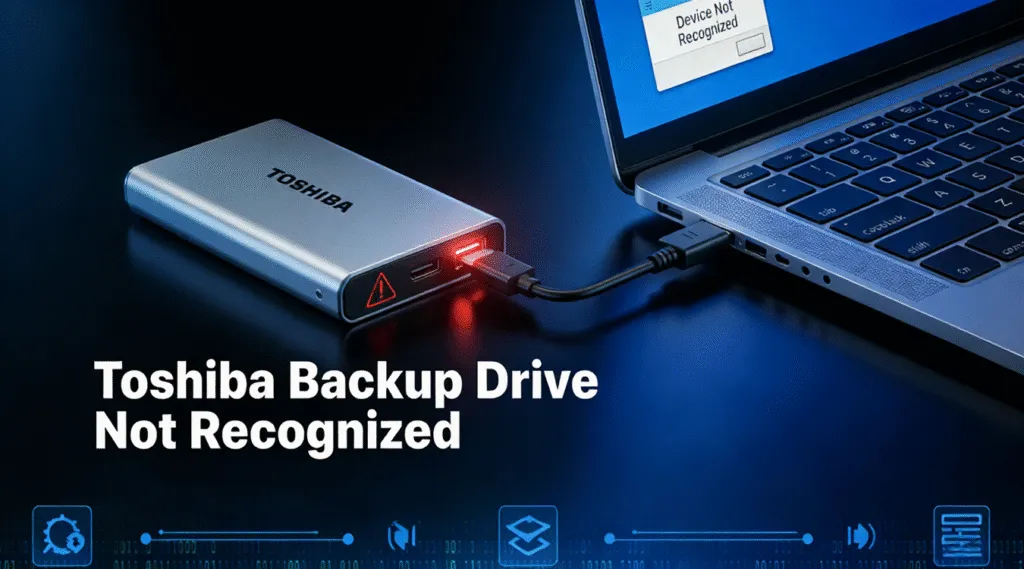
Lorsqu'un Lecteur de sauvegarde Toshiba non reconnu Lorsqu'un problème survient, il suscite souvent une inquiétude immédiate quant à la sécurité des données. Des photos, des fichiers de travail ou des sauvegardes du système peuvent soudainement apparaître inaccessibles, alors que le disque fonctionnait parfaitement auparavant. La bonne nouvelle, c'est qu'il s'agit d'un phénomène courant qui, dans la plupart des cas, découle d'un problème de sécurité. problème logique plutôt qu'une défaillance matérielle. Si vous prenez les mesures qui s'imposent, vous pouvez toujours récupérer vos fichiers.
Ce guide explique pourquoi un Lecteur de sauvegarde Toshiba non reconnu Vous apprendrez également quand un problème de sécurité survient, comment le résoudre en toute sécurité et ce qu'il faut faire si des fichiers importants sont en danger. Vous apprendrez également quand les professionnels récupération du disque dur devient l'option la plus fiable.
Table des matières
Lecteur de sauvegarde Toshiba non reconnu : Qu'est-ce que cela signifie ?
A Lecteur de sauvegarde Toshiba non reconnu signifie que le système d'exploitation ne peut pas communiquer correctement avec le disque dur externe. Le disque peut :
- N'apparaît pas dans l'explorateur de fichiers
- La mention “Inconnu” ou “Non initialisé” apparaît dans la rubrique Gestion des disques
- Apparaît sans lettre de lecteur
- Affichage en tant que RAW ou non alloué
Dans ces cas, le matériel du lecteur peut encore être fonctionnel, mais des problèmes logiques empêchent l'accès normal.
Causes courantes de la non-reconnaissance du lecteur de sauvegarde Toshiba
Comprendre la cause permet de déterminer la bonne solution.
1. Connexion USB ou problèmes d'alimentation
Des câbles mal fixés, des ports USB endommagés ou une alimentation électrique insuffisante empêchent souvent la reconnaissance.
2. Pilotes obsolètes ou corrompus
Si les pilotes de stockage ne se chargent pas correctement, Windows ne peut pas détecter le disque Toshiba.
3. Lettre de lecteur manquante ou conflictuelle
Le lecteur existe mais n'est pas accessible car aucune lettre de lecteur n'est attribuée.
4. Corruption du système de fichiers
Une éjection incorrecte, une perte soudaine d'énergie ou une panne du système peuvent corrompre la mémoire. système de fichiers.
5. Erreurs d'initialisation du disque
Le disque peut afficher “Non initialisé” en raison de l'endommagement de la table de partition (MBR ou GPT).
6. Usure physique ou vieillissement des composants
Les disques durs externes ont une durée de vie limitée et le vieillissement des composants peut entraîner des défaillances de détection intermittentes.
Comment réparer le disque de sauvegarde Toshiba non reconnu (étape par étape)
Suivez ces étapes dans l'ordre. Évitez le formatage si les données ne sont pas déjà sauvegardées.
Étape 1 : Vérifier le câble et le port USB
- Utiliser un autre câble USB
- Essayez un autre port USB ou un autre ordinateur
- Éviter les concentrateurs USB
Si le lecteur tourne ou affiche un voyant DEL, l'appareil est alimenté.
Étape 2 : Redémarrer et se reconnecter en toute sécurité
Redémarrez l'ordinateur, puis reconnectez le lecteur de sauvegarde Toshiba directement au système.
Étape 3 : Vérifier la gestion des disques
- Presse Windows + X → Gestion des disques
- Localisez le lecteur Toshiba
Si le lecteur apparaît sans lettre :
- Clic droit → Modifier la lettre du lecteur → Attribuer une nouvelle lettre
S'il s'agit d'un fichier RAW ou non alloué, arrêtez et passez à la récupération des données.
Étape 4 : Mise à jour ou réinstallation des pilotes USB
- Ouvrir Gestionnaire de périphériques
- Lecteurs de disques d'extension et contrôleurs de bus universel en série
- Cliquez avec le bouton droit de la souris sur le périphérique Toshiba → Désinstaller
- Redémarrer Windows
Les pilotes seront réinstallés automatiquement.
Étape 5 : Exécuter la vérification des disques (si possible)
Si le lecteur s'ouvre mais se comporte de manière anormale :
chkdsk X : /f
Remplacez X par la lettre de lecteur attribuée.

Lorsque le disque de sauvegarde Toshiba n'est pas reconnu et que les données sont importantes
Si le Lecteur de sauvegarde Toshiba non reconnu Si le problème persiste et que le disque contient des données précieuses, évitez le formatage ou les tentatives de réparation répétées. Ces actions peuvent écraser définitivement les données récupérables.
C'est là que les logiciels de récupération professionnels deviennent l'approche la plus sûre.
Récupérer les données d'un disque de sauvegarde Toshiba non reconnu
Magic Data Recovery peut vous aider à récupérer des fichiers sur des disques externes non reconnus, RAW ou inaccessibles en raison d'erreurs logiques.
Avantages principaux :
- La numérisation en lecture seule protège les données originales
- Prise en charge des partitions RAW, non allouées et corrompues
- Récupération de photos, de documents, de vidéos et de sauvegardes
- Fonctionne même si le lecteur Toshiba n'a pas de lettre de lecteur.
Scénario d'utilisation typique
- Le disque Toshiba apparaît dans la Gestion des disques mais pas dans l'Explorateur de fichiers
- Le système demande de formater le disque
- Lecteur détecté comme RAW ou inconnu
Prévention des problèmes de reconnaissance des lecteurs de sauvegarde Toshiba
- Toujours éjecter le disque en toute sécurité
- Éviter les débranchements pendant les transferts de fichiers
- Stocker le lecteur dans un environnement frais et sec
- Sauvegarde des données importantes à plusieurs endroits
- Vérifier périodiquement l'état des disques
Conclusion
A Lecteur de sauvegarde Toshiba non reconnu ne signifie pas automatiquement une perte de données. La plupart des cas sont dus à des conflits de pilotes, corruption du système de fichiers, ou des problèmes de connexion.
Cependant, lorsque les solutions standard échouent et que les données sont importantes, Magic Data Recovery offre une solution fiable et professionnelle sans risquer d'aggraver les dommages. Sa conception en lecture seule et son analyse avancée en font une alternative plus sûre aux méthodes de réparation manuelles. Si vous êtes confronté à des problèmes de détection répétés, l'utilisation d'un Récupération du disque dur L'utilisation précoce d'un outil tel que Magic Data Recovery peut faire la différence entre une guérison complète et une perte définitive.
Prise en charge de Windows 7/8/10/11 et Windows Server
FAQ : Lecteur de sauvegarde Toshiba non reconnu
Comment réparer un disque dur externe Toshiba non reconnu ?
Comment réparer un disque dur externe non reconnu ?
Pourquoi mon disque dur externe n'est-il pas reconnu ?
Comment réparer un disque dur qui n'est pas reconnu ?
Comment forcer mon disque dur à se détecter ?
Comment réinitialiser un disque dur externe Toshiba ?
Qu'est-ce qui peut empêcher la reconnaissance d'un disque externe ?
Quelle est la durée de vie d'un disque dur externe ?

Vasilii est un spécialiste de la récupération de données qui possède une dizaine d'années d'expérience pratique dans ce domaine. Tout au long de sa carrière, il a résolu avec succès des milliers de cas complexes impliquant des fichiers supprimés, des disques formatés, des partitions perdues et des systèmes de fichiers RAW. Son expertise couvre à la fois les méthodes de récupération manuelle à l'aide d'outils professionnels tels que les éditeurs hexagonaux et les solutions automatisées avancées à l'aide de logiciels de récupération. La mission de Vasilii est de rendre accessible aux professionnels de l'informatique et aux utilisateurs quotidiens des connaissances fiables en matière de récupération de données, afin de les aider à sauvegarder leurs précieuses ressources numériques.