
Le disque dur WD Black n'est pas reconnu par Windows ? Comment le réparer sans perdre de données
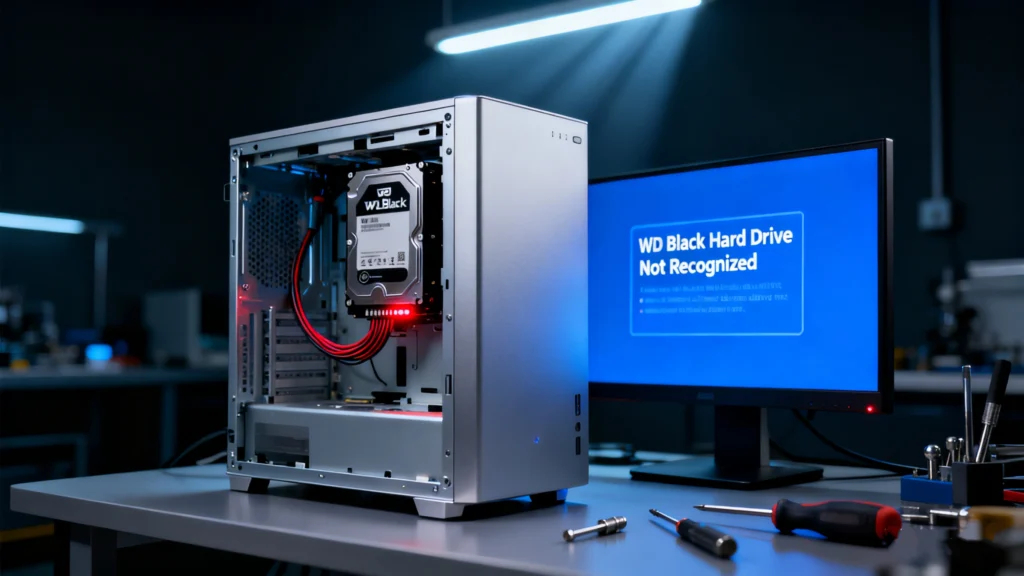
Est-ce que votre Disque dur WD Black non reconnu ou ne s'affiche pas dans Windows ? Ce guide explique comment diagnostiquer le problème en fonction de l'endroit où le lecteur ne s'affiche pas : BIOS/UEFI, Gestion des disques ou Explorateur de fichiers.
Nous commencerons par des vérifications sûres qui ne mettent pas vos données en danger, puis nous passerons à des solutions ciblées pour les problèmes de connexion, les lettres de lecteur manquantes, les partitions RAW, les disques non initialisés et les problèmes liés aux pilotes. Si le disque contient des fichiers importants, nous vous expliquerons également quand arrêter le dépannage et récupérer d'abord les données à l'aide de la fonction solution professionnelle pour les disques durs. Besoin de récupérer d'abord les fichiers ?
Prise en charge de Windows 7/8/10/11 et Windows Server
Table des matières
Diagnostic rapide : Où le disque dur WD Black n'apparaît-il pas ?
- Non visible dans le BIOS/UEFI → Vérifiez d'abord le câble SATA/alimentation, le port de la carte mère, le mode M.2/SATA et la compatibilité du matériel.
- Visible dans le BIOS mais pas dans la gestion des disques → Se concentrer sur les problèmes liés aux pilotes/contrôleurs et à la configuration de la carte mère/de l'emplacement.
- Visible dans la gestion des disques mais pas dans l'explorateur de fichiers → Il s'agit généralement d'une lettre de lecteur manquante, d'un système de fichiers non pris en charge ou d'un problème de partition.
- S'affiche en tant que RAW ou non alloué → Évitez de formater ou d'initialiser l'appareil avant de récupérer des données importantes.
- Le périphérique externe WD_BLACK n'est pas reconnu → Testez le câble d'origine, la source d'alimentation, le port USB et un autre ordinateur.
Comprendre l'erreur “Disque dur WD Black non reconnu”.
Un problème de “disque dur WD Black non reconnu” peut avoir différentes significations en fonction du type de périphérique :
- HDD/SSD interne WD BlackLe lecteur peut être absent du BIOS/UEFI, du Gestionnaire de périphériques ou du Gestionnaire de disques.
- Lecteur externe WD_BLACKLe lecteur peut ne pas s'allumer correctement, ne pas se monter dans Windows ou apparaître dans Disk Management sans lettre de lecteur.
Identifier exactement l'endroit où le disque disparaît est le moyen le plus rapide de choisir la bonne solution.
Avant de supposer une panne matérielle grave - ce qui est plus rare qu'on ne le pense - il est essentiel de procéder à un dépannage logique. Une approche progressive permet souvent de résoudre le problème sans nécessiter d'intervention avancée.
Les symptômes et leur signification
Symptôme | Cause probable | Première action sûre |
Pas dans le BIOS/UEFI | Problème de câble, d'alimentation, de port, de matériel | Remettre le lecteur en place et tester un autre port |
Dans le BIOS, pas dans la gestion des disques | Problème de contrôleur/pilote/configuration | Vérifier le gestionnaire de périphériques / contrôleur de stockage |
Dans la gestion des disques, aucune lettre | Lettre de lecteur manquante | Attribuer une lettre de lecteur |
RAW | Corruption du système de fichiers | Récupérer d'abord les données |
Non alloué / non initialisé | Informations sur les partitions perdues/corrompues ou nouveau disque |
|
Causes communes et contrôles initiaux
Avant toute chose, commencez par ces diagnostics de base avant d'explorer des solutions plus complexes. Souvent, la cause première est étonnamment simple.
1. Contrôles physiques et de connexion de base
Éliminez d'abord les problèmes matériels évidents. Cette étape fondamentale permet de résoudre un grand nombre de problèmes matériels. WD Black ne s'affiche pas cas.
- Inspecter les câbles et l'alimentation : Assurez-vous que toutes les connexions sont sûres. Pour les disques internes de bureau, vérifiez le câble de données SATA et le câble d'alimentation de votre bloc d'alimentation. Pour les modèles externes, utilisez toujours l'adaptateur d'alimentation fourni. Essayez un autre câble USB ou SATA, car les câbles défectueux sont un coupable fréquent et négligé.
- Testez le port USB et l'alimentation électrique : Connectez le lecteur à un autre port USB, de préférence directement sur la carte mère de votre ordinateur. Évitez les concentrateurs USB non alimentés. Pour les disques internes, essayez un autre port SATA sur votre carte mère.
- Écouter l'activité de conduite : Lorsqu'il est alimenté, vous devez entendre un léger son de rotation et ressentir une légère vibration. L'absence totale de son ou d'activité physique peut indiquer un problème d'alimentation ou un défaut interne.
Pour les disques internes WD Black :
- Remettez en place le câble de données SATA et le câble d'alimentation.
- Essayez un autre port SATA de la carte mère.
- Vérifiez si le lecteur apparaît dans le BIOS/UEFI avant de dépanner Windows.
Pour les disques externes WD_BLACK :
- Utilisez le câble USB d'origine et l'adaptateur d'alimentation d'origine si le modèle en nécessite un.
- Évitez les ports USB de faible puissance sur le panneau avant pour les tests initiaux.
- Testez sur un autre ordinateur avant de supposer une défaillance du disque.
2. Visibilité du disque dans la gestion des disques
Si les contrôles physiques sont réussis, le problème se situe probablement au niveau du système d'exploitation. Gestion des disques dans Windows est votre principal outil de diagnostic.
- Presse
Touche Windows + Xet sélectionnez Gestion des disques. - Examinez attentivement la liste pour trouver votre Disque dur WD Black. Il peut apparaître ici même s'il est absent de l'explorateur de fichiers.
- Diagnostiquer l'état :
- Le disque est “en ligne” avec une partition saine : S'il n'y a pas de lettre de lecteur (par exemple, D :), cliquez avec le bouton droit de la souris sur le volume et sélectionnez “Modifier la lettre de lecteur et les chemins d'accès” pour lui en attribuer une.
- Le lecteur est “Non initialisé” ou affiche “.“Non alloué” Espace : Cela signifie généralement que la table de partition est manquante, endommagée ou illisible. N'initialisez pas, ne formatez pas et ne créez pas de nouveau volume si le disque contient des fichiers importants. Ces actions peuvent écraser les métadonnées récupérables et réduire le succès de la récupération. Récupérez d'abord les données, puis réparez ou réinitialisez le disque si nécessaire.
- Le lecteur est “hors ligne” : Cliquez avec le bouton droit de la souris sur le numéro du disque et sélectionnez “En ligne”.”
- Les salons de l'automobile “Système de fichiers ”RAW: Cela indique une corruption du système de fichiers, une cause fréquente d'inaccessibilité des données.
Solutions avancées en matière de logiciels et de pilotes
Si les vérifications de base ne permettent pas de résoudre le problème, il peut s'agir d'un problème de logiciel ou de pilotes. Dans ce cas, passez à ces solutions avancées.
1. Mise à jour ou réinstallation des pilotes de disque
Les pilotes obsolètes ou corrompus sont une cause fréquente d'échec de la détection.
- Ouvrir Gestionnaire de périphériques (presse
Touche Windows + X, puis le sélectionner). - Développez “Lecteurs de disques”. Localisez votre disque WD (il peut apparaître avec un nom générique ou une icône d'avertissement).
- Cliquez avec le bouton droit de la souris et sélectionnez “Mettre à jour le pilote”. Choisissez “Rechercher automatiquement les pilotes mis à jour”.”
- En cas d'échec, sélectionnez “Désinstaller le périphérique”.” Ne pas cocher la case de suppression. Redémarrez votre PC pour réinstaller les pilotes.
2. Recherche d'erreurs de disque et de corruption du système de fichiers
Pour les lecteurs qui apparaissent comme RAW ou se comportent de manière erratique, Windows comprend des outils de réparation. Utilisez-les avec prudence.
- Utilisation CHKDSK (Check Disk) : Cet utilitaire recherche et corrige les erreurs du système de fichiers logiques. Avis de non-responsabilité important :N'exécutez pas CHKDSK si vous soupçonnez des dommages physiques (bruits de cliquetis, surchauffe). Pour les erreurs logiques uniquement :
- Ouvrez l'Invite de commande en tant qu'administrateur.
- Type
chkdsk X : /f(remplacez “X” par la lettre de votre lecteur). - Laissez le processus se terminer ; il peut prendre des heures pour les disques de grande taille.
3. Résolution des problèmes de partition et de formatage
Un lecteur affichant “Non alloué” ou vous invitant à formater indique que la partition est gravement endommagée. Ne pas formater ou initialiser si vous avez besoin des données. Cette action rend les récupération des données plus difficile. Votre objectif immédiat devrait être de récupérer d'abord les données en toute sécurité.
4. Vérifier d'abord la détection du BIOS/UEFI
Si le disque WD Black n'apparaît pas dans le BIOS/UEFI, Windows ne peut généralement pas le détecter non plus.
- Pour les disques internes, revérifiez les connexions SATA/alimentation et essayez un autre port de la carte mère.
- Pour les disques SSD M.2 WD_BLACK, vérifiez le type d'emplacement et la compatibilité de la carte mère.
- Charger les valeurs par défaut du BIOS si les paramètres de stockage ont été récemment modifiés.
Si le lecteur apparaît dans le BIOS mais pas dans la gestion des disques, continuez le dépannage des pilotes et des contrôleurs dans Windows.
Comment récupérer les données d'un disque dur WD Black non reconnu ?
Il est important de rester calme et de suivre une approche systématique en cas de perte potentielle de données. Pour les défaillances logiques telles que les erreurs de système de fichiers, logiciel de récupération de données peut être très efficace. L'étape cruciale consiste à cesser immédiatement d'utiliser le disque et à le connecter en tant que disque secondaire à un autre ordinateur en état de marche.
Pourquoi utiliser une connexion informatique secondaire ? Cela empêche le système d'exploitation d'écrire sur le disque et permet à l'utilisateur d'écrire sur le disque. logiciel de récupération un accès direct et sûr.
Solution recommandée : Utilisation d'un logiciel de récupération de données
Pour les fautes logiques (RAW, format accidentel, perte de partition), un outil spécialisé peut analyser et récupérer les fichiers. Pour les utilisateurs à la recherche d'une solution simple pour la récupération des données logiques, Magic Data Recovery offre une approche équilibrée. Cet outil simplifie le processus tout en conservant des capacités d'analyse efficaces, ce qui en fait un choix pratique pour les scénarios de perte de données les plus courants.

Prise en charge de Windows 7/8/10/11 et Windows Server
- Problème central résolu : Il répond directement à la crainte d'une perte permanente de données en effectuant des analyses approfondies pour reconstruire les fichiers et les structures des répertoires.
- Principaux avantages : Le logiciel prend en charge de nombreux types de fichiers et des scénarios complexes tels que les disques formatés. Son interface guidée aide les utilisateurs non techniques à numériser, prévisualiser et sélectionner les fichiers.
- Exemple pratique de récupération : Si votre Disque dur WD Black est “RAW” :
- Connectez le WD Black en tant que disque secondaire à un PC Windows en bon état.
- Installez et lancez le logiciel de récupération sur le lecteur principal du système.
- Sélectionnez le disque WD Black problématique dans la liste du logiciel.
- Lancer un “Deep Scan” pour une analyse approfondie.
- Prévisualiser les fichiers récupérables (documents, photos, etc.) après l'analyse.
- Sélectionnez les fichiers nécessaires et récupérez-les sur un une conduite différente et saine-Jamais de retour à la source.
- Pourquoi cette méthode est fiable : Par rapport aux outils gratuits de base, les logiciels spécialisés utilisent des algorithmes avancés pour une analyse plus approfondie des secteurs. Il s'agit d'un processus non destructif, en lecture seule. Bien que le succès dépende de l'état du disque, il s'agit de la première étape la plus efficace en cas de perte de données logiques. Pour en savoir plus sur les défaillances logiques et physiques, vous pouvez consulter les sites suivants Directives d'assistance de Microsoft concernant les erreurs de disque.
Quand faire appel à des services professionnels de récupération de données
Le logiciel ne peut pas réparer les dommages matériels. Demandez l'aide d'un professionnel si votre disque s'expose :
- Bruits répétitifs de cliquetis, de grincement ou de bip.
- Preuve de traumatisme physique (impact, dommages causés par un liquide).
- Aucune activité de démarrage ou de mise sous tension.
- Invisibilité dans la gestion des disques et dans les paramètres BIOS/UEFI.
- Le logiciel de récupération ne parvient pas à reconnaître ou à analyser le lecteur.
Les laboratoires professionnels travaillent dans des salles blanches contrôlées et peuvent effectuer des réparations de composants physiques. Ce service est un investissement nécessaire en cas de défaillance physique grave.
Conclusion
En résumé, la résolution d'un Disque dur WD Black non reconnu nécessite un dépannage méthodique. Commencez par les connexions physiques, passez aux diagnostics logiciels et donnez la priorité aux éléments suivants DISQUE DUR récupération des données si nécessaire. En suivant cette approche structurée, vous maximisez vos chances de restaurer à la fois la fonctionnalité du disque et des données précieuses.
Pour récupération des données logiques un outil tel que Magic Data Recovery offre une solution ciblée pour récupérer les fichiers inaccessibles. Son processus étape par étape est conçu pour être efficace et mettre l'utilisateur en confiance.
Prise en charge de Windows 7/8/10/11 et Windows Server
Dans le cadre d'un dépannage réel, l'erreur la plus courante consiste à traiter tous les cas de “non-reconnaissance” de la même manière. Un disque visible dans Disk Management nécessite une solution très différente d'un disque manquant dans le BIOS.
Une autre erreur fréquente consiste à initialiser ou formater le disque trop tôt. Si le disque contient des fichiers importants, la récupération doit passer avant la réparation.
FAQ
Pourquoi mon disque dur WD Black n'est-il pas reconnu ?
Pourquoi mon disque dur n'est-il pas détecté ?
Comment réparer un disque dur externe non reconnu ?
Comment initialiser le WD Black ?
Comment réparer un disque dur non détecté ?
Comment réinitialiser le disque dur WD ?
Comment forcer mon disque dur à se détecter ?
Pourquoi mon PC indique-t-il que le disque dur est introuvable ?
Comment réparer une clé USB non détectée ?

Jason est un spécialiste de la récupération de données et de l'assistance technique, fort de plus de 15 ans d'expérience sur le terrain. Il a beaucoup travaillé auprès des utilisateurs finaux, résolvant des cas complexes de perte de données et proposant des solutions de récupération concrètes en cas de suppression accidentelle, de disques formatés, de systèmes de fichiers endommagés, de partitions perdues, de pannes système et d’autres situations d’urgence nécessitant une récupération. Son expertise couvre également la sauvegarde et la restauration, la réparation de fichiers et la reprise après sinistre, en mettant particulièrement l’accent sur des conseils sûrs, fiables et techniquement rigoureux.