コンテンツへスキップ
amagicsoftロゴアイコン
  • ホーム
  • 製品紹介
    • Magic Data Recovery
    • Magic Recovery Key
  • 店舗
  • ブログ
  • もっと見る
    • Amagicsoftについて
    • お問い合わせ
    • プライバシーポリシー
    • 利用規約
    • ライセンス契約
    • 返金ポリシー
  • 日本語
    • English
    • 한국어
    • Deutsch
    • Français
    • Español
    • Italiano
    • Português
    • 繁體中文
ディスクの問題修正

東芝バックアップ・ドライブが認識されない - 完全な修正ガイド
2026年1月8日 Vasilii コメントはまだない
東芝バックアップ・ドライブが認識されない - 完全な修正ガイド

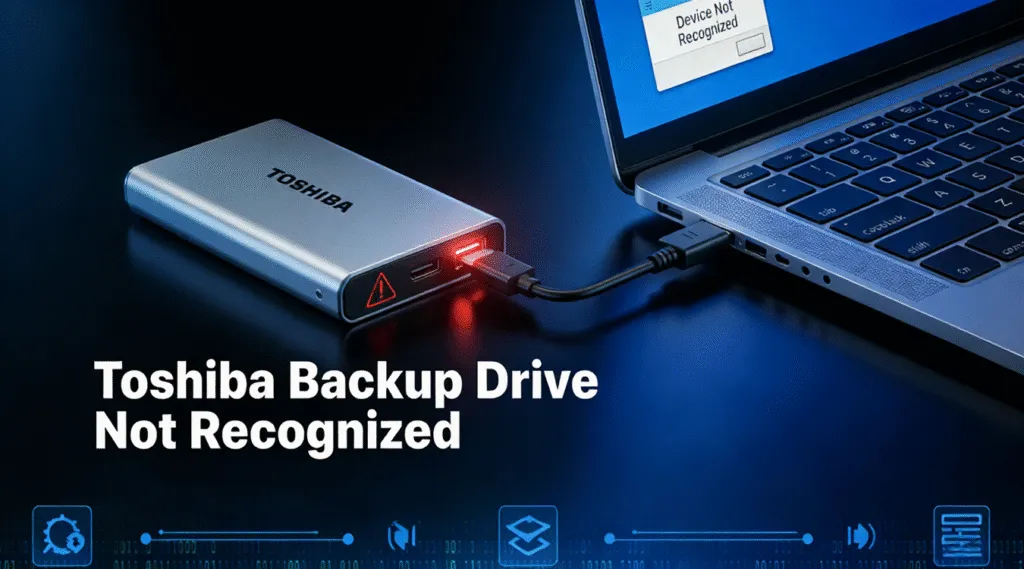
という場合 東芝バックアップドライブが認識されない このような問題が発生すると、多くの場合、データの安全性がすぐに心配になります。写真、作業ファイル、システム・バックアップなどが、以前は問題なく動作していたにもかかわらず、突然アクセス不能になることがあります。良いニュースは、これはよくあることであり、ほとんどの場合、次のような原因があります。 論理的問題 物理的なハードウェアの故障ではありません。正しい対処をすれば、ファイルを取り戻すことは可能です。.

本ガイドでは、なぜ 東芝バックアップドライブが認識されない 問題が発生した場合、それを安全に修復する方法、そして重要なファイルが危険にさらされた場合の対処法について説明します。また、専門的なデータ復元ソフトウェアが最も信頼できる選択肢となる時期についても学びます。.

目次

東芝バックアップ・ドライブが認識されない:どういう意味ですか?

A 東芝バックアップドライブが認識されない エラーは、オペレーティングシステムが外付けハードドライブと正しく通信できないことを意味します。ドライブの可能性があります:

  • ファイルエクスプローラーに表示されない
  • で「不明」または「初期化されていません」と表示される。 ディスク管理
  • ドライブレターなしで表示される
  • として表示する RAW または 未割り当て

このような場合、ドライブのハードウェアはまだ機能していても、論理的な問題によって正常なアクセスが妨げられている可能性があります。.

東芝バックアップ・ドライブが認識されない一般的な原因

原因を理解することは、正しい解決策を決定するのに役立つ。.

1.USB接続または電源の問題

ケーブルが緩んでいたり、USBポートが破損していたり、電源が不足していたりすると、認識できないことが多い。.

2.古いまたは破損したドライバ

ストレージドライバが正しくロードされない場合、Windowsは東芝製ドライブを検出できません。.

3.ドライブレターの欠落または競合

ドライブは存在するが、ドライブ文字が割り当てられていないためアクセスできない。.

4.ファイルシステムの破損

不適切な排出、突然の電源断、システムクラッシュは、破損する可能性があります。 ファイルシステム.

5.ディスク初期化エラー

パーティションテーブルの損傷により、ディスクが「初期化されていません」と表示されることがあります。マスタブートレコード または ジーピーティー).

6.物理的磨耗または老朽化部品

外付けハードドライブの寿命には限りがあり、部品の老朽化により断続的な検出不良が発生することがあります。.

東芝バックアップドライブが認識されない場合の対処方法(ステップバイステップ)

以下のステップを順に実行する。避ける フォーマッティング データがすでにバックアップされている場合を除く。.

ステップ1:USBケーブルとポートのチェック

  • 別のUSBケーブルを使用する
  • 別のUSBポートまたはコンピュータを試す
  • USBハブを避ける

ドライブが回転するか、LEDライトが点灯していれば、電源はデバイスに届いています。.


ステップ2:再起動と安全な再接続

コンピュータを再起動し、東芝バックアップ・ドライブをシステムに直接接続し直します。.


ステップ3:ディスク管理の確認

  1. プレス Windows + X → ディスク管理
  2. 東芝製ドライブを探す

ドライブに文字がない場合:

  • 右クリック → ドライブレターの変更 → 新しい文字を割り当てる

と表示された場合 RAW または 未割り当て, 停止し、データ復旧に進む。.


ステップ4:USBドライバの更新または再インストール

  1. オープン デバイスマネージャー
  2. ディスク・ドライブとユニバーサル・シリアル・バス・コントローラの拡張
  3. 東芝製デバイスを右クリック → アンインストール
  4. Windowsを再起動する

ドライバーは自動的に再インストールされます。.


ステップ5:ディスクチェックの実行(アクセス可能な場合)

ドライブが開いたが異常な動作をする場合:

chkdsk X:/f

Xを割り当てられたドライブ文字に置き換える。.

東芝バックアップ・ドライブが認識されない問題をchkdskで修正する

東芝バックアップドライブが認識されず、データが重要な場合

もし 東芝バックアップドライブが認識されない この問題が解決せず、ディスクに貴重なデータが含まれている場合は、次のことを避けてください。 フォーマッティング または繰り返し修復を試みます。これらの操作により、復元可能なデータが永久に上書きされる可能性があります。.

そこで プロフェッショナル・リカバリー・ソフトウェア が最も安全なアプローチとなる。.

認識されない東芝バックアップ・ドライブからデータを復元する

Magic Data Recovery からファイルを復元することができます。 認識されない外付けドライブ, RAW, あるいは とっつきにくい により 論理エラー.

核となる利点:

  • 読み取り専用スキャンでオリジナルデータを保護
  • RAW、未割り当て、破損パーティションをサポート
  • 写真、ドキュメント、ビデオ、バックアップの復元
  • 東芝製ドライブにドライブレターがない場合でも動作します。


典型的な使用シナリオ

  • 東芝製ドライブが登場 ディスク管理 ただしファイルエクスプローラーは除く
  • ディスクをフォーマットするようシステムが促す
  • として検出されたドライブ RAW または不明

東芝バックアップ・ドライブの認識問題を防ぐ

  • ドライブは常に安全に取り出してください。
  • ファイル転送中のプラグの抜き差しを避ける
  • ドライブを涼しく乾燥した環境に保管する
  • 重要なデータを複数の場所にバックアップ
  • ディスクの健全性を定期的にチェックする

まとめ

A 東芝バックアップドライブが認識されない 問題が発生しても、自動的にデータが失われるわけではありません。ほとんどの場合、ドライバのコンフリクトが原因です、, ファイルシステムの破損, または接続の問題。.

しかし、標準的な修正がうまくいかず、データが重要になる、, Magic Data Recovery は、さらなる損傷のリスクを冒すことなく、信頼性の高いプロフェッショナルなソリューションを提供します。その読み取り専用設計と高度なスキャンにより、手動の修復方法よりも安全な代替手段となります。繰り返し検出される問題に直面している場合は、次のような信頼できる復元ツールを使用してください。 Magic Data Recovery 早期回復が、完全回復と永久的な喪失の分かれ目となる。.

Magic Data Recoveryをダウンロード

Windows 7/8/10/11およびWindows Serverをサポート

よくある質問東芝バックアップ・ドライブが認識されない

1.東芝外付ハードディスク・ドライブが認識されない場合の対処方法

まずケーブルとポートをチェックし、次にディスクの管理を調べる。ドライバを更新し、ドライブレターがない場合は割り当てます。ファイルシステムが破損している場合は、リカバリーソフトウェアを使用する。.

2.認識されない外付けハードディスク・ドライブを修理するには?

ドライブを再接続し、USBドライバを更新し、ディスクの管理を確認します。リカバリーを試みる前にフォーマットすることは避けてください。.

3.外付けハードドライブが認識されないのはなぜですか?

一般的な原因としては、電源の問題、破損したファイルシステム、ドライバーの問題、ハードウェアの老朽化などがある。.

4.認識されないハードディスク・ドライブを修理するには?

ドライブがディスクの管理に表示されているかどうかを確認する。論理的な問題は多くの場合、リカバリ・ツールで解決できます。.

5.ハードディスク・ドライブを強制的に検出する方法は?

別のポートを試し、ドライバを再インストールし、システムを再起動する。データが必要な場合、フォーマットによる強制検出はお勧めしません。.

6.東芝外付けハードディスク・ドライブをリセットする方法は?

リセットは通常、再初期化またはフォーマットを伴うが、これはデータ復旧後に行うべきである。.

7.外付けドライブが認識されない原因は何ですか?

ファイルシステムの破損、USBの故障、パーティションのエラー、物理的な摩耗などが一般的な原因です。.

8.外付けハードドライブの寿命はどのくらいですか?

ほとんどの外付けハードディスク・ドライブは、環境や取り扱いにもよりますが、通常の使用で3~5年使用できます。.
  • WiKi
Vasilii

バシリイは、この分野で約10年の実務経験を持つデータ復元のスペシャリストです。そのキャリアを通じて、彼は削除されたファイル、フォーマットされたドライブ、失われたパーティション、RAWファイルシステムを含む何千もの複雑なケースの解決に成功してきました。彼の専門知識は、16進エディタなどの専門ツールを使用した手動復元方法と、復元ソフトウェアを使用した高度な自動化ソリューションの両方をカバーしています。バシリの使命は、信頼できるデータ復元知識をITプロフェッショナルと一般ユーザーの双方が利用できるようにし、貴重なデジタル資産を保護できるようにすることです。.

投稿ナビゲーション

前へ
次のページ

検索

カテゴリー

  • ビットロッカーのリカバリ
  • 削除されたファイルの復元
  • ディスクの問題修正
  • ドキュメントの復元
  • フォーマットファイルの復元
  • ハードディスク・ドライブ復旧
  • ライセンスキーの回復
  • 紛失ファイルの復元
  • メモリーカード復元
  • ニュース
  • パーティション復元
  • パスワード復旧
  • フォトリカバリー
  • SSDリカバリー
  • USBドライブ復元
  • ユーザーガイド
  • ビデオ・リカバリー
  • ウィキ
  • Windowsの問題修正

最近の投稿

  • 回復パーティションを安全に削除する方法
    リカバリーパーティションを安全に削除する:紛失したデータを復元する方法
  • テスラがUSBドライブを認識しない場合の対処法
    テスラがUSBドライブを認識しない?修理とデータ復元方法
  • 最高のntfsパーティション復元ソフトウェア
    失われたデータのための最高のNTFSパーティション復元ソフトウェア

タグ

CHKDSKとディスクツール ディスク修復 エラーのトラブルシューティング どのように Magic Data Recovery Magic Recovery Key WiKi

関連記事

SSDの故障率 信頼性、寿命、データリスクについて解説
ウィキ

SSDの故障率:信頼性、寿命、データリスクについての説明

2026年1月8日 Vasilii コメントはまだない

SSDが突然動かなくなったとき、パニックになるのは自然な反応だ。重要な文書、写真、またはビジネス・データが一瞬にして消えてしまったように思えるかもしれません。良いニュースは、SSDの故障率とソリッド・ステート・ドライブの実際の経年劣化を理解すれば、ほとんどのデータ損失シナリオは予測可能であり、多くの場合防ぐことができるということです。このガイドでは、実際のSSD故障率、従来のハードディスク・ドライブとの比較、時間の経過とともにSSDドライブの故障率が増加する要因について説明します。さらに重要なこととして、初期警告の兆候を検出する方法と、専門ツールを使用した安全なリカバリ・オプションなど、故障が発生した場合の対処法を紹介します。目次 SSD故障率とは?SSDの故障 [...]...

断片化ファイルとは
ウィキ

断片化ファイルの説明:断片ファイルの正体と修正方法

2026年1月8日 Jason Fragmented Files Explained: What They Are and How to Fix Them はコメントを受け付けていません

コンピュータの動作が重く感じたり、アプリケーションを開くのに時間がかかったりする場合は、ハードドライブ上のデータの散乱が原因かもしれません。これらの散らばった断片は断片化ファイルと呼ばれています。では、断片化されたファイルとは何なのか、なぜ現れるのか、そしてシステムの速度を上げるにはどうすればいいのか。この記事では、そのすべてを説明します。目次 断片化ファイルとは?断片化ファイルとは、ハードドライブや記憶媒体に、連続しないクラスターで保存されているファイルのことです。1つのファイルは1つの連続したブロックに保存されるのではなく、ディスク上に散在する複数の断片に分割されます。これは通常、時間の経過とともにファイルが作成、変更、削除され、[...]が残ることで起こります。

ファイルが保存先のファイルシステムに対して大きすぎます。
ディスクの問題修正

ファイルが保存先のファイルシステムに対して大きすぎます。

2026年1月7日 Vasilii Fix The File Is Too Large for the Destination File System Error はコメントを受け付けていません

ターゲット・ストレージ・デバイスのファイル・システムがサポートする最大サイズを超えるファイルをコピーまたは移動しようとすると、「宛先のファイル・システムに対してファイルが大きすぎます」というエラー・メッセージが表示される。このメッセージの非常に一般的なバリエーションは、“The file is too big for the destination file system ”で、どちらも同じ根本的な制限を示します。ほとんどの場合、このエラーは、動画、ディスクイメージ、バックアップなどの大容量ファイルをFAT32ファイルシステムのUSBフラッシュドライブや外付けハードドライブに転送するときに発生します。FAT32は、最大ファイルサイズが4GBから1バイトを差し引いたサイズと厳しく決められているため、最近の大容量ファイルとは互換性がありません。[...]

amagicsoftロゴアイコン

当社のビジョンは、世界的に有名なソフトウェア ブランドおよびサービス プロバイダーとなり、一流の製品とサービスをユーザーに提供することです。

製品紹介
  • Magic Data Recovery
  • Magic Recovery Key
ポリシー
  • 利用規約
  • プライバシーポリシー
  • 返金ポリシー
  • ライセンス契約
会社概要
  • Amagicsoftについて
  • お問い合わせ
  • 店舗
フォローする

著作権©2025 Amagicsoft。無断複写転載を禁じます。

  • 利用規約
  • プライバシーポリシー
