
Toshiba Backup-Laufwerk wird nicht erkannt - Vollständige Anleitung zur Behebung
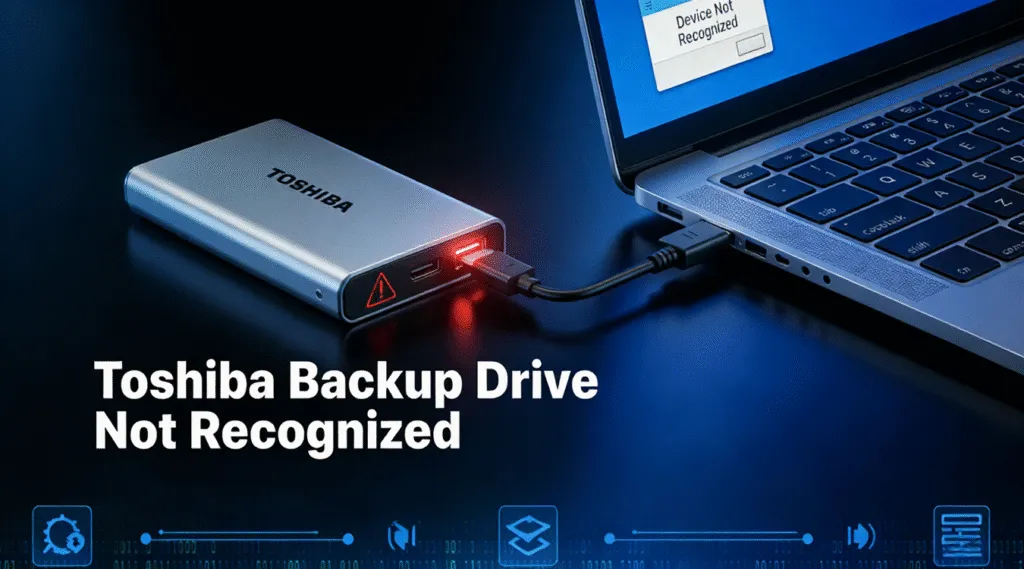
Wenn ein Toshiba-Backup-Laufwerk wird nicht erkannt Wenn ein Problem auftritt, macht man sich oft sofort Sorgen um die Datensicherheit. Fotos, Arbeitsdateien oder Systemsicherungen können plötzlich unzugänglich sein, obwohl das Laufwerk zuvor einwandfrei funktionierte. Die gute Nachricht ist, dass dies ein häufiges Ereignis ist und in den meisten Fällen auf einen logisches Problem als ein physisches Hardwareversagen. Wenn Sie die richtigen Maßnahmen ergreifen, können Sie Ihre Dateien trotzdem wiederherstellen.
Dieser Leitfaden erklärt, warum ein Toshiba-Backup-Laufwerk wird nicht erkannt Problem auftritt, wie man es sicher beheben kann und was zu tun ist, wenn wichtige Dateien gefährdet sind. Sie werden auch erfahren, wann professionelle Festplattenwiederherstellung Software die zuverlässigste Option ist.
Inhaltsübersicht
Toshiba Backup-Laufwerk wird nicht erkannt: Was bedeutet das?
A Toshiba-Backup-Laufwerk wird nicht erkannt Fehler bedeutet, dass das Betriebssystem nicht richtig mit der externen Festplatte kommunizieren kann. Das Laufwerk kann:
- Nicht im Datei-Explorer erscheinen
- Wird als “Unbekannt” oder “Nicht initialisiert” angezeigt in Festplattenverwaltung
- Ohne Laufwerksbuchstaben erscheinen
- Anzeige als RAW oder nicht zugewiesen
In diesen Fällen kann die Hardware des Laufwerks noch funktionsfähig sein, aber logische Probleme verhindern den normalen Zugriff.
Häufige Ursachen für ein nicht erkanntes Toshiba Backup-Laufwerk
Das Verständnis der Ursache hilft, die richtige Lösung zu finden.
1. Probleme mit der USB-Verbindung oder der Stromversorgung
Lose Kabel, beschädigte USB-Anschlüsse oder eine unzureichende Stromversorgung verhindern häufig die Erkennung.
2. Veraltete oder beschädigte Treiber
Wenn die Speichertreiber nicht ordnungsgemäß geladen werden können, kann Windows das Toshiba-Laufwerk nicht erkennen.
3. Fehlender oder widersprüchlicher Laufwerksbuchstabe
Das Laufwerk ist vorhanden, aber es kann nicht darauf zugegriffen werden, da kein Laufwerksbuchstabe zugewiesen ist.
4. Beschädigung des Dateisystems
Unsachgemäßer Auswurf, plötzlicher Stromausfall oder Systemabstürze können die Daten beschädigen. Dateisystem.
5. Fehler bei der Platteninitialisierung
Die Festplatte kann aufgrund einer beschädigten Partitionstabelle als “Nicht initialisiert” angezeigt werden (MBR oder GPT).
6. Physikalische Abnutzung oder alternde Komponenten
Externe Festplatten haben eine begrenzte Lebensdauer, und alternde Komponenten können zu intermittierenden Erkennungsfehlern führen.
Toshiba Backup-Laufwerk wird nicht erkannt (Schritt für Schritt)
Befolgen Sie diese Schritte der Reihe nach. Vermeiden Sie die Formatierung, es sei denn, die Daten sind bereits gesichert.
Schritt 1: USB-Kabel und -Anschluss prüfen
- Verwenden Sie ein anderes USB-Kabel
- Versuchen Sie einen anderen USB-Anschluss oder Computer
- Vermeiden Sie USB-Hubs
Wenn sich das Laufwerk dreht oder eine LED leuchtet, wird das Gerät mit Strom versorgt.
Schritt 2: Sicherer Neustart und Neuverbindung
Starten Sie den Computer neu und schließen Sie das Toshiba-Sicherungslaufwerk wieder direkt an das System an.
Schritt 3: Datenträgerverwaltung prüfen
- Presse Fenster + X → Datenträgerverwaltung
- Suchen Sie das Toshiba-Laufwerk
Wenn das Laufwerk ohne einen Buchstaben erscheint:
- Rechtsklick → Laufwerksbuchstabe ändern → einen neuen Buchstaben zuweisen
Wenn sie als RAW oder Nicht zugewiesen angezeigt wird, stoppen Sie und fahren Sie mit der Datenwiederherstellung fort.
Schritt 4: USB-Treiber aktualisieren oder neu installieren
- Öffnen Sie Geräte-Manager
- Erweitern Sie Festplattenlaufwerke und Universal Serial Bus-Controller
- Klicken Sie mit der rechten Maustaste auf das Toshiba-Gerät → Deinstallieren
- Windows neu starten
Die Treiber werden automatisch neu installiert.
Schritt 5: Laufwerksprüfung durchführen (falls verfügbar)
Wenn das Laufwerk geöffnet wird, aber ein abnormales Verhalten zeigt:
chkdsk X: /f
Ersetzen Sie X durch den zugewiesenen Laufwerksbuchstaben.

Wenn das Toshiba-Sicherungslaufwerk nicht erkannt wird und Daten wichtig sind
Wenn die Toshiba-Backup-Laufwerk wird nicht erkannt Problem weiterhin besteht und der Datenträger wertvolle Daten enthält, vermeiden Sie eine Formatierung oder wiederholte Reparaturversuche. Diese Aktionen können wiederherstellbare Daten dauerhaft überschreiben.
Hier ist eine professionelle Wiederherstellungssoftware die sicherste Lösung.
Daten von einem nicht erkannten Toshiba Backup-Laufwerk wiederherstellen
Magic Data Recovery kann Ihnen helfen, Dateien von externen Laufwerken wiederherzustellen, die nicht erkannt werden, RAW oder aufgrund logischer Fehler unzugänglich sind.
Zentrale Vorteile:
- Nur-Lese-Scannen schützt Originaldaten
- Unterstützt RAW, nicht zugewiesene und beschädigte Partitionen
- Wiederherstellung von Fotos, Dokumenten, Videos und Backups
- Funktioniert auch, wenn das Toshiba-Laufwerk keinen Laufwerksbuchstaben hat
Typisches Nutzungsszenario
- Toshiba-Laufwerk wird in der Datenträgerverwaltung angezeigt, aber nicht im Datei-Explorer
- Das System fordert Sie auf, die Festplatte zu formatieren
- Laufwerk als RAW oder unbekannt erkannt
Vorbeugung von Problemen bei der Erkennung von Toshiba-Sicherungslaufwerken
- Werfen Sie das Laufwerk immer sicher aus
- Vermeiden Sie das Abziehen des Netzsteckers bei Dateiübertragungen
- Lagern Sie das Laufwerk in einer kühlen, trockenen Umgebung.
- Sichern Sie wichtige Daten an mehreren Orten
- Regelmäßige Überprüfung des Festplattenzustands
Schlussfolgerung
A Toshiba-Backup-Laufwerk wird nicht erkannt Problem bedeutet nicht automatisch Datenverlust. Die meisten Fälle sind auf Treiberkonflikte zurückzuführen, Beschädigung des Dateisystems, oder Verbindungsprobleme.
Wenn jedoch Standardlösungen versagen und Daten wichtig sind, Magic Data Recovery bietet eine zuverlässige, professionelle Lösung, ohne weitere Schäden zu riskieren. Sein schreibgeschütztes Design und seine fortschrittlichen Scans machen es zu einer sicheren Alternative zu manuellen Reparaturmethoden. Wenn Sie mit wiederholten Erkennungsproblemen konfrontiert sind, ist die Verwendung eines vertrauenswürdigen HDD-Wiederherstellung Ein frühzeitiges Auffinden von Hilfsmitteln wie Magic Data Recovery kann den Unterschied zwischen vollständiger Genesung und dauerhaftem Verlust ausmachen.
Unterstützt Windows 7/8/10/11 und Windows Server
FAQ: Toshiba Backup-Laufwerk wird nicht erkannt
Wie behebt man, dass die externe Toshiba-Festplatte nicht erkannt wird?
Wie kann ich eine nicht erkannte externe Festplatte reparieren?
Warum wird meine externe Festplatte nicht erkannt?
Wie repariert man eine Festplatte, die nicht erkannt wird?
Wie zwinge ich meine Festplatte zur Erkennung?
Wie setzt man eine externe Toshiba-Festplatte zurück?
Was kann dazu führen, dass ein externes Laufwerk nicht erkannt wird?
Wie hoch ist die Lebensdauer einer externen Festplatte?

Vasilii ist ein Datenrettungsspezialist mit rund 10 Jahren praktischer Erfahrung in diesem Bereich. Im Laufe seiner Karriere hat er Tausende von komplexen Fällen mit gelöschten Dateien, formatierten Laufwerken, verlorenen Partitionen und RAW-Dateisystemen erfolgreich gelöst. Sein Fachwissen umfasst sowohl manuelle Wiederherstellungsmethoden mit professionellen Tools wie Hex-Editoren als auch fortschrittliche automatische Lösungen mit Wiederherstellungssoftware. Vasilii hat es sich zur Aufgabe gemacht, zuverlässiges Wissen zur Datenwiederherstellung sowohl IT-Fachleuten als auch normalen Nutzern zugänglich zu machen und ihnen dabei zu helfen, ihre wertvollen digitalen Ressourcen zu schützen.