
Récupération de fichiers dans Word : Récupérer rapidement les fichiers perdus
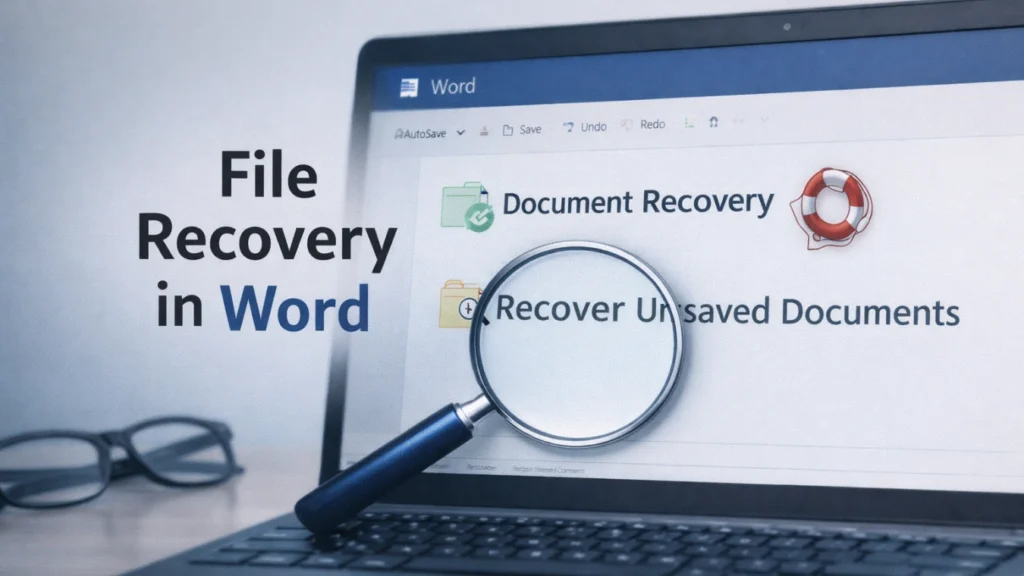
La perte d'un document Word peut être frustrante, surtout lorsque des heures de travail disparaissent à cause d'une suppression accidentelle, d'une erreur de formatage ou d'une erreur système. De nombreux utilisateurs recherchent récupération de fichiers dans Word mais se rendent vite compte que les options intégrées sont limitées.
Dans ce guide, vous apprendrez à effectuer les opérations suivantes récupération de fichiers word en utilisant à la fois les fonctions intégrées et les solutions avancées de récupération de documents. Plus important encore, nous montrerons quand la récupération de base échoue et comment un outil de récupération de données fiable peut aider à récupérer des fichiers dans des scénarios complexes.
Prise en charge de Windows 7/8/10/11 et Windows Server
Table des matières
Causes courantes de perte de fichiers Word
Comprendre pourquoi les fichiers sont perdus vous aide à choisir la bonne méthode de récupération. Dans le monde réel, la plupart des cas entrent dans les catégories suivantes :
- Suppression accidentelle (Shift + Delete ou corbeille vidée)
- Formatage du disque ou erreurs de partition
- plantages de Word ou arrêts inattendus
- Corruption du système de fichiers
- Attaques de virus ou de logiciels malveillants
Pour les cas simples, récupération de fichiers dans Word peut être possible à l'aide d'outils intégrés. Toutefois, des scénarios plus graves nécessitent des solutions de récupération plus approfondies.
Méthodes intégrées de récupération de fichiers dans Word
Microsoft Word offre plusieurs fonctions de récupération intégrées. Celles-ci sont utiles lorsque des fichiers ne sont pas enregistrés ou ont été récemment perdus.
Récupérer des documents Word non enregistrés
Word enregistre automatiquement des versions temporaires de votre fichier.
Les étapes :
- Open Word
- Cliquez sur Fichier > Info > Gérer le document
- Sélectionner Récupérer des documents non enregistrés
- Ouvrir et enregistrer le fichier
Cette méthode est la plus efficace pour les documents non sauvegardés après un crash.
Récupération à partir de fichiers AutoRecover (.asd)
AutoRecover stocke périodiquement des sauvegardes.
Les étapes :
- Aller à Fichier > Options > Enregistrer
- Copier l'emplacement du fichier AutoRecover
- Ouvrez le dossier et trouvez les fichiers .asd
Bien qu'utile, cette fonction ne fonctionne que si la fonction AutoRecover a été activée.
Récupérer les fichiers de sauvegarde (.wbk)
Si la sauvegarde est activée, Word enregistre une copie.
Les étapes :
- Recherchez les fichiers .wbk dans votre système
- Les ouvrir directement dans Word
Vérifier les fichiers temporaires
Les fichiers temporaires peuvent contenir du contenu perdu.
Recherche de :
*.tmp
Certains fichiers peuvent contenir des données récupérables.
Limites de la récupération intégrée de Word
Bien que ces méthodes prennent en charge les récupération de fichiers dans Word, mais ils ont des limites évidentes.
Ils ne peuvent pas se rétablir :
- Fichiers définitivement effacés
- Fichiers provenant de lecteurs formatés
- Perte de données due à une corruption du système
Dans la pratique, de nombreux utilisateurs ne parviennent pas à récupérer des documents importants en utilisant uniquement les outils intégrés. C'est là qu'une solution spécialisée devient nécessaire.
Meilleure solution : Récupérer les fichiers Word avec Magic Data Recovery
Lorsque les méthodes intégrées échouent, un outil de récupération professionnel offre une solution plus fiable.
Magic Data Recovery est conçu pour gérer des scénarios de perte de données avancés que Word ne peut pas traiter.
Prise en charge de Windows 7/8/10/11 et Windows Server
Pourquoi Magic Data Recovery résout des problèmes réels
D'après notre expérience pratique, les utilisateurs perdent souvent des fichiers à cause de.. :
- Suppression accidentelle
- Formatage du disque
- Erreurs dans le système de fichiers
Magic Data Recovery s'attaque directement à ces problèmes en analysant les dispositifs de stockage à un niveau plus profond.
Principaux avantages
- Prise en charge de la récupération des fichiers Word supprimés (.doc, .docx)
- Récupération de données sur des disques formatés ou endommagés
- Technologie d'analyse approfondie pour les pertes de données complexes
- Fonctionnalité de prévisualisation avant la récupération
- Interface conviviale pour les utilisateurs non techniques
Contrairement aux méthodes de base, elle ne s'appuie pas sur des fichiers temporaires ou des sauvegardes.
Guide étape par étape
- Installez et lancez Magic Data Recovery.
- Sélectionnez le lecteur sur lequel le fichier a été perdu.

- Cliquez sur Rechercher les données perdues pour analyser le disque.

- Prévisualisation des fichiers Word récupérables
- Cliquez sur récupérer et sauvegarder les fichiers en toute sécurité

Ce processus permet de garantir l'efficacité de la récupération de fichiers dans Word, même dans des scénarios avancés.
Exemple de cas d'utilisation réel
Par exemple, un utilisateur a formaté une clé USB contenant des rapports importants. La récupération intégrée de Word a échoué parce qu'il n'existait pas de fichiers temporaires. Cependant, Magic Data Recovery a réussi à restaurer plusieurs documents après une analyse approfondie.
Pourquoi c'est plus fiable
Par rapport à la récupération manuelle :
- Il fonctionne même sans sauvegardes
- Il gère plusieurs scénarios de perte de données
- Il permet d'obtenir un taux de recouvrement plus élevé dans les cas complexes
Si vous recherchez une solution plus efficace, vous pouvez essayer Magic Data Recovery.
Comparaison : Logiciel intégré ou logiciel de récupération
Fonctionnalité | Word intégré | Magic Data Recovery |
Fichiers non enregistrés | ✅ | ✅ |
Fichiers supprimés | ❌ | ✅ |
Disques formatés | ❌ | ✅ |
Facilité d'utilisation | Moyen | Facile |
Récupération en profondeur | ❌ | ✅ |
Cette comparaison montre pourquoi il n'est peut-être pas suffisant de s'appuyer uniquement sur Word.
Conseils pour éviter la perte de fichiers Word
La prévention réduit le besoin de récupération de fichiers word à l'avenir.
- Activer les fonctions AutoSave et AutoRecover
- Sauvegarder des fichiers dans un espace de stockage en nuage
- Sauvegarder régulièrement les documents importants
- Éviter les arrêts soudains du système
Ces pratiques améliorent considérablement la sécurité des données.
Conclusion
Récupération de fichiers dans Word peut être simple dans les cas simples, en particulier lorsque l'on utilise des outils intégrés. Toutefois, ces méthodes échouent souvent lorsque les fichiers sont supprimés, formatés ou corrompus.
C'est pourquoi une solution plus avancée devient nécessaire. Magic Data Recovery se distingue par sa capacité à gérer des scénarios complexes, à offrir une analyse approfondie et à rester facile à utiliser.
Si vous avez besoin d'un moyen fiable de récupérer des fichiers Word perdus au-delà des méthodes de récupération de base, cet outil offre les avantages suivants une solution pratique et efficace.
Prise en charge de Windows 7/8/10/11 et Windows Server
FAQ
Comment récupérer un fichier dans Word ?
Pour effectuer récupération de fichiers dans Word, Les options intégrées, telles que la récupération automatique et la récupération de documents non enregistrés, sont les premières à être utilisées. Ces méthodes fonctionnent pour les pertes récentes. Si le fichier a été supprimé ou perdu à la suite d'un formatage, vous aurez besoin d'un outil de récupération de données pour analyser le stockage et restaurer le fichier.
Puis-je récupérer des fichiers Word définitivement supprimés ?
Oui, les fichiers Word définitivement supprimés peuvent encore être récupérés si les données n'ont pas été écrasées. Les fonctions intégrées de Word ne peuvent pas restaurer ces fichiers. Toutefois, des outils professionnels peuvent analyser le périphérique de stockage et localiser les fragments de données récupérables, ce qui rend la récupération possible dans de nombreux cas.
Quelle est la meilleure méthode pour récupérer des fichiers dans Word ?
La meilleure méthode dépend de la situation. Pour les fichiers non enregistrés, la fonction de récupération automatique de Word fonctionne bien. Pour les données supprimées ou formatées, l'utilisation d'un outil de récupération spécialisé est plus efficace, car il peut accéder à des couches de stockage plus profondes et récupérer les documents perdus.
Où sont stockés les fichiers AutoRecover ?
Les fichiers AutoRecover sont stockés dans un dossier spécifique défini dans les paramètres de Word. Vous trouverez l'emplacement sous Fichier > Options > Enregistrer. Ces fichiers ont généralement une extension .asd et peuvent être ouverts directement dans Word pour restaurer le travail non sauvegardé.
Pourquoi Word ne parvient-il pas à récupérer mon fichier ?
Word ne peut pas récupérer des fichiers s'ils ont été définitivement supprimés, écrasés ou perdus à la suite d'un endommagement du disque. Ses fonctions de récupération dépendent des fichiers temporaires ou des sauvegardes. Sans ces derniers, la récupération devient impossible, à moins d'utiliser une solution de récupération de données plus avancée.
Est-il possible de récupérer un fichier word après un formatage ?
Oui, la récupération de fichiers word après formatage est possible avec un logiciel spécialisé. Le formatage supprime les références des fichiers mais n'efface pas immédiatement les données. Les outils de récupération peuvent analyser le disque et reconstruire les fichiers perdus s'ils n'ont pas été écrasés.
Combien de temps Word conserve-t-il les fichiers de récupération ?
Word conserve les fichiers AutoRecover pendant une durée limitée et peut les supprimer après l'enregistrement du document ou la fermeture normale du programme. Par conséquent, les chances de récupération diminuent avec le temps, surtout si le système écrase les données temporaires.
Quel est le moyen le plus sûr de récupérer des documents Word ?
L'approche la plus sûre consiste à essayer d'abord les méthodes de récupération intégrées. En cas d'échec, utilisez un outil de récupération fiable qui permet de prévisualiser les fichiers avant de les restaurer. Cela réduit le risque de récupérer des données incorrectes ou corrompues et garantit de meilleurs résultats.

Jason est un spécialiste de la récupération de données et de l'assistance technique, fort de plus de 15 ans d'expérience sur le terrain. Il a beaucoup travaillé auprès des utilisateurs finaux, résolvant des cas complexes de perte de données et proposant des solutions de récupération concrètes en cas de suppression accidentelle, de disques formatés, de systèmes de fichiers endommagés, de partitions perdues, de pannes système et d’autres situations d’urgence nécessitant une récupération. Son expertise couvre également la sauvegarde et la restauration, la réparation de fichiers et la reprise après sinistre, en mettant particulièrement l’accent sur des conseils sûrs, fiables et techniquement rigoureux.