
Dateiwiederherstellung in Word: Verlorene Dateien schnell wiederherstellen
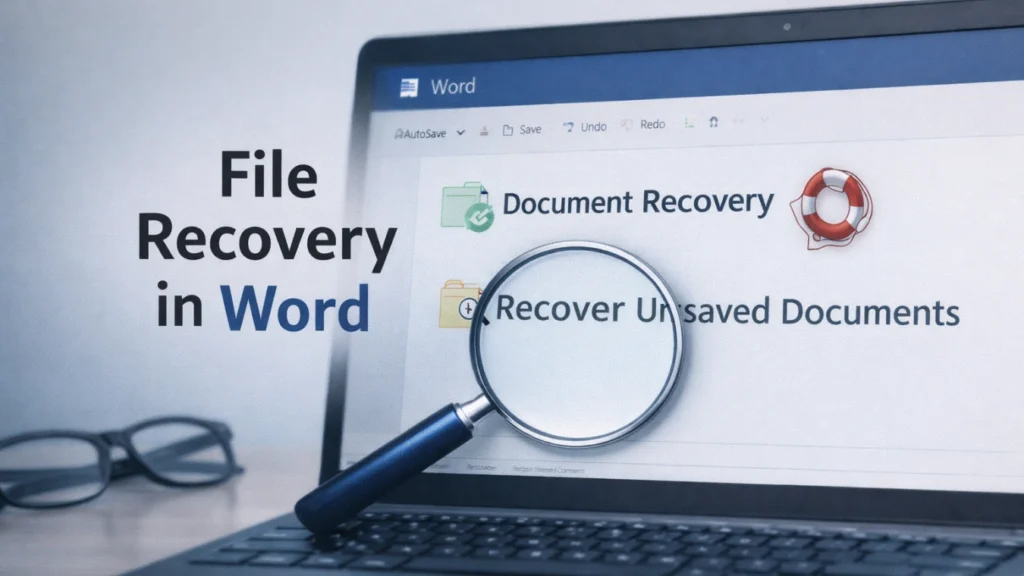
Der Verlust eines Word-Dokuments kann frustrierend sein, vor allem wenn stundenlange Arbeit durch versehentliches Löschen, Formatierung oder Systemfehler verloren geht. Viele Benutzer suchen nach Dateiwiederherstellung in Word aber schnell feststellen, dass die eingebauten Optionen begrenzt sind.
In diesem Leitfaden erfahren Sie, wie Sie datei wiederherstellung wort mit integrierten Funktionen und fortschrittliche Lösungen zur Wiederherstellung von Dokumenten. Noch wichtiger ist, dass wir zeigen, wann die grundlegende Wiederherstellung fehlschlägt und wie ein zuverlässiges Datenrettungstool kann bei der Wiederherstellung von Dateien in komplexen Szenarien helfen.
Unterstützt Windows 7/8/10/11 und Windows Server
Inhaltsübersicht
Häufige Ursachen für den Verlust von Word-Dateien
Wenn Sie verstehen, warum Dateien verloren gegangen sind, können Sie die richtige Wiederherstellungsmethode wählen. In der Praxis lassen sich die meisten Fälle in die folgenden Kategorien einteilen:
- Versehentliches Löschen (Umschalttaste + Löschen oder geleerter Papierkorb)
- Festplattenformatierung oder Partitionsfehler
- Word stürzt ab oder wird unerwartet heruntergefahren
- Beschädigung des Dateisystems
- Viren- oder Malware-Angriffe
Für einfache Fälle, Wiederherstellungsdateien in Word kann mit integrierten Tools möglich sein. Schwerwiegendere Szenarien erfordern jedoch tiefergehende Wiederherstellungslösungen.
Eingebaute Methoden zur Wiederherstellung von Dateien in Word
Microsoft Word bietet mehrere integrierte Wiederherstellungsfunktionen. Diese sind nützlich, wenn Dateien nicht gespeichert wurden oder kürzlich verloren gegangen sind.
Ungespeicherte Word-Dokumente wiederherstellen
Word speichert automatisch temporäre Versionen Ihrer Datei.
Schritte:
- Wort öffnen
- Klicken Sie auf Datei > Info > Dokument verwalten
- Wählen Sie Nicht gespeicherte Dokumente wiederherstellen
- Öffnen und Speichern der Datei
Diese Methode eignet sich am besten für nicht gespeicherte Dokumente nach einem Absturz.
Wiederherstellung aus AutoRecover-Dateien (.asd)
AutoRecover speichert in regelmäßigen Abständen Backups.
Schritte:
- Gehe zu Datei > Optionen > Speichern
- Kopieren Sie den Speicherort der AutoRecover-Datei
- Öffnen Sie den Ordner und suchen Sie die .asd-Dateien
Diese Funktion ist zwar hilfreich, funktioniert aber nur, wenn AutoRecover aktiviert wurde.
Wiederherstellen von Sicherungsdateien (.wbk)
Wenn die Sicherung aktiviert ist, speichert Word eine Kopie.
Schritte:
- Ihr System nach .wbk-Dateien durchsuchen
- Öffnen Sie sie direkt in Word
Temporäre Dateien prüfen
Temporäre Dateien können verlorene Inhalte speichern.
Suche nach:
*.tmp
Einige Dateien können wiederherstellbare Daten enthalten.
Einschränkungen der in Word integrierten Wiederherstellung
Diese Methoden unterstützen zwar grundlegende Dateiwiederherstellung in Word, haben sie klare Grenzen.
Sie können sich nicht erholen:
- Dauerhaft gelöschte Dateien
- Dateien von formatierten Laufwerken
- Datenverlust aufgrund von Systembeschädigungen
In der Praxis gelingt es vielen Nutzern nicht, wichtige Dokumente allein mit den integrierten Tools wiederherzustellen. An dieser Stelle wird eine spezielle Lösung notwendig.
Beste Lösung: Wiederherstellen von Word-Dateien mit Magic Data Recovery
Wenn die eingebauten Methoden versagen, bietet ein professionelles Wiederherstellungstool eine zuverlässigere Lösung.
Magic Data Recovery ist für fortgeschrittene Datenverlustszenarien konzipiert, die Word nicht bewältigen kann.
Unterstützt Windows 7/8/10/11 und Windows Server
Warum Magic Data Recovery echte Probleme löst
In der Praxis hat sich gezeigt, dass Benutzer häufig Dateien verlieren, weil sie:
- Versehentliche Löschung
- Formatierung der Festplatte
- Fehler im Dateisystem
Magic Data Recovery geht diese Probleme direkt an, indem es Speichergeräte auf einer tieferen Ebene scannt.
Die wichtigsten Vorteile
- Unterstützt die Wiederherstellung von gelöschten Word-Dateien (.doc, .docx)
- Stellt Daten von formatierten oder beschädigten Laufwerken wieder her
- Deep-Scan-Technologie für komplexe Datenverluste
- Vorschaufunktion vor der Wiederherstellung
- Benutzerfreundliche Schnittstelle für nichttechnische Benutzer
Im Gegensatz zu den grundlegenden Methoden ist sie nicht auf temporäre Dateien oder Backups angewiesen.
Schritt-für-Schritt-Anleitung
- Installieren und starten Sie Magic Data Recovery.
- Wählen Sie das Laufwerk, auf dem die Datei verloren gegangen ist.

- Klicken Sie auf Suche nach verlorenen Daten, um das Laufwerk zu scannen.

- Vorschau wiederherstellbarer Word-Dateien
- Klicken Sie auf Wiederherstellen und speichern Sie Dateien sicher

Dieses Verfahren gewährleistet eine effektive Wiederherstellungsdateien in Word, auch in fortgeschrittenen Szenarien.
Beispiel für einen echten Anwendungsfall
Ein Beispiel: Ein Benutzer hat ein USB-Laufwerk mit wichtigen Berichten formatiert. Die integrierte Word-Wiederherstellung schlug fehl, da keine temporären Dateien vorhanden waren. Magic Data Recovery stellte jedoch mehrere Dokumente nach einem Tiefenscan erfolgreich wieder her.
Warum es zuverlässiger ist
Im Vergleich zur manuellen Wiederherstellung:
- Es funktioniert auch ohne Backups
- Es behandelt mehrere Datenverlustszenarien
- Sie bietet einen höheren Einziehungserfolg in komplexen Fällen
Wenn Sie nach einer effizienteren Lösung suchen, können Sie Magic Data Recovery ausprobieren.
Vergleich: Integriert vs. Wiederherstellungssoftware
Merkmal | Word Eingebaut | Magic Data Recovery |
Nicht gespeicherte Dateien | ✅ | ✅ |
Gelöschte Dateien | ❌ | ✅ |
Formatierte Laufwerke | ❌ | ✅ |
Benutzerfreundlichkeit | Mittel | Einfach |
Tiefgreifende Erholung | ❌ | ✅ |
Dieser Vergleich zeigt, warum es möglicherweise nicht ausreicht, sich nur auf Word zu verlassen.
Tipps zur Vermeidung des Verlusts von Word-Dateien
Prävention verringert den Bedarf an datei wiederherstellung wort in der Zukunft.
- AutoSave und AutoRecover einschalten
- Dateien im Cloud-Speicher speichern
- Sichern Sie regelmäßig wichtige Dokumente
- Vermeiden Sie plötzliche Systemabschaltungen
Diese Praktiken verbessern die Datensicherheit erheblich.
Schlussfolgerung
Dateiwiederherstellung in Word kann in einfachen Fällen einfach sein, vor allem, wenn Sie integrierte Tools verwenden. Diese Methoden versagen jedoch oft, wenn Dateien gelöscht, formatiert oder beschädigt sind.
Aus diesem Grund ist eine fortschrittlichere Lösung erforderlich. Magic Data Recovery zeichnet sich dadurch aus, dass es komplexe Szenarien bewältigt, tiefe Scans bietet und dennoch einfach zu bedienen ist.
Wenn Sie eine zuverlässige Methode zur Wiederherstellung verlorener Word-Dateien benötigen, die über die grundlegenden Wiederherstellungsmethoden hinausgeht, bietet dieses Tool eine praktische und wirksame Lösung.
Unterstützt Windows 7/8/10/11 und Windows Server
FAQs
Wie kann ich eine Datei in Word wiederherstellen?
Zur Durchführung Dateiwiederherstellung in Word, Beginnen Sie mit den integrierten Optionen wie AutoRecover und Wiederherstellung ungespeicherter Dokumente. Diese Methoden funktionieren bei kürzlichen Verlusten. Wenn die Datei gelöscht wurde oder durch eine Formatierung verloren gegangen ist, benötigen Sie ein Datenwiederherstellungstool, um den Speicher zu scannen und die Datei wiederherzustellen.
Kann ich dauerhaft gelöschte Word-Dateien wiederherstellen?
Ja, dauerhaft gelöschte Word-Dateien können noch wiederhergestellt werden, wenn die Daten nicht überschrieben wurden. Integrierte Word-Funktionen können diese Dateien nicht wiederherstellen. Professionelle Tools können jedoch das Speichermedium scannen und wiederherstellbare Datenfragmente lokalisieren, sodass eine Wiederherstellung in vielen Fällen möglich ist.
Was ist die beste Methode zur Wiederherstellung von Dateien in Word?
Die beste Methode hängt von der jeweiligen Situation ab. Bei nicht gespeicherten Dateien funktioniert die Funktion AutoRecover von Word gut. Bei gelöschten oder formatierten Daten ist die Verwendung eines speziellen Wiederherstellungsprogramms effektiver, da es auf tiefere Speicherschichten zugreifen und verlorene Dokumente wiederherstellen kann.
Wo werden die AutoRecover-Dateien gespeichert?
AutoRecover-Dateien werden in einem bestimmten, in den Word-Einstellungen festgelegten Ordner gespeichert. Sie finden den Speicherort unter Datei > Optionen > Speichern. Diese Dateien haben in der Regel die Erweiterung .asd und können direkt in Word geöffnet werden, um nicht gespeicherte Arbeit wiederherzustellen.
Warum kann Word meine Datei nicht wiederherstellen?
Word kann Dateien nicht wiederherstellen, wenn sie dauerhaft gelöscht oder überschrieben wurden oder aufgrund einer Festplattenbeschädigung verloren gegangen sind. Seine Wiederherstellungsfunktionen hängen von temporären Dateien oder Sicherungen ab. Ohne diese ist eine Wiederherstellung unmöglich, es sei denn, Sie verwenden eine fortschrittlichere Datenwiederherstellungslösung.
Ist die Wiederherstellung von Dateien nach der Formatierung möglich?
Ja, die Wiederherstellung von Dateien nach der Formatierung ist mit spezieller Software möglich. Beim Formatieren werden Dateiverweise entfernt, die Daten aber nicht sofort gelöscht. Wiederherstellungstools können das Laufwerk scannen und verlorene Dateien wiederherstellen, wenn sie nicht überschrieben wurden.
Wie lange speichert Word Wiederherstellungsdateien?
Word speichert die AutoRecover-Dateien nur für eine begrenzte Zeit und löscht sie möglicherweise, nachdem das Dokument gespeichert oder das Programm normal geschlossen wurde. Daher sinken die Wiederherstellungschancen mit der Zeit, insbesondere wenn das System temporäre Daten überschreibt.
Was ist der sicherste Weg, um Word-Dokumente wiederherzustellen?
Am sichersten ist es, zunächst die integrierten Wiederherstellungsmethoden auszuprobieren. Wenn diese fehlschlagen, verwenden Sie ein vertrauenswürdiges Wiederherstellungstool, das vor der Wiederherstellung von Dateien eine Vorschau ermöglicht. Dies verringert das Risiko, dass falsche oder beschädigte Daten wiederhergestellt werden, und gewährleistet bessere Ergebnisse.

Jason ist ein Spezialist für Datenwiederherstellung und technischen Support mit über 15 Jahren praktischer Erfahrung. Er hat intensiv mit Endnutzern zusammengearbeitet, schwierige Fälle von Datenverlust behoben und praktische Lösungen für versehentlich gelöschte Daten, formatierte Laufwerke, beschädigte Dateisysteme, verlorene Partitionen, Systemausfälle und andere Notfälle im Bereich der Datenwiederherstellung bereitgestellt. Zu seinen Fachgebieten gehören außerdem Datensicherung und -wiederherstellung, Dateireparatur sowie Notfallwiederherstellung, wobei er besonderen Wert auf eine sichere, zuverlässige und technisch korrekte Beratung legt.