
Recuperação de arquivos no Word: Recuperar arquivos perdidos rapidamente
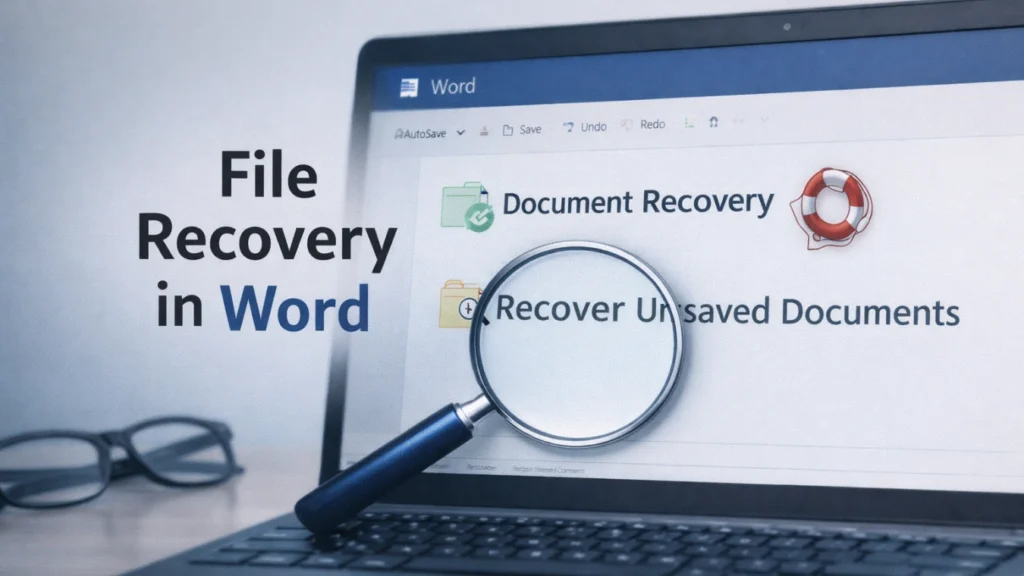
A perda de um documento do Word pode ser frustrante, especialmente quando horas de trabalho desaparecem devido à exclusão acidental, formatação ou erros do sistema. Muitos usuários procuram por recuperação de arquivos no Word mas logo percebem que as opções incorporadas são limitadas.
Neste guia, você aprenderá a executar recuperação de arquivos do word usando recursos integrados e soluções avançadas de recuperação de documentos. Mais importante ainda, mostraremos quando a recuperação básica falha e como uma ferramenta confiável de recuperação de dados pode ajudar a recuperar arquivos em cenários complexos.
Compatível com Windows 7/8/10/11 e Windows Server
Índice
Causas comuns de perda de arquivos do Word
Entender por que os arquivos são perdidos ajuda a escolher o método de recuperação correto. No uso real, a maioria dos casos se enquadra nas seguintes categorias:
- Exclusão acidental (Shift + Delete ou lixeira esvaziada)
- Erros de formatação de disco ou de partição
- Falhas no Word ou desligamentos inesperados
- Corrupção do sistema de arquivos
- Ataques de vírus ou malware
Para casos simples, arquivos de recuperação no Word pode ser possível usando ferramentas integradas. Entretanto, cenários mais sérios exigem soluções de recuperação mais profundas.
Métodos incorporados para recuperação de arquivos no Word
O Microsoft Word oferece vários recursos de recuperação incorporados. Eles são úteis quando os arquivos não são salvos ou foram perdidos recentemente.
Recuperar documentos do Word não salvos
O Word salva automaticamente versões temporárias do seu arquivo.
Passos:
- Abrir o Word
- Clique em Arquivo > Informações > Gerenciar documento
- Selecione Recuperar documentos não salvos
- Abrir e salvar o arquivo
Esse método funciona melhor para documentos não salvos após uma falha.
Recuperação de arquivos de AutoRecuperação (.asd)
O AutoRecover armazena backups periodicamente.
Passos:
- Ir para Arquivo > Opções > Salvar
- Copie o local do arquivo do AutoRecover
- Abra a pasta e localize os arquivos .asd
Embora útil, esse recurso só funciona se a AutoRecuperação estiver ativada.
Recuperar arquivos de backup (.wbk)
Se o backup estiver ativado, o Word salvará uma cópia.
Passos:
- Procure em seu sistema por arquivos .wbk
- Abra-os diretamente no Word
Verificar arquivos temporários
Os arquivos temporários podem armazenar conteúdo perdido.
Pesquisar por:
*.tmp
Alguns arquivos podem conter dados recuperáveis.
Limitações da recuperação integrada do Word
Embora esses métodos ofereçam suporte a recuperação de arquivos no Word, Mas eles têm limitações claras.
Eles não podem se recuperar:
- Arquivos excluídos permanentemente
- Arquivos de unidades formatadas
- Dados perdidos devido à corrupção do sistema
Na prática, muitos usuários não conseguem recuperar documentos importantes usando apenas ferramentas integradas. É nesse ponto que uma solução dedicada se torna necessária.
A melhor solução: Recuperar arquivos do Word com o Magic Data Recovery
Quando os métodos incorporados falham, uma ferramenta de recuperação profissional oferece uma solução mais confiável.
Magic Data Recovery foi projetado para lidar com cenários avançados de perda de dados que o Word não consegue resolver.
Compatível com Windows 7/8/10/11 e Windows Server
Por que o Magic Data Recovery resolve problemas reais
Com base na experiência prática, os usuários geralmente perdem arquivos devido a:
- Exclusão acidental
- Formatação de disco
- Erros no sistema de arquivos
O Magic Data Recovery aborda diretamente esses problemas, examinando os dispositivos de armazenamento em um nível mais profundo.
Principais vantagens
- Oferece suporte à recuperação de arquivos do Word excluídos (.doc, .docx)
- Recupera dados de unidades formatadas ou danificadas
- Tecnologia de varredura profunda para perda de dados complexos
- Recurso de visualização antes da recuperação
- Interface amigável para usuários não técnicos
Ao contrário dos métodos básicos, ele não depende de arquivos temporários ou backups.
Guia passo a passo
- Instale e inicie o Magic Data Recovery.
- Selecione a unidade em que o arquivo foi perdido.

- Clique em Search for lost data para verificar a unidade.

- Visualizar arquivos do Word recuperáveis
- Clique em recuperar e salvar arquivos com segurança

Esse processo garante a eficácia arquivos de recuperação no Word, mesmo em cenários avançados.
Exemplo de caso de uso real
Por exemplo, um usuário formatou uma unidade USB que continha relatórios importantes. A recuperação integrada do Word falhou porque não havia arquivos temporários. No entanto, o Magic Data Recovery restaurou com êxito vários documentos após uma varredura profunda.
Por que é mais confiável
Em comparação com a recuperação manual:
- Funciona mesmo sem backups
- Ele lida com vários cenários de perda de dados
- Proporciona maior sucesso de recuperação em casos complexos
Se estiver procurando uma solução mais eficiente, considere a possibilidade de experimentar o Magic Data Recovery.
Comparação: Software integrado versus software de recuperação
Recurso | Word incorporado | Magic Data Recovery |
Arquivos não salvos | ✅ | ✅ |
Arquivos excluídos | ❌ | ✅ |
Unidades formatadas | ❌ | ✅ |
Facilidade de uso | Médio | Fácil |
Recuperação profunda | ❌ | ✅ |
Essa comparação mostra por que confiar apenas no Word pode não ser suficiente.
Dicas para evitar a perda de arquivos do Word
A prevenção reduz a necessidade de recuperação de arquivos do word no futuro.
- Ativar o AutoSave e a AutoRecuperação
- Salvar arquivos no armazenamento em nuvem
- Faça backup de documentos importantes regularmente
- Evite desligamentos repentinos do sistema
Essas práticas melhoram significativamente a segurança dos dados.
Conclusão
Recuperação de arquivos no Word pode ser simples em casos simples, especialmente quando se usam ferramentas integradas. No entanto, esses métodos geralmente falham quando os arquivos são excluídos, formatados ou corrompidos.
É por isso que uma solução mais avançada se torna necessária. Magic Data Recovery se destaca por lidar com cenários complexos, oferecer varredura profunda e permanecer fácil de usar.
Se você precisar de uma maneira confiável de recuperar arquivos perdidos do Word além dos métodos básicos de recuperação, essa ferramenta oferece uma solução prática e eficaz.
Compatível com Windows 7/8/10/11 e Windows Server
Perguntas frequentes
Como faço para executar a recuperação de arquivos no Word?
Para executar recuperação de arquivos no Word, Comece com opções incorporadas, como AutoRecuperação e recuperação de documentos não salvos. Esses métodos funcionam para perdas recentes. Se o arquivo foi excluído ou perdido devido à formatação, você precisará de uma ferramenta de recuperação de dados para verificar o armazenamento e restaurar o arquivo.
Posso recuperar arquivos do Word excluídos permanentemente?
Sim, os arquivos do Word excluídos permanentemente ainda podem ser recuperados se os dados não tiverem sido sobrescritos. Os recursos integrados do Word não podem restaurar esses arquivos. Entretanto, ferramentas profissionais podem examinar o dispositivo de armazenamento e localizar fragmentos de dados recuperáveis, possibilitando a recuperação em muitos casos.
Qual é o melhor método para recuperar arquivos no Word?
O melhor método depende da situação. Para arquivos não salvos, o recurso AutoRecuperação do Word funciona bem. No caso de dados excluídos ou formatados, o uso de uma ferramenta de recuperação dedicada é mais eficaz, pois ela pode acessar camadas de armazenamento mais profundas e recuperar documentos perdidos.
Onde os arquivos do AutoRecover são armazenados?
Os arquivos do AutoRecover são armazenados em uma pasta específica definida nas configurações do Word. Você pode encontrar o local em Arquivo > Opções > Salvar. Esses arquivos geralmente têm uma extensão .asd e podem ser abertos diretamente no Word para restaurar o trabalho não salvo.
Por que o Word não consegue recuperar meu arquivo?
O Word não pode recuperar arquivos que tenham sido permanentemente excluídos, sobrescritos ou perdidos devido a danos no disco. Seus recursos de recuperação dependem de arquivos temporários ou backups. Sem eles, a recuperação se torna impossível, a menos que você use uma solução de recuperação de dados mais avançada.
É possível recuperar arquivos do Word após a formatação?
Sim, a recuperação de arquivos do Word após a formatação é possível com um software especializado. A formatação remove as referências dos arquivos, mas não apaga os dados imediatamente. As ferramentas de recuperação podem verificar a unidade e reconstruir os arquivos perdidos se eles não tiverem sido sobrescritos.
Por quanto tempo o Word mantém os arquivos de recuperação?
O Word mantém os arquivos de AutoRecuperação por um tempo limitado e pode excluí-los depois que o documento é salvo ou o programa é fechado normalmente. Portanto, as chances de recuperação diminuem com o tempo, especialmente se o sistema sobrescrever dados temporários.
Qual é a maneira mais segura de recuperar documentos do Word?
A abordagem mais segura é tentar primeiro os métodos de recuperação incorporados. Se eles falharem, use uma ferramenta de recuperação confiável que permita a visualização prévia antes de restaurar os arquivos. Isso reduz o risco de recuperação de dados incorretos ou corrompidos e garante melhores resultados.

Jason é especialista em recuperação de dados e suporte técnico, com mais de 15 anos de experiência prática. Ele tem trabalhado extensivamente com usuários finais, resolvendo casos complexos de perda de dados e oferecendo soluções práticas de recuperação para exclusões acidentais, unidades formatadas, sistemas de arquivos danificados, partições perdidas, falhas de sistema e outras emergências de recuperação. Sua especialização também abrange backup e restauração, reparo de arquivos e recuperação de desastres, com forte ênfase em orientações seguras, confiáveis e tecnicamente precisas.