
Comment ouvrir le volet de récupération de documents dans Excel

De nombreux utilisateurs recherchent comment ouvrir le volet de récupération des documents dans Excel après qu'Excel s'est arrêté ou s'est fermé de manière inattendue. Normalement, Excel affiche automatiquement le volet de récupération lorsque le programme redémarre. Ce panneau affiche les versions temporaires des classeurs qui n'ont pas été sauvegardés avant le crash.
Cependant, le volet de récupération n'apparaît pas toujours. Par conséquent, les utilisateurs peuvent penser que leur feuille de calcul a définitivement disparu.
Heureusement, plusieurs récupération de documents existent. Dans ce guide, vous apprendrez comment ouvrir le volet de récupération des documents dans Excel, Nous verrons également comment accéder aux options de récupération d'Excel et comment restaurer les feuilles de calcul perdues lorsqu'Excel ne les trouve pas. En outre, nous montrerons comment Magic Data Recovery peut récupérer des fichiers Excel directement à partir du périphérique de stockage lorsque les fonctions de récupération intégrées échouent.
Prise en charge de Windows 7/8/10/11 et Windows Server
Table des matières
Qu'est-ce que le volet de récupération de documents Excel ?
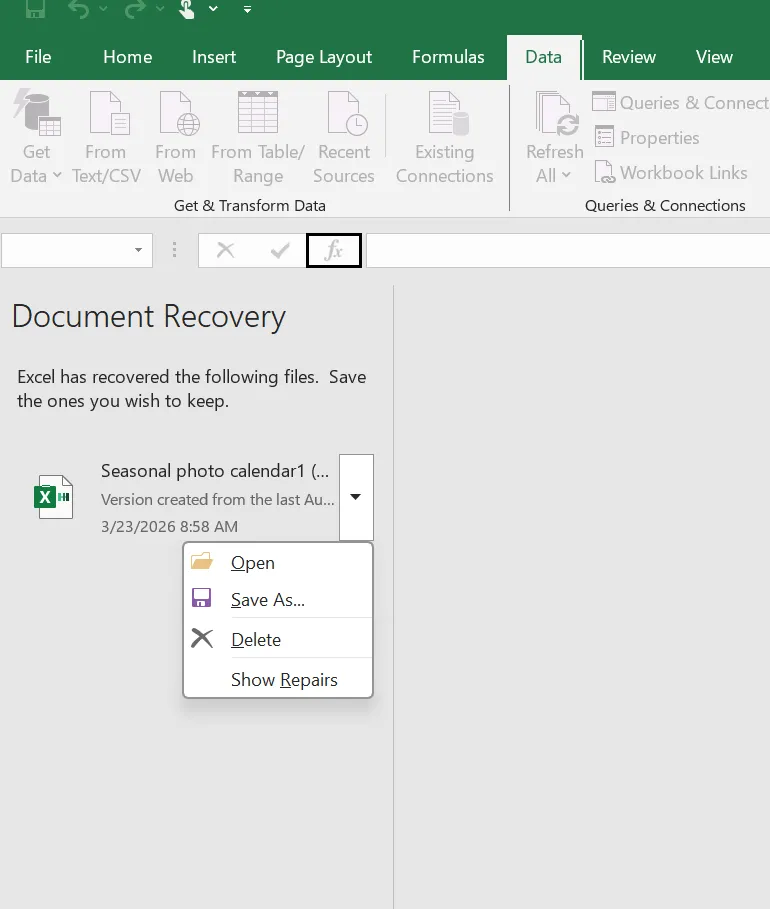
Les Volet de récupération de documents Excel est une fonction intégrée qui apparaît automatiquement lorsqu'Excel redémarre après un arrêt inattendu. Son but est d'aider les utilisateurs à restaurer les fichiers qui étaient ouverts avant le crash.
Lorsqu'Excel se ferme anormalement, le programme stocke des copies temporaires des classeurs ouverts à l'aide de la fonction AutoRecover. Ensuite, lorsqu'Excel est relancé, le système vérifie la présence de ces fichiers temporaires.
S'il existe des données de récupération, Excel affiche le champ volet de récupération des documents sur le côté gauche de l'écran. Ce volet comprend généralement les éléments suivants
- Le nom des classeurs récupérés
- Heure de la dernière sauvegarde AutoRecover
- Versions multiples des fichiers, le cas échéant
Prenons l'exemple d'un utilisateur qui modifie une feuille de calcul financière et qui subit une coupure de courant. Lorsqu'Excel redémarre, le volet de récupération apparaît et propose la dernière version récupérée du classeur. Les utilisateurs peuvent ainsi rouvrir le fichier et l'enregistrer immédiatement.
Pouvez-vous ouvrir manuellement le volet de récupération de documents dans Excel ?
De nombreux utilisateurs recherchent en ligne comment ouvrir le volet de récupération des documents dans Excel parce qu'ils s'attendent à une option manuelle. Cependant, Excel ne fournit pas de commande permettant d'ouvrir le volet de récupération à la demande.
Au lieu de cela, Excel n'affiche le volet que dans des conditions spécifiques. La fonction s'active lorsqu'Excel détecte un arrêt anormal au cours d'une session d'édition.
Les déclencheurs les plus courants sont les suivants
- Excel se bloque de manière inattendue
- Windows s'arrête pendant l'édition
- Excel ne répond plus et se ferme
Comme le volet de récupération s'appuie sur les données AutoRecover générées par le crash, Excel ne peut pas l'afficher manuellement.
Néanmoins, cela ne signifie pas que votre fichier est irrécupérable. En effet, Excel offre d'autres moyens d'accéder aux classeurs non enregistrés.
Comment ouvrir le volet de récupération des documents dans Excel après un crash ?
Bien que les utilisateurs ne puissent pas déclencher manuellement le volet, plusieurs options intégrées permettent d'accéder à des données de récupération similaires. Par conséquent, ces méthodes constituent souvent les premières étapes de la récupération des feuilles de calcul perdues.
Redémarrer Excel pour déclencher le volet de récupération
Tout d'abord, le redémarrage d'Excel peut afficher automatiquement le volet de récupération.
Les étapes :
- Ouvrir Microsoft Excel
- Permettre à Excel de charger la session précédente
- Vérifier le côté gauche pour le Volet de récupération de documents Excel
- Sélectionnez le fichier récupéré
- Sauvegarder le classeur immédiatement
Si des données AutoRecover existent, Excel répertorie automatiquement les versions disponibles.
Récupérer les classeurs non enregistrés si le volet n'apparaît pas
Si le volet de récupération ne s'affiche pas, Excel permet toujours aux utilisateurs d'accéder aux classeurs non enregistrés.
Les étapes :
- Ouvrir Excel
- Cliquez sur Fichier
- Sélectionner Ouvrir
- Faites défiler vers le bas et choisissez Récupérer des classeurs non sauvegardés
- Sélectionner le fichier dans la liste
- Sauvegarder le classeur
Cette fonction recherche le répertoire AutoRecover et affiche les fichiers temporaires disponibles.
Où Excel stocke les fichiers de récupération de documents et de récupération automatique
Comprendre les emplacements de stockage d'AutoRecover permet de clarifier les solutions de remplacement pour comment ouvrir le volet de récupération des documents dans Excel.
Excel stocke automatiquement les fichiers de récupération dans un dossier système caché.
Emplacement typique :
C:/Users /Username /AppData /Roaming /Microsoft /Excel
Ces fichiers apparaissent souvent avec des extensions telles que :
- .xlsb
- .tmp
- .xar
Pour vérifier le chemin exact :
- Ouvrir Excel
- Aller à Fichier → Options
- Sélectionner Économiser
- Vérifier le Emplacement du fichier AutoRecover
Après avoir localisé ce dossier, les utilisateurs peuvent rechercher manuellement les éléments suivants classeurs Excel non sauvegardés.
Pourquoi le volet de récupération de documents Excel n'apparaît-il pas ?
Il arrive que des utilisateurs tentent des étapes de récupération mais ne parviennent toujours pas à voir le volet de récupération. Plusieurs situations peuvent empêcher l'apparition de cette fonctionnalité.
Excel fermé normalement
Si Excel s'est fermé normalement, aucune session de récupération n'existe. Par conséquent, Excel ne génère pas de fichiers de récupération.
AutoRecover a été désactivé
Si la récupération automatique est désactivée, Excel ne peut pas enregistrer de versions temporaires du classeur.
Des fichiers temporaires ont été supprimés
Les utilitaires de nettoyage de disque peuvent supprimer les fichiers temporaires utilisés par la récupération d'Excel.
Le fichier original a été supprimé
Si le fichier Excel a été supprimé du disque, le volet de récupération ne peut pas le restaurer.
Par conséquent, les utilisateurs peuvent avoir besoin de solutions de récupération plus approfondies lorsque ces situations se produisent.
Comment récupérer des fichiers Excel lorsque le volet de récupération de documents échoue ?
Lorsque les outils de récupération d'Excel échouent, la récupération du fichier nécessite une approche différente. Au lieu de se fier aux données d'AutoRecover, Magic Data Recovery analyse directement le périphérique de stockage.
Cette méthode permet de récupérer des fichiers Excel dans des scénarios tels que :
- Suppression accidentelle
- Formatage du disque
- Perte de partition
- Corruption de la clé USB
- Blocages du système qui ont supprimé des fichiers
Comme Magic Data Recovery analyse les structures de disque, il peut localiser les documents Excel récupérables même si Excel lui-même ne peut pas les détecter. De plus, le logiciel permet aux utilisateurs de prévisualiser les fichiers avant de les restaurer. Par conséquent, les utilisateurs peuvent confirmer que la feuille de calcul est correcte avant la récupération.
Récupérer les fichiers Excel perdus à l'aide de Magic Data Recovery
Étape 1 : Télécharger et installer Magic Data Recovery
Tout d'abord, téléchargez Magic Data Recovery et installez-le sur votre ordinateur. L'installation du logiciel sur un disque différent de celui où les fichiers ont été perdus permet de réduire le risque d'écrasement des données récupérables.
Prise en charge de Windows 7/8/10/11 et Windows Server
Étape 2 : Sélectionner le lecteur à analyser
Ouvrez ensuite le programme. Dans l'interface principale, choisissez le lecteur où les fichiers Excel étaient précédemment stockés. Après avoir sélectionné l'emplacement, lancez le processus de numérisation.

Étape 3 : Recherche de fichiers supprimés sur le disque dur
Le logiciel effectue automatiquement une analyse avancée. Pendant ce temps, il identifie les fichiers récupérables et les affiche au fur et à mesure que le processus d'analyse se poursuit.

Étape 4 : Prévisualisation des fichiers avant la récupération
Une fois l'analyse terminée, utilisez la fonction de prévisualisation pour vérifier le contenu des fichiers. Cette étape permet de s'assurer que vous ne récupérez que les fichiers dont vous avez réellement besoin.

Étape 5 : Récupération des fichiers vers un emplacement sûr
Enfin, sélectionnez les fichiers cibles et restaurez-les dans un emplacement sûr. Évitez d'enregistrer les fichiers récupérés sur le disque d'origine, car vous risquez d'écraser d'autres données récupérables.

Pourquoi Magic Data Recovery est une solution fiable
Lorsque les options intégrées de récupération d'Excel échouent, les utilisateurs ont souvent besoin d'un outil plus avancé. Magic Data Recovery offre plusieurs avantages qui facilitent la récupération.
Les principaux avantages sont les suivants :
- Récupération d'Excel, de Word et de nombreux autres formats de documents
- Prise en charge des disques durs, des disques SSD, des clés USB et des cartes mémoire
- Analyse approfondie des disques formatés ou inaccessibles
- Prévisualisation des fichiers avant la récupération
Par exemple, imaginons qu'un utilisateur supprime une feuille de calcul Excel d'une clé USB et vide la corbeille. Dans ce cas, Excel ne peut pas restaurer le fichier car AutoRecover n'a jamais enregistré de sauvegarde. Cependant, Magic Data Recovery peut analyser le lecteur et reconstruire le fichier perdu.
Par conséquent, cet outil devient particulièrement précieux lorsque les méthodes de récupération d'Excel ne parviennent pas à localiser le classeur.
Conseils pour éviter les problèmes de récupération de documents Excel
Bien que les outils de récupération soient utiles, la prévention reste la meilleure stratégie.
Activer la récupération automatique
Paramétrez Excel pour qu'il enregistre les données AutoRecover toutes les cinq minutes. Par conséquent, Excel enregistrera des versions de sauvegarde fréquentes.
Utiliser le stockage en nuage
L'enregistrement des feuilles de calcul sur des services en nuage tels que OneDrive permet d'établir un historique des versions et d'effectuer des sauvegardes automatiques.
Créer des sauvegardes régulières
La conservation de copies de sauvegarde sur des périphériques de stockage distincts permet de protéger les feuilles de calcul importantes contre les pertes de données inattendues.
Conclusion
Comprendre comment ouvrir le volet de récupération des documents dans Excel aide les utilisateurs à restaurer des fichiers Excel non sauvegardés après des pannes inattendues. Bien qu'Excel affiche automatiquement le volet de récupération après des arrêts anormaux, le panneau ne peut pas être ouvert manuellement.
Heureusement, Excel propose toujours des méthodes de récupération alternatives. Des fonctionnalités telles que Récupérer les classeurs non enregistrés et les dossiers AutoRecover permettent de récupérer les fichiers temporaires. Toutefois, ces méthodes ne fonctionnent que si les données de récupération existent toujours.
Lorsque des fichiers sont supprimés, formatés ou perdus en raison d'erreurs de disque, les options de récupération d'Excel peuvent ne pas les localiser. Dans ces situations, une solution de récupération plus approfondie devient nécessaire. Magic Data Recovery analyse directement le périphérique de stockage et restaure les fichiers Excel perdus même si Excel ne peut pas les détecter. Pour les utilisateurs qui ont besoin d'une solution fiable pour récupérer les feuilles de calcul manquantes, Magic Data Recovery offre une méthode de récupération efficace et pratique.
Prise en charge de Windows 7/8/10/11 et Windows Server
FAQ sur le volet de récupération de documents Excel
Puis-je ouvrir manuellement le volet de récupération des documents Excel ?
Non. Le volet de récupération des documents Excel n'apparaît que lorsqu'Excel redémarre après un crash ou un arrêt anormal.
Où sont stockés les fichiers Excel AutoRecover ?
Excel stocke généralement les fichiers AutoRecover dans le dossier AppData à l'intérieur du répertoire du profil de l'utilisateur.
À quelle fréquence Excel enregistre-t-il les données AutoRecover ?
Par défaut, Excel enregistre les informations AutoRecover toutes les 10 minutes. Les utilisateurs peuvent modifier ce paramètre dans les options Excel.
Pourquoi le volet de récupération ne s'est-il pas affiché après le plantage d'Excel ?
Plusieurs raisons peuvent être à l'origine de ce problème. La récupération automatique peut être désactivée, les fichiers temporaires peuvent avoir été supprimés ou Excel peut s'être fermé normalement.
Excel peut-il récupérer les fichiers écrasés ?
Excel ne peut généralement pas récupérer les fichiers écrasés, sauf s'il existe un historique des versions ou des sauvegardes.
Les fichiers Excel supprimés peuvent-ils être récupérés ?
Oui. Si les secteurs du disque contenant le fichier sont intacts, des outils de récupération tels que Magic Data Recovery peuvent restaurer le fichier.
Que dois-je faire si les options de récupération d'Excel échouent ?
Si les outils de récupération intégrés ne parviennent pas à localiser le fichier, l'utilisation d'une solution de récupération professionnelle telle que Magic Data Recovery peut augmenter considérablement les chances de récupérer les fichiers Excel perdus.

Vasilii est un spécialiste de la récupération de données qui possède une dizaine d'années d'expérience pratique dans ce domaine. Tout au long de sa carrière, il a résolu avec succès des milliers de cas complexes impliquant des fichiers supprimés, des disques formatés, des partitions perdues et des systèmes de fichiers RAW. Son expertise couvre à la fois les méthodes de récupération manuelle à l'aide d'outils professionnels tels que les éditeurs hexagonaux et les solutions automatisées avancées à l'aide de logiciels de récupération. La mission de Vasilii est de rendre accessible aux professionnels de l'informatique et aux utilisateurs quotidiens des connaissances fiables en matière de récupération de données, afin de les aider à sauvegarder leurs précieuses ressources numériques.