
Excelで文書回復ペインを開く方法
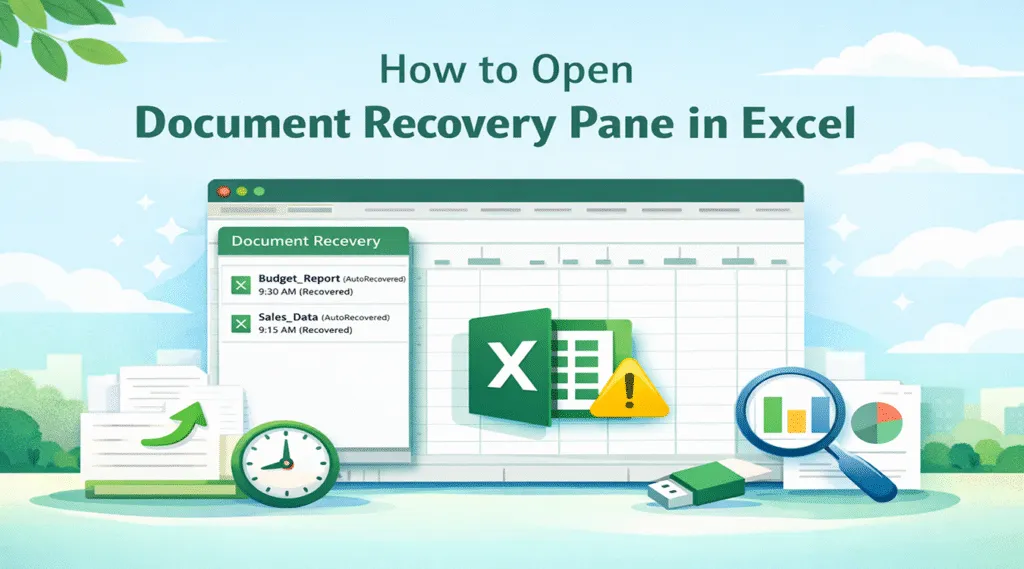
を検索するユーザーが多い。 Excelで文書の回復ウィンドウを開く方法 Excelがクラッシュしたり、予期せず終了した場合。通常、Excelはプログラムの再起動時に自動的に回復パネルを表示します。このパネルには、クラッシュ前に保存されなかったワークブックの一時的なバージョンが表示されます。.
しかし、回復ペインが常に表示されるとは限りません。その結果、ユーザーはスプレッドシートが永久に消えたと思うかもしれない。.
幸いなことに、いくつかの ドキュメントリカバリー メソッドが存在する。このガイドでは、次のことを学ぶ。 Excelで文書の回復ウィンドウを開く方法, また、Excelの復元オプションへのアクセス方法、Excelが見つからない場合に失われたスプレッドシートを復元する方法についても説明します。さらに Magic Data Recovery 内蔵の復元機能に失敗した場合、Excelファイルをストレージデバイスから直接復元することができます。.
Windows 7/8/10/11およびWindows Serverをサポート
目次
Excel文書回復ペインとは
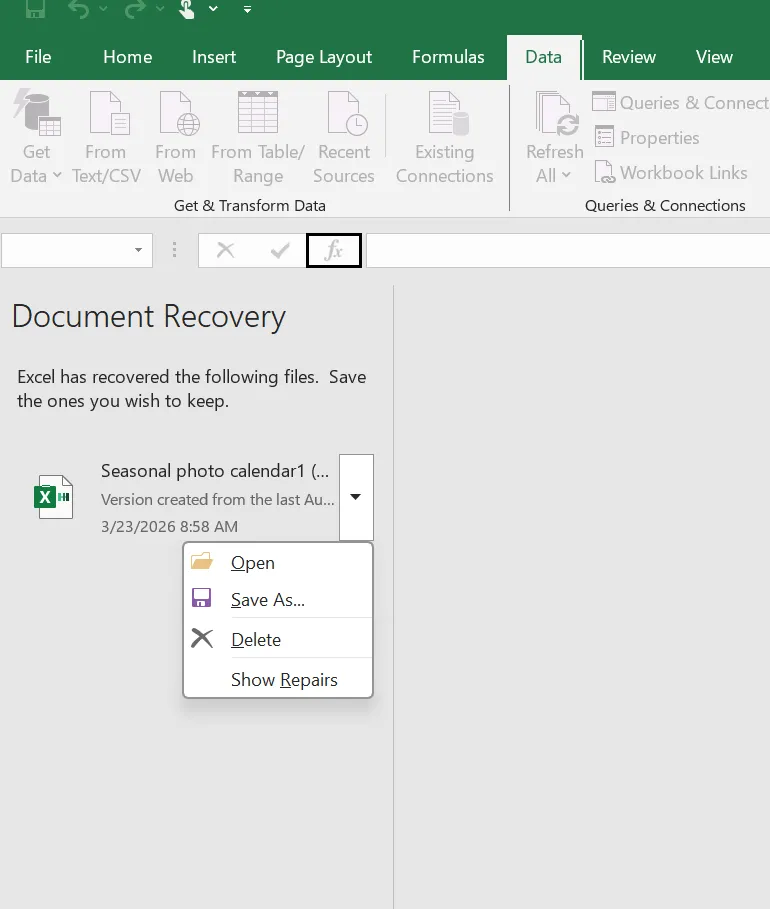
について エクセル文書回復ペイン は、予期せぬシャットダウン後にExcelが再起動したときに自動的に表示される組み込み機能である。その目的は、クラッシュが発生する前に開いていたファイルの復元を支援することです。.
Excelが異常終了すると、プログラムは自動回復機能を使って開いているワークブックの一時的なコピーを保存する。その後、Excelが再び起動すると、システムはこれらの一時ファイルをチェックします。.
回復データが存在する場合、Excel は ドキュメントリカバリーペイン 画面の左側にある。このペインには通常
- 回収したワークブックの名前
- 最後の自動回復保存の時間
- 複数のファイル・バージョンが利用可能な場合
たとえば、ユーザーが財務スプレッドシートを編集しているときに、停電でコンピュータが停止した場合を考えてみよう。Excelが再起動すると、回復ペインが表示され、ワークブックの最新の回復バージョンが提供される。その結果、ユーザーはすぐにファイルを開いて保存することができます。.
Excelの文書回復ペインを手動で開くことはできますか?
多くのユーザーがオンラインで Excelで文書の回復ウィンドウを開く方法 なぜなら、彼らは手動オプションを期待しているからである。しかし、Excelには回復ペインをオンデマンドで開くコマンドは用意されていない。.
その代わりに、エクセルは特定の条件下でのみペインを表示する。この機能は、Excelが編集セッション中に異常終了を検出したときに有効になります。.
一般的な誘因は以下の通りである:
- エクセルが突然クラッシュする
- 編集中にWindowsがシャットダウンする
- Excelが応答しなくなり、終了する
回復ペインはクラッシュによって生成された自動回復データに依存しているため、Excelでは手動で表示できません。.
とはいえ、ファイルが復元不可能になるわけではありません。実際、Excelには未保存のワークブックにアクセスする他の方法があります。.
クラッシュ後にExcelでドキュメント回復ペインを開く方法
ユーザーが手動でペインをトリガーすることはできませんが、いくつかの組み込みオプションは、同様の回復データにアクセスすることができます。したがって、これらの方法は、失われたスプレッドシートを回復しようとするときの最初のステップになることがよくあります。.
Excelを再起動して回復ペインを起動する
まず、エクセルを再起動すると、自動的に回復ペインが表示されることがあります。.
ステップ
- マイクロソフト・エクセルを開く
- Excelに前のセッションを読み込ませる
- 左側の エクセル文書回復ペイン
- 復元されたファイルを選択する
- すぐにワークブックを保存する
AutoRecoverデータが存在する場合、Excelは自動的に利用可能なバージョンを一覧表示します。.
ペインが表示されない場合、未保存のワークブックを復元する
回復ペインが表示されなくても、Excelでは未保存のワークブックにアクセスできる。.
ステップ
- エクセルを開く
- クリック ファイル
- 選択 オープン
- 下にスクロールして 保存されていないワークブックを復元する
- リストからファイルを選択する
- ワークブックを保存する
この機能は、AutoRecoverディレクトリを検索し、利用可能な一時ファイルを表示します。.
Excelが文書復元ファイルと自動復元ファイルを保存する場所
AutoRecoverの保存場所を理解することで、以下の選択肢を明確にすることができます。 Excelで文書の回復ウィンドウを開く方法.
Excelは自動的にリカバリファイルを隠しシステムフォルダに保存します。.
典型的な場所:
C:¥Users¥Username¥AppData¥Roaming¥Microsoft¥Excel
これらのファイルは、しばしば次のような拡張子で表示されます:
- .xlsb
- .tmp
- .xar
正確なパスを確認する:
- エクセルを開く
- こちらへ ファイル → オプション
- 選択 セーブ
- チェック AutoRecoverファイルの場所
このフォルダを見つけたら、ユーザーは手動で 保存されていないエクセル・ワークブック.
Excel文書回復ペインが表示されない理由
リカバリーステップを試みても、リカバリーペインが表示されないことがあります。この機能が表示されない原因はいくつかあります。.
エクセルクローズドノーマル
Excelが正常に終了した場合、リカバリーセッションは存在しない。したがって、Excelはリカバリファイルを生成しません。.
自動回復が無効
自動復元がオフの場合、Excelはワークブックの一時的なバージョンを保存できません。.
一時ファイルが削除された
ディスククリーンアップユーティリティは、Excelリカバリで使用される一時ファイルを削除することがあります。.
オリジナルファイルが削除された
Excelファイルがディスクから削除された場合、リカバリペインでは復元できません。.
その結果、このような状況が発生した場合、ユーザーはより深いリカバリーソリューションを必要とする可能性がある。.
ドキュメント復元ペインで失敗したExcelファイルを復元する方法
Excelの復元ツールが失敗した場合、ファイルを復元するには別のアプローチが必要です。AutoRecoverデータに頼る代わりに、, Magic Data Recovery はストレージデバイスを直接スキャンする。.
この方法は、次のような状況でExcelファイルを復元するのに役立ちます:
- 事故による削除
- ディスクのフォーマット
- パーティション損失
- USBドライブの破損
- ファイルを削除したシステムクラッシュ
Magic Data Recoveryはディスク構造を分析するため、Excel自体が検出できない場合でも、復元可能なExcelドキュメントを見つけることができる。さらに、このソフトウェアは、復元する前にファイルをプレビューすることができます。そのため、ユーザーは復元前に正しいスプレッドシートを確認することができます。.
Magic Data Recoveryを使用して失われたExcelファイルを復元する
ステップ1: Magic Data Recoveryのダウンロードとインストール
まず、Magic Data Recoveryをダウンロードし、コンピュータにインストールします。ファイルが失われた場所とは別のドライブにソフトウェアをインストールすることで、復元可能なデータが上書きされるリスクを減らすことができます。.
Windows 7/8/10/11およびWindows Serverをサポート
ステップ2:スキャンするドライブを選択する
次に、プログラムを開きます。メイン・インターフェースから、Excelファイルが以前保存されていたドライブを選択します。場所を選択した後、スキャンプロセスを開始します。.

ステップ 3: ドライブをスキャンして削除されたファイルを探す
ソフトウェアは自動的に高度なスキャンを実行します。その間、回復可能なファイルを識別し、スキャンプロセスを継続しながら表示します。.

ステップ4:リカバリーの前にファイルをプレビューする
スキャンが完了したら、プレビュー機能を使ってファイルの内容を確認します。このステップにより、実際に必要なファイルのみを確実に復元できます。.

ステップ5:ファイルを安全な場所に復元する
最後に、対象ファイルを選択し、安全な場所に復元します。復元されたファイルを元のドライブに保存することは避けてください。そうすることで、他の復元可能なデータが上書きされる可能性があるからです。.

Magic Data Recoveryが信頼できるソリューションである理由
内蔵のExcel復旧オプションが失敗した場合、ユーザーはしばしばより高度なツールを必要とします。Magic Data Recoveryは、リカバリーをより簡単にするいくつかの利点を提供します。.
主な利点は以下の通り:
- エクセル、ワード、その他多くの文書フォーマットのリカバリー
- HDD、SSD、USBドライブ、メモリーカードをサポート
- フォーマット済みまたはアクセス不能なディスクのディープスキャン
- 復旧前のファイルプレビュー
例えば、ユーザがUSBドライブからエクセルのスプレッドシートを削除し、ごみ箱を空にしたとします。この場合、AutoRecoverがバックアップを保存しなかったため、Excelはファイルを復元できません。しかし、Magic Data Recoveryはドライブをスキャンし、失われたファイルを復元することができます。.
したがって、このツールは、Excelの回復方法がワークブックを見つけることができない場合に特に貴重になります。.
Excel文書復旧の問題を防ぐヒント
回復ツールは役に立つが、予防が最良の戦略であることに変わりはない。.
自動回復を有効にする
エクセルは5分ごとに自動回復データを保存するように設定します。その結果、Excelは頻繁にバックアップバージョンを保存します。.
クラウドストレージの利用
OneDriveなどのクラウドサービスにスプレッドシートを保存すると、バージョン履歴や自動バックアップが可能になる。.
定期的なバックアップ
別のストレージデバイスにバックアップコピーを維持することで、重要なスプレッドシートを予期せぬデータ損失から守ることができる。.
まとめ
理解する Excelで文書の回復ウィンドウを開く方法 は、予期せぬクラッシュ後に保存されていないExcelファイルを復元するのに役立ちます。Excelは異常終了後、自動的に回復ペインを表示しますが、手動でパネルを開くことはできません。.
幸いなことに、Excelには別の復元方法が用意されています。未保存のワークブックを復元」や「自動復元フォルダ」などの機能は、一時ファイルを復元するのに役立ちます。ただし、これらの方法は復元データがまだ存在する場合にのみ機能します。.
ファイルが削除されたり、フォーマットされたり、ディスクエラーが原因で失われたりした場合、Excelの復元オプションではファイルが見つからないことがあります。このような状況では、より深い復元ソリューションが必要になります。. Magic Data Recovery ストレージデバイスを直接スキャンし 失われたExcelファイルを復元 Excelがそれらを検出できない場合でも。紛失したスプレッドシートを復元するための信頼できるソリューションを必要とするユーザーに対して、Magic Data Recoveryは効率的で実用的な復元方法を提供します。.
Windows 7/8/10/11およびWindows Serverをサポート
Excel文書復元ペインについてよくある質問
Excel文書の回復ペインを手動で開くことはできますか?
いいえ。Excel文書の回復ペインは、Excelがクラッシュまたは異常終了後に再起動した場合にのみ表示されます。.
Excel AutoRecoverのファイルはどこに保存されていますか?
Excelは通常、ユーザープロファイルディレクトリ内のAppDataフォルダにAutoRecoverファイルを保存します。.
Excelはどのくらいの頻度でAutoRecoverデータを保存しますか?
デフォルトでは、エクセルは10分ごとに自動回復情報を保存します。この設定はExcelのオプションで変更できます。.
Excelがクラッシュした後、回復ウィンドウが表示されないのはなぜですか?
この問題が発生する原因はいくつか考えられます。自動復元が無効になっているか、一時ファイルが削除されているか、Excelが正常に終了している可能性があります。.
エクセルは上書きされたファイルを復元できますか?
Excelは通常、バージョン履歴やバックアップが存在しない限り、上書きされたファイルを復元することはできません。.
削除したExcelファイルは復元できますか?
はい。ファイルを含むディスクセクタがそのまま残っていれば、Magic Data Recoveryなどのリカバリツールでファイルを復元できる可能性があります。.
エクセルのリカバリーオプションが失敗した場合はどうすればよいですか?
内蔵の復元ツールがファイルを見つけられない場合、Magic Data Recoveryのような専門的な復元ソリューションを使用すると、失われたExcelファイルを復元できる可能性が大幅に高まります。.

バシリイは、この分野で約10年の実務経験を持つデータ復元のスペシャリストです。そのキャリアを通じて、彼は削除されたファイル、フォーマットされたドライブ、失われたパーティション、RAWファイルシステムを含む何千もの複雑なケースの解決に成功してきました。彼の専門知識は、16進エディタなどの専門ツールを使用した手動復元方法と、復元ソフトウェアを使用した高度な自動化ソリューションの両方をカバーしています。バシリの使命は、信頼できるデータ復元知識をITプロフェッショナルと一般ユーザーの双方が利用できるようにし、貴重なデジタル資産を保護できるようにすることです。.