
Öffnen des Dokumentwiederherstellungsfensters in Excel

Viele Nutzer suchen nach Öffnen des Dokumentwiederherstellungsfensters in Excel nachdem Excel abgestürzt ist oder unerwartet geschlossen wurde. Normalerweise zeigt Excel den Wiederherstellungsbereich automatisch an, wenn das Programm neu gestartet wird. In diesem Bereich werden temporäre Versionen von Arbeitsmappen angezeigt, die vor dem Absturz nicht gespeichert wurden.
Der Wiederherstellungsbereich wird jedoch nicht immer angezeigt. Dies kann dazu führen, dass die Benutzer denken, dass ihre Tabellenkalkulation dauerhaft verschwunden ist.
Zum Glück gibt es mehrere Wiederherstellung von Dokumenten Methoden existieren. In diesem Leitfaden erfahren Sie Öffnen des Dokumentwiederherstellungsfensters in Excel, Wir zeigen Ihnen, wie Sie auf die Wiederherstellungsoptionen von Excel zugreifen und wie Sie verlorene Tabellenblätter wiederherstellen, wenn Excel sie nicht mehr findet. Darüber hinaus zeigen wir, wie Magic Data Recovery kann Excel-Dateien direkt vom Speichermedium wiederherstellen, wenn die integrierten Wiederherstellungsfunktionen versagen.
Unterstützt Windows 7/8/10/11 und Windows Server
Inhaltsübersicht
Was ist das Excel-Dokumentenwiederherstellungsfenster?
Die Bereich für die Wiederherstellung von Excel-Dokumenten ist eine integrierte Funktion, die automatisch erscheint, wenn Excel nach einem unerwarteten Herunterfahren neu gestartet wird. Sie soll den Benutzern helfen, Dateien wiederherzustellen, die vor dem Absturz geöffnet waren.
Wenn Excel abnormal geschlossen wird, speichert das Programm mithilfe der Funktion AutoRecover temporäre Kopien der geöffneten Arbeitsmappen. Wenn Excel dann erneut gestartet wird, sucht das System nach diesen temporären Dateien.
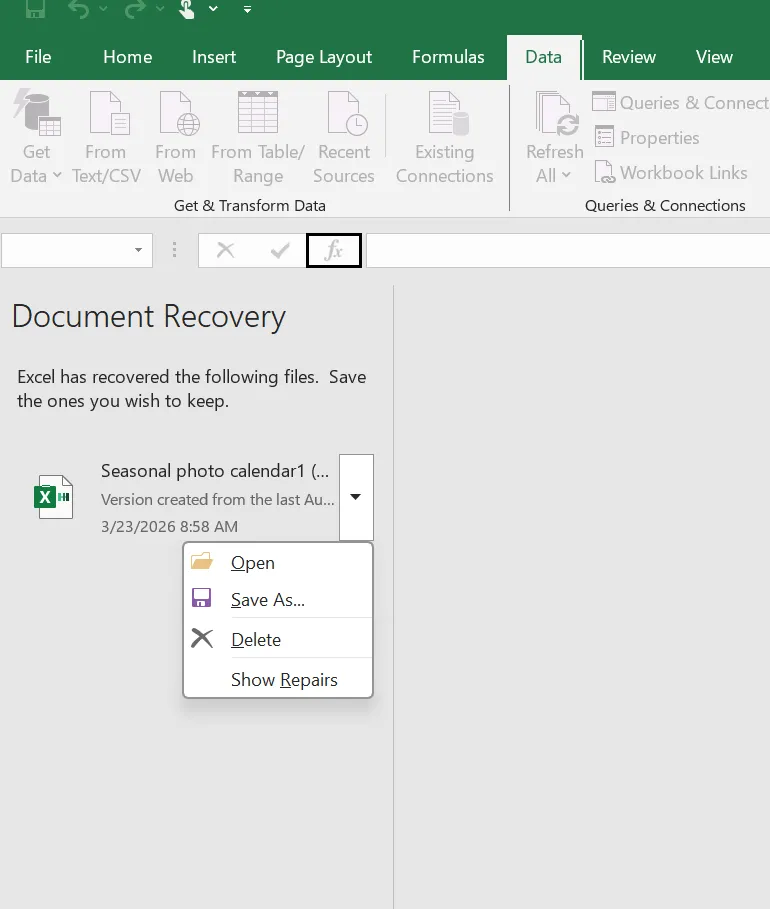
Wenn Wiederherstellungsdaten vorhanden sind, zeigt Excel die Fenster für die Wiederherstellung von Dokumenten auf der linken Seite des Bildschirms. Der Bereich enthält in der Regel:
- Der Name der wiederhergestellten Arbeitsmappen
- Der Zeitpunkt der letzten AutoRecover-Sicherung
- Mehrere Dateiversionen, sofern verfügbar
Stellen Sie sich beispielsweise ein Szenario vor, in dem ein Benutzer eine Finanztabelle bearbeitet und der Computer wegen eines Stromausfalls unterbrochen wird. Nach dem Neustart von Excel wird der Wiederherstellungsbereich angezeigt und bietet die letzte wiederhergestellte Version der Arbeitsmappe an. So kann der Benutzer die Datei sofort wieder öffnen und speichern.
Können Sie das Dokumentwiederherstellungsfenster in Excel manuell öffnen?
Viele Nutzer suchen online nach Öffnen des Dokumentwiederherstellungsfensters in Excel weil sie eine manuelle Option erwarten. Excel bietet jedoch keinen Befehl, der den Wiederherstellungsbereich bei Bedarf öffnet.
Stattdessen zeigt Excel das Fenster nur unter bestimmten Bedingungen an. Die Funktion wird aktiviert, wenn Excel während einer Bearbeitungssitzung ein abnormales Herunterfahren feststellt.
Häufige Auslöser sind:
- Excel stürzt unerwartet ab
- Windows wird während der Bearbeitung heruntergefahren
- Excel reagiert nicht mehr und wird geschlossen
Da der Wiederherstellungsbereich auf den von AutoRecover generierten Daten beruht, kann Excel ihn nicht manuell anzeigen.
Dies bedeutet jedoch nicht, dass Ihre Datei unwiederbringlich verloren ist. Excel bietet nämlich andere Möglichkeiten, auf nicht gespeicherte Arbeitsmappen zuzugreifen.
Öffnen des Dokumentwiederherstellungsfensters in Excel nach einem Absturz
Obwohl die Benutzer das Fenster nicht manuell auslösen können, ermöglichen mehrere integrierte Optionen den Zugriff auf ähnliche Wiederherstellungsdaten. Daher sind diese Methoden oft der erste Schritt bei dem Versuch, verlorene Tabellenkalkulationen wiederherzustellen.
Excel neu starten, um das Wiederherstellungsfenster auszulösen
Zunächst kann durch einen Neustart von Excel automatisch der Wiederherstellungsbereich angezeigt werden.
Schritte:
- Microsoft Excel öffnen
- Excel erlauben, die vorherige Sitzung zu laden
- Überprüfen Sie auf der linken Seite die Bereich für die Wiederherstellung von Excel-Dokumenten
- Wählen Sie die wiederhergestellte Datei
- Speichern Sie die Arbeitsmappe sofort
Wenn AutoRecover-Daten vorhanden sind, listet Excel automatisch die verfügbaren Versionen auf.
Nicht gespeicherte Arbeitsmappen wiederherstellen, wenn das Fenster nicht angezeigt wird
Wenn der Wiederherstellungsbereich nicht angezeigt wird, ermöglicht Excel den Benutzern dennoch den Zugriff auf nicht gespeicherte Arbeitsmappen.
Schritte:
- Excel öffnen
- Klicken Sie auf Datei
- Wählen Sie Öffnen Sie
- Scrollen Sie nach unten und wählen Sie Nicht gespeicherte Arbeitsmappen wiederherstellen
- Wählen Sie die Datei aus der Liste aus
- Speichern Sie die Arbeitsmappe
Diese Funktion durchsucht das AutoRecover-Verzeichnis und zeigt die verfügbaren temporären Dateien an.
Wo Excel Dokumentwiederherstellung und AutoRecover-Dateien speichert
Das Verständnis der AutoRecover-Speicherorte hilft bei der Klärung von Alternativen zu Öffnen des Dokumentwiederherstellungsfensters in Excel.
Excel speichert Wiederherstellungsdateien automatisch in einem versteckten Systemordner.
Typischer Standort:
C:\Benutzer\Benutzername\AppData\Roaming\Microsoft\Excel\
Diese Dateien haben oft Erweiterungen wie:
- .xlsb
- .tmp
- .xar
Um den genauen Pfad zu überprüfen:
- Excel öffnen
- Gehe zu Datei → Optionen
- Wählen Sie Speichern Sie
- Prüfen Sie die Speicherort der AutoRecover-Datei
Nach dem Auffinden dieses Ordners können die Benutzer manuell suchen nach ungespeicherte Excel-Arbeitsmappen.
Warum das Wiederherstellungsfenster von Excel-Dokumenten nicht angezeigt wird
Manchmal versuchen Benutzer die Wiederherstellungsschritte und können das Wiederherstellungsfenster dennoch nicht sehen. Mehrere Situationen können verhindern, dass die Funktion angezeigt wird.
Excel Normalerweise geschlossen
Wenn Excel normal geschlossen wurde, existiert keine Wiederherstellungssitzung. Daher erzeugt Excel keine Wiederherstellungsdateien.
AutoRecover wurde deaktiviert
Wenn AutoRecover deaktiviert ist, kann Excel keine temporären Versionen der Arbeitsmappe speichern.
Temporäre Dateien wurden gelöscht
Dienstprogramme zur Festplattenbereinigung können temporäre Dateien entfernen, die von der Excel-Wiederherstellung verwendet werden.
Die Originaldatei wurde gelöscht
Wenn die Excel-Datei von der Festplatte gelöscht wurde, kann der Wiederherstellungsbereich sie nicht wiederherstellen.
Folglich benötigen die Nutzer in solchen Situationen möglicherweise tiefer gehende Wiederherstellungslösungen.
Wie man Excel-Dateien wiederherstellt, wenn das Dokumentwiederherstellungsfenster fehlschlägt
Wenn Excel-Wiederherstellungstools versagen, erfordert die Wiederherstellung der Datei einen anderen Ansatz. Anstatt sich auf AutoRecover-Daten zu verlassen, Magic Data Recovery scannt das Speichergerät direkt.
Diese Methode hilft bei der Wiederherstellung von Excel-Dateien in Szenarien wie diesen:
- Versehentliche Löschung
- Formatierung der Festplatte
- Verlust von Trennwänden
- Beschädigung eines USB-Laufwerks
- Systemabstürze, bei denen Dateien entfernt wurden
Da Magic Data Recovery die Festplattenstrukturen analysiert, kann es wiederherstellbare Excel-Dokumente auch dann finden, wenn Excel selbst sie nicht erkennen kann. Darüber hinaus ermöglicht die Software den Benutzern eine Vorschau der Dateien, bevor sie wiederhergestellt werden. Daher können die Benutzer vor der Wiederherstellung bestätigen, dass es sich um die richtige Kalkulationstabelle handelt.
Wiederherstellen verlorener Excel-Dateien mit Magic Data Recovery
Schritt 1: Herunterladen und Installieren von Magic Data Recovery
Laden Sie zunächst Magic Data Recovery herunter und installieren Sie es auf Ihrem Computer. Durch die Installation der Software auf einem anderen Laufwerk als dem, auf dem die Dateien verloren gingen, wird das Risiko des Überschreibens wiederherstellbarer Daten verringert.
Unterstützt Windows 7/8/10/11 und Windows Server
Schritt 2: Wählen Sie das zu scannende Laufwerk
Öffnen Sie dann das Programm. Wählen Sie auf der Hauptschnittstelle das Laufwerk, auf dem die Excel-Dateien zuvor gespeichert waren. Nachdem Sie den Speicherort ausgewählt haben, starten Sie den Scanvorgang.

Schritt 3: Scannen des Laufwerks nach gelöschten Dateien
Die Software führt automatisch einen erweiterten Scan durch. Währenddessen identifiziert sie wiederherstellbare Dateien und zeigt sie an, während der Scanvorgang fortgesetzt wird.

Schritt 4: Vorschau der Dateien vor der Wiederherstellung
Verwenden Sie nach Abschluss des Scans die Vorschaufunktion, um den Inhalt der Dateien zu überprüfen. Mit diesem Schritt stellen Sie sicher, dass Sie nur die Dateien wiederherstellen, die Sie tatsächlich benötigen.

Schritt 5: Dateien an einem sicheren Ort wiederherstellen
Wählen Sie schließlich die Zieldateien aus und stellen Sie sie an einem sicheren Ort wieder her. Vermeiden Sie es, wiederhergestellte Dateien auf dem ursprünglichen Laufwerk zu speichern, da dadurch andere wiederherstellbare Daten überschrieben werden könnten.

Warum Magic Data Recovery eine verlässliche Lösung ist
Wenn die integrierten Excel-Wiederherstellungsoptionen versagen, benötigen die Benutzer oft ein fortschrittlicheres Tool. Magic Data Recovery bietet mehrere Vorteile, die die Wiederherstellung erleichtern.
Die wichtigsten Vorteile sind:
- Wiederherstellung von Excel, Word und vielen anderen Dokumentenformaten
- Unterstützung für HDDs, SSDs, USB-Laufwerke und Speicherkarten
- Tiefes Scannen von formatierten oder unzugänglichen Festplatten
- Dateivorschau vor der Wiederherstellung
Stellen Sie sich zum Beispiel vor, ein Benutzer löscht eine Excel-Tabelle von einem USB-Laufwerk und leert den Papierkorb. In diesem Fall kann Excel die Datei nicht wiederherstellen, da AutoRecover nie eine Sicherung gespeichert hat. Magic Data Recovery kann jedoch das Laufwerk scannen und die verlorene Datei wiederherstellen.
Daher ist dieses Tool besonders wertvoll, wenn Excel-Wiederherstellungsmethoden die Arbeitsmappe nicht lokalisieren können.
Tipps zur Vermeidung von Problemen bei der Wiederherstellung von Excel-Dokumenten
Auch wenn Wiederherstellungshilfen hilfreich sind, ist Prävention nach wie vor die beste Strategie.
AutoRecover aktivieren
Stellen Sie Excel so ein, dass AutoRecover alle fünf Minuten Daten speichert. Dadurch speichert Excel häufigere Sicherungsversionen.
Cloud-Speicher verwenden
Das Speichern von Tabellenkalkulationen in Cloud-Diensten wie OneDrive ermöglicht einen Versionsverlauf und eine automatische Sicherung.
Regelmäßige Backups erstellen
Die Aufbewahrung von Sicherungskopien auf separaten Speichermedien schützt wichtige Tabellenkalkulationen vor unerwartetem Datenverlust.
Schlussfolgerung
Verstehen Öffnen des Dokumentwiederherstellungsfensters in Excel hilft Benutzern, nicht gespeicherte Excel-Dateien nach unerwarteten Abstürzen wiederherzustellen. Obwohl Excel das Wiederherstellungsfenster nach einem abnormalen Herunterfahren automatisch anzeigt, kann das Fenster nicht manuell geöffnet werden.
Zum Glück bietet Excel noch alternative Wiederherstellungsmethoden. Funktionen wie Nicht gespeicherte Arbeitsmappen wiederherstellen und AutoRecover-Ordner helfen dabei, temporäre Dateien wiederherzustellen. Diese Methoden funktionieren jedoch nur, wenn noch Wiederherstellungsdaten vorhanden sind.
Wenn Dateien gelöscht, formatiert oder aufgrund von Festplattenfehlern verloren gegangen sind, können die Wiederherstellungsoptionen von Excel sie möglicherweise nicht finden. In solchen Situationen ist eine tiefergehende Wiederherstellungslösung erforderlich. Magic Data Recovery scannt das Speichergerät direkt und stellt verlorene Excel-Dateien wieder her auch wenn Excel sie nicht erkennen kann. Für Benutzer, die eine zuverlässige Lösung zur Wiederherstellung fehlender Tabellenblätter benötigen, bietet Magic Data Recovery eine effiziente und praktische Wiederherstellungsmethode.
Unterstützt Windows 7/8/10/11 und Windows Server
Häufig gestellte Fragen zu Excel Document Recovery Pane
Kann ich den Wiederherstellungsbereich von Excel-Dokumenten manuell öffnen?
Nein. Der Wiederherstellungsbereich für Excel-Dokumente wird nur angezeigt, wenn Excel nach einem Absturz oder einem abnormalen Herunterfahren neu gestartet wird.
Wo werden die Excel AutoRecover-Dateien gespeichert?
Excel speichert AutoRecover-Dateien in der Regel im Ordner AppData innerhalb des Benutzerprofilverzeichnisses.
Wie oft speichert Excel AutoRecover-Daten?
Standardmäßig speichert Excel die AutoRecover-Informationen alle 10 Minuten. Benutzer können diese Einstellung in den Excel-Optionen ändern.
Warum wurde das Wiederherstellungsfenster nach dem Absturz von Excel nicht angezeigt?
Dieses Problem kann mehrere Ursachen haben. Möglicherweise ist die automatische Wiederherstellung deaktiviert, temporäre Dateien wurden entfernt, oder Excel wurde normal geschlossen.
Kann Excel überschriebene Dateien wiederherstellen?
Excel kann überschriebene Dateien normalerweise nicht wiederherstellen, es sei denn, es gibt einen Versionsverlauf oder Sicherungskopien.
Können gelöschte Excel-Dateien wiederhergestellt werden?
Ja. Wenn die Sektoren der Festplatte, die die Datei enthalten, intakt bleiben, können Wiederherstellungstools wie Magic Data Recovery die Datei wiederherstellen.
Was sollte ich tun, wenn die Excel-Wiederherstellungsoptionen fehlschlagen?
Wenn integrierte Wiederherstellungstools die Datei nicht finden können, kann die Verwendung einer professionellen Wiederherstellungslösung wie Magic Data Recovery die Chance, verlorene Excel-Dateien wiederherzustellen, erheblich erhöhen.

Vasilii ist ein Datenrettungsspezialist mit rund 10 Jahren praktischer Erfahrung in diesem Bereich. Im Laufe seiner Karriere hat er Tausende von komplexen Fällen mit gelöschten Dateien, formatierten Laufwerken, verlorenen Partitionen und RAW-Dateisystemen erfolgreich gelöst. Sein Fachwissen umfasst sowohl manuelle Wiederherstellungsmethoden mit professionellen Tools wie Hex-Editoren als auch fortschrittliche automatische Lösungen mit Wiederherstellungssoftware. Vasilii hat es sich zur Aufgabe gemacht, zuverlässiges Wissen zur Datenwiederherstellung sowohl IT-Fachleuten als auch normalen Nutzern zugänglich zu machen und ihnen dabei zu helfen, ihre wertvollen digitalen Ressourcen zu schützen.