
Cómo abrir el panel de recuperación de documentos en Excel

Muchos usuarios buscan cómo abrir el panel de recuperación de documentos en Excel después de que Excel se bloquee o se cierre inesperadamente. Normalmente, Excel muestra el panel de recuperación automáticamente cuando se reinicia el programa. Este panel muestra versiones temporales de los libros que no se guardaron antes del bloqueo.
Sin embargo, el panel de recuperación no siempre aparece. Como resultado, los usuarios pueden pensar que su hoja de cálculo ha desaparecido permanentemente.
Afortunadamente, varios recuperación de documentos existen métodos. En esta guía aprenderá cómo abrir el panel de recuperación de documentos en Excel, cómo acceder a las opciones de recuperación de Excel y cómo restaurar hojas de cálculo perdidas cuando Excel no puede encontrarlas. Además, mostraremos cómo Magic Data Recovery puede recuperar archivos Excel directamente desde el dispositivo de almacenamiento cuando fallan las funciones de recuperación integradas.
Compatible con Windows 7/8/10/11 y Windows Server
Índice
Qué es el panel de recuperación de documentos de Excel
En Panel de recuperación de documentos de Excel es una función integrada que aparece automáticamente cuando Excel se reinicia tras un cierre inesperado. Su propósito es ayudar a los usuarios a restaurar los archivos que estaban abiertos antes de que se produjera el bloqueo.
Cuando Excel se cierra de forma anormal, el programa almacena copias temporales de los libros abiertos mediante la función AutoRecover. Después, cuando Excel se inicia de nuevo, el sistema busca estos archivos temporales.
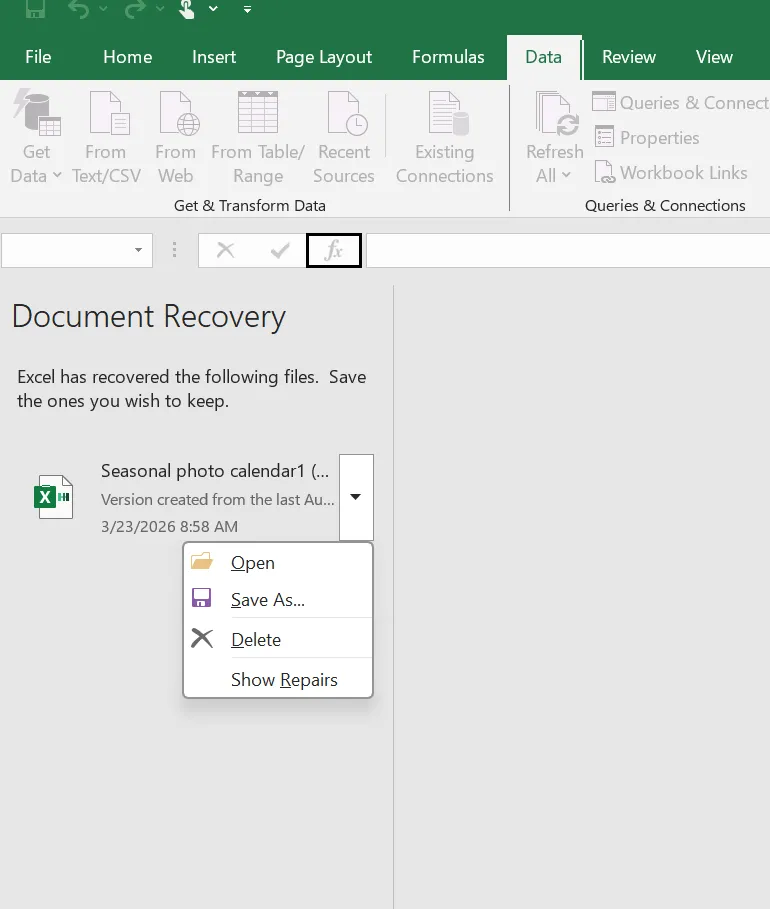
Si existen datos de recuperación, Excel muestra el panel de recuperación de documentos en la parte izquierda de la pantalla. El panel suele incluir:
- El nombre de los libros recuperados
- Hora del último guardado de AutoRecover
- Múltiples versiones de archivos cuando estén disponibles
Por ejemplo, considere un escenario en el que un usuario edita una hoja de cálculo financiera y un apagón interrumpe el ordenador. Cuando Excel se reinicia, aparece el panel de recuperación y ofrece la última versión recuperada del libro. Como resultado, los usuarios pueden volver a abrir el archivo y guardarlo inmediatamente.
¿Se puede abrir manualmente el panel de recuperación de documentos en Excel?
Muchos usuarios buscan en Internet cómo abrir el panel de recuperación de documentos en Excel porque esperan una opción manual. Sin embargo, Excel no proporciona un comando que abra el panel de recuperación a petición.
En su lugar, Excel muestra el panel sólo en determinadas condiciones. La función se activa cuando Excel detecta un cierre anormal durante una sesión de edición.
Los desencadenantes más comunes son:
- Excel se bloquea inesperadamente
- Windows se apaga durante la edición
- Excel deja de responder y se cierra
Dado que el panel de recuperación se basa en los datos de AutoRecuperación generados por el fallo, Excel no puede mostrarlos manualmente.
Sin embargo, esto no significa que su archivo sea irrecuperable. De hecho, Excel ofrece otras formas de acceder a los libros no guardados.
Cómo abrir el panel de recuperación de documentos en Excel después de un fallo
Aunque los usuarios no pueden activar manualmente el panel, varias opciones integradas permiten acceder a datos de recuperación similares. Por lo tanto, estos métodos suelen ser los primeros pasos cuando se intenta recuperar hojas de cálculo perdidas.
Reiniciar Excel para activar el panel de recuperación
En primer lugar, reiniciar Excel puede mostrar automáticamente el panel de recuperación.
Pasos:
- Abrir Microsoft Excel
- Permitir que Excel cargue la sesión anterior
- Compruebe el lado izquierdo para el Panel de recuperación de documentos de Excel
- Seleccione el archivo recuperado
- Guardar el libro de trabajo inmediatamente
Si existen datos de AutoRecuperación, Excel lista automáticamente las versiones disponibles.
Recuperar libros de trabajo no guardados si el panel no aparece
Si no aparece el panel de recuperación, Excel sigue permitiendo a los usuarios acceder a los libros no guardados.
Pasos:
- Abrir Excel
- Haga clic en Archivo
- Seleccione Abrir
- Desplácese hacia abajo y elija Recuperar libros de trabajo no guardados
- Seleccione el archivo de la lista
- Guardar el libro de trabajo
Esta función busca en el directorio de AutoRecover y muestra los archivos temporales disponibles.
Dónde almacena Excel los archivos de recuperación de documentos y de recuperación automática
Comprender las ubicaciones de almacenamiento de AutoRecover ayuda a aclarar las alternativas a cómo abrir el panel de recuperación de documentos en Excel.
Excel almacena automáticamente los archivos de recuperación en una carpeta oculta del sistema.
Ubicación típica:
C:\NUsuarios\NNNUsuarioAppData\Roaming\NMicrosoft\Excel
Estos archivos suelen aparecer con extensiones como:
- .xlsb
- .tmp
- .xar
Para verificar la ruta exacta:
- Abrir Excel
- Ir a Archivo → Opciones
- Seleccione Guardar
- Compruebe el Ubicación del archivo AutoRecover
Tras localizar esta carpeta, los usuarios pueden buscar manualmente libros de Excel no guardados.
Por qué no aparece el panel de recuperación de documentos de Excel
A veces los usuarios intentan realizar los pasos de recuperación pero siguen sin poder ver el panel de recuperación. Hay varias situaciones que pueden impedir que aparezca esta función.
Excel Cerrado Normalmente
Si Excel se cierra normalmente, no existe ninguna sesión de recuperación. Por lo tanto, Excel no genera archivos de recuperación.
La recuperación automática estaba desactivada
Si la Recuperación automática está desactivada, Excel no puede guardar versiones temporales del libro.
Se borraron los archivos temporales
Las utilidades de limpieza de disco pueden eliminar los archivos temporales utilizados por la recuperación de Excel.
Se ha borrado el archivo original
Si el archivo Excel se eliminó del disco, el panel de recuperación no puede restaurarlo.
En consecuencia, los usuarios pueden necesitar soluciones de recuperación más profundas cuando se producen estas situaciones.
Cómo recuperar archivos de Excel cuando falla el panel de recuperación de documentos
Cuando las herramientas de recuperación de Excel fallan, recuperar el archivo requiere un enfoque diferente. En lugar de confiar en los datos de AutoRecover, Magic Data Recovery escanea directamente el dispositivo de almacenamiento.
Este método ayuda a recuperar archivos de Excel en escenarios como:
- Eliminación accidental
- Formateo del disco
- Pérdida de partición
- Corrupción de la unidad USB
- Caídas del sistema que eliminaban archivos
Como Magic Data Recovery analiza las estructuras del disco, puede localizar documentos de Excel recuperables incluso cuando el propio Excel no puede detectarlos. Además, el software permite a los usuarios previsualizar los archivos antes de restaurarlos. Por lo tanto, los usuarios pueden confirmar la hoja de cálculo correcta antes de la recuperación.
Recuperar archivos Excel perdidos con Magic Data Recovery
Paso 1: Descargar e instalar Magic Data Recovery
En primer lugar, descarga Magic Data Recovery e instálalo en tu ordenador. Instalar el software en una unidad distinta de donde se perdieron los archivos ayuda a reducir el riesgo de sobrescribir los datos recuperables.
Compatible con Windows 7/8/10/11 y Windows Server
Paso 2: Seleccione la unidad a escanear
A continuación, abra el programa. En la interfaz principal, elija la unidad en la que estaban almacenados los archivos de Excel. Después de seleccionar la ubicación, inicie el proceso de escaneo.

Paso 3: Escanear la unidad en busca de archivos borrados
El software realiza automáticamente un escaneado avanzado. Mientras tanto, identifica los archivos recuperables y los muestra a medida que continúa el proceso de escaneo.

Paso 4: Vista previa de los archivos antes de la recuperación
Una vez finalizada la exploración, utilice la función de vista previa para comprobar el contenido de los archivos. Este paso le ayudará a recuperar solo los archivos que realmente necesita.

Paso 5: Recuperar archivos a una ubicación segura
Por último, seleccione los archivos de destino y restáurelos a una ubicación segura. Evita guardar los archivos recuperados en la unidad original, porque al hacerlo podrías sobrescribir otros datos recuperables.

Por qué Magic Data Recovery es una solución fiable
Cuando las opciones integradas de recuperación de Excel fallan, los usuarios suelen necesitar una herramienta más avanzada. Magic Data Recovery ofrece varias ventajas que facilitan la recuperación.
Las principales ventajas son:
- Recuperación de Excel, Word y muchos otros formatos de documento
- Compatibilidad con discos duros, unidades SSD, unidades USB y tarjetas de memoria
- Escaneado profundo de discos formateados o inaccesibles
- Vista previa del archivo antes de recuperarlo
Por ejemplo, imagine que un usuario borra una hoja de cálculo de Excel de una unidad USB y vacía la papelera de reciclaje. En este caso, Excel no puede restaurar el archivo porque AutoRecover nunca guardó una copia de seguridad. Sin embargo, Magic Data Recovery puede escanear la unidad y reconstruir el archivo perdido.
Por lo tanto, esta herramienta resulta especialmente valiosa cuando los métodos de recuperación de Excel no pueden localizar el libro.
Consejos para evitar problemas de recuperación de documentos de Excel
Aunque las herramientas de recuperación son útiles, la prevención sigue siendo la mejor estrategia.
Activar AutoRecover
Configure Excel para que guarde los datos de Recuperación automática cada cinco minutos. Como resultado, Excel almacenará versiones de copia de seguridad frecuentes.
Utilizar el almacenamiento en la nube
Guardar hojas de cálculo en servicios en la nube como OneDrive permite disponer de un historial de versiones y realizar copias de seguridad automáticas.
Crear copias de seguridad periódicas
Mantener copias de seguridad en dispositivos de almacenamiento independientes protege las hojas de cálculo importantes de pérdidas de datos inesperadas.
Conclusión
Comprender cómo abrir el panel de recuperación de documentos en Excel ayuda a los usuarios a restaurar archivos de Excel no guardados tras cierres inesperados. Aunque Excel muestra automáticamente el panel de recuperación tras cierres anormales, el panel no puede abrirse manualmente.
Afortunadamente, Excel sigue ofreciendo métodos de recuperación alternativos. Funciones como Recuperar libros no guardados y AutoRecuperar carpetas ayudan a recuperar archivos temporales. Sin embargo, estos métodos sólo funcionan cuando todavía existen datos de recuperación.
Cuando se borran archivos, se formatean o se pierden debido a errores de disco, es posible que las opciones de recuperación de Excel no los localicen. En estas situaciones, se hace necesaria una solución de recuperación más profunda. Magic Data Recovery escanea directamente el dispositivo de almacenamiento y restaura archivos Excel perdidos incluso cuando Excel no puede detectarlas. Para los usuarios que necesitan una solución fiable para recuperar hojas de cálculo perdidas, Magic Data Recovery ofrece un método de recuperación eficaz y práctico.
Compatible con Windows 7/8/10/11 y Windows Server
Preguntas frecuentes sobre el panel de recuperación de documentos de Excel
¿Puedo abrir manualmente el panel de recuperación de documentos de Excel?
No. El panel de recuperación de documentos de Excel sólo aparece cuando Excel se reinicia tras un bloqueo o un cierre anormal.
¿Dónde se almacenan los archivos de Excel AutoRecover?
Excel suele almacenar los archivos de AutoRecover en la carpeta AppData dentro del directorio del perfil de usuario.
¿Con qué frecuencia guarda Excel los datos de Autorrecuperación?
Por defecto, Excel guarda la información de Recuperación automática cada 10 minutos. Los usuarios pueden cambiar esta configuración en Opciones de Excel.
¿Por qué no apareció el panel de recuperación después de que Excel se bloqueara?
Varias razones pueden causar este problema. Puede que AutoRecover esté desactivado, que se hayan eliminado archivos temporales o que Excel se haya cerrado normalmente.
¿Puede Excel recuperar archivos sobrescritos?
Normalmente, Excel no puede recuperar los archivos sobrescritos a menos que exista un historial de versiones o copias de seguridad.
¿Se pueden recuperar los archivos de Excel borrados?
Sí. Si los sectores del disco que contienen el archivo permanecen intactos, las herramientas de recuperación como Magic Data Recovery pueden restaurar el archivo.
¿Qué debo hacer si fallan las opciones de recuperación de Excel?
Si las herramientas de recuperación integradas no pueden localizar el archivo, el uso de una solución de recuperación profesional como Magic Data Recovery puede aumentar significativamente las posibilidades de recuperar los archivos de Excel perdidos.

Vasilii es un especialista en recuperación de datos con unos 10 años de experiencia práctica en este campo. A lo largo de su carrera, ha resuelto con éxito miles de casos complejos relacionados con archivos borrados, unidades formateadas, particiones perdidas y sistemas de archivos RAW. Su experiencia abarca tanto métodos de recuperación manual con herramientas profesionales como editores hexadecimales como soluciones automatizadas avanzadas con software de recuperación. La misión de Vasilii es poner los conocimientos sobre recuperación de datos al alcance tanto de los profesionales informáticos como de los usuarios de a pie, ayudándoles a salvaguardar sus valiosos activos digitales.