
Guide de récupération d'un disque formaté sous Ubuntu

Si vous êtes à la recherche de Récupérer un disque formaté sous Ubuntu, vous avez sans doute a formaté la mauvaise partition, réinstallé Linux ou perdu l'accès à des fichiers importants à la suite d'une opération sur le disque. Il se peut que certaines données soient encore présentes, mais chaque nouvelle écriture peut réduire les chances de récupération. Par conséquent, cessez d'utiliser le disque concerné avant d'installer des logiciels, de copier des fichiers ou d'exécuter des commandes de réparation. Agir rapidement vous offre les meilleures chances de réussite. récupération d'un disque formaté.
Ce guide explique comment Récupérer un disque formaté sous Ubuntu avec TestDisk, PhotoRec et Magic Data Recovery. Il aborde également les limites de récupération, les erreurs courantes et le choix des outils en toute sécurité.
Prise en charge de Windows 7/8/10/11 et Windows Server
Table des matières
Peut-on récupérer les données d'un disque formaté sous Ubuntu ?
Dans de nombreux cas, oui. Le formatage peut reconstruire les structures du système de fichiers sans effacer immédiatement tous les blocs de données. Par conséquent, un logiciel de récupération peut encore localiser les enregistrements de partition, les informations de répertoire ou les signatures de fichiers.
Cependant, aucun outil ne permet de restaurer des secteurs qui ont déjà été remplacés par de nouvelles données. Par conséquent, pour que l'opération soit couronnée de succès, Récupération de données sur un disque formaté sous Ubuntu Cela dépend du type de format, du périphérique de stockage et de ce qui s'est passé par la suite.
Format rapide ou format complet
Un formatage rapide recrée généralement les structures du système de fichiers plutôt que d'écraser l'intégralité du disque. Par conséquent, un logiciel de récupération peut encore retrouver des fichiers, des dossiers ou du contenu brut.
En revanche, un effacement sécurisé, un écrasement complet ou une nouvelle installation d'Ubuntu compliquent la situation. Plus vous utilisez le disque par la suite, plus il y a de chances que de nouvelles données remplacent l'ancien contenu.
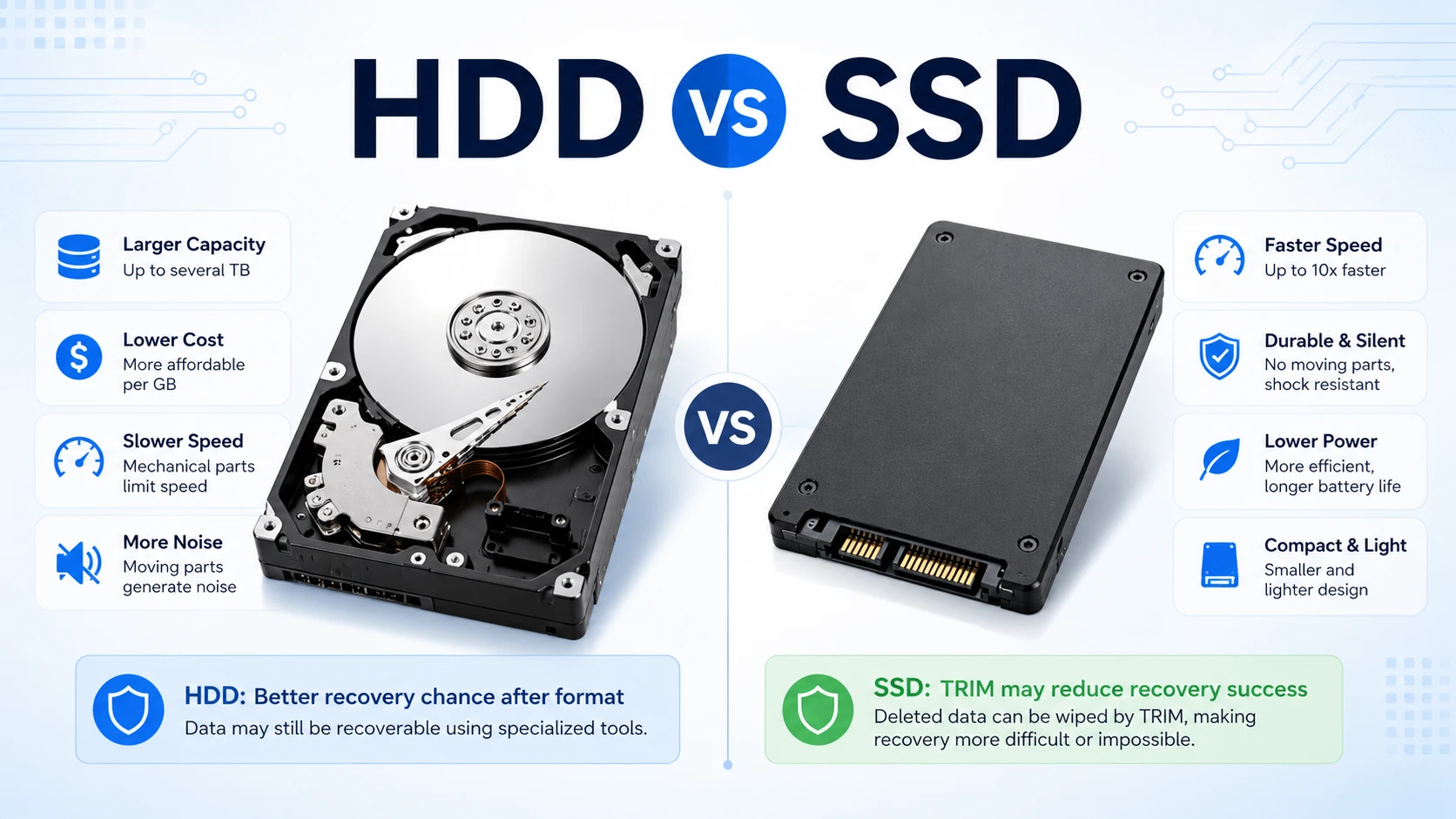
Disque dur (HDD) ou SSD ?
Les disques durs conservent souvent d'anciennes données jusqu'à ce qu'une nouvelle écriture vienne les remplacer. Les SSD peuvent effacer les blocs inutilisés via la fonction TRIM. Il est donc recommandé d'éteindre rapidement un SSD formaté.
Que faire avant de lancer la récupération de disque sous Ubuntu ?
Avant de lancer la numérisation, sauvegardez les données restantes :
- Éteignez l'ordinateur ou débranchez le disque concerné.
- Ne réinstallez pas Ubuntu sur le disque formaté.
- Ne copiez pas, ne téléchargez pas et ne créez pas de fichiers sur le disque source.
- Éviter de courir
fsckavant de récupérer des données importantes. - Ne modifiez pas la taille des partitions, ne les réparez pas et ne les recréez pas.
- Enregistrez les fichiers récupérés sur un autre disque sain.
- Ignorez toute demande de Windows visant à initialiser ou à formater le disque.
Arrêtez l'opération si le disque émet des cliquetis ou se déconnecte de manière répétée. S'il reste lisible mais signale des erreurs d'E/S, créez une image GNU ddrescue et analysez cette image à la place.
Choisissez la meilleure méthode de récupération d'un disque formaté
La droite Solution de récupération de données sur un disque formaté sous Linux Cela dépend de l'état du disque.
Situation | Méthode recommandée | Principale limite |
La partition d'origine a disparu | TestDisk | Nécessite de faire des choix judicieux dans le menu |
Les dossiers n'apparaissent plus | PhotoRec | Il arrive souvent qu'il perde des noms et des dossiers |
Le disque signale des erreurs de lecture | Image ddrescue | Nécessite un autre disque dur de grande capacité |
Vous préférez un flux de travail graphique | Magic Data Recovery | Nécessite Windows |
Le disque présente des dommages physiques | Service professionnel | Coût plus élevé |
TestDisk se concentre sur les partitions, PhotoRec recherche les signatures de fichiers, et Magic Data Recovery propose des filtres et des aperçus.
Méthode 1 : Récupérer une partition Ubuntu formatée à l'aide de TestDisk
TestDisk fonctionne bien lorsque Ubuntu n'affiche plus la partition d'origine ou indique que l'espace est non alloué. Dans les meilleurs cas, il peut localiser la partition perdue et afficher ses fichiers.
Démarrez à partir d'une installation Ubuntu en bon état de fonctionnement ou d'une clé USB Live. Connectez ensuite un autre disque dur pour y stocker les données récupérées. Puis exécutez la commande suivante :
sudo apt update
sudo apt install testdisk
sudo testdisk
Procédez comme suit :
- Sélectionner Créer.
- Sélectionnez le disque physique concerné.
- Vérifiez le type de table de partition.
- Sélectionner Analyser et exécuter Recherche rapide.
- Sélectionnez un résultat et appuyez sur
Ppour afficher la liste des fichiers. - Utilisation Recherche approfondie si nécessaire.
- Copiez les fichiers importants sur un autre disque.
Surtout, pensez à copier les fichiers importants avant d'enregistrer les modifications apportées à la partition.
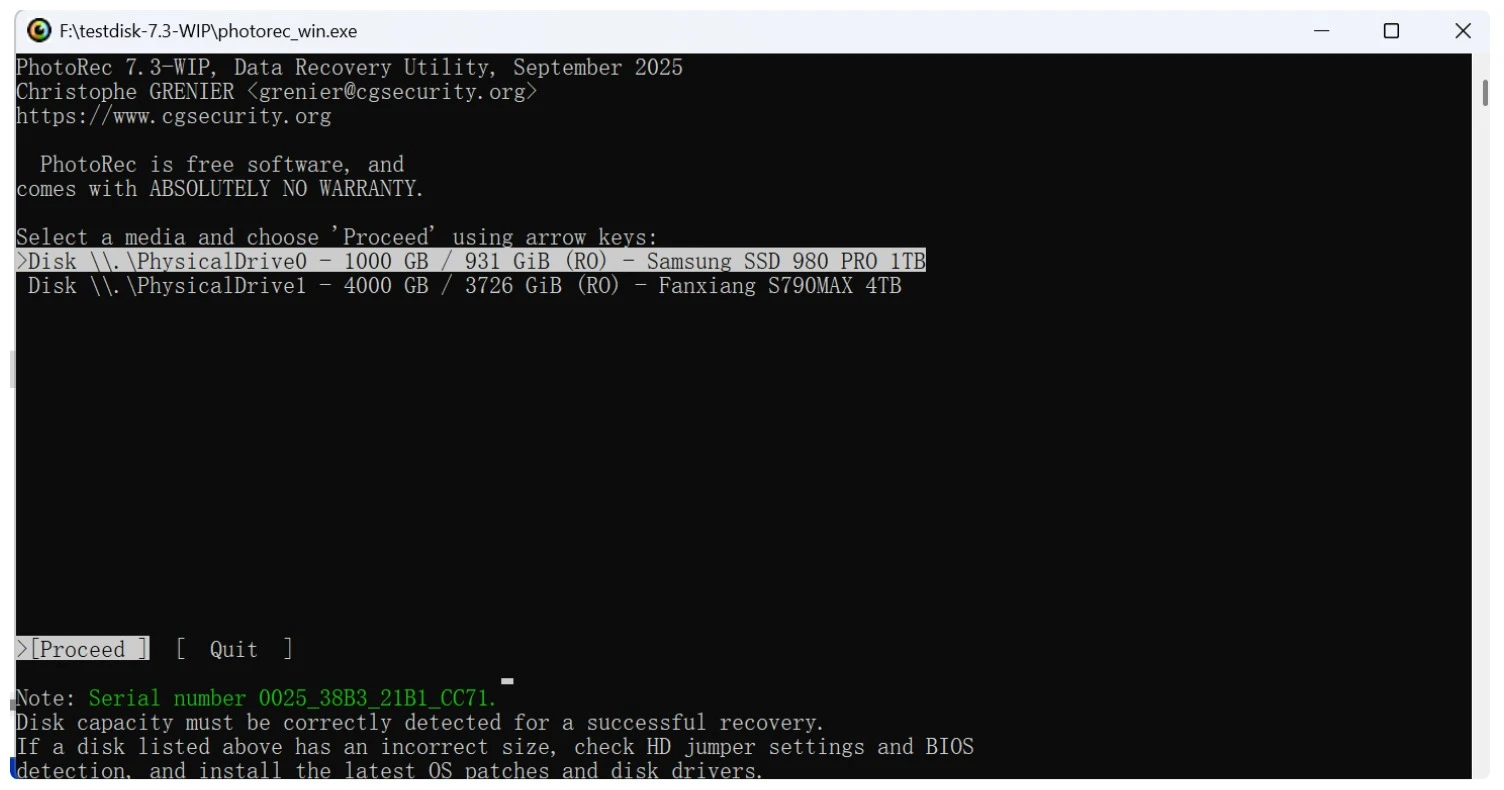
Méthode 2 : Récupérer des fichiers sur un disque Linux formaté à l'aide de PhotoRec
PhotoRec recherche dans les blocs de stockage des signatures de fichiers identifiables. Il est ainsi capable de retrouver des documents, des photos, des vidéos et des fichiers d'archive même lorsque le répertoire d'origine n'est plus accessible.
Exécutez :
sudo apt install testdisk
sudo photorec
Puis :
- Sélectionnez le disque concerné.
- Sélectionnez la partition concernée ou le périphérique dans son intégralité.
- Ouvrir Fichier Opt et sélectionnez les types de fichiers souhaités.
- Choisir Total pour une partition reformatée.
- Sélectionnez une destination sur un autre disque.
- Lancez l'analyse.
PhotoRec est capable de récupérer des données brutes même en cas de dommages logiques importants. Cependant, les noms et chemins d'accès d'origine sont généralement perdus. Il est donc recommandé de limiter l'analyse aux types de fichiers nécessaires.
Méthode 3 : Récupérer un disque EXT4 formaté avec Magic Data Recovery
Les outils en ligne de commande fonctionnent bien, mais les identifiants de disques et les menus textuels peuvent dérouter les utilisateurs occasionnels de Linux. Magic Data Recovery propose un guide Récupération de données EXT4 flux de travail.
Magic Data Recovery fonctionne sous Windows et non sous Ubuntu. Par conséquent, connectez le disque dur, le SSD ou la partition EXT Ubuntu concerné(e) à un ordinateur Windows en bon état de fonctionnement. Si Windows vous demande d'initialiser ou de formater le disque, annulez immédiatement cette invite.
Le logiciel peut analyser les périphériques de stockage connectés au format EXT2, EXT3 et EXT4. Il permet ainsi aux utilisateurs récupérer des fichiers sur un disque Ubuntu formaté sans modifier les tables de partition.
Pourquoi utiliser Magic Data Recovery ?
Le modèle Magic Data Recovery apporte une réponse à plusieurs problèmes concrets :
- Une interface graphique remplace les menus textuels complexes.
- Les filtres de fichiers permettent de restreindre les ensembles de résultats volumineux.
- Les outils de prévisualisation permettent de vérifier le contenu des fichiers.
- La prise en charge des systèmes de fichiers EXT2, EXT3 et EXT4 couvre les partitions Linux courantes.
- L'analyse avancée permet de retrouver des fichiers après un formatage ou en cas de dommages logiques.
Par exemple, PhotoRec peut renvoyer des centaines d'images aux noms génériques. Magic Data Recovery vous permet de filtrer et de prévisualiser les résultats avant de les enregistrer.
Toutefois, il ne permet pas de récupérer des secteurs écrasés ni de réparer des dommages physiques.
Comment utiliser Magic Data Recovery
Connectez le disque Ubuntu à un ordinateur Windows en bon état de fonctionnement. Préparez également un autre disque dur pour y stocker les fichiers récupérés.
Étape 1 : Télécharger et installer Magic Data Recovery
Téléchargez Magic Data Recovery et installez-le sur le disque système Windows ou sur un autre périphérique de stockage en bon état. Ne l'installez pas sur le disque Ubuntu formaté, car les nouveaux fichiers pourraient écraser des données récupérables.
Prise en charge de Windows 7/8/10/11 et Windows Server
Étape 2 : Sélectionnez le disque Ubuntu à analyser
Lancez le programme. Repérez ensuite le disque physique ou la partition EXT2, EXT3 ou EXT4 sur laquelle étaient stockés vos fichiers Ubuntu. Vérifiez attentivement la capacité et les informations relatives au périphérique. Sélectionnez ensuite le disque approprié et lancez l'analyse.

Étape 3 : Analyser le disque formaté sous Ubuntu
Magic Data Recovery lance automatiquement une analyse avancée. Parallèlement, il ajoute les fichiers détectés à la liste des résultats au fur et à mesure que l'analyse progresse. Vous pouvez consulter les premiers résultats. Toutefois, laissez le processus se terminer dans la mesure du possible, car une analyse complète peut permettre de détecter d'autres fichiers.

Étape 4 : Prévisualisation des fichiers avant la récupération
Vous pouvez ensuite filtrer les résultats par type de fichier, nom, taille ou chemin d'accès. Prévisualisez les documents, photos, vidéos et autres fichiers pris en charge avant la récupération. Cette étape vous permet d'éviter les éléments endommagés ou non pertinents. De plus, elle facilite la gestion d'un résultat de récupération volumineux.

Étape 5 : Récupération des fichiers vers un emplacement sûr
Enfin, sélectionnez les fichiers dont vous avez besoin et cliquez sur le bouton de récupération. Enregistrez-les sur le disque système Windows, sur un autre disque en bon état ou sur un périphérique de stockage distinct. Ne restaurez jamais de fichiers sur le disque Ubuntu formaté. Sinon, vous risqueriez d'écraser d'autres données qui pourraient encore être récupérées.

TestDisk, PhotoRec et Magic Data Recovery : comparatif
Fonctionnalité | TestDisk | PhotoRec | Magic Data Recovery |
Fonctionne directement sous Ubuntu | Oui | Oui | Non |
Objectif principal | Partitions perdues | Récupération de données à partir de fichiers bruts | Récupération de fichiers assistée |
Flux de travail graphique | Non | Non | Oui |
Peut conserver les noms et les dossiers | Parfois | En général, non | C'est possible lorsque les métadonnées sont conservées |
Aperçu du fichier | Fiche de base | Limitée | Oui |
Meilleur pour | Partitions manquantes | Dommages logiques graves | Les utilisateurs qui préfèrent suivre des étapes illustrées |
TestDisk permet de retrouver les partitions manquantes, PhotoRec gère les structures de répertoires endommagées et Magic Data Recovery propose des étapes visuelles guidées.
Erreurs courantes lors de la récupération d'un disque formaté
Évitez ces erreurs courantes :
- Réinstallation d'Ubuntu et écrasement des anciennes données.
- La course à pied
fsckavant d'extraire les fichiers importants. - Enregistrement des fichiers récupérés sur le disque d'origine.
- Analyse répétée d'un disque présentant des cliquetis ou des erreurs d'E/S.
- Réutiliser la source avant de vérifier les fichiers récupérés.
Ne modifiez pas le disque d'origine. Vérifiez ensuite plusieurs fichiers récupérés avant de réutiliser la source.
Conclusion : la méthode la plus sûre pour récupérer un disque Ubuntu formaté
La procédure de récupération la plus sûre commence par une règle fondamentale : interrompre toute écriture sur le disque concerné. Ensuite, choisissez une méthode adaptée au problème. TestDisk est efficace pour les partitions perdues, tandis que PhotoRec permet de récupérer des fichiers bruts lorsque la structure de dossiers d'origine a disparu.
Magic Data Recovery mérite d'être recommandé car il combine les analyses EXT2, EXT3 et EXT4 avec des filtres, des aperçus et un flux de travail graphique guidé. Bien qu'il nécessite Windows, il simplifie l'utilisation du terminal et aide les utilisateurs à vérifier les fichiers avant leur récupération. Il offre donc une solution pratique aux utilisateurs qui souhaitent récupérer un disque formaté sans avoir à effectuer d'opérations complexes en ligne de commande.
Prise en charge de Windows 7/8/10/11 et Windows Server
FAQ
Ubuntu permet-il de récupérer les données d'un disque formaté ?
Oui, Ubuntu peut récupérer des fichiers après un formatage rapide, à condition que le contenu d'origine n'ait pas été écrasé par de nouvelles données. TestDisk permet de rechercher une partition perdue, tandis que PhotoRec peut identifier les fichiers grâce à leur signature. Cependant, veillez d'abord à ne plus utiliser le disque et à enregistrer tous les fichiers récupérés sur un autre périphérique de stockage.
TestDisk peut-il récupérer une partition EXT4 formatée ?
TestDisk peut récupérer une partition EXT4 formatée s'il reste suffisamment d'informations sur la partition et le système de fichiers. Lancez d'abord la « Recherche rapide », puis utilisez la « Recherche approfondie » si nécessaire. Avant d'enregistrer les modifications structurelles, appuyez sur P pour inspecter les fichiers et copier les données importantes sur un disque distinct.
PhotoRec permet-il de récupérer des fichiers après un formatage ?
Oui. PhotoRec analyse les blocs de stockage à la recherche de signatures de fichiers connues, ce qui lui permet de retrouver du contenu même lorsque le répertoire d'origine n'est plus accessible. Cependant, les fichiers récupérés perdent souvent leurs noms et leur structure de dossiers. Par conséquent, sélectionnez uniquement les types de fichiers dont vous avez besoin avant de lancer l'analyse.
Puis-je récupérer des fichiers après avoir réinstallé Ubuntu ?
Vous pourrez peut-être récupérer certains fichiers, mais la nouvelle installation risque d'écraser une partie des anciennes données. Cessez immédiatement d'utiliser le système. Connectez ensuite le disque à un autre ordinateur ou démarrez à partir d'un support distinct. Les logiciels de récupération ne peuvent restaurer que les données qui n'ont pas été remplacées par l'installation.
Est-ce que Magic Data Recovery fonctionne sous Ubuntu ?
Le logiciel n° Magic Data Recovery fonctionne sous Windows. Pour l'utiliser avec un disque Ubuntu, connectez le disque à un ordinateur Windows en bon état de fonctionnement. Ignorez toute demande d'initialisation ou de formatage, analysez la partition EXT, puis enregistrez les fichiers récupérés sur un autre périphérique de stockage.
Magic Data Recovery peut-il analyser un disque au format EXT4 ?
Oui, Magic Data Recovery permet d'analyser les périphériques de stockage EXT2, EXT3 et EXT4 connectés sous Windows. Il peut donc s'avérer utile après un formatage ou en cas de corruption du système de fichiers logique. Toutefois, Windows doit détecter le disque physique, et vous devez refuser toute demande de formatage ou d'initialisation du périphérique.
Puis-je récupérer les données d'un SSD formaté ?
Cela arrive parfois, mais la récupération sur un SSD peut s'avérer difficile, car la fonction TRIM peut effacer les blocs inutilisés. Éteignez rapidement l'appareil et évitez de le monter ou d'y écrire des données. Si le SSD semble toujours fonctionner normalement, analysez-le à partir d'un autre système. Aucun outil ne permet de restaurer les blocs supprimés par la fonction TRIM ou par de nouvelles données.

Vasilii est un spécialiste de la récupération de données qui possède une dizaine d'années d'expérience pratique dans ce domaine. Tout au long de sa carrière, il a résolu avec succès des milliers de cas complexes impliquant des fichiers supprimés, des disques formatés, des partitions perdues et des systèmes de fichiers RAW. Son expertise couvre à la fois les méthodes de récupération manuelle à l'aide d'outils professionnels tels que les éditeurs hexagonaux et les solutions automatisées avancées à l'aide de logiciels de récupération. La mission de Vasilii est de rendre accessible aux professionnels de l'informatique et aux utilisateurs quotidiens des connaissances fiables en matière de récupération de données, afin de les aider à sauvegarder leurs précieuses ressources numériques.