
Ubuntuでフォーマットされたドライブを復元する方法
をお探しなら Ubuntuでフォーマットされたドライブを復元する, 、たぶんあなたは 間違ったパーティションにフォーマットしてしまった, 、Linuxを再インストールした、あるいはディスク操作の後に重要なファイルにアクセスできなくなった場合などです。データの一部は残っている可能性もありますが、新たに書き込みを行うたびに復旧の可能性は低くなります。したがって、ソフトウェアのインストール、ファイルのコピー、修復コマンドの実行を行う前に、問題のあるディスクの使用を中止してください。迅速に対応することで、復旧を成功させる可能性が最も高くなります。 フォーマットされたドライブの回復.
このガイドでは、以下の方法を説明します。 Ubuntuでフォーマットされたドライブを復元する TestDisk、PhotoRec、および Magic Data Recovery. 。また、復旧の限界、よくある間違い、安全なツールの選び方についても解説しています。.
Windows 7/8/10/11およびWindows Serverをサポート
目次
Ubuntuでフォーマットされたドライブを復元することはできますか?
多くの場合、その通りです。フォーマット処理では、すべてのデータブロックを即座に消去することなく、ファイルシステムの構造が再構築されることがあります。その結果、データ復旧ソフトによって、パーティションレコード、ディレクトリ情報、あるいはファイルのシグネチャが依然として検出される可能性があります。.
ただし、新しいデータによってすでに上書きされてしまったセクタを復元できるツールは存在しません。したがって、正常に Ubuntuでフォーマットされたドライブの復旧 フォーマットの種類、保存先、そしてその後どうなったかによって異なります。.
クイック・フォーマットとフル・フォーマットの比較
クイックフォーマットでは、通常、ディスク全体を上書きするのではなく、ファイルシステムの構造を再構築するだけです。そのため、データ復元ソフトを使用すれば、ファイルやフォルダ、あるいは生のデータがまだ見つかる可能性があります。.
対照的に、セキュア消去、完全上書き、あるいはUbuntuの新規インストールを行った場合は、状況がより複雑になります。その後、ディスクの使用頻度が高ければ高いほど、新しいデータが古い内容を上書きする可能性が高くなります。.
HDD 対 SSD
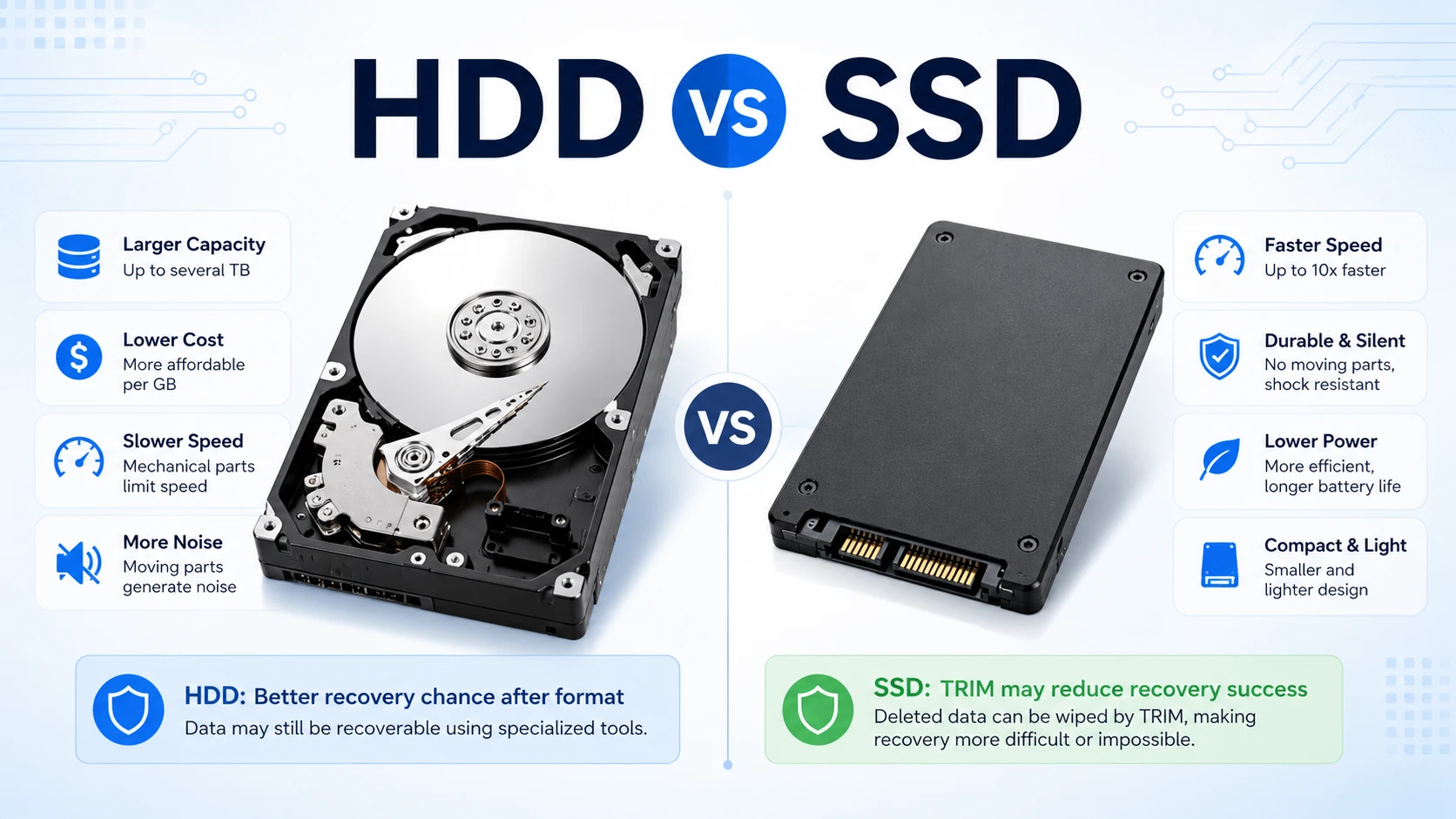
ハードディスクは、別の書き込みによって上書きされるまで、古いデータを保持し続けることがよくあります。一方、SSDはTRIM機能によって未使用のブロックを消去する場合があります。そのため、フォーマット済みのSSDは速やかに電源を切ってください。.
Ubuntuのドライブ復旧を行う前にすべきこと
スキャンを開始する前に、残りのデータを保護してください:
- コンピュータをシャットダウンするか、問題のあるディスクを取り外してください。.
- フォーマットしたドライブにUbuntuを再インストールしないでください。.
- ソースディスク上のファイルをコピー、ダウンロード、または作成しないでください。.
- ランニングを避ける
ファスク重要なデータを復元する前に。. - パーティションのサイズ変更、修復、または再作成を行わないでください。.
- 復元したファイルを別の健全なドライブに保存する。.
- ディスクの初期化やフォーマットを求める Windows からの要求はすべてキャンセルしてください。.
ディスクからカチカチという音がしたり、接続が繰り返し切断されたりする場合は、作業を中止してください。読み取りは可能だがI/Oエラーが発生する場合は、GNU ddrescueイメージを作成し、そのイメージをスキャンしてください。.
最適なフォーマット済みドライブの復旧方法を選択する
右 Linuxでフォーマットされたドライブのデータ復旧ソリューション ディスクの状態次第です。.
状況 | 推奨される方法 | 主な制約 |
元のパーティションが消えてしまった | テストディスク | メニューを慎重に選ぶ必要があります |
フォルダが表示されなくなった | フォトレック | たいてい、名前やフォルダが消えてしまう |
ディスクから読み取りエラーが報告されています | ddrescue イメージ | 別の大容量ドライブが必要です |
グラフィカルなワークフローを好む | Magic Data Recovery | Windows が必要です |
ディスクに物理的な損傷があります | プロフェッショナル・サービス | より高いコスト |
TestDiskはパーティションの復元に特化しており、PhotoRecはファイルのシグネチャを検索し、Magic Data Recoveryはフィルタ機能とプレビュー機能を提供しています。.
方法 1:TestDisk を使用してフォーマットされた Ubuntu パーティションを復元する
テストディスク Ubuntuが元のパーティションを表示しなくなったり、その領域を「未割り当て」と表示したりする場合に有効です。条件が整っていれば、失われたパーティションを特定し、その中のファイルを表示することができます。.
正常に動作しているUbuntuのインストール環境、またはLive USBから起動します。次に、復元したデータを保存するための別のドライブを接続します。その後、次のコマンドを実行します:
sudo apt update
sudo apt install testdisk
sudo testdisk
以下の手順に従ってください:
- 選択 作成.
- 影響を受けている物理ディスクを選択してください。.
- パーティションテーブルのタイプを確認してください。.
- 選択 分析 そして実行する クイック検索.
- 結果をハイライトして、
Pファイルの一覧を表示するには。. - 用途 ディープ・サーチ 必要に応じて。.
- 重要なファイルを別のドライブにコピーしてください。.
何よりも重要なのは、パーティションの変更を書き込む前に、重要なファイルのコピーをとっておくことです。.
方法 2:PhotoRec を使用して、フォーマットされた Linux ドライブからファイルを復元する
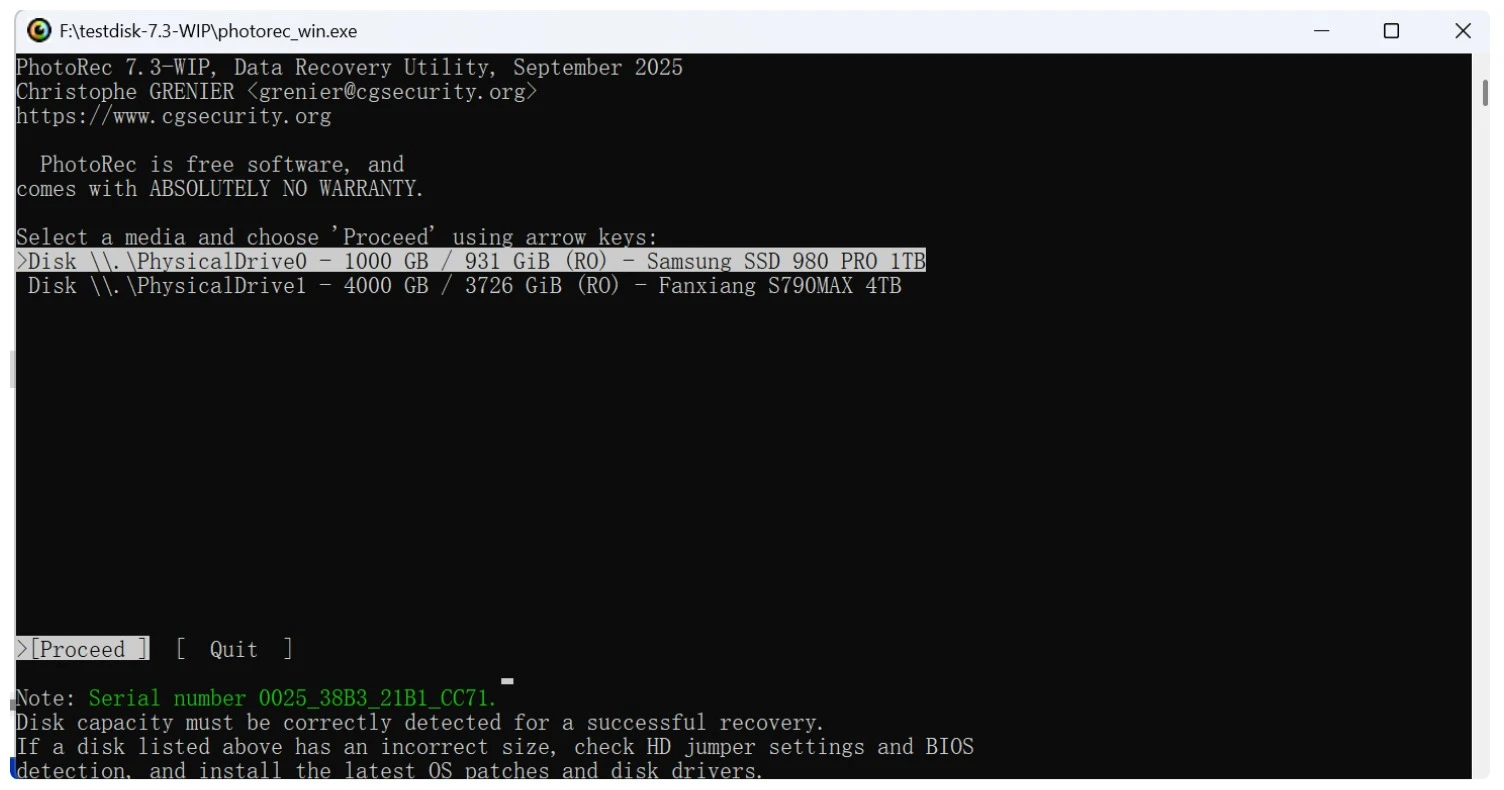
フォトレック ストレージブロック内を検索し、認識可能なファイルのシグネチャを探します。そのため、元のディレクトリが機能しなくなっても、文書、写真、動画、アーカイブファイルを見つけることができます。.
走れ:
sudo apt install testdisk
sudo photorec
その後:
- 影響を受けているディスクを選択してください。.
- 該当するパーティション、またはデバイス全体を選択してください。.
- オープン ファイル・オプト そして、必要なファイル形式を選択してください。.
- 選ぶ 全体 再フォーマットされたパーティションの場合。.
- 別のドライブ上の保存先を選択してください。.
- スキャンを開始してください。.
PhotoRecは、深刻な論理的損傷を受けた場合でも、生のデータを復元することができます。ただし、通常、元のファイル名やパスは失われてしまいます。そのため、必要なファイル形式に限定してスキャンを行うようにしてください。.
方法 3:Magic Data Recovery を使用してフォーマットされた EXT4 ドライブを復元する
コマンドラインツールは便利ですが、ディスク識別子やテキストメニューは、たまにしかLinuxを使わないユーザーにとっては分かりにくい場合があります。Magic Data Recoveryでは、ガイド付きの EXT4のデータ復旧 ワークフロー.
Magic Data Recovery UbuntuではなくWindows上で動作します。そのため、問題のあるUbuntuのHDD、SSD、またはEXTパーティションを、正常に動作しているWindowsコンピュータに接続してください。Windowsからディスクの初期化やフォーマットを求めるメッセージが表示された場合は、直ちにその操作を中止してください。.
このソフトウェアは、接続されたEXT2、EXT3、およびEXT4ストレージをスキャンできます。その結果、ユーザーにとって次のようなメリットがあります。 フォーマットされたUbuntuドライブからファイルを復元する パーティションテーブルを編集することなく。.
Magic Data Recoveryを使う理由
Magic Data Recoveryは、いくつかの実用上の課題に対処しています:
- 複雑なテキストメニューの代わりに、グラフィカルなインターフェースが採用されています。.
- ファイルフィルターは、大規模な検索結果の範囲を絞り込みます。.
- プレビューツールは、ファイルの内容を確認するのに役立ちます。.
- EXT2、EXT3、およびEXT4のサポートは、一般的なLinuxパーティションを網羅しています。.
- 高度なスキャン機能により、フォーマット後や論理的な破損が発生したファイルも検出できます。.
たとえば、PhotoRecでは、一般的な名前が付けられた画像が何百枚も検出されることがあります。Magic Data Recoveryを使えば、保存する前に結果を絞り込んでプレビューすることができます。.
とはいえ、上書きされたセクタを復元したり、物理的な損傷を修復したりすることはできません。.
Magic Data Recoveryの使い方
Ubuntuのディスクを正常に動作しているWindowsパソコンに接続してください。また、復元されたファイルを保存するための別のドライブも用意してください。.
ステップ1: Magic Data Recoveryのダウンロードとインストール
Magic Data Recoveryをダウンロードし、Windowsのシステムドライブまたはその他の正常なストレージデバイスにインストールしてください。フォーマット済みのUbuntuディスクにはインストールしないでください。新しいファイルによって、復元可能なデータが上書きされる恐れがあります。.
Windows 7/8/10/11およびWindows Serverをサポート
ステップ 2: スキャンする Ubuntu ドライブを選択する
プログラムを起動します。次に、以前Ubuntuのファイルが保存されていた物理ディスク、またはEXT2、EXT3、EXT4のパーティションを探します。容量とデバイス情報をよく確認してください。その後、正しいディスクを選択してスキャンを開始します。.

ステップ3:フォーマット済みのUbuntuドライブをスキャンする
Magic Data Recoveryは自動的に詳細スキャンを開始します。その間、スキャンの進行に合わせて検出されたファイルが結果リストに追加されていきます。スキャンの初期段階の結果を確認することもできますが、完全なスキャンを行うことでさらに多くのファイルが検出される可能性があるため、可能な限りスキャンが完了するまで待ってください。.

ステップ4:リカバリーの前にファイルをプレビューする
次に、ファイルの種類、名前、サイズ、またはパスで結果を絞り込みます。復元前に、対応しているドキュメント、写真、動画、その他のファイルをプレビューできます。この手順により、破損したファイルや不要なファイルを復元してしまうのを防ぐことができます。さらに、大量の復元結果も管理しやすくなります。.

ステップ5:ファイルを安全な場所に復元する
最後に、必要なファイルを選択し、「復元」ボタンをクリックします。ファイルは、Windowsのシステムドライブ、別の正常なディスク、または別のストレージデバイスに保存してください。フォーマット済みのUbuntuディスクにファイルを復元することは絶対に避けてください。そうしないと、まだ復元可能な他のデータが上書きされてしまう可能性があります。.

TestDisk 対 PhotoRec 対 Magic Data Recovery
特徴 | テストディスク | フォトレック | Magic Data Recovery |
Ubuntu上で直接動作します | はい | はい | いいえ |
主な目的 | 失われたパーティション | RAWファイルのデータ復元 | ガイド付きファイル復元 |
グラフィカルなワークフロー | いいえ | いいえ | はい |
名前やフォルダが保持される場合があります | 時々 | 通常はそうではない | メタデータが残っている場合に可能 |
ファイルプレビュー | 基本掲載情報 | 限定 | はい |
最適 | 消えたパーティション | 深刻な論理的損傷 | 視覚的な手順を好むユーザー |
TestDiskはパーティションの消失に対応し、PhotoRecは破損したディレクトリ構造の復旧を扱い、Magic Data Recoveryは画面上のガイドに従って操作できる機能を提供しています。.
フォーマット済みドライブの復元でよくある間違い
よくあるミスを避けよう:
- Ubuntuを再インストールして、古いデータを上書きする。.
- ランニング
ファスク重要なファイルを抽出する前に。. - 復元したファイルを元のディスクに保存します。.
- クリック音やI/Oエラーを伴うドライブのスキャンが繰り返し行われている。.
- 復元されたファイルを確認する前に、ソースを再利用する。.
元のディスクはそのままにしておいてください。その後、ソースを再利用する前に、復元されたファイルをいくつか確認してください。.
まとめ:フォーマットされたUbuntuドライブを復元する最も安全な方法
最も安全な復旧プロセスは、ある1つのルールから始まります。それは、問題のあるディスクへの書き込みをすべて停止することです。その後、問題の状況に合った方法を選択してください。TestDiskはパーティションが失われた場合に有効ですが、PhotoRecは元のフォルダ構造が失われてしまった場合でも、生のファイルを復元することができます。.
Magic Data Recovery EXT2、EXT3、EXT4のスキャン機能に、フィルタ、プレビュー、ガイド付きのグラフィカルなワークフローを組み合わせているため、推奨できるツールです。Windows環境が必要ですが、操作の複雑さを軽減し、ユーザーが復元前にファイルを確認するのに役立ちます。したがって、次のようなユーザーにとって実用的なソリューションとなります。 フォーマットされたドライブを復元する 複雑なコマンドライン操作を必要とせずに。.
Windows 7/8/10/11およびWindows Serverをサポート
よくある質問
Ubuntuでは、フォーマットされたドライブを復元できますか?
はい、Ubuntuでは、クイックフォーマット後に元のデータが新しいデータで上書きされていない場合、ファイルを復元できる可能性があります。TestDiskは失われたパーティションを検索でき、PhotoRecはシグネチャに基づいてファイルを特定できます。ただし、まずはそのディスクの使用を中止し、復元されたファイルはすべて別のストレージデバイスに保存してください。.
TestDiskでは、フォーマットされたEXT4パーティションを復元できますか?
TestDiskは、十分なパーティション情報やファイルシステム情報が残っている場合、フォーマットされたEXT4パーティションを復元できる可能性があります。まず「クイック検索」を実行し、必要に応じて「詳細検索」を使用してください。構造の変更を書き込む前に、Pキーを押してファイルを確認し、重要なデータを別のドライブにコピーしてください。.
PhotoRecは、フォーマット後のファイルを復元できますか?
はい。PhotoRecはストレージブロックをスキャンして既知のファイルシグネチャを検索するため、元のディレクトリが機能しなくなってもコンテンツを見つけることができます。ただし、復元されたファイルは、ファイル名やフォルダ構造が失われていることがよくあります。そのため、スキャンを開始する前に、必要なファイル形式のみを選択してください。.
Ubuntuを再インストールした後、ファイルを復元することはできますか?
一部のファイルは復元できるかもしれませんが、新規インストールによって古いデータの一部が上書きされる可能性があります。直ちにシステムの使用を中止してください。その後、ディスクを別のコンピュータに接続するか、別のメディアから起動してください。復元ソフトウェアで復元できるのは、インストールによって上書きされていないデータのみです。.
Magic Data RecoveryはUbuntuで動作しますか?
No. Magic Data RecoveryはWindows上で動作します。Ubuntuがインストールされたディスクで使用する場合は、そのドライブを正常に動作するWindowsコンピュータに接続してください。初期化やフォーマットの要求があればすべてキャンセルし、EXTパーティションをスキャンして、復元されたファイルを別のストレージデバイスに保存してください。.
Magic Data RecoveryはEXT4ドライブをスキャンできますか?
はい、Magic Data Recoveryは、接続されたEXT2、EXT3、およびEXT4ストレージをWindows経由でスキャンできます。そのため、フォーマット後や論理ファイルシステムの破損時に役立ちます。ただし、Windowsが物理ディスクを検出できる必要があり、デバイスのフォーマットや初期化を求める要求はすべて拒否する必要があります。.
フォーマットされたSSDのデータを復元することはできますか?
場合によっては可能ですが、TRIMによって未使用のブロックが消去されてしまう可能性があるため、SSDの復旧は困難な場合があります。すぐにデバイスの電源を切り、マウントや書き込みは避けてください。SSDが通常通り表示される場合は、別のシステムからスキャンを行ってください。TRIMや新しいデータによって削除されたブロックを復元できるツールは存在しません。.

バシリイは、この分野で約10年の実務経験を持つデータ復元のスペシャリストです。そのキャリアを通じて、彼は削除されたファイル、フォーマットされたドライブ、失われたパーティション、RAWファイルシステムを含む何千もの複雑なケースの解決に成功してきました。彼の専門知識は、16進エディタなどの専門ツールを使用した手動復元方法と、復元ソフトウェアを使用した高度な自動化ソリューションの両方をカバーしています。バシリの使命は、信頼できるデータ復元知識をITプロフェッショナルと一般ユーザーの双方が利用できるようにし、貴重なデジタル資産を保護できるようにすることです。.