
Guia para recuperar um disco formatado no Ubuntu
Se você estiver procurando por Recuperar um disco formatado no Ubuntu, você provavelmente formatei a partição errada, reinstalou o Linux ou perdeu o acesso a arquivos importantes após uma operação no disco. Alguns dados ainda podem estar presentes, mas cada nova gravação pode reduzir as chances de recuperação. Portanto, pare de usar o disco afetado antes de instalar softwares, copiar arquivos ou executar comandos de reparo. Agir rapidamente aumenta suas chances de sucesso recuperação de unidade formatada.
Este guia explica como recuperar um disco formatado no Ubuntu com o TestDisk, o PhotoRec e Magic Data Recovery. Além disso, aborda os limites de recuperação, erros comuns e a escolha segura de ferramentas.
Compatível com Windows 7/8/10/11 e Windows Server
Índice
É possível recuperar um disco formatado no Ubuntu?
Em muitos casos, sim. A formatação pode reconstruir as estruturas do sistema de arquivos sem apagar imediatamente todos os blocos de dados. Como resultado, um software de recuperação ainda pode localizar registros de partições, informações de diretórios ou assinaturas de arquivos.
No entanto, nenhuma ferramenta é capaz de restaurar setores que já tenham sido substituídos por novos dados. Portanto, para que a operação seja bem-sucedida, Recuperação de disco formatado no Ubuntu depende do tipo de formato, do dispositivo de armazenamento e do que aconteceu depois.
Formatação rápida versus formatação completa
Uma formatação rápida geralmente recria as estruturas do sistema de arquivos, em vez de sobrescrever o disco inteiro. Consequentemente, um software de recuperação ainda pode localizar arquivos, pastas ou conteúdo bruto.
Por outro lado, um apagamento seguro, uma sobrescrita completa ou uma nova instalação do Ubuntu representam um caso mais complexo. Quanto mais você usar o disco depois disso, maior será a probabilidade de que novos dados substituam o conteúdo antigo.
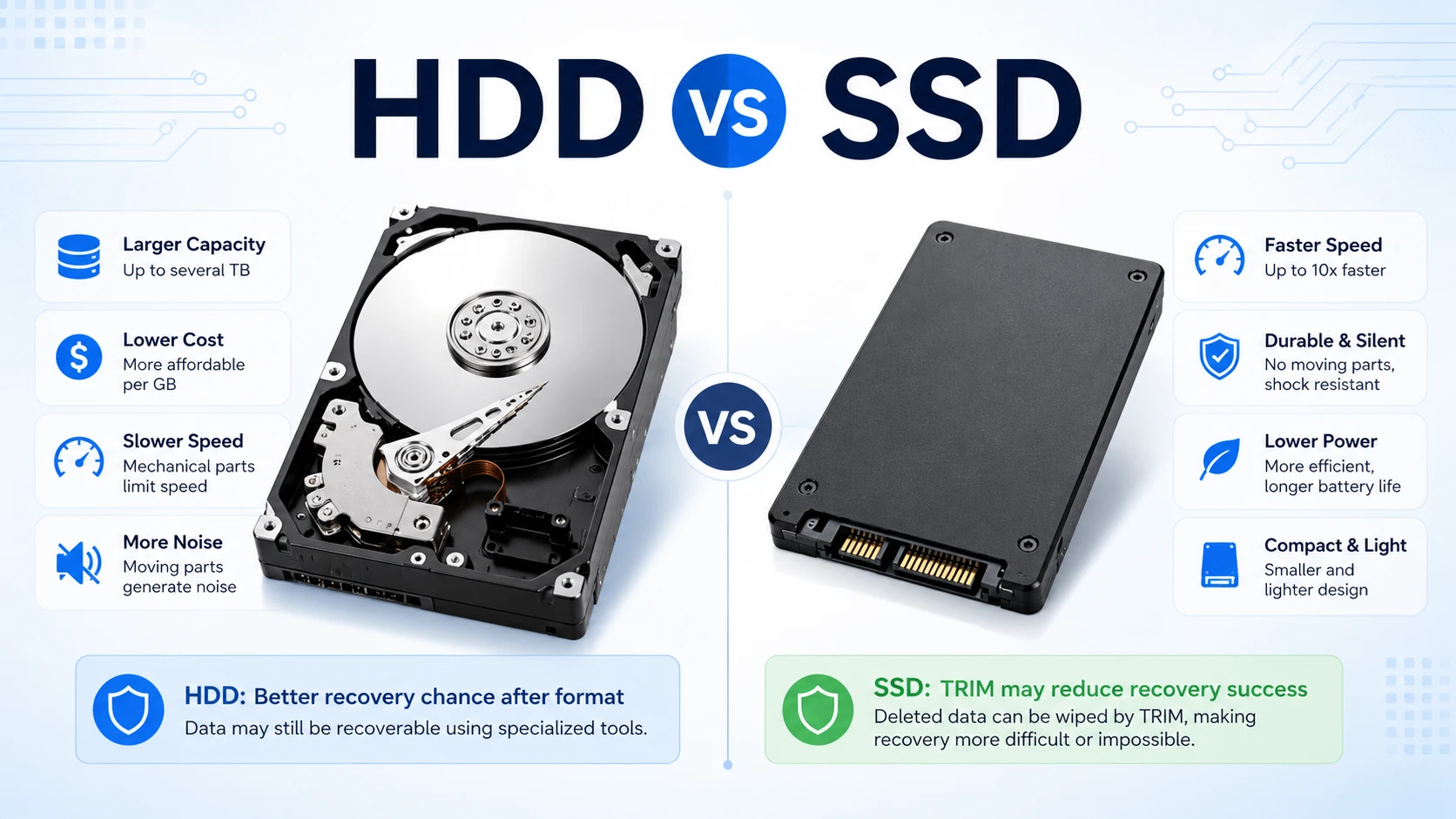
HDD x SSD
Os discos rígidos geralmente retêm dados antigos até que uma nova gravação os substitua. Os SSDs podem limpar blocos não utilizados por meio do TRIM. Portanto, desligue rapidamente um SSD formatado.
O que fazer antes da recuperação do disco do Ubuntu
Antes de iniciar a varredura, proteja os dados restantes:
- Desligue o computador ou desconecte o disco afetado.
- Não reinstale o Ubuntu na unidade formatada.
- Não copie, baixe nem crie arquivos no disco de origem.
- Evite correr
fsckantes de recuperar dados importantes. - Não altere o tamanho, não repare nem recrie partições.
- Salve os arquivos recuperados em outra unidade íntegra.
- Cancele qualquer solicitação do Windows para inicializar ou formatar o disco.
Interrompa o processo se o disco emitir cliques ou se desconectar repetidamente. Se ele continuar legível, mas apresentar erros de E/S, crie uma imagem com o GNU ddrescue e faça a varredura nessa imagem.
Escolha o melhor método de recuperação de disco formatado
A direita Solução para recuperação de disco formatado no Linux depende do estado do disco.
Situação | Método recomendado | Principal limitação |
A partição original desapareceu | TestDisk | Exige escolhas criteriosas no menu |
As pastas não aparecem mais | FotoRec | Costuma perder nomes e pastas |
O disco está apresentando erros de leitura | Imagem do ddrescue | Requer outro disco rígido de grande capacidade |
Você prefere um fluxo de trabalho gráfico | Magic Data Recovery | Requer o Windows |
O disco apresenta danos físicos | Serviço profissional | Custo mais alto |
O TestDisk se concentra nas partições, o PhotoRec procura por assinaturas de arquivos e o Magic Data Recovery oferece filtros e visualizações.
Método 1: Recuperar uma partição do Ubuntu formatada com o TestDisk
TestDisk funciona bem quando o Ubuntu não exibe mais a partição original ou indica que o espaço está não alocado. Em casos favoráveis, ele consegue localizar a partição perdida e exibir seus arquivos.
Inicialize a partir de uma instalação válida do Ubuntu ou de um USB Live. Em seguida, conecte outra unidade de armazenamento para os dados recuperados. Depois, execute:
sudo apt update
sudo apt install testdisk
sudo testdisk
Siga estas etapas:
- Selecione Criar.
- Escolha o disco físico afetado.
- Confirme o tipo da tabela de partições.
- Selecione Analisar e executar Pesquisa rápida.
- Selecione um resultado e pressione
Ppara listar arquivos. - Uso Pesquisa mais profunda se necessário.
- Copie os arquivos importantes para outra unidade.
Acima de tudo, faça uma cópia dos arquivos importantes antes de gravar as alterações na partição.
Método 2: Recuperar arquivos de uma unidade formatada no Linux com o PhotoRec
FotoRec procura em blocos de armazenamento por assinaturas de arquivos reconhecíveis. Assim, é capaz de localizar documentos, fotos, vídeos e arquivos compactados, mesmo quando o diretório original já não está mais acessível.
Executar:
sudo apt install testdisk
sudo photorec
Então:
- Selecione o disco afetado.
- Escolha a partição desejada ou o dispositivo inteiro.
- Aberto Opção de arquivo e selecione os tipos de arquivo desejados.
- Escolha Total para uma partição reformatada.
- Selecione um destino em outra unidade.
- Inicie a varredura.
O PhotoRec consegue recuperar dados brutos mesmo após danos lógicos graves. No entanto, geralmente perde os nomes e caminhos originais dos arquivos. Portanto, limite a varredura aos tipos de arquivos necessários.
Método 3: Recuperar uma unidade EXT4 formatada com o Magic Data Recovery
As ferramentas de linha de comando funcionam bem, mas os identificadores de disco e os menus de texto podem confundir usuários ocasionais do Linux. O Magic Data Recovery oferece um guia Recuperação de dados do EXT4 fluxo de trabalho.
Magic Data Recovery funciona no Windows, e não no Ubuntu. Portanto, conecte o disco rígido (HDD), SSD ou partição EXT do Ubuntu afetado a um computador com Windows que esteja funcionando corretamente. Se o Windows solicitar que você inicialize ou formate o disco, cancele a solicitação imediatamente.
O software pode fazer a varredura de dispositivos de armazenamento conectados nos sistemas de arquivos EXT2, EXT3 e EXT4. Com isso, ele pode ajudar os usuários a recuperar arquivos de um disco formatado do Ubuntu sem editar as tabelas de partição.
Por que usar o Magic Data Recovery?
O Magic Data Recovery aborda vários problemas práticos:
- Uma interface gráfica substitui os menus de texto complexos.
- Os filtros de arquivo reduzem conjuntos de resultados extensos.
- As ferramentas de visualização ajudam a confirmar o conteúdo do arquivo.
- O suporte a EXT2, EXT3 e EXT4 abrange as partições comuns do Linux.
- A varredura avançada pode localizar arquivos após a formatação ou em caso de danos lógicos.
Por exemplo, o PhotoRec pode retornar centenas de imagens com nomes genéricos. O Magic Data Recovery permite filtrar e visualizar os resultados antes de salvá-los.
No entanto, ele não consegue recuperar setores sobrescritos nem reparar danos físicos.
Como usar o Magic Data Recovery
Conecte o disco do Ubuntu a um computador com Windows que esteja funcionando corretamente. Além disso, prepare outra unidade de armazenamento para os arquivos recuperados.
Etapa 1: Faça o download e instale o Magic Data Recovery
Baixe o Magic Data Recovery e instale-o na unidade do sistema do Windows ou em outro dispositivo de armazenamento em bom estado. Não o instale no disco formatado do Ubuntu, pois novos arquivos podem sobrescrever dados recuperáveis.
Compatível com Windows 7/8/10/11 e Windows Server
Etapa 2: Selecione a unidade do Ubuntu a ser verificada
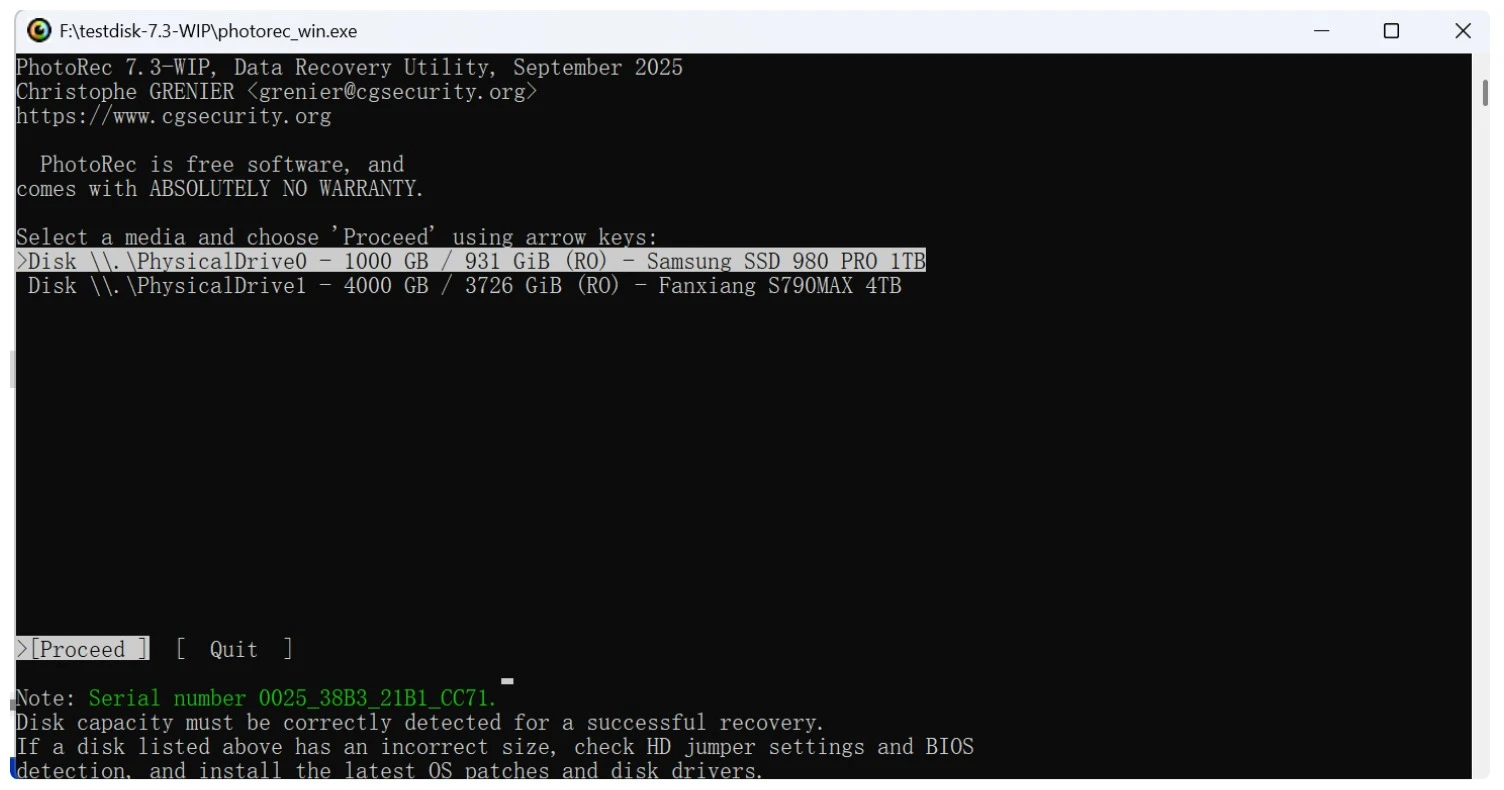
Inicie o programa. Em seguida, localize o disco físico ou a partição EXT2, EXT3 ou EXT4 que anteriormente armazenava seus arquivos do Ubuntu. Verifique cuidadosamente a capacidade e as informações do dispositivo. Depois disso, selecione o disco correto e inicie a varredura.

Etapa 3: Faça o scan do disco formatado do Ubuntu
O Magic Data Recovery inicia uma verificação avançada automaticamente. Enquanto isso, ele adiciona os arquivos detectados à lista de resultados à medida que a verificação avança. Você pode conferir os resultados preliminares. No entanto, sempre que possível, deixe o processo ser concluído, pois uma verificação completa pode localizar arquivos adicionais.

Etapa 4: Visualizar arquivos antes da recuperação
Em seguida, filtre os resultados por tipo de arquivo, nome, tamanho ou caminho. Visualize documentos, fotos, vídeos e outros arquivos compatíveis antes da recuperação. Essa etapa ajuda a evitar itens danificados ou irrelevantes. Além disso, facilita o gerenciamento de um grande volume de resultados de recuperação.

Etapa 5: Recuperar arquivos em um local seguro
Por fim, selecione os arquivos necessários e clique no botão de recuperação. Salve-os na unidade do sistema do Windows, em outro disco em bom estado ou em um dispositivo de armazenamento separado. Nunca restaure arquivos no disco formatado do Ubuntu. Caso contrário, você poderá sobrescrever outros dados que ainda possam ser recuperados.

TestDisk x PhotoRec x Magic Data Recovery
Recurso | TestDisk | FotoRec | Magic Data Recovery |
Funciona diretamente no Ubuntu | Sim | Sim | Não |
Objetivo principal | Partições perdidas | Recuperação de arquivos em formato bruto | Recuperação guiada de arquivos |
Fluxo de trabalho gráfico | Não | Não | Sim |
Pode preservar nomes e pastas | Às vezes | Normalmente, não | É possível quando os metadados permanecem intactos |
Visualização do arquivo | Anúncio básico | Limitada | Sim |
Melhor para | Partições ausentes | Danos lógicos graves | Usuários que preferem instruções visuais |
O TestDisk é ideal para partições perdidas, o PhotoRec lida com estruturas de diretórios danificadas e o Magic Data Recovery oferece etapas visuais guiadas.
Erros comuns na recuperação de discos formatados
Evite esses erros comuns:
- Reinstalação do Ubuntu e substituição dos dados antigos.
- Em execução
fsckantes de extrair arquivos importantes. - Salvando os arquivos recuperados no disco de origem.
- Verificação repetida de uma unidade com cliques ou erros de E/S.
- Reutilizar a fonte antes de verificar os arquivos recuperados.
Não altere o disco original. Em seguida, verifique vários arquivos recuperados antes de reutilizar a fonte.
Conclusão: A maneira mais segura de recuperar um disco do Ubuntu formatado
O processo de recuperação mais seguro começa com uma regra: interrompa todas as gravações no disco afetado. Em seguida, escolha um método adequado ao problema. O TestDisk funciona bem para partições perdidas, enquanto o PhotoRec pode recuperar arquivos em formato bruto quando a estrutura original das pastas já não está mais intacta.
Magic Data Recovery merece uma recomendação por combinar as varreduras EXT2, EXT3 e EXT4 com filtros, visualizações e um fluxo de trabalho gráfico guiado. Embora exija o Windows, reduz a complexidade do terminal e ajuda os usuários a verificar os arquivos antes da recuperação. Portanto, oferece uma solução prática para usuários que desejam recuperar um disco formatado sem precisar realizar etapas avançadas na linha de comando.
Compatível com Windows 7/8/10/11 e Windows Server
PERGUNTAS FREQUENTES
O Ubuntu consegue recuperar um disco formatado?
Sim, o Ubuntu pode recuperar arquivos após uma formatação rápida, desde que novos dados não tenham sobrescrito o conteúdo original. O TestDisk pode procurar uma partição perdida, enquanto o PhotoRec pode identificar arquivos por assinatura. No entanto, pare de usar o disco primeiro e salve todos os arquivos recuperados em um dispositivo de armazenamento diferente.
O TestDisk consegue recuperar uma partição EXT4 formatada?
O TestDisk pode recuperar uma partição EXT4 formatada, desde que haja informações suficientes sobre a partição e o sistema de arquivos. Execute primeiro a “Busca Rápida” e, em seguida, use a “Busca Aprofundada”, se necessário. Antes de gravar as alterações estruturais, pressione P para verificar os arquivos e copiar os dados importantes para uma unidade separada.
O PhotoRec consegue recuperar arquivos após a formatação?
Sim. O PhotoRec verifica os blocos de armazenamento em busca de assinaturas conhecidas de arquivos, de modo que consegue localizar o conteúdo mesmo quando o diretório original já não está mais acessível. No entanto, os arquivos recuperados costumam perder seus nomes e a estrutura de pastas. Portanto, selecione apenas os tipos de arquivo de que você precisa antes de iniciar a verificação.
É possível recuperar arquivos após reinstalar o Ubuntu?
Você poderá recuperar alguns arquivos, mas a nova instalação pode sobrescrever partes dos dados antigos. Pare de usar o sistema imediatamente. Em seguida, conecte o disco a outro computador ou inicialize a partir de uma mídia separada. O software de recuperação só pode restaurar o conteúdo que a instalação não tiver substituído.
O Magic Data Recovery funciona no Ubuntu?
O No. Magic Data Recovery é executado no Windows. Para usá-lo com um disco do Ubuntu, conecte a unidade a um computador com Windows que esteja funcionando corretamente. Cancele qualquer solicitação para inicializá-la ou formatá-la, faça uma varredura na partição EXT e salve os arquivos recuperados em outro dispositivo de armazenamento.
O Magic Data Recovery consegue fazer uma varredura em uma unidade EXT4?
Sim, o Magic Data Recovery pode fazer a varredura dos dispositivos de armazenamento EXT2, EXT3 e EXT4 conectados pelo Windows. Portanto, ele pode ajudar após uma formatação ou danos lógicos no sistema de arquivos. No entanto, o Windows precisa detectar o disco físico, e você deve rejeitar qualquer solicitação para formatar ou inicializar o dispositivo.
É possível recuperar um SSD formatado?
Às vezes, mas a recuperação de um SSD pode ser difícil, pois o TRIM pode apagar blocos não utilizados. Desligue o dispositivo imediatamente e evite montá-lo ou gravar nele. Se o SSD ainda parecer estar funcionando normalmente, faça uma verificação a partir de outro sistema. Nenhuma ferramenta é capaz de restaurar blocos que tenham sido removidos pelo TRIM ou por novos dados.

Vasilii é um especialista em recuperação de dados com cerca de 10 anos de experiência prática na área. Ao longo de sua carreira, ele resolveu com sucesso milhares de casos complexos envolvendo arquivos excluídos, unidades formatadas, partições perdidas e sistemas de arquivos RAW. Sua experiência abrange métodos de recuperação manual usando ferramentas profissionais, como editores hexadecimais, e soluções automatizadas avançadas com software de recuperação. A missão do Vasilii é tornar o conhecimento confiável sobre recuperação de dados acessível tanto para profissionais de TI quanto para usuários comuns, ajudando-os a proteger seus valiosos ativos digitais.