
Guía para recuperar un disco formateado en Ubuntu
Si busca Recuperar un disco formateado con Ubuntu, probablemente he formateado la partición equivocada, has reinstalado Linux o has perdido el acceso a archivos importantes tras una operación en el disco. Es posible que aún queden algunos datos, pero cada nueva escritura puede reducir las posibilidades de recuperación. Por lo tanto, deja de utilizar el disco afectado antes de instalar software, copiar archivos o ejecutar comandos de reparación. Actuar con rapidez te ofrece las mejores posibilidades de éxito recuperación de unidades formateadas.
Esta guía explica cómo Recuperar una unidad formateada en Ubuntu con TestDisk, PhotoRec y Magic Data Recovery. Además, aborda los límites de recuperación, los errores más comunes y la selección de herramientas seguras.
Compatible con Windows 7/8/10/11 y Windows Server
Índice
¿Se puede recuperar una unidad formateada en Ubuntu?
En muchos casos, sí. El formateo puede reconstruir las estructuras del sistema de archivos sin borrar inmediatamente todos los bloques de datos. Como consecuencia, es posible que el software de recuperación siga localizando registros de particiones, información de directorios o firmas de archivos.
Sin embargo, ninguna herramienta puede recuperar los sectores que ya han sido sustituidos por nuevos datos. Por lo tanto, para que la operación tenga éxito Recuperación de un disco formateado con Ubuntu Depende del tipo de formato, del dispositivo de almacenamiento y de lo que haya ocurrido después.
Formato rápido frente a formato completo
Un formateo rápido suele recrear las estructuras del sistema de archivos en lugar de sobrescribir todo el disco. Por lo tanto, es posible que el software de recuperación siga encontrando archivos, carpetas o contenido sin procesar.
Por el contrario, un borrado seguro, una sobrescritura completa o una nueva instalación de Ubuntu plantean un caso más complicado. Cuanto más se utilice el disco después, mayor será la probabilidad de que los nuevos datos sustituyan al contenido anterior.
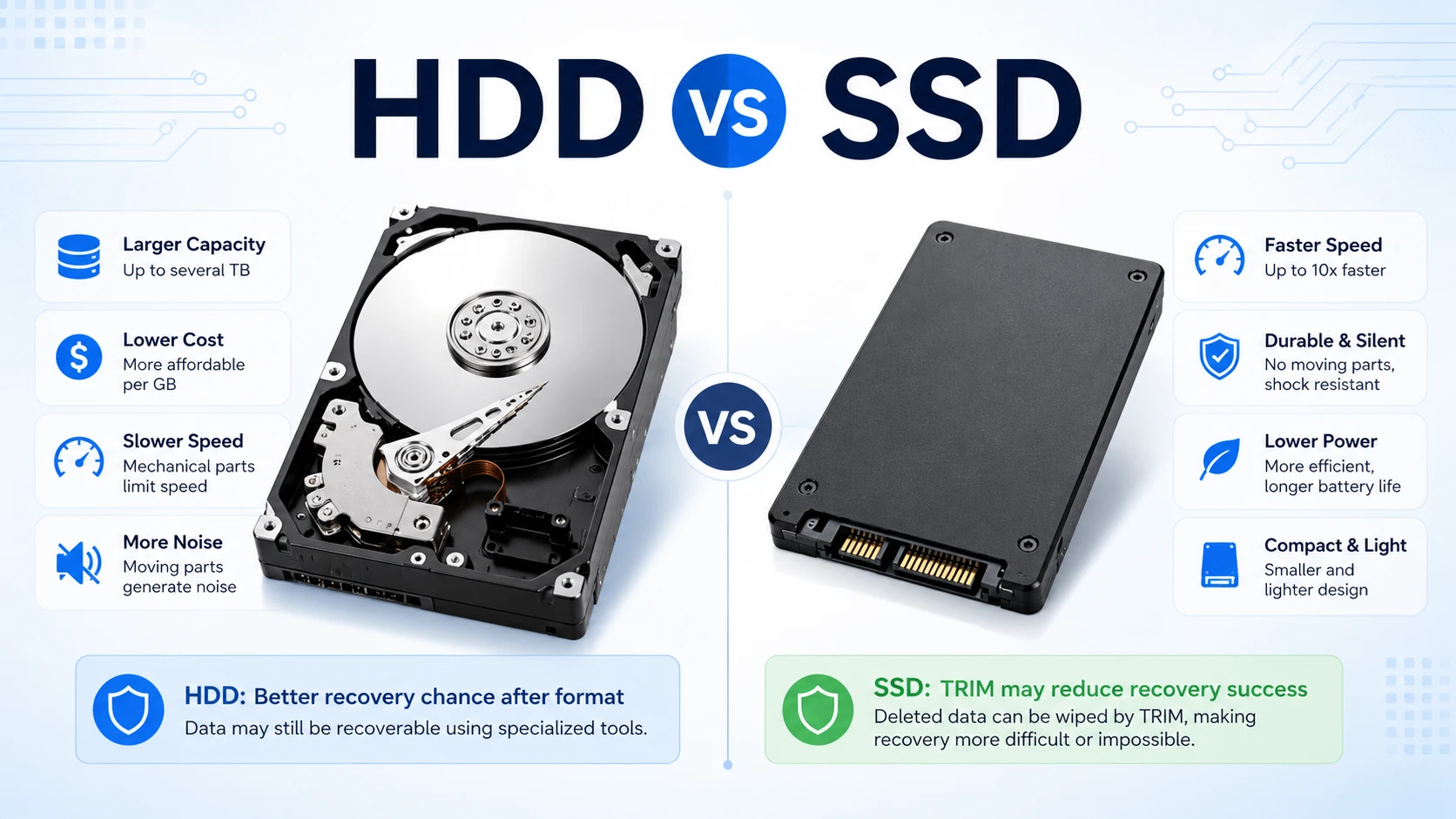
Disco duro frente a SSD
Los discos duros suelen conservar los datos antiguos hasta que se sobrescriben con otros nuevos. Los SSD pueden borrar los bloques no utilizados mediante la función TRIM. Por lo tanto, apaga rápidamente un SSD formateado.
Qué hay que hacer antes de la recuperación del disco duro en Ubuntu
Antes de empezar a escanear, protege los datos que quedan:
- Apaga el ordenador o desconecta el disco afectado.
- No vuelvas a instalar Ubuntu en el disco formateado.
- No copies, descargues ni crees archivos en el disco de origen.
- Evitar correr
fsckantes de recuperar datos importantes. - No modifiques el tamaño, repares ni vuelvas a crear particiones.
- Guarda los archivos recuperados en otra unidad sana.
- Cancela cualquier solicitud de Windows para inicializar o formatear el disco.
Detén el proceso si el disco hace ruidos extraños o se desconecta repetidamente. Si sigue siendo legible pero muestra errores de E/S, crea una imagen con GNU ddrescue y analiza esa imagen en su lugar.
Elige el mejor método para recuperar datos de una unidad formateada
La derecha Solución para la recuperación de discos formateados en Linux Depende del estado del disco.
Situación | Método recomendado | Limitación principal |
La partición original ha desaparecido | TestDisk | Es necesario elegir con cuidado los platos del menú |
Las carpetas ya no aparecen | PhotoRec | Suele perder nombres y carpetas |
El disco indica que se han producido errores de lectura | Imagen de ddrescue | Se necesita otra unidad de gran capacidad |
Prefieres un flujo de trabajo gráfico | Magic Data Recovery | Requiere Windows |
El disco presenta daños físicos | Servicio profesional | Mayor coste |
TestDisk se centra en las particiones, PhotoRec busca firmas de archivos y Magic Data Recovery ofrece filtros y vistas previas.
Método 1: Recuperar una partición de Ubuntu formateada con TestDisk
TestDisk Funciona bien cuando Ubuntu ya no muestra la partición original o indica que el espacio está sin asignar. En los casos más favorables, puede localizar la partición perdida y mostrar sus archivos.
Arranca desde una instalación de Ubuntu que funcione correctamente o desde un USB de arranque. A continuación, conecta otra unidad de almacenamiento para guardar los datos recuperados. Después, ejecuta:
sudo apt update
sudo apt install testdisk
sudo testdisk
Sigue estos pasos:
- Seleccione Cree.
- Selecciona el disco físico afectado.
- Comprueba el tipo de tabla de particiones.
- Seleccione Analice y ejecuta Búsqueda rápida.
- Selecciona un resultado y pulsa
Ppara mostrar una lista de archivos. - Utilice Búsqueda más profunda si es necesario.
- Copia los archivos importantes en otra unidad.
Lo más importante es que hagas una copia de seguridad de los archivos importantes antes de aplicar los cambios en la partición.
Método 2: Recuperar archivos de una unidad de Linux formateada con PhotoRec
PhotoRec busca en los bloques de almacenamiento firmas de archivos reconocibles. Por lo tanto, puede encontrar documentos, fotos, vídeos y archivos comprimidos incluso cuando el directorio original ya no funciona.
Corre:
sudo apt install testdisk
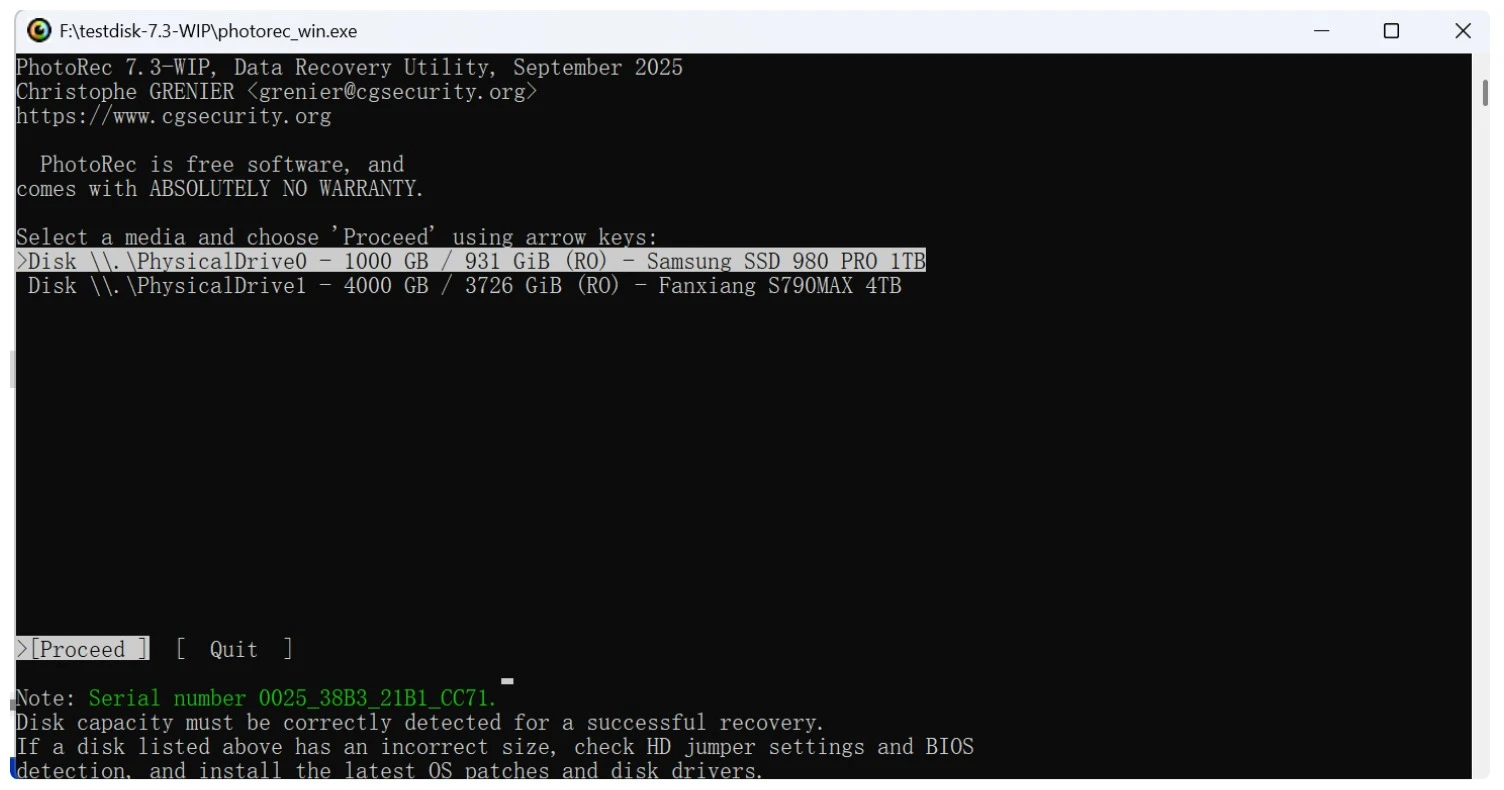
sudo photorec
A continuación:
- Selecciona el disco afectado.
- Selecciona la partición correspondiente o todo el dispositivo.
- Abrir Opciones de archivo y selecciona los tipos de archivo que necesites.
- Elija Total para una partición reformateada.
- Selecciona una ubicación de destino en otra unidad.
- Inicia el escaneo.
PhotoRec puede recuperar datos sin procesar tras un daño lógico grave. Sin embargo, suele perder los nombres y las rutas originales. Por lo tanto, limita el análisis a los tipos de archivo necesarios.
Método 3: Recuperar una unidad EXT4 formateada con Magic Data Recovery
Las herramientas de línea de comandos funcionan bien, pero los identificadores de disco y los menús de texto pueden resultar confusos para los usuarios ocasionales de Linux. Magic Data Recovery ofrece una guía Recuperación de datos en EXT4 flujo de trabajo.
Magic Data Recovery funciona en Windows en lugar de en Ubuntu. Por lo tanto, conecta el disco duro, el SSD o la partición EXT de Ubuntu afectado a un ordenador con Windows que funcione correctamente. Si Windows te pide que inicialices o formatees el disco, cancela la solicitud inmediatamente.
El software puede escanear dispositivos de almacenamiento conectados con sistemas de archivos EXT2, EXT3 y EXT4. De este modo, puede ayudar a los usuarios a Recuperar archivos de un disco de Ubuntu formateado sin modificar las tablas de particiones.
¿Por qué utilizar Magic Data Recovery?
Magic Data Recovery aborda varios problemas prácticos:
- Una interfaz gráfica sustituye a los complejos menús de texto.
- Los filtros de archivos reducen los conjuntos de resultados extensos.
- Las herramientas de vista previa permiten comprobar el contenido de los archivos.
- La compatibilidad con EXT2, EXT3 y EXT4 abarca las particiones habituales de Linux.
- El análisis avanzado permite localizar archivos tras un formateo o un daño lógico.
Por ejemplo, PhotoRec puede mostrar cientos de imágenes con nombres genéricos. Magic Data Recovery te permite filtrar y previsualizar los resultados antes de guardarlos.
No obstante, no puede recuperar sectores sobrescritos ni reparar daños físicos.
Cómo utilizar Magic Data Recovery
Conecta el disco de Ubuntu a un ordenador con Windows que funcione correctamente. Además, prepara otra unidad de almacenamiento para los archivos recuperados.
Paso 1: Descargar e instalar Magic Data Recovery
Descarga Magic Data Recovery e instálalo en la unidad del sistema de Windows o en otro dispositivo de almacenamiento que funcione correctamente. No lo instales en el disco formateado de Ubuntu, ya que los nuevos archivos podrían sobrescribir datos recuperables.
Compatible con Windows 7/8/10/11 y Windows Server
Paso 2: Selecciona la unidad de Ubuntu que deseas escanear
Inicia el programa. A continuación, localiza el disco físico o la partición EXT2, EXT3 o EXT4 en la que tenías almacenados anteriormente tus archivos de Ubuntu. Comprueba con atención la capacidad y la información del dispositivo. Después, selecciona el disco correcto e inicia el análisis.

Paso 3: Escanea la unidad formateada con Ubuntu
Magic Data Recovery inicia automáticamente un análisis avanzado. Mientras tanto, va añadiendo los archivos detectados a la lista de resultados a medida que avanza el análisis. Puedes consultar los primeros resultados. No obstante, siempre que sea posible, deja que el proceso llegue a su fin, ya que un análisis completo puede detectar archivos adicionales.

Paso 4: Vista previa de los archivos antes de la recuperación
A continuación, filtra los resultados por tipo de archivo, nombre, tamaño o ruta. Previsualiza los documentos, fotos, vídeos y otros archivos compatibles antes de la recuperación. Este paso te ayuda a evitar elementos dañados o irrelevantes. Además, facilita la gestión de un resultado de recuperación de gran volumen.

Paso 5: Recuperar archivos a una ubicación segura
Por último, selecciona los archivos que necesites y haz clic en el botón de recuperación. Guárdalos en la unidad del sistema de Windows, en otro disco en buen estado o en un dispositivo de almacenamiento independiente. Nunca restaures archivos en el disco de Ubuntu formateado. De lo contrario, podrías sobrescribir otros datos que aún se puedan recuperar.

TestDisk, PhotoRec y Magic Data Recovery
Característica | TestDisk | PhotoRec | Magic Data Recovery |
Funciona directamente en Ubuntu | Sí | Sí | No |
Objetivo principal | Particiones perdidas | Recuperación de datos de archivos sin procesar | Recuperación guiada de archivos |
Flujo de trabajo gráfico | No | No | Sí |
Puede conservar los nombres y las carpetas | A veces | Normalmente no | Es posible cuando se conservan los metadatos |
Vista previa del archivo | Anuncio básico | Limitado | Sí |
Lo mejor para | Particiones que faltan | Daños lógicos graves | Usuarios que prefieren instrucciones visuales |
TestDisk es ideal para particiones perdidas, PhotoRec se encarga de las estructuras de directorios dañadas y Magic Data Recovery ofrece pasos visuales guiados.
Errores habituales en la recuperación de discos formateados
Evite estos errores comunes:
- Reinstalar Ubuntu y sobrescribir los datos antiguos.
- Ejecutar
fsckantes de extraer los archivos importantes. - Guardar los archivos recuperados en el disco de origen.
- Escaneo repetido de una unidad con clics o errores de E/S.
- Reutilizar el código fuente antes de comprobar los archivos recuperados.
No modifiques el disco original. A continuación, comprueba varios archivos recuperados antes de volver a utilizar el disco de origen.
Conclusión: La forma más segura de recuperar un disco de Ubuntu formateado
El proceso de recuperación más seguro comienza con una regla: detener todas las operaciones de escritura en el disco afectado. A continuación, elige un método que se adapte al problema. TestDisk funciona bien para particiones perdidas, mientras que PhotoRec puede recuperar archivos sin procesar cuando la estructura de carpetas original ya no se conserva.
Magic Data Recovery merece una recomendación porque combina los análisis EXT2, EXT3 y EXT4 con filtros, vistas previas y un flujo de trabajo gráfico guiado. Aunque requiere Windows, reduce la complejidad del terminal y ayuda a los usuarios a verificar los archivos antes de su recuperación. Por lo tanto, ofrece una solución práctica para los usuarios que deseen recuperar una unidad formateada sin necesidad de realizar pasos avanzados en la línea de comandos.
Compatible con Windows 7/8/10/11 y Windows Server
PREGUNTAS FRECUENTES
¿Puede Ubuntu recuperar un disco formateado?
Sí, Ubuntu puede recuperar archivos tras un formateo rápido, siempre que los nuevos datos no hayan sobrescrito el contenido original. TestDisk puede buscar una partición perdida, mientras que PhotoRec puede identificar archivos por su firma. Sin embargo, primero deja de utilizar el disco y guarda todos los archivos recuperados en otro dispositivo de almacenamiento.
¿Puede TestDisk recuperar una partición EXT4 formateada?
TestDisk puede recuperar una partición EXT4 formateada siempre que quede suficiente información sobre la partición y el sistema de archivos. Ejecuta primero la «Búsqueda rápida» y, a continuación, utiliza la «Búsqueda profunda» si es necesario. Antes de aplicar los cambios estructurales, pulsa P para revisar los archivos y copiar los datos importantes a una unidad independiente.
¿Puede PhotoRec recuperar archivos después de formatear?
Sí. PhotoRec analiza los bloques de almacenamiento en busca de firmas de archivos conocidas, por lo que puede encontrar contenido incluso cuando el directorio original ya no funciona. Sin embargo, los archivos recuperados suelen perder sus nombres y su estructura de carpetas. Por lo tanto, selecciona solo los tipos de archivo que necesites antes de iniciar el análisis.
¿Puedo recuperar archivos después de reinstalar Ubuntu?
Es posible que puedas recuperar algunos archivos, pero la nueva instalación puede sobrescribir parte de los datos antiguos. Deja de utilizar el sistema inmediatamente. A continuación, conecta el disco a otro ordenador o arranca desde un soporte independiente. El software de recuperación solo puede restaurar el contenido que la instalación no haya sustituido.
¿Funciona Magic Data Recovery en Ubuntu?
No. Magic Data Recovery funciona en Windows. Para utilizarlo con un disco de Ubuntu, conecta la unidad a un ordenador con Windows que funcione correctamente. Cancela cualquier solicitud de inicialización o formateo, analiza la partición EXT y guarda los archivos recuperados en otro dispositivo de almacenamiento.
¿Puede Magic Data Recovery escanear una unidad EXT4?
Sí, Magic Data Recovery puede escanear los dispositivos de almacenamiento EXT2, EXT3 y EXT4 conectados a través de Windows. Por lo tanto, puede resultar útil tras un formateo o en caso de daños lógicos en el sistema de archivos. No obstante, Windows debe detectar el disco físico, y debes rechazar cualquier solicitud de formateo o inicialización del dispositivo.
¿Puedo recuperar un SSD formateado?
A veces, pero la recuperación de un SSD puede resultar difícil, ya que la función TRIM puede borrar los bloques no utilizados. Apaga el dispositivo rápidamente y evita montarlo o escribir en él. Si el SSD sigue apareciendo con normalidad, escanéalo desde otro sistema. Ninguna herramienta puede restaurar los bloques que TRIM o los nuevos datos hayan eliminado.

Vasilii es un especialista en recuperación de datos con unos 10 años de experiencia práctica en este campo. A lo largo de su carrera, ha resuelto con éxito miles de casos complejos relacionados con archivos borrados, unidades formateadas, particiones perdidas y sistemas de archivos RAW. Su experiencia abarca tanto métodos de recuperación manual con herramientas profesionales como editores hexadecimales como soluciones automatizadas avanzadas con software de recuperación. La misión de Vasilii es poner los conocimientos sobre recuperación de datos al alcance tanto de los profesionales informáticos como de los usuarios de a pie, ayudándoles a salvaguardar sus valiosos activos digitales.