
Fichiers manquants dans Pro Tools : 7 solutions sûres
Lorsqu'une session s'ouvre avec un Fichiers manquants dans Pro Tools Attention, vos enregistrements ne sont pas forcément supprimés. Il se peut simplement que Pro Tools ait perdu le chemin d'accès aux fichiers audio stockés dans un autre dossier, sur un disque dur interne ou sur un disque externe. Le déplacement d'un fichier WAV, la déconnexion d'un périphérique d'enregistrement, le renommage de dossiers ou la mise hors disponibilité locale de fichiers stockés dans le cloud peuvent tous rompre ce lien.
Il convient donc d'identifier la cause avant de tenter toute récupération. Si les données du projet étaient stockées sur un disque dur, notre Guide des solutions de disques durs explique les problèmes courants liés à la perte de données et à l'accès au disque dur. Si le fichier audio d'origine a effectivement été supprimé et que la fonction de reliaison de Pro Tools, la corbeille et les sauvegardes ne permettent pas de le récupérer, Magic Data Recovery peut permettre d'effectuer une recherche sur le support de stockage concerné avant que les données supprimées ne soient écrasées.
Prise en charge de Windows 7/8/10/11 et Windows Server
Table des matières
Pourquoi certains fichiers sont-ils manquants dans Pro Tools ?
Avant d'essayer des solutions au hasard, déterminez ce qui a changé au moment où le problème est apparu.
Situation | Ce que cela signifie généralement | La meilleure première action |
Lecteur de disque externe déconnecté | L'enregistrement audio existe probablement encore | Reconnecter le lecteur |
Le dossier « Audio » a été déplacé | Le chemin enregistré n'est plus à jour | Réassocier les fichiers multimédias |
Fichier renommé | Pro Tools ne peut pas égaler la référence précédente | Réassocier manuellement |
Lettre du lecteur modifiée | Le chemin d'accès d'origine a été modifié | Se reconnecter ou rétablir la connexion |
Le fichier dans le cloud est accessible uniquement en ligne | La copie locale n'est pas disponible | Téléchargez-le localement |
Fichier déplacé vers la corbeille | Le fichier existe toujours | Le restaurer |
Fichier définitivement supprimé | Le support d'origine n'est normalement plus accessible | Vérifiez les sauvegardes, puis les options de restauration |
| Le fichier de session est peut-être manquant ou endommagé | Vérifier les sauvegardes des fichiers de session |
En d'autres termes, Fichiers manquants dans Pro Tools ne doivent pas être considérés d'emblée comme des fichiers supprimés.
Commencez par rechercher le support d'origine. Ne passez à la récupération des données qu’après avoir vérifié qu’elles ne se trouvent plus dans les dossiers, sauvegardes ou autres emplacements de stockage attendus.
Méthode 1 : Vérifier où Pro Tools s'attend à trouver les fichiers manquants
Commencez par identifier les clips que Pro Tools ne parvient pas à localiser.
Lorsque vous ouvrez la session concernée, vérifiez la liste des clips et la boîte de dialogue indiquant les fichiers manquants. Vous pouvez également consulter le chemin d'accès complet du fichier pour déterminer où la session s'attend à trouver sa source audio.
Les lieux les plus courants sont les suivants
- La session
Fichiers audiodossier - Un autre dossier sur le disque dur interne
- Un disque dur externe ou un disque SSD
- Stockage en réseau ou partagé
- Bureau, Documents ou Téléchargements
- Chemin d'accès d'origine d'un collaborateur
- OneDrive ou un autre dossier synchronisé
Cette simple vérification permet souvent de résoudre le problème Fichiers manquants dans Pro Tools plus rapide que d'analyser l'ensemble de l'ordinateur.
Par exemple, supposons que le chemin attendu fasse référence à E:\Enregistrement\Session\Fichiers audio\. Si le lecteur E: est actuellement déconnecté, le fichier audio est peut-être parfaitement intact. Pro Tools ne peut tout simplement pas y accéder.
Si vous localisez le fichier d'origine manuellement, évitez de créer des doublons inutiles. Le fait de relier à nouveau les fichiers multimédias existants permet généralement de conserver une structure de session plus claire.
Méthode 2 : Reconnecter le lecteur d'enregistrement d'origine
Dans de nombreuses configurations d'enregistrement, qu'elles soient professionnelles ou amateurs, les sessions Pro Tools ou les fichiers audio sont stockés sur des disques distincts. C'est pourquoi il faut commencer par vérifier si un disque n'est pas déconnecté.
Rebranchez le disque dur, le SSD ou le disque externe sur lequel se trouvaient les enregistrements d'origine. Vérifiez ensuite que Windows peut accéder à ce périphérique avant de rouvrir la session Pro Tools.
Si Windows ne détecte pas le disque, le problème ne se limite plus à Pro Tools. Notre guide sur… disque dur non reconnu par Windows explique comment distinguer les problèmes de connexion simples des problèmes de stockage plus graves.
Pour les fichiers audio stockés sur un support de stockage portable, vous pouvez également consulter les instructions expliquant comment récupérer des fichiers à partir d'un disque dur externe si le disque est accessible mais que les fichiers ont disparu.
Avertissement : Si le disque dur émet des cliquetis, des grincements, se déconnecte de manière répétée, surchauffe ou ne peut pas être détecté, évitez de lancer des analyses et des tentatives de réparation à répétition. Les logiciels de récupération de données ne peuvent pas remédier à des dommages matériels physiques.
Si le disque fonctionne normalement mais que Windows lui a attribué une lettre de lecteur différente, Pro Tools peut tout de même signaler des fichiers manquants. Dans ce cas, il est généralement plus prudent de procéder à une nouvelle liaison.
Méthode 3 : rechercher et relier automatiquement les fichiers manquants de Pro Tools
Lorsque le support se trouve encore sur un périphérique de stockage connecté, utilisez les fonctions de reliaison propres à Pro Tools avant de recourir à un logiciel de récupération.
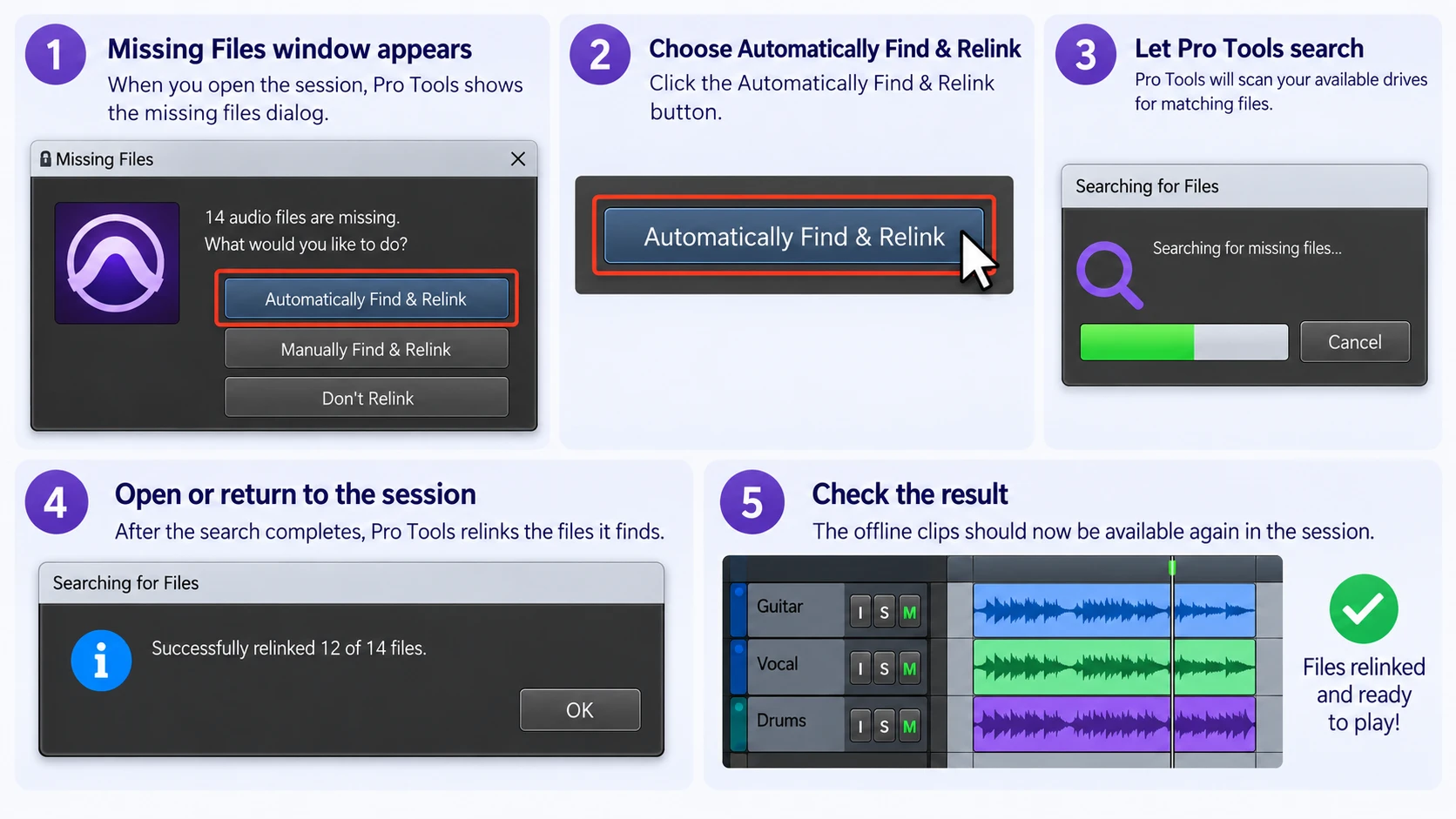
Lorsque la fenêtre « Fichiers manquants » s'affiche :
- Choisir Recherche et réassociation automatiques.
- Autorisez Pro Tools à rechercher l'espace de stockage disponible.
- Ouvrir ou revenir à la session.
- Vérifiez si les clips hors ligne sont à nouveau disponibles.
Selon le Instructions officielles d'Avid pour la reconnexion, Pro Tools peut effectuer une recherche dans les emplacements accessibles et reconnecter les fichiers qui correspondent aux informations stockées dans la session.
La réassociation automatique fonctionne mieux lorsque les noms de fichiers, les identifiants des fichiers multimédias et les emplacements de stockage n'ont pas subi de changements importants.
Cependant, Fichiers manquants dans Pro Tools peuvent rester hors ligne lorsque les fichiers audio ont été déplacés vers un autre dossier, renommés ou copiés d'un ordinateur à un autre. Dans ce cas, optez pour une reliaison manuelle plutôt que de lancer à plusieurs reprises la même recherche automatique.
Méthode 4 : rechercher manuellement les fichiers manquants dans Pro Tools
La réassociation manuelle vous offre davantage de contrôle sur les emplacements où Pro Tools effectue ses recherches.
Choisir Recherche et réassociation manuelles dans la boîte de dialogue « Fichiers manquants ». Ensuite :
- Sélectionnez le lecteur ou le dossier correspondant sous Domaines de recherche.
- Sélectionnez les éléments hors ligne sous Fichiers à relier.
- Cliquez sur Rechercher des liens.
- Consultez les critères de correspondance disponibles.
- Effectuez une recherche à l'aide de critères appropriés, tels que le nom du fichier et l'identifiant du fichier.
- Vérifiez la liste des candidats proposés.
- Choisir Liens de validation après avoir vérifié la correspondance.
La fonction « Affiner les zones de recherche » est utile lorsque vous savez déjà approximativement où les enregistrements ont été déplacés.
Par exemple, effectuer une recherche dans un seul dossier de projet est plus efficace que de demander à Pro Tools d'analyser plusieurs disques de stockage de grande capacité.
Que faire si le nom du fichier correspond mais que Pro Tools ne parvient pas à le relier ?
Le nom d'un fichier ne suffit pas à lui seul à prouver que deux fichiers audio sont identiques.
Les projets peuvent comporter des noms génériques tels que :
Audio_01.wav
Guitar_01.wav
Take_03.wav
Par conséquent, écoutez le candidat ou vérifiez-le d'une autre manière avant de valider le lien. Si vous associez par erreur des fichiers multimédias portant des noms similaires, la session risque de lire le mauvais enregistrement.
Cela revêt une importance particulière lors du dépannage Fichiers manquants dans Pro Tools après avoir réorganisé plusieurs projets.
Méthode n° 5 : essayez de forcer la réassociation lorsque le fichier audio correct existe toujours
Il arrive parfois que le fichier source correct soit bien présent sur le disque, mais que la reliaison normale ne parvienne pas à le trouver.
Dans ce cas, un workflow « Force Relink » plus avancé pourrait s'avérer utile. Production Expert décrit cette technique pour les situations où le média recherché existe toujours, mais où la mise en correspondance standard ne permet pas d'établir le lien attendu.
Un processus de travail type comprend :
- Ouverture de l'espace de travail Pro Tools.
- Finding the offline media.
- Opening the Relink window.
- Locating the intended source file.
- Supplying it as a candidate.
- Confirming that it is genuinely the correct recording.
- Committing the new link.
Force Relink is not deleted-file recovery. Instead, it tells Pro Tools which existing file should replace its broken reference.
Therefore, it remains appropriate only when the original or correct replacement media still exists.
Une fois Fichiers manquants dans Pro Tools are successfully relinked, consider collecting the project’s audio into a more consistent folder structure.
Method 6: Check the Recycle Bin and Backups
If relinking cannot find the original audio, determine whether someone deleted it.
On Windows, start with the Recycle Bin. If the recording appears there, right-click it and choose Restaurer. Windows should return it to its previous location.
For a more detailed workflow, see our guide on how to recover files from the Recycle Bin.
Nous vous recommandons également de consulter :
- Disques de sauvegarde externes
- Historique des fichiers Windows
- Versions précédentes
- Cloud backup or version history
- Copies shared with collaborators
- Exported stems
- Earlier consolidated audio
- Project archive folders
If the deletion happened recently, our guide to récupération des fichiers récemment supprimés also explains why you should avoid adding new data to the affected drive.
Can Session File Backups Restore Missing Audio?
Usually, not by themselves.
Pro Tools Session File Backups preserve earlier states of the session when automatic session backup is enabled. However, recorded source media normally resides separately in the session’s Fichiers audio dossier.
That means an older .ptx backup may help restore editing decisions, track arrangements, or an earlier session state. It cannot recreate an audio file that was physically stored elsewhere and later deleted.
This distinction is important when solving Fichiers manquants dans Pro Tools. An unsaved or damaged session and a deleted WAV recording are two different recovery scenarios.
Method 7: Recover Actually Deleted Pro Tools Files
If the source audio is gone, the Recycle Bin has been emptied, no backup contains another copy, and Pro Tools cannot relink anything, you are now dealing with genuine deleted-file recovery.
Stop using the affected storage device immediately.
For example, if the project audio was deleted from drive D:, avoid:
- Recording new audio to D:
- Copying project files to D:
- Installing software on D:
- Downloading large files to D:
- Recovering files back to D:
For a deeper explanation of this scenario, see how to restaurer les fichiers définitivement effacés.
A ce stade, Magic Data Recovery can provide a different type of solution. Pro Tools relinking searches for an fichier existant and reconnects it to the session. Recovery software instead scans the original storage for files that Windows no longer presents normally after deletion or another logical data-loss event.
That difference makes recovery software relevant only after normal Fichiers manquants dans Pro Tools troubleshooting has failed.
HDD vs. SSD Recovery Matters
Deleted files on an HDD may remain recoverable until Windows reuses their storage sectors. However, SSDs work differently because TRIM can tell the drive that deleted blocks are no longer required.
As a result, deleted SSD data may become unavailable even without obvious new files overwriting it. If your session lived on solid-state storage, our guide to files disappearing from an SSD explains why TRIM and later disk activity matter.
Recovery cannot be guaranteed on either drive type. Overwritten files may be impossible to restore, while physical disk damage requires a different approach.
Si les options de récupération intégrées ne fonctionnent plus, vous pouvez essayer Magic Data Recovery avant que de nouvelles données ne viennent écraser les fichiers supprimés.
How to Use Magic Data Recovery for Pro Tools Missing Files
Étape 1 : Télécharger et installer Magic Data Recovery
Download and install Magic Data Recovery on a safe Windows drive. Most importantly, do not install it on the same drive or partition where the missing Pro Tools recordings were deleted. Installation writes new data, which could overwrite the audio you are trying to recover.
Prise en charge de Windows 7/8/10/11 et Windows Server
Step 2: Select the Drive Where the Pro Tools Files Were Stored
Launch Magic Data Recovery and identify the original storage device. For example, if the missing WAV recordings were stored on drive D:, select D:. If they were kept on a separate recording HDD, choose that disk instead.
Lancez ensuite l'analyse.

Step 3: Scan for Lost or Deleted Pro Tools Audio Files
Allow Magic Data Recovery to scan the selected drive. As scan results appear, look for relevant project media such as WAV, AIF, AIFF, or other audio files used by the affected session.
Do not record new Pro Tools sessions or save other data to the source disk during this process.

Step 4: Recover Pro Tools Files to a Safe Location
Select the files you need and recover them to a different drive or safe storage location.
Do not write recovered audio directly back to the disk from which it was lost. Saving elsewhere helps prevent recovered files from overwriting additional recoverable data.
Afterward, open Pro Tools and manually relink the session to the recovered audio where necessary.

How to Prevent Pro Tools Missing Files in Future Projects
After fixing the session, reduce the chance of the same problem happening again.
Avid recommends using File > Save Copy In with the appropriate audio-copying options when you need a self-contained project copy. This can help avoid sessions referencing recordings scattered across several disks.
You should also:
- Keep each project in a consistent session folder.
- Keep important audio inside the project’s intended media structure.
- Avoid moving referenced recordings manually unless necessary.
- Confirm that external recording drives are mounted before opening sessions.
- Make cloud-synced project media available offline.
- Keep a second backup on another physical device.
- Test backups before deleting older project folders.
- Avoid relying only on Session File Backups for source audio protection.
Autosave also deserves clarification. Autosave is not the same as a permanent project backup. It may preserve session-state changes, but it does not replace independent copies of every original recording.
These precautions cannot prevent every storage failure. However, they significantly reduce broken references and make Fichiers manquants dans Pro Tools easier to diagnose.
Conclusion
La meilleure façon de Fichiers manquants dans Pro Tools is to determine whether your audio is unavailable or genuinely gone. Start by checking the expected file path, reconnecting recording drives, and using Pro Tools Automatic or Manual Relink. Then check the Recycle Bin, Session File Backups, project archives, and other backups before moving to deleted-file recovery.
If your recordings were stored on an HDD, the Amagicsoft hard drive solution provides additional guidance for deletion, inaccessible disks, and other hard-drive data loss scenarios.
When the original files have actually been permanently deleted and normal recovery options cannot restore them, Magic Data Recovery can scan the affected storage for recoverable files. However, stop using the source drive first because overwriting—and SSD TRIM where applicable—can make deleted recordings impossible to recover.
Prise en charge de Windows 7/8/10/11 et Windows Server
FAQ
Pourquoi Pro Tools indique-t-il que des fichiers sont manquants alors qu'ils se trouvent toujours sur mon ordinateur ?
Un avertissement de Pro Tools signalant des fichiers manquants signifie que la session ne peut pas accéder aux fichiers multimédias via la référence qu'elle avait précédemment enregistrée. L'enregistrement a peut-être été déplacé, renommé, placé sur un disque déconnecté ou rendu indisponible par la synchronisation dans le cloud. Vérifiez d'abord le chemin d'accès attendu et reconnectez le périphérique de stockage d'origine. Si le fichier audio existe toujours, il est préférable de le relier plutôt que de tenter de récupérer un fichier supprimé.
Comment puis-je réassocier les fichiers manquants dans Pro Tools ?
Si des fichiers sont manquants dans Pro Tools, essayez d'abord la fonction « Rechercher et relier automatiquement ». Si cela ne fonctionne pas, choisissez « Rechercher et relier manuellement », sélectionnez les dossiers susceptibles de contenir les fichiers dans la section « Zones à rechercher », puis identifiez les fichiers correspondants à l'aide des informations appropriées. Vérifiez chaque enregistrement proposé avant de valider la liaison. Cela est particulièrement important lorsqu'un projet contient plusieurs fichiers dont les noms sont similaires.
Pro Tools permet-il de récupérer des fichiers audio supprimés définitivement ?
Non. Pro Tools peut localiser et réassocier les fichiers existants, mais il ne permet pas de récupérer les enregistrements auxquels Windows n'a plus accès normalement. Si les fichiers manquants dans Pro Tools ont effectivement été supprimés, commencez par vérifier la Corbeille et vos sauvegardes. Si ces solutions s'avèrent infructueuses, un logiciel de récupération peut analyser le support de stockage d'origine, bien que l'écrasement des données et la fonction TRIM des SSD puissent rendre la récupération impossible.
Les sauvegardes des fichiers de session Pro Tools contiennent-elles l'intégralité de mes enregistrements audio ?
Non. Les sauvegardes de fichiers de session servent principalement à conserver les versions antérieures de la session Pro Tools, plutôt que de constituer des sauvegardes complètes de chaque enregistrement source. Les fichiers audio sont généralement stockés séparément dans le dossier « Fichiers audio » du projet. Par conséquent, une ancienne sauvegarde de session peut permettre de restaurer les informations d’édition, mais la session signalera tout de même des fichiers manquants dans Pro Tools si les fichiers WAV ou AIF sous-jacents ont été supprimés.
Puis-je récupérer des fichiers WAV supprimés définitivement et utilisés par Pro Tools ?
Parfois. Cessez immédiatement d'utiliser le disque d'origine et vérifiez d'abord s'il existe une autre copie dans vos sauvegardes ou sur un espace de stockage dans le cloud. Si ce n'est pas le cas, un logiciel de récupération de fichiers peut permettre de retrouver des données WAV supprimées qui n'ont pas été écrasées. Cependant, la récupération n'est jamais garantie. L'écrasement des données sur un disque dur (HDD) et la fonction TRIM des SSD peuvent tous deux rendre les enregistrements irrécupérables, même lorsque les fichiers manquants dans Pro Tools ne datent que de peu.
Quelle est la différence entre le « relinking » et la récupération de données dans Pro Tools ?
La « reliaison » permet de reconnecter une session Pro Tools à des fichiers multimédias qui existent toujours sur un support accessible. La récupération de données consiste à rechercher des fichiers qui ont été réellement supprimés ou perdus au niveau du système de fichiers. Par conséquent, la reliaison doit toujours être la première étape à suivre pour résoudre le problème des fichiers manquants dans Pro Tools. Le recours à un logiciel de récupération ne constitue la suite logique qu’après avoir confirmé que le fichier audio d’origine n’existe plus normalement.
Comment puis-je éviter les problèmes liés aux fichiers manquants dans Pro Tools lors du déplacement d'une session ?
Utilisez la fonction « Save Copy In » de Pro Tools avec les options de copie audio requises lors du transfert ou de l'archivage d'une session. Conservez les fichiers multimédias référencés au sein d'une structure de projet organisée et maintenez une autre sauvegarde indépendante. Vérifiez également les disques externes avant d'ouvrir le projet. Ces bonnes pratiques réduisent le risque de devoir rechercher des fichiers manquants dans Pro Tools après le transfert de sessions entre disques, ordinateurs, studios ou collaborateurs.

Vasilii est un spécialiste de la récupération de données qui possède une dizaine d'années d'expérience pratique dans ce domaine. Tout au long de sa carrière, il a résolu avec succès des milliers de cas complexes impliquant des fichiers supprimés, des disques formatés, des partitions perdues et des systèmes de fichiers RAW. Son expertise couvre à la fois les méthodes de récupération manuelle à l'aide d'outils professionnels tels que les éditeurs hexagonaux et les solutions automatisées avancées à l'aide de logiciels de récupération. La mission de Vasilii est de rendre accessible aux professionnels de l'informatique et aux utilisateurs quotidiens des connaissances fiables en matière de récupération de données, afin de les aider à sauvegarder leurs précieuses ressources numériques.