
Archivos que faltan en Pro Tools: 7 soluciones seguras
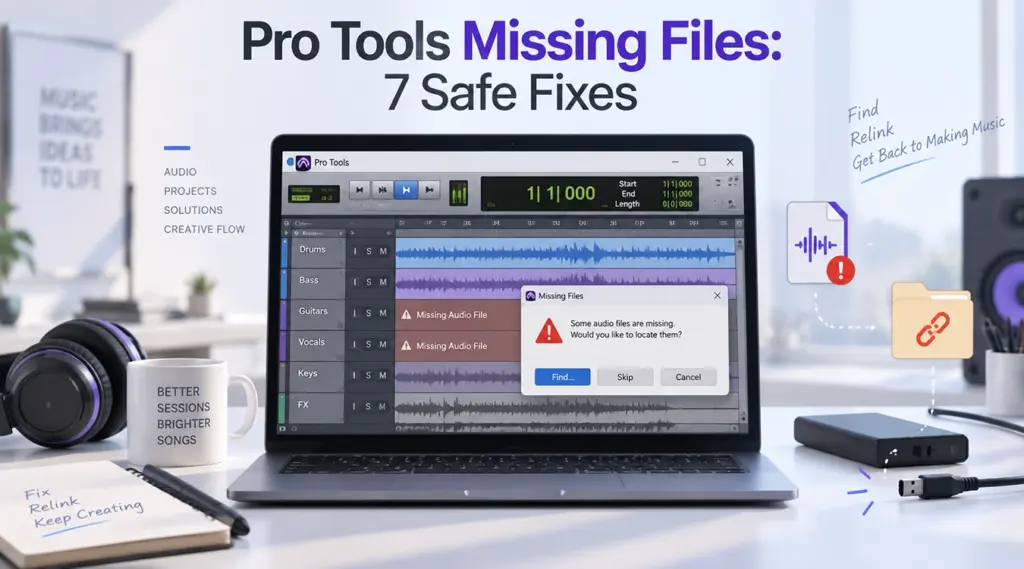
Cuando se inicia una sesión con un Faltan archivos en Pro Tools Atención: tus grabaciones no se borran necesariamente. Es posible que Pro Tools simplemente haya perdido la ruta de acceso al audio almacenado en otra carpeta, en el disco duro interno o en un disco externo. Mover un archivo WAV, desconectar una unidad de grabación, cambiar el nombre de las carpetas o hacer que los archivos en la nube dejen de estar disponibles localmente son acciones que pueden romper ese vínculo.
Por lo tanto, identifica la causa antes de intentar la recuperación. Si los datos del proyecto se almacenaron en un disco duro, nuestra Guía de soluciones para discos duros explica los problemas más habituales relacionados con la pérdida de datos y el acceso al disco duro. Si el audio original se ha borrado realmente y ni el proceso de reasignación de Pro Tools, ni la Papelera de reciclaje, ni las copias de seguridad pueden recuperarlo, Magic Data Recovery puede ayudar a buscar en el dispositivo de almacenamiento afectado antes de que los datos eliminados se sobrescriban.
Compatible con Windows 7/8/10/11 y Windows Server
Índice
¿Por qué faltan archivos en Pro Tools?
Antes de probar soluciones al azar, averigua qué ha cambiado más o menos en el momento en que surgió el problema.
Situación | Lo que suele significar | La mejor primera acción |
La unidad de grabación externa se ha desconectado | Probablemente el audio siga existiendo | Vuelva a conectar la unidad |
Se ha movido la carpeta «Audio» | La ruta almacenada está desactualizada | Vuelve a vincular los archivos multimedia |
Archivo renombrado | Pro Tools no puede igualar la referencia anterior | Volver a vincular manualmente |
Se ha cambiado la letra de la unidad | Se ha modificado la ruta de almacenamiento original | Volver a conectarse o volver a vincularse |
El archivo en la nube solo está disponible en línea | La copia local no está disponible | Descárgalo en tu ordenador |
El archivo se ha movido a la Papelera de reciclaje | El archivo sigue existiendo | Restaurarlo |
Archivo eliminado definitivamente | Normalmente, ya no se puede acceder a los medios originales | Comprueba las copias de seguridad y, a continuación, las opciones de recuperación |
| Es posible que el archivo de sesión no exista o esté dañado | Comprobar las copias de seguridad de los archivos de sesión |
En otras palabras, Archivos que faltan en Pro Tools no deben considerarse inmediatamente como archivos eliminados.
En primer lugar, busca el soporte original. Solo procede a la recuperación de datos una vez que hayas comprobado que ya no se encuentra en las carpetas previstas, en las copias de seguridad ni en otras ubicaciones de almacenamiento.
Método 1: Comprueba dónde espera Pro Tools que estén los archivos que faltan
Empieza por averiguar qué clips no puede localizar Pro Tools.
Cuando abras la sesión afectada, comprueba la «Lista de clips» y el cuadro de diálogo de archivos que faltan. También puedes comprobar la ruta completa del archivo para determinar dónde espera la sesión que se encuentre el audio de origen.
Los lugares más comunes son:
- La sesión de
Archivos de audiocarpeta - Otra carpeta en el disco duro interno
- Un disco duro externo o SSD
- Almacenamiento conectado a la red o compartido
- Escritorio, Documentos o Descargas
- Ruta de almacenamiento original de un colaborador
- OneDrive u otra carpeta sincronizada
Esta sencilla comprobación suele resolver Faltan archivos en Pro Tools es más rápido que escanear todo el ordenador.
Por ejemplo, supongamos que la ruta esperada hace referencia a E:\Grabación\Sesión\Archivos de audio\. Si la unidad E: está desconectada en este momento, es posible que el audio esté completamente intacto. Pro Tools simplemente no puede acceder a él.
Si localizas el archivo original manualmente, evita crear duplicados innecesarios. Volver a vincular los archivos multimedia existentes suele mantener la estructura de la sesión más ordenada.
Método 2: Volver a conectar la unidad de grabación original
En muchos entornos de grabación, tanto profesionales como domésticos, las sesiones de Pro Tools o los archivos de audio se almacenan en unidades independientes. Por lo tanto, una de las primeras cosas que hay que comprobar es si hay algún disco desconectado.
Vuelve a conectar el disco duro, el SSD o la unidad externa que contenía las grabaciones originales. A continuación, comprueba que Windows pueda acceder al dispositivo antes de volver a abrir la sesión de Pro Tools.
Si el propio Windows no detecta el disco, el problema ya no se limita a Pro Tools. Nuestra guía para... Windows no reconoce el disco duro explica cómo distinguir los problemas básicos de conexión de los problemas de almacenamiento más graves.
En el caso de los archivos de audio guardados en un dispositivo de almacenamiento portátil, también puedes consultar cómo recuperar archivos de un disco duro externo si se puede acceder al disco, pero los archivos han desaparecido.
Advertencia: Si la unidad hace ruidos de clic, chirría, se desconecta repetidamente, se sobrecalienta o no se detecta, evita realizar escaneos repetidos e intentos de reparación. El software de recuperación de datos no puede solucionar los daños físicos del hardware.
Si el disco funciona con normalidad, pero Windows le ha asignado una letra de unidad diferente, es posible que Pro Tools siga indicando que faltan archivos. En ese caso, lo más seguro suele ser volver a vincularlo.
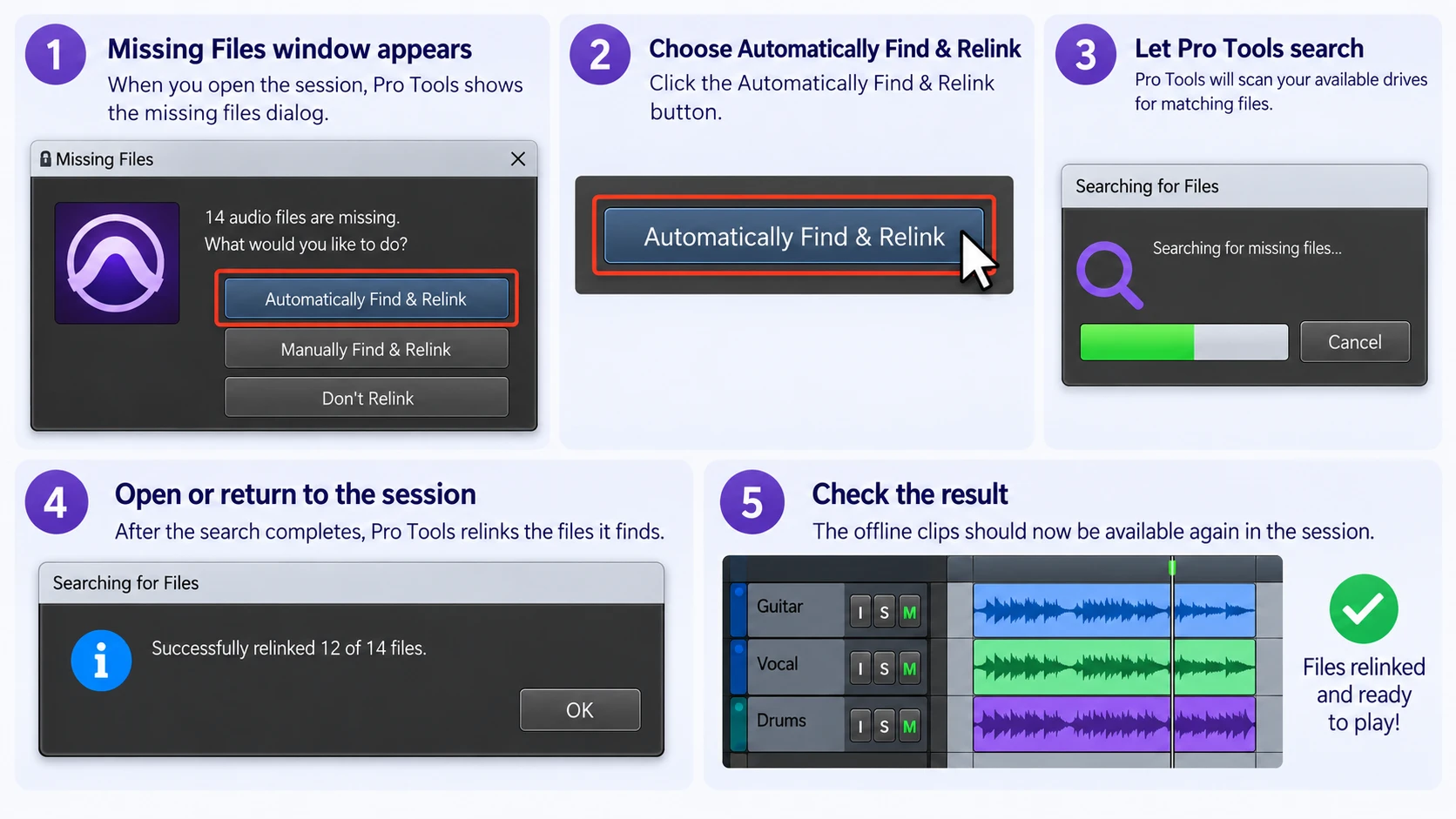
Método 3: Buscar y volver a vincular automáticamente los archivos que faltan en Pro Tools
Si el soporte de datos sigue estando en un dispositivo de almacenamiento conectado, utiliza las funciones de reasignación de Pro Tools antes de recurrir a un programa de recuperación.
Cuando aparezca la ventana «Archivos que faltan»:
- Elija Buscar y volver a vincular automáticamente.
- Permite que Pro Tools busque el espacio de almacenamiento disponible.
- Abrir o volver a la sesión.
- Comprueba si los vídeos sin conexión vuelven a estar disponibles.
Según Instrucciones oficiales de Avid para volver a vincular archivos, Pro Tools puede buscar en las ubicaciones accesibles y volver a conectar los archivos que coincidan con la información almacenada en la sesión.
La reconexión automática funciona mejor cuando los nombres de los archivos, los identificadores de los archivos multimedia y las ubicaciones de almacenamiento no han cambiado de forma significativa.
Sin embargo, Faltan archivos en Pro Tools pueden quedar sin conexión cuando el audio se haya movido a otra carpeta, se le haya cambiado el nombre o se haya copiado entre ordenadores. En ese caso, opta por volver a vincularlos manualmente en lugar de ejecutar repetidamente la misma búsqueda automática.
Método 4: Buscar manualmente los archivos que faltan en Pro Tools
La reasignación manual te ofrece un mayor control sobre las ubicaciones en las que busca Pro Tools.
Elija Buscar y volver a vincular manualmente desde el cuadro de diálogo «Archivos que faltan». A continuación:
- Selecciona la unidad o carpeta correspondiente en Áreas de búsqueda.
- Selecciona los elementos sin conexión que se encuentran en Archivos que hay que volver a vincular.
- Haga clic en Buscar enlaces.
- Revisa los criterios de coincidencia disponibles.
- Realiza la búsqueda utilizando criterios adecuados, como el nombre del archivo y el ID del archivo.
- Revisa la lista de candidatos propuestos.
- Elija Enlaces de confirmación tras comprobar que coinciden.
Limitar las áreas de búsqueda resulta útil cuando ya sabes, más o menos, adónde se han trasladado las grabaciones.
Por ejemplo, buscar en una sola carpeta de proyecto es más eficaz que pedirle a Pro Tools que examine varias unidades de almacenamiento de gran capacidad.
¿Qué pasa si el nombre del archivo coincide, pero Pro Tools no lo vuelve a vincular?
El mero hecho de que el nombre de un archivo sea el mismo no demuestra que dos archivos de audio sean idénticos.
Los proyectos pueden contener nombres genéricos como, por ejemplo:
Audio_01.wav
Guitar_01.wav
Take_03.wav
Por lo tanto, escucha o comprueba de alguna otra forma el candidato antes de confirmar el enlace. Si se vinculan incorrectamente archivos multimedia con nombres similares, la sesión podría reproducir la grabación equivocada.
Esto es especialmente importante a la hora de solucionar problemas Archivos que faltan en Pro Tools tras reorganizar varios proyectos.
Método 5: Intenta forzar la reasignación cuando el audio correcto siga existiendo
A veces se puede ver el archivo fuente correcto en el disco, pero al volver a vincularlo de la forma habitual no se consigue que coincida.
En este caso, podría resultar útil un flujo de trabajo más avanzado de Force Relink. Production Expert describe esta técnica para situaciones en las que el contenido multimedia en cuestión sigue existiendo, pero la correspondencia estándar no genera el enlace esperado.
Un flujo de trabajo típico incluye:
- Abrir el espacio de trabajo de Pro Tools.
- Cómo encontrar los soportes físicos.
- Abrir la ventana «Relink».
- Buscando el archivo fuente deseado.
- Presentarlo como candidato.
- Confirmar que se trata efectivamente de la grabación correcta.
- Confirmar el nuevo enlace.
Force Relink no es una herramienta de recuperación de archivos borrados. En cambio, le indica a Pro Tools qué archivo existente debe sustituir a su referencia dañada.
Por lo tanto, solo resulta adecuado cuando aún existe el soporte original o el sustituto correcto.
Una vez Faltan archivos en Pro Tools Una vez que se hayan vuelto a vincular correctamente, plantéate organizar los archivos de audio del proyecto en una estructura de carpetas más coherente.
Método 6: Revisa la Papelera de reciclaje y las copias de seguridad
Si al volver a vincular el archivo no se encuentra el audio original, comprueba si alguien lo ha borrado.
En Windows, empieza por la Papelera de reciclaje. Si la grabación aparece allí, haz clic con el botón derecho del ratón sobre ella y selecciona Restaurar. Windows debería volver a colocarlo en su ubicación anterior.
Para conocer el proceso con más detalle, consulta nuestra guía sobre cómo recuperar archivos de la Papelera de reciclaje.
También deberías consultar:
- Unidades de copia de seguridad externas
- Historial de archivos de Windows
- Versiones anteriores
- Copia de seguridad en la nube o historial de versiones
- Copias compartidas con los colaboradores
- Tallos exportados
- Audio consolidado anterior
- Carpetas de archivo de proyectos
Si la eliminación se ha producido recientemente, nuestra guía sobre recuperar archivos borrados recientemente También explica por qué debes evitar añadir nuevos datos a la unidad afectada.
¿Pueden las copias de seguridad de los archivos de sesión recuperar el audio perdido?
Normalmente, no por sí mismos.
Las copias de seguridad de los archivos de sesión de Pro Tools conservan los estados anteriores de la sesión cuando la copia de seguridad automática de la sesión está activada. Sin embargo, los archivos de origen grabados suelen almacenarse por separado en la sesión Archivos de audio carpeta.
Eso significa que un modelo más antiguo .ptx Una copia de seguridad puede ayudar a recuperar decisiones de edición, seguir la evolución de los arreglos o volver a un estado anterior de la sesión. No puede recrear un archivo de audio que se haya almacenado físicamente en otro lugar y se haya eliminado posteriormente.
Esta distinción es importante a la hora de resolver Faltan archivos en Pro Tools. Una sesión no guardada o dañada y una grabación WAV eliminada son dos situaciones de recuperación diferentes.
Método 7: Recuperar archivos de Pro Tools que se han eliminado realmente
Si el archivo de audio original ha desaparecido, se ha vaciado la Papelera de reciclaje, no hay ninguna copia de seguridad que contenga otra copia y Pro Tools no puede volver a vincular nada, te enfrentas ahora a un caso auténtico de recuperación de archivos borrados.
Deja de utilizar inmediatamente el dispositivo de almacenamiento afectado.
Por ejemplo, si se ha borrado el audio del proyecto de la unidad D:, evita:
- Grabar audio nuevo en la unidad D:
- Copiar los archivos del proyecto en la unidad D:
- Instalación de software en la unidad D:
- Descarga de archivos grandes en la unidad D:
- Recuperar archivos en la unidad D:
Para obtener una explicación más detallada de esta situación, consulta cómo restaurar archivos eliminados permanentemente.
En esta etapa, Magic Data Recovery puede ofrecer un tipo diferente de solución. La función de reasignación de Pro Tools busca un archivo existente y lo vuelve a conectar a la sesión. Por su parte, el software de recuperación analiza el almacenamiento original en busca de archivos que Windows ya no muestra de forma normal tras su eliminación u otro incidente de pérdida lógica de datos.
Esa diferencia hace que el software de recuperación solo sea útil una vez que se ha restablecido el funcionamiento normal Faltan archivos en Pro Tools La resolución de problemas ha fallado.
La importancia de la recuperación de datos en discos duros (HDD) frente a discos SSD
Los archivos eliminados de un disco duro pueden seguir siendo recuperables hasta que Windows reutilice sus sectores de almacenamiento. Sin embargo, los SSD funcionan de forma diferente, ya que la función TRIM puede indicar a la unidad que los bloques eliminados ya no son necesarios.
Como consecuencia, es posible que los datos borrados del SSD dejen de estar disponibles incluso sin que haya nuevos archivos que los sobrescriban de forma evidente. Si tu sesión se guardó en un dispositivo de almacenamiento de estado sólido, nuestra guía sobre Desaparición de archivos de un SSD explica por qué son importantes la función TRIM y la actividad posterior del disco.
No se puede garantizar la recuperación en ninguno de los dos tipos de unidades. Es posible que los archivos sobrescritos no se puedan recuperar, mientras que los daños físicos en el disco requieren un enfoque diferente.
Si las opciones de recuperación integradas ya no funcionan, puedes probar Magic Data Recovery antes de que los nuevos datos sobrescriban los archivos eliminados.
How to Use Magic Data Recovery for Pro Tools Missing Files
Paso 1: Descargar e instalar Magic Data Recovery
Download and install Magic Data Recovery on a safe Windows drive. Most importantly, do not install it on the same drive or partition where the missing Pro Tools recordings were deleted. Installation writes new data, which could overwrite the audio you are trying to recover.
Compatible con Windows 7/8/10/11 y Windows Server
Step 2: Select the Drive Where the Pro Tools Files Were Stored
Launch Magic Data Recovery and identify the original storage device. For example, if the missing WAV recordings were stored on drive D:, select D:. If they were kept on a separate recording HDD, choose that disk instead.
A continuación, inicia el escaneo.

Step 3: Scan for Lost or Deleted Pro Tools Audio Files
Allow Magic Data Recovery to scan the selected drive. As scan results appear, look for relevant project media such as WAV, AIF, AIFF, or other audio files used by the affected session.
Do not record new Pro Tools sessions or save other data to the source disk during this process.

Step 4: Recover Pro Tools Files to a Safe Location
Select the files you need and recover them to a different drive or safe storage location.
Do not write recovered audio directly back to the disk from which it was lost. Saving elsewhere helps prevent recovered files from overwriting additional recoverable data.
Afterward, open Pro Tools and manually relink the session to the recovered audio where necessary.

How to Prevent Pro Tools Missing Files in Future Projects
After fixing the session, reduce the chance of the same problem happening again.
Avid recommends using File > Save Copy In with the appropriate audio-copying options when you need a self-contained project copy. This can help avoid sessions referencing recordings scattered across several disks.
You should also:
- Keep each project in a consistent session folder.
- Keep important audio inside the project’s intended media structure.
- Avoid moving referenced recordings manually unless necessary.
- Confirm that external recording drives are mounted before opening sessions.
- Make cloud-synced project media available offline.
- Keep a second backup on another physical device.
- Test backups before deleting older project folders.
- Avoid relying only on Session File Backups for source audio protection.
Autosave also deserves clarification. Autosave is not the same as a permanent project backup. It may preserve session-state changes, but it does not replace independent copies of every original recording.
These precautions cannot prevent every storage failure. However, they significantly reduce broken references and make Faltan archivos en Pro Tools easier to diagnose.
Conclusión
La forma más segura de Faltan archivos en Pro Tools is to determine whether your audio is unavailable or genuinely gone. Start by checking the expected file path, reconnecting recording drives, and using Pro Tools Automatic or Manual Relink. Then check the Recycle Bin, Session File Backups, project archives, and other backups before moving to deleted-file recovery.
If your recordings were stored on an HDD, the Amagicsoft hard drive solution provides additional guidance for deletion, inaccessible disks, and other hard-drive data loss scenarios.
When the original files have actually been permanently deleted and normal recovery options cannot restore them, Magic Data Recovery can scan the affected storage for recoverable files. However, stop using the source drive first because overwriting—and SSD TRIM where applicable—can make deleted recordings impossible to recover.
Compatible con Windows 7/8/10/11 y Windows Server
PREGUNTAS FRECUENTES
¿Por qué Pro Tools indica que faltan archivos cuando aún están en mi ordenador?
Una advertencia de archivos perdidos en Pro Tools significa que la sesión no puede acceder a los archivos multimedia a través de la referencia que había almacenado previamente. Es posible que la grabación se haya movido, renombrado, guardado en un disco desconectado o que ya no esté disponible debido a la sincronización en la nube. Comprueba la ruta prevista y vuelve a conectar primero el almacenamiento original. Si el audio sigue existiendo, es más adecuado volver a vincularlo que recuperar el archivo eliminado.
¿Cómo puedo volver a vincular los archivos que faltan en Pro Tools?
Si faltan archivos en Pro Tools, prueba primero la opción «Buscar y volver a vincular automáticamente». Si eso no funciona, selecciona «Buscar y volver a vincular manualmente», elige las carpetas más probables en «Áreas de búsqueda» y busca los archivos candidatos utilizando la información adecuada sobre los mismos. Comprueba cada grabación propuesta antes de confirmar la vinculación. Esto es especialmente importante cuando un proyecto contiene varios archivos con nombres similares.
¿Puede Pro Tools recuperar archivos de audio eliminados de forma definitiva?
No. Pro Tools puede localizar y volver a vincular archivos existentes, pero no recupera grabaciones a las que Windows ya no accede de forma habitual. Si los archivos que faltan en Pro Tools se han eliminado realmente, comprueba primero la Papelera de reciclaje y las copias de seguridad. Cuando esas opciones no den resultado, un programa de recuperación puede analizar el dispositivo de almacenamiento original, aunque la sobrescritura y la función TRIM de los SSD pueden hacer que la recuperación sea imposible.
¿Las copias de seguridad de los archivos de sesión de Pro Tools contienen todo el audio que he grabado?
No. Las copias de seguridad de los archivos de sesión conservan principalmente las versiones anteriores de la sesión de Pro Tools, en lugar de actuar como copias de seguridad completas de todas las grabaciones originales. El audio suele almacenarse por separado en la carpeta «Archivos de audio» del proyecto. Por lo tanto, una copia de seguridad de sesión anterior puede restaurar la información de edición, aunque la sesión siga indicando que faltan archivos de Pro Tools si se han eliminado los archivos WAV o AIF subyacentes.
¿Puedo recuperar archivos WAV eliminados de forma definitiva que se utilizan en Pro Tools?
A veces. Deja de utilizar inmediatamente la unidad original y comprueba primero si existe otra copia en las copias de seguridad o en el almacenamiento en la nube. Si no es así, un programa de recuperación de archivos podría localizar los datos WAV eliminados que no hayan sido sobrescritos. Sin embargo, la recuperación nunca está garantizada. Tanto la sobrescritura del disco duro (HDD) como la función TRIM del SSD pueden hacer que las grabaciones sean irrecuperables, incluso cuando los archivos perdidos de Pro Tools hayan desaparecido recientemente.
¿Cuál es la diferencia entre «relinking» y la recuperación de datos en Pro Tools?
La función «Relinking» vuelve a vincular una sesión de Pro Tools con los archivos multimedia que aún se encuentran en un almacenamiento accesible. La recuperación de datos busca archivos que se hayan eliminado o perdido realmente a nivel del sistema de archivos. Por lo tanto, la función «Relinking» siempre debe ser el primer paso a la hora de resolver la pérdida de archivos en Pro Tools. El software de recuperación se convierte en el siguiente paso lógico solo después de confirmar que el audio original ya no existe de forma normal.
¿Cómo puedo evitar los problemas relacionados con la pérdida de archivos en Pro Tools al trasladar una sesión?
Utiliza la función «Guardar copia en» de Pro Tools con las opciones de copia de audio necesarias al transferir o archivar una sesión. Mantén los archivos multimedia referenciados dentro de una estructura de proyecto organizada y conserva otra copia de seguridad independiente. Comprueba también las unidades externas antes de abrir el proyecto. Estos hábitos reducen la probabilidad de que se produzcan problemas como la pérdida de archivos de Pro Tools tras trasladar sesiones entre discos, ordenadores, estudios o colaboradores.

Vasilii es un especialista en recuperación de datos con unos 10 años de experiencia práctica en este campo. A lo largo de su carrera, ha resuelto con éxito miles de casos complejos relacionados con archivos borrados, unidades formateadas, particiones perdidas y sistemas de archivos RAW. Su experiencia abarca tanto métodos de recuperación manual con herramientas profesionales como editores hexadecimales como soluciones automatizadas avanzadas con software de recuperación. La misión de Vasilii es poner los conocimientos sobre recuperación de datos al alcance tanto de los profesionales informáticos como de los usuarios de a pie, ayudándoles a salvaguardar sus valiosos activos digitales.