
Arquivos ausentes no Pro Tools: 7 soluções seguras
Quando uma sessão é iniciada com um Arquivos ausentes no Pro Tools Atenção: suas gravações não são necessariamente excluídas. O Pro Tools pode simplesmente ter perdido o caminho de acesso ao áudio armazenado em outra pasta, no disco rígido interno ou em um disco externo. Mover um arquivo WAV, desconectar uma unidade de gravação, renomear pastas ou tornar arquivos na nuvem indisponíveis localmente são ações que podem interromper esse vínculo.
Portanto, identifique a causa antes de tentar a recuperação. Se a mídia do projeto estava armazenada em um disco rígido (HDD), nosso guia de soluções para discos rígidos explica os problemas comuns de perda de dados e de acesso em discos rígidos. Se o áudio original tiver sido realmente excluído e o Pro Tools não conseguir restaurá-lo por meio da reassociação, da Lixeira ou dos backups, Magic Data Recovery pode ajudar a vasculhar o armazenamento afetado antes que os dados excluídos sejam sobrescritos.
Compatível com Windows 7/8/10/11 e Windows Server
Índice
Por que faltam arquivos no Pro Tools?
Antes de tentar soluções aleatórias, identifique o que mudou na época em que o problema surgiu.
Situação | O que isso geralmente significa | A melhor primeira ação |
Unidade de gravação externa desconectada | O áudio provavelmente ainda existe | Reconecte a unidade |
Pasta “Áudio” movida | O caminho armazenado está desatualizado | Reassociar a mídia |
Arquivo renomeado | O Pro Tools não consegue corresponder à referência anterior | Reassociar manualmente |
Letra da unidade alterada | O caminho de armazenamento original foi alterado | Reconectar ou vincular novamente |
O arquivo na nuvem está disponível apenas online | A cópia local não está disponível | Baixe-o localmente |
Arquivo movido para a Lixeira | O arquivo ainda existe | Restaurar |
Arquivo excluído permanentemente | A mídia original não está mais acessível normalmente | Verifique os backups e, em seguida, as opções de recuperação |
| O arquivo de sessão pode estar faltando ou corrompido | Verificar os backups dos arquivos de sessão |
Em outras palavras, arquivos ausentes no Pro Tools não devem ser considerados imediatamente como arquivos excluídos.
Primeiro, procure a mídia original. Só passe à recuperação de dados depois de confirmar que os arquivos não estão mais nas pastas esperadas, nos backups ou em outros locais de armazenamento.
Método 1: Verifique onde o Pro Tools espera encontrar os arquivos ausentes
Comece verificando quais clipes o Pro Tools não consegue localizar.
Ao abrir a sessão afetada, verifique a Lista de Clipes e a caixa de diálogo de arquivos ausentes. Você também pode verificar o caminho completo do arquivo para determinar onde a sessão espera encontrar o áudio de origem.
Os locais mais comuns incluem:
- A sessão de
Arquivos de áudiopasta - Outra pasta no disco rígido interno
- Um HDD ou SSD externo
- Armazenamento conectado à rede ou compartilhado
- Área de Trabalho, Documentos ou Downloads
- Caminho de armazenamento original de um colaborador
- OneDrive ou outra pasta sincronizada
Essa verificação simples geralmente resolve Arquivos ausentes no Pro Tools é mais rápido do que fazer uma verificação completa do computador.
Por exemplo, suponha que o caminho esperado faça referência a E:\Gravação\Sessão\Arquivos de áudio\. Se a unidade E: estiver desconectada no momento, o áudio pode estar totalmente intacto. O Pro Tools simplesmente não consegue acessá-lo.
Se você localizar o arquivo original manualmente, evite criar duplicatas desnecessárias. Vincular novamente a mídia existente geralmente mantém a estrutura da sessão mais organizada.
Método 2: Reconectar a unidade de gravação original
Muitos sistemas de gravação, tanto profissionais quanto domésticos, mantêm as sessões do Pro Tools ou os arquivos de áudio em unidades separadas. Portanto, um disco desconectado é uma das primeiras coisas a se verificar.
Reconecte o HDD, o SSD ou a unidade externa que continha as gravações originais. Em seguida, verifique se o Windows consegue acessar o dispositivo antes de reabrir a sessão do Pro Tools.
Se o próprio Windows não conseguir reconhecer o disco, o problema não se limita mais ao Pro Tools. Nosso guia sobre um disco rígido não reconhecido pelo Windows explica como distinguir problemas básicos de conexão de problemas mais graves relacionados ao armazenamento.
Para arquivos de áudio armazenados em dispositivos portáteis, você também pode conferir como recuperar arquivos de um disco rígido externo se o disco estiver acessível, mas os arquivos tiverem desaparecido.
Aviso: Se o disco emitir ruídos como estalos ou rangidos, desconectar-se repetidamente, superaquecer ou não for mais reconhecido, evite realizar varreduras e tentativas de reparo repetidas. Softwares de recuperação de dados não conseguem resolver danos físicos ao hardware.
Se o disco estiver funcionando normalmente, mas o Windows tiver atribuído a ele uma letra de unidade diferente, o Pro Tools ainda pode indicar que faltam arquivos. Nesse caso, refazer a vinculação costuma ser a próxima medida mais segura.
Método 3: Localizar e vincular novamente, automaticamente, os arquivos ausentes do Pro Tools
Quando a mídia ainda estiver armazenada em um dispositivo de armazenamento conectado, utilize as funções de reconexão do próprio Pro Tools antes de tentar usar um software de recuperação.
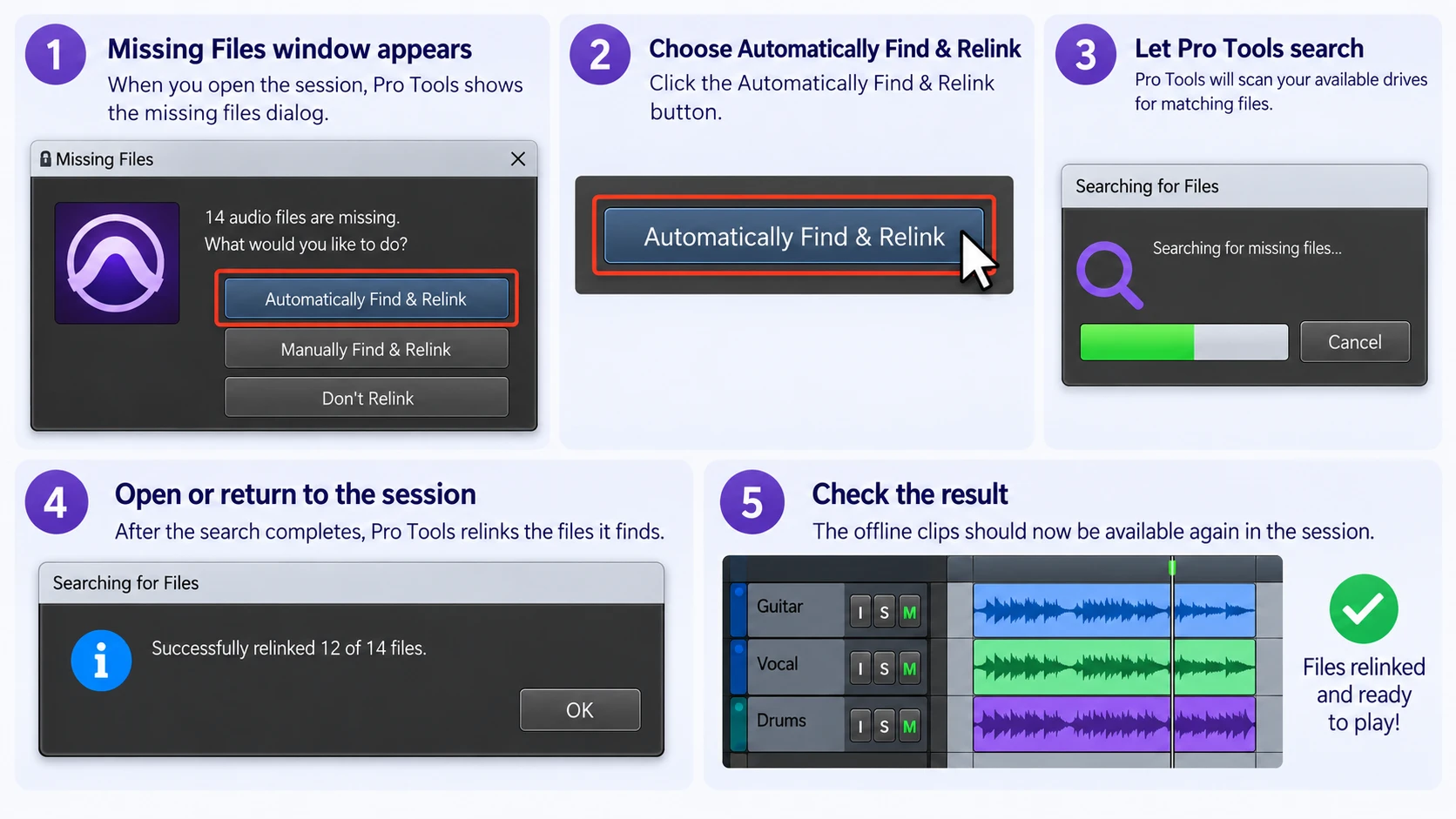
Quando a janela “Arquivos ausentes” for exibida:
- Escolha Localizar e religar automaticamente.
- Permita que o Pro Tools pesquise o espaço de armazenamento disponível.
- Abrir ou voltar à sessão.
- Verifique se os clipes offline voltaram a ficar disponíveis.
De acordo com Instruções oficiais da Avid para a reconexão, o Pro Tools pode pesquisar locais acessíveis e reconectar arquivos que correspondam às informações armazenadas na sessão.
A reconexão automática funciona melhor quando os nomes dos arquivos, os identificadores de mídia e os locais de armazenamento não sofreram alterações significativas.
No entanto, Arquivos ausentes no Pro Tools podem permanecer fora de linha quando o áudio for movido para outra pasta, renomeado ou copiado entre computadores. Nessa situação, opte pela reconexão manual em vez de executar repetidamente a mesma busca automática.
Método 4: Localizar manualmente arquivos ausentes no Pro Tools
A reconexão manual oferece mais controle sobre onde o Pro Tools realiza a busca.
Escolha Localizar e vincular novamente manualmente na caixa de diálogo “Arquivos ausentes”. Em seguida:
- Selecione a unidade ou pasta provável em Áreas para pesquisar.
- Selecione os itens offline em Arquivos a serem religados.
- Clique em Encontrar links.
- Analise os critérios de correspondência disponíveis.
- Faça a busca usando critérios adequados, como nome do arquivo e ID do arquivo.
- Verifique os candidatos propostos.
- Escolha Links de commit após verificar a correspondência.
A opção “Restringir as áreas de pesquisa” é útil quando você já sabe, aproximadamente, para onde as gravações foram movidas.
Por exemplo, pesquisar em uma pasta de projeto é mais eficiente do que pedir ao Pro Tools para examinar várias unidades de armazenamento de grande capacidade.
E se o nome do arquivo corresponder, mas o Pro Tools não o reconectar?
O nome de um arquivo, por si só, não comprova que dois arquivos de áudio sejam idênticos.
Os projetos podem conter nomes genéricos, tais como:
Audio_01.wav
Guitar_01.wav
Take_03.wav
Portanto, ouça ou verifique de alguma outra forma o candidato antes de confirmar o link. Vincular incorretamente arquivos de mídia com nomes semelhantes pode fazer com que a sessão reproduza a gravação errada.
Isso é particularmente importante durante a resolução de problemas arquivos ausentes no Pro Tools após reorganizar vários projetos.
Método 5: Tente forçar a reconexão quando o áudio correto ainda estiver disponível
Às vezes, é possível ver o arquivo-fonte correto no disco, mas a religação normal não consegue identificá-lo.
Nesse caso, um fluxo de trabalho mais avançado do Force Relink pode ser útil. O Production Expert documenta essa técnica para situações em que a mídia pretendida ainda existe, mas a correspondência padrão não produz o link esperado.
Um fluxo de trabalho típico envolve:
- Abrindo a área de trabalho do Pro Tools.
- Localizando a mídia offline.
- Abrindo a janela “Relink”.
- Localizando o arquivo-fonte pretendido.
- Apresentando-o como candidato.
- Confirmando que se trata, de fato, da gravação correta.
- Confirmando o novo link.
O “Force Relink” não é uma função de recuperação de arquivos excluídos. Em vez disso, ele indica ao Pro Tools qual arquivo existente deve substituir sua referência corrompida.
Portanto, isso só se mantém adequado quando a mídia original ou a mídia de substituição correta ainda existe.
Uma vez Arquivos ausentes no Pro Tools Se os arquivos tiverem sido vinculados novamente com sucesso, considere organizar os arquivos de áudio do projeto em uma estrutura de pastas mais consistente.
Método 6: Verifique a Lixeira e os backups
Se a reconexão não conseguir localizar o áudio original, verifique se alguém o excluiu.
No Windows, comece pela Lixeira. Se o arquivo estiver lá, clique com o botão direito do mouse nele e selecione Restaurar. O Windows deve colocá-lo de volta no local anterior.
Para conhecer um fluxo de trabalho mais detalhado, consulte nosso guia sobre como recuperar arquivos da Lixeira.
Você também deve verificar:
- Unidades externas de backup
- Histórico de arquivos do Windows
- Versões anteriores
- Backup na nuvem ou histórico de versões
- Cópias compartilhadas com colaboradores
- Caules exportados
- Áudio consolidado anterior
- Pastas de arquivo do projeto
Se a exclusão ocorreu recentemente, nosso guia para recuperação de arquivos excluídos recentemente Isso também explica por que você deve evitar adicionar novos dados à unidade afetada.
Os backups de arquivos de sessão podem restaurar o áudio perdido?
Normalmente, não por conta própria.
Os backups de arquivos de sessão do Pro Tools preservam versões anteriores da sessão quando o backup automático da sessão está ativado. No entanto, a mídia de origem gravada normalmente fica armazenada separadamente na sessão Arquivos de áudio pasta.
Isso significa que um mais antigo .ptx O backup pode ajudar a restaurar decisões de edição, acompanhar arranjos ou recuperar um estado anterior da sessão. Ele não pode recriar um arquivo de áudio que tenha sido fisicamente armazenado em outro local e posteriormente excluído.
Essa distinção é importante ao resolver Arquivos ausentes no Pro Tools. Uma sessão não salva ou corrompida e uma gravação WAV excluída são dois cenários diferentes de recuperação.
Método 7: Recuperar arquivos do Pro Tools realmente excluídos
Se o áudio original tiver desaparecido, a Lixeira tiver sido esvaziada, nenhum backup contiver outra cópia e o Pro Tools não conseguir restabelecer nenhuma ligação, você está agora diante de uma situação de recuperação de arquivos realmente excluídos.
Pare de usar o dispositivo de armazenamento afetado imediatamente.
Por exemplo, se o áudio do projeto tiver sido excluído da unidade D:, evite:
- Gravando um novo áudio na unidade D:
- Copiando arquivos do projeto para a unidade D:
- Instalando software na unidade D:
- Baixando arquivos grandes para a unidade D:
- Recuperando arquivos de volta para a unidade D:
Para uma explicação mais detalhada desse cenário, veja como restaurar arquivos excluídos permanentemente.
Nesse estágio, Magic Data Recovery pode oferecer um tipo diferente de solução. A reassociação do Pro Tools procura um arquivo existente e o reconecta à sessão. Já o software de recuperação verifica o armazenamento original em busca de arquivos que o Windows não exibe mais normalmente após a exclusão ou outro evento de perda lógica de dados.
Essa diferença faz com que os softwares de recuperação só sejam relevantes após o funcionamento normal Arquivos ausentes no Pro Tools A solução de problemas falhou.
Recuperação de HDD x SSD: o que importa
Arquivos excluídos de um HDD podem permanecer recuperáveis até que o Windows reutilize seus setores de armazenamento. No entanto, os SSDs funcionam de maneira diferente, pois o TRIM pode informar à unidade que os blocos excluídos não são mais necessários.
Como resultado, os dados excluídos do SSD podem ficar indisponíveis mesmo sem que novos arquivos os tenham sobrescrito de forma evidente. Se sua sessão foi armazenada em um dispositivo de estado sólido, nosso guia sobre arquivos desaparecendo de um SSD explica por que o TRIM e a atividade posterior do disco são importantes.
A recuperação não pode ser garantida em nenhum dos dois tipos de unidade. Pode ser impossível restaurar arquivos sobrescritos, enquanto danos físicos no disco exigem uma abordagem diferente.
Se as opções de recuperação integradas não funcionarem mais, você pode tentar o Magic Data Recovery antes que novos dados sobrescrevam os arquivos excluídos.
Como usar o Magic Data Recovery para arquivos ausentes no Pro Tools
Etapa 1: Faça o download e instale o Magic Data Recovery
Baixe e instale o Magic Data Recovery em uma unidade segura do Windows. Acima de tudo, não instale o programa na mesma unidade ou partição em que as gravações do Pro Tools que estão faltando foram excluídas. A instalação grava novos dados, o que pode sobrescrever o áudio que você está tentando recuperar.
Compatível com Windows 7/8/10/11 e Windows Server
Etapa 2: Selecione a unidade na qual os arquivos do Pro Tools foram armazenados
Inicie o Magic Data Recovery e identifique o dispositivo de armazenamento original. Por exemplo, se as gravações WAV perdidas estavam armazenadas na unidade D:, selecione D:. Se elas estavam armazenadas em um disco rígido de gravação separado, escolha esse disco.
Em seguida, inicie a varredura.

Etapa 3: Procure por arquivos de áudio do Pro Tools perdidos ou excluídos
Deixe o Magic Data Recovery fazer a varredura na unidade selecionada. À medida que os resultados da varredura forem aparecendo, procure arquivos de mídia relevantes para o projeto, como WAV, AIF, AIFF ou outros arquivos de áudio utilizados pela sessão afetada.
Não grave novas sessões do Pro Tools nem salve outros dados no disco de origem durante esse processo.

Etapa 4: Recuperar arquivos do Pro Tools para um local seguro
Selecione os arquivos que você precisa e recupere-os em um outra unidade de disco ou local seguro de armazenamento.
Não salve o áudio recuperado diretamente no disco de onde ele foi perdido. Salvar em outro local ajuda a evitar que os arquivos recuperados sobrescrevam outros dados que ainda possam ser recuperados.
Em seguida, abra o Pro Tools e vincule manualmente a sessão ao áudio recuperado, quando necessário.

Como evitar a perda de arquivos no Pro Tools em projetos futuros
Depois de corrigir o problema, diminua a probabilidade de que ele volte a ocorrer.
A Avid recomenda o uso de Arquivo > Salvar cópia em com as opções adequadas de cópia de áudio quando você precisar de uma cópia autônoma do projeto. Isso pode ajudar a evitar que as sessões façam referência a gravações espalhadas por vários discos.
Você também deve:
- Mantenha cada projeto em uma pasta de sessão específica.
- Mantenha os arquivos de áudio importantes dentro da estrutura de mídia prevista para o projeto.
- Evite mover manualmente as gravações referenciadas, a menos que seja necessário.
- Verifique se as unidades externas de gravação estão montadas antes de iniciar as sessões.
- Disponibilize offline os arquivos de mídia do projeto sincronizados na nuvem.
- Mantenha um segundo backup em outro dispositivo físico.
- Teste os backups antes de excluir as pastas de projetos mais antigas.
- Evite depender exclusivamente dos backups de arquivos de sessão para proteger o áudio original.
O recurso de salvamento automático também merece um esclarecimento. O salvamento automático não é o mesmo que um backup permanente do projeto. Ele pode preservar as alterações no estado da sessão, mas não substitui as cópias independentes de cada gravação original.
Essas precauções não podem impedir todas as falhas de armazenamento. No entanto, elas reduzem significativamente as referências inválidas e fazem com que Arquivos ausentes no Pro Tools mais fácil de diagnosticar.
Conclusão
A abordagem mais segura para Arquivos ausentes no Pro Tools é determinar se o seu áudio está indisponível ou se realmente foi perdido. Comece verificando o caminho esperado do arquivo, reconectando as unidades de gravação e utilizando o recurso de religação automática ou manual do Pro Tools. Em seguida, verifique a Lixeira, os backups dos arquivos de sessão, os arquivos compactados do projeto e outros backups antes de prosseguir com a recuperação de arquivos excluídos.
Se suas gravações estavam armazenadas em um disco rígido, o Solução de disco rígido Amagicsoft oferece orientações adicionais sobre exclusão, discos inacessíveis e outros cenários de perda de dados em discos rígidos.
Quando os arquivos originais tiverem sido efetivamente excluídos de forma definitiva e as opções normais de recuperação não conseguirem restaurá-los, Magic Data Recovery pode fazer uma varredura no dispositivo de armazenamento afetado em busca de arquivos recuperáveis. No entanto, pare de usar a unidade de origem primeiro, pois a sobrescrita — e o TRIM do SSD, quando aplicável — podem tornar impossível a recuperação das gravações excluídas.
Compatível com Windows 7/8/10/11 e Windows Server
PERGUNTAS FREQUENTES
Por que o Pro Tools diz que faltam arquivos, se eles ainda estão no meu computador?
Um aviso de arquivos ausentes no Pro Tools significa que a sessão não consegue acessar a mídia por meio da referência armazenada anteriormente. A gravação pode ter sido movida, renomeada, colocada em um disco desconectado ou tornada indisponível devido à sincronização na nuvem. Verifique o caminho esperado e reconecte primeiro o armazenamento original. Se o áudio ainda existir, é mais adequado refazer o link do que tentar recuperar o arquivo excluído.
Como faço para vincular novamente os arquivos ausentes no Pro Tools?
Para arquivos ausentes no Pro Tools, tente primeiro a opção “Localizar e religar automaticamente”. Se isso não funcionar, escolha “Localizar e religar manualmente”, selecione as pastas prováveis na seção “Áreas a serem pesquisadas” e identifique os arquivos candidatos usando as informações apropriadas sobre os arquivos. Verifique cada gravação sugerida antes de confirmar a ligação. Isso é especialmente importante quando um projeto contém vários arquivos com nomes semelhantes.
O Pro Tools consegue recuperar arquivos de áudio excluídos permanentemente?
Não. O Pro Tools consegue localizar e vincular novamente arquivos existentes, mas não recupera gravações que o Windows já não consegue acessar normalmente. Se os arquivos ausentes no Pro Tools tiverem sido realmente excluídos, verifique primeiro a Lixeira e os backups. Quando essas opções não derem certo, um software de recuperação pode fazer uma varredura no armazenamento original, embora a sobrescrita e o TRIM do SSD possam impossibilitar a recuperação.
Os backups dos arquivos de sessão do Pro Tools contêm todo o meu áudio gravado?
Não. Os backups de arquivos de sessão preservam principalmente as versões anteriores da sessão do Pro Tools, em vez de funcionarem como backups completos de todas as gravações originais. O áudio geralmente fica armazenado separadamente na pasta “Arquivos de Áudio” do projeto. Portanto, um backup de sessão mais antigo pode restaurar as informações de edição, mas a sessão ainda indicará que faltam arquivos no Pro Tools caso os arquivos WAV ou AIF subjacentes tenham sido excluídos.
É possível recuperar arquivos WAV excluídos permanentemente que eram usados pelo Pro Tools?
Às vezes. Pare de usar o disco original imediatamente e verifique primeiro se existe outra cópia nos backups ou no armazenamento em nuvem. Caso contrário, um software de recuperação de arquivos pode localizar dados WAV excluídos que ainda não tenham sido sobrescritos. No entanto, a recuperação nunca é garantida. Tanto a sobrescrita do HDD quanto o TRIM do SSD podem tornar as gravações irrecuperáveis, mesmo quando os arquivos ausentes do Pro Tools surgiram apenas recentemente.
Qual é a diferença entre “relinking” e recuperação de dados no Pro Tools?
A religação reconecta uma sessão do Pro Tools à mídia que ainda existe em um armazenamento acessível. A recuperação de dados procura por arquivos que foram efetivamente excluídos ou perdidos no nível do sistema de arquivos. Portanto, a religação deve sempre ser a primeira medida ao resolver o problema de arquivos ausentes no Pro Tools. O uso de um software de recuperação só se torna o próximo passo lógico depois que você confirmar que o áudio original realmente não existe mais.
Como posso evitar problemas com arquivos ausentes no Pro Tools ao transferir uma sessão?
Utilize a função “Salvar cópia em” do Pro Tools com as opções de cópia de áudio necessárias ao transferir ou arquivar uma sessão. Mantenha as mídias referenciadas dentro de uma estrutura de projeto organizada e mantenha outro backup independente. Verifique também as unidades externas antes de abrir o projeto. Esses hábitos reduzem a probabilidade de problemas como a perda de arquivos no Pro Tools após a transferência de sessões entre discos, computadores, estúdios ou colaboradores.

Vasilii é um especialista em recuperação de dados com cerca de 10 anos de experiência prática na área. Ao longo de sua carreira, ele resolveu com sucesso milhares de casos complexos envolvendo arquivos excluídos, unidades formatadas, partições perdidas e sistemas de arquivos RAW. Sua experiência abrange métodos de recuperação manual usando ferramentas profissionais, como editores hexadecimais, e soluções automatizadas avançadas com software de recuperação. A missão do Vasilii é tornar o conhecimento confiável sobre recuperação de dados acessível tanto para profissionais de TI quanto para usuários comuns, ajudando-os a proteger seus valiosos ativos digitais.