
File mancanti in Pro Tools: 7 soluzioni sicure
Quando una sessione si apre con un File mancanti in Pro Tools Attenzione: le registrazioni potrebbero non essere state necessariamente cancellate. È possibile che Pro Tools abbia semplicemente perso il percorso che porta ai file audio salvati in un’altra cartella, su un disco rigido interno o su un disco esterno. Lo spostamento di un file WAV, la disconnessione di un’unità di registrazione, la ridenominazione delle cartelle o la rimozione della disponibilità locale dei file presenti nel cloud possono tutti interrompere tale collegamento.
Pertanto, è necessario individuare la causa prima di tentare il recupero. Se i dati del progetto erano archiviati su un disco rigido (HDD), il nostro Guida alle soluzioni per dischi rigidi spiega i problemi più comuni relativi alla perdita di dati e all'accesso ai dati sui dischi rigidi. Se il file audio originale è stato effettivamente cancellato e né il ricollegamento di Pro Tools, né il Cestino, né i backup consentono di ripristinarlo, Magic Data Recovery potrebbe aiutare a effettuare una ricerca nell'archivio interessato prima che i dati cancellati vengano sovrascritti.
Supporta Windows 7/8/10/11 e Windows Server
Indice dei contenuti
Perché in Pro Tools mancano dei file?
Prima di provare soluzioni a caso, cerca di capire cosa è cambiato nel periodo in cui si è verificato il problema.
Situazione | Cosa significa di solito | La migliore prima mossa |
Unità di registrazione esterna scollegata | Probabilmente l'audio è ancora presente | Ricollegare l'unità |
La cartella "Audio" è stata spostata | Il percorso memorizzato non è più valido | Ricollegare i file multimediali |
File rinominato | Pro Tools non riesce a eguagliare il riferimento precedente | Ricollegare manualmente |
Lettera dell'unità modificata | Percorso di archiviazione originale modificato | Riconnettere o ricollegare |
Il file su cloud è disponibile solo online | La copia locale non è disponibile | Scaricalo sul tuo computer |
Il file è stato spostato nel Cestino | Il file esiste ancora | Ripristinalo |
File eliminato definitivamente | I file multimediali originali non sono più normalmente accessibili | Verificare i backup, quindi le opzioni di ripristino |
| Il file di sessione potrebbe essere mancante o danneggiato | Verifica i backup dei file di sessione |
In altre parole, file mancanti in Pro Tools non dovrebbero essere considerati immediatamente come file cancellati.
Innanzitutto, cerca il supporto originale. Procedi al recupero dei dati solo dopo aver verificato che non siano più presenti nelle cartelle previste, nei backup o in altre posizioni di archiviazione.
Metodo 1: verificare dove Pro Tools si aspetta di trovare i file mancanti
Inizia individuando quali clip Pro Tools non riesce a trovare.
Quando apri la sessione interessata, controlla l'elenco delle clip e la finestra di dialogo relativa ai file mancanti. Puoi anche verificare il percorso completo del file per determinare dove la sessione si aspetta di trovare l'audio di origine.
Le sedi più comuni includono:
- La sessione
File audiocartella - Un'altra cartella sul disco rigido interno
- Un HDD o SSD esterno
- Archiviazione collegata alla rete o condivisa
- Desktop, Documenti o Download
- Percorso di archiviazione originale di un collaboratore
- OneDrive o un’altra cartella sincronizzata
Questo semplice controllo spesso risolve il problema File mancanti in Pro Tools più veloce che eseguire una scansione completa del computer.
Ad esempio, supponiamo che il percorso previsto faccia riferimento a E:\Registrazioni\Sessione\File audio\. Se l'unità E: è attualmente scollegata, l'audio potrebbe essere perfettamente integro. Pro Tools semplicemente non riesce ad accedervi.
Se individui manualmente il file originale, evita di creare duplicati superflui. Il ricollegamento dei file multimediali esistenti di solito consente di mantenere più ordinata la struttura della sessione.
Metodo 2: Ricollegare l'unità di registrazione originale
Molte configurazioni di registrazione, sia professionali che amatoriali, conservano le sessioni di Pro Tools o i file audio su unità separate. Pertanto, un disco scollegato è una delle prime cose da controllare.
Ricollegare l'HDD, l'SSD o l'unità esterna su cui erano memorizzate le registrazioni originali. Verificare quindi che Windows possa accedere al dispositivo prima di riaprire la sessione di Pro Tools.
Se Windows stesso non riesce a rilevare il disco, il problema non riguarda più solo Pro Tools. La nostra guida su come... Disco rigido non riconosciuto da Windows spiega come distinguere i problemi di connessione di base da quelli più gravi relativi all'archiviazione.
Per i file audio conservati su supporti di archiviazione portatili, puoi anche consultare le istruzioni su come recuperare i file da un disco rigido esterno se il disco è accessibile ma i file sono scomparsi.
Attenzione: Se l'unità emette rumori simili a clic o cigolii, si disconnette ripetutamente, si surriscalda o non viene più rilevata, evitare di eseguire ripetute scansioni e tentativi di riparazione. I software di recupero dati non sono in grado di risolvere i danni fisici all'hardware.
Se il disco funziona correttamente ma Windows gli ha assegnato una lettera di unità diversa, Pro Tools potrebbe comunque segnalare la presenza di file mancanti. In tal caso, il passo successivo più sicuro è solitamente quello di ricollegare il disco.
Metodo 3: Individuare e ricollegare automaticamente i file mancanti di Pro Tools
Se i file multimediali sono ancora presenti su un dispositivo di archiviazione collegato, utilizzare le funzioni di ricollegamento integrate in Pro Tools prima di ricorrere a un software di recupero dati.
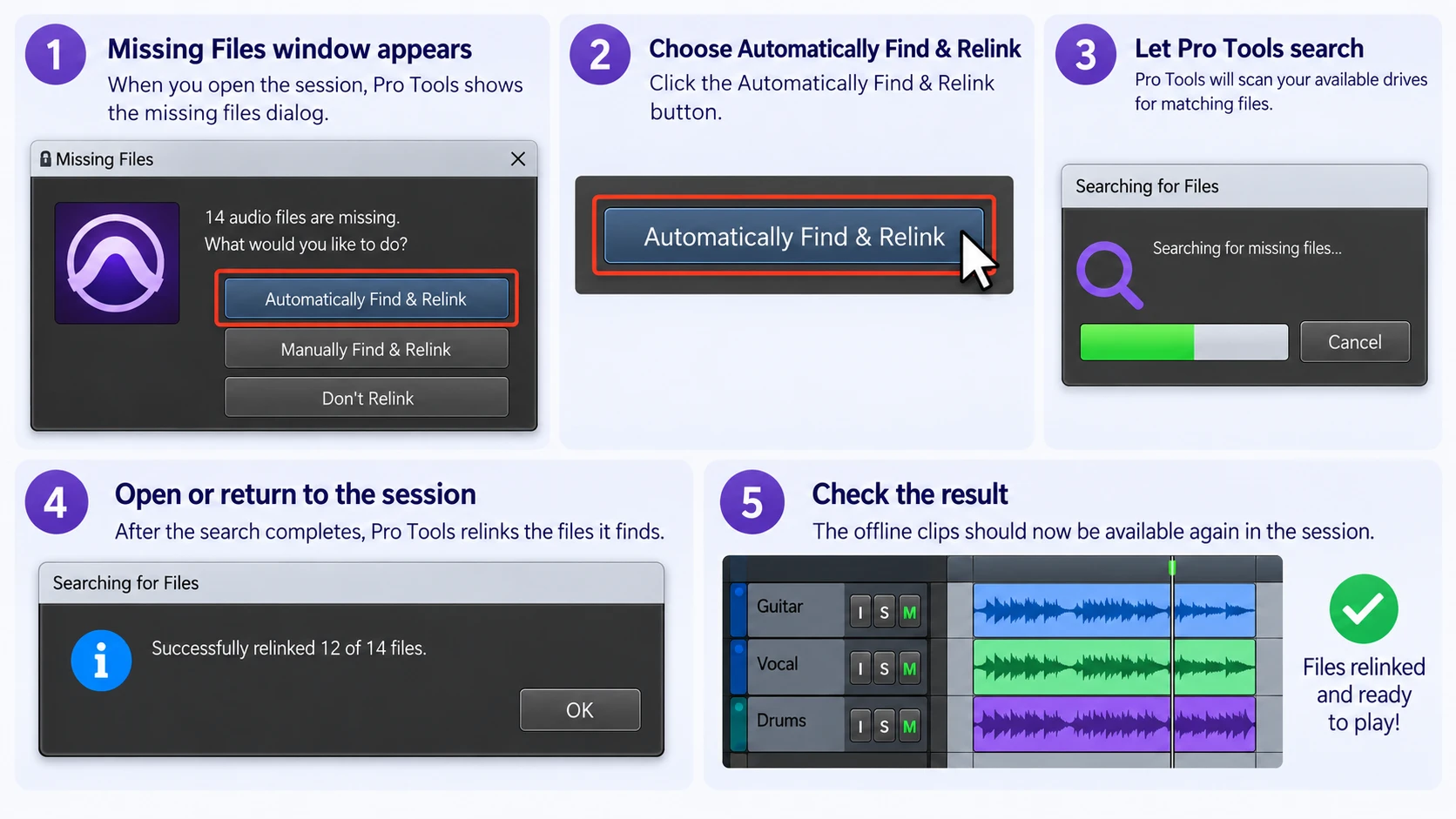
Quando compare la finestra "File mancanti":
- Scegliere Trova e ricollega automaticamente.
- Consenti a Pro Tools di cercare lo spazio di archiviazione disponibile.
- Apri o torna alla sessione.
- Verifica se i filmati offline sono nuovamente disponibili.
Secondo Istruzioni ufficiali di Avid per il ricollegamento, Pro Tools è in grado di cercare nelle posizioni accessibili e ricollegare i file che corrispondono alle informazioni memorizzate nella sessione.
Il ricollegamento automatico funziona al meglio quando i nomi dei file, gli identificatori dei file multimediali e le posizioni di archiviazione non hanno subito modifiche significative.
Tuttavia, File mancanti in Pro Tools potrebbe non essere più disponibile quando il file audio è stato spostato in un’altra cartella, rinominato o copiato da un computer all’altro. In tal caso, è consigliabile passare al ricollegamento manuale invece di eseguire ripetutamente la stessa ricerca automatica.
Metodo 4: Individuare manualmente i file mancanti in Pro Tools
Il ricollegamento manuale ti offre un maggiore controllo sulle aree in cui Pro Tools effettua la ricerca.
Scegliere Ricerca e ricollegamento manuali dalla finestra di dialogo "File mancanti". Quindi:
- Selezionare l'unità o la cartella corrispondente in Aree di ricerca.
- Seleziona gli elementi offline presenti sotto File da ricollegare.
- Cliccare Trova link.
- Esamina i criteri di corrispondenza disponibili.
- Effettua la ricerca utilizzando criteri adeguati, quali il nome del file e l'ID del file.
- Controlla i candidati proposti.
- Scegliere Collegamenti ai commit dopo aver verificato la corrispondenza.
La funzione "Restringi le aree di ricerca" è utile quando si conosce già approssimativamente dove sono state spostate le registrazioni.
Ad esempio, effettuare una ricerca in una singola cartella di progetto è più efficiente che chiedere a Pro Tools di esaminare diverse unità di archiviazione di grandi dimensioni.
Cosa succede se il nome del file corrisponde ma Pro Tools non lo ricollega?
Il solo nome di un file non dimostra che due file audio siano identici.
I progetti possono contenere nomi generici quali:
Audio_01.wav
Guitar_01.wav
Take_03.wav
Pertanto, è opportuno ascoltare o verificare in altro modo il candidato prima di inserire il collegamento. L'inserimento errato di un collegamento a un file multimediale con un nome simile può causare la riproduzione della registrazione sbagliata durante la sessione.
Ciò è particolarmente importante durante la risoluzione dei problemi file mancanti in Pro Tools dopo aver riorganizzato diversi progetti.
Metodo 5: provare a forzare il ricollegamento quando l'audio corretto è ancora presente
A volte capita di vedere il file sorgente corretto sul disco, ma il normale processo di ricollegamento non riesce a individuarlo.
In questo caso, potrebbe essere utile un flusso di lavoro più avanzato di Force Relink. Production Expert illustra questa tecnica per i casi in cui il contenuto multimediale di riferimento esista ancora, ma la corrispondenza standard non produca il collegamento previsto.
Un flusso di lavoro tipico prevede:
- Apertura dell'area di lavoro di Pro Tools.
- Individuazione dei supporti offline.
- Apertura della finestra Relink.
- Individuazione del file sorgente desiderato.
- Presentarlo come candidato.
- Verificare che si tratti effettivamente della registrazione corretta.
- Salvataggio del nuovo collegamento.
Force Relink non è uno strumento di recupero dei file cancellati. Indica invece a Pro Tools quale file esistente debba sostituire il riferimento danneggiato.
Pertanto, rimane appropriato solo quando il supporto originale o quello sostitutivo corretto è ancora disponibile.
Una volta File mancanti in Pro Tools una volta ricollegati correttamente, valuta la possibilità di raggruppare i file audio del progetto in una struttura di cartelle più coerente.
Metodo 6: Controllare il Cestino e i backup
Se il processo di ricollegamento non riesce a individuare l'audio originale, verifica se qualcuno lo ha cancellato.
Su Windows, inizia dal Cestino. Se la registrazione compare lì, fai clic con il tasto destro del mouse su di essa e seleziona Ripristino. Windows dovrebbe riportarlo nella posizione precedente.
Per una descrizione più dettagliata del flusso di lavoro, consulta la nostra guida su come recuperare i file dal Cestino.
Ti consigliamo inoltre di controllare:
- Unità di backup esterne
- Cronologia file di Windows
- Versioni precedenti
- Backup su cloud o cronologia delle versioni
- Copie condivise con i collaboratori
- Steli esportati
- Audio consolidato precedente
- Cartelle dell'archivio del progetto
Se la cancellazione è avvenuta di recente, la nostra guida su Recupero dei file eliminati di recente spiega inoltre perché è consigliabile evitare di aggiungere nuovi dati all'unità interessata.
I backup dei file di sessione consentono di ripristinare l'audio mancante?
Di solito, non da soli.
I backup dei file di sessione di Pro Tools conservano gli stati precedenti della sessione quando è attivata la funzione di backup automatico della sessione. Tuttavia, i file multimediali registrati si trovano normalmente in una posizione separata all’interno della sessione File audio cartella.
Ciò significa che un più vecchio .ptx Il backup può aiutare a ripristinare le modifiche apportate, a ricostruire gli arrangiamenti o a recuperare lo stato di una sessione precedente. Non è in grado di ricreare un file audio che era stato fisicamente salvato altrove e successivamente cancellato.
Questa distinzione è importante quando si risolve File mancanti in Pro Tools. Una sessione non salvata o danneggiata e una registrazione WAV cancellata sono due diversi casi di recupero.
Metodo 7: Recuperare i file di Pro Tools effettivamente cancellati
Se il file audio originale è andato perso, il Cestino è stato svuotato, nessun backup ne contiene un’altra copia e Pro Tools non è in grado di ricollegare nulla, ci si trova di fronte a un vero e proprio recupero di file cancellati.
Smettete immediatamente di utilizzare il dispositivo di archiviazione interessato.
Ad esempio, se il file audio del progetto è stato eliminato dall'unità D:, evitare di:
- Registrazione di un nuovo file audio su D:
- Copia dei file di progetto su D:
- Installazione del software su D:
- Scaricare file di grandi dimensioni su D:
- Ripristino dei file sul disco D:
Per una spiegazione più approfondita di questo scenario, consulta la guida su come ripristinare i file eliminati in modo permanente.
In questa fase, Magic Data Recovery può offrire un tipo diverso di soluzione. La funzione di ricollegamento di Pro Tools cerca un file esistente e lo ricollega alla sessione. Il software di recupero, invece, esegue una scansione del supporto di archiviazione originale alla ricerca di file che Windows non visualizza più normalmente a seguito di una cancellazione o di un altro evento di perdita logica dei dati.
È proprio questa differenza a rendere i software di recupero utili solo dopo il normale File mancanti in Pro Tools La procedura di risoluzione dei problemi non ha avuto esito positivo.
Il recupero dei dati da HDD e SSD è fondamentale
I file cancellati su un disco rigido (HDD) possono rimanere recuperabili finché Windows non riutilizza i settori di memoria in cui erano memorizzati. Gli SSD, invece, funzionano in modo diverso, poiché il comando TRIM può indicare all’unità che i blocchi cancellati non sono più necessari.
Di conseguenza, i dati cancellati dall'SSD potrebbero non essere più disponibili anche senza che nuovi file li abbiano sovrascritti in modo evidente. Se la tua sessione è stata salvata su un supporto di archiviazione a stato solido, la nostra guida su file che scompaiono da un SSD spiega perché il TRIM e l'attività successiva del disco sono importanti.
Il recupero non può essere garantito su nessuno dei due tipi di unità. Potrebbe risultare impossibile ripristinare i file sovrascritti, mentre i danni fisici al disco richiedono un approccio diverso.
Se le opzioni di recupero integrate non funzionano più, puoi provare Magic Data Recovery prima che i nuovi dati sovrascrivano i file eliminati.
Come utilizzare Magic Data Recovery per i file mancanti in Pro Tools
Passo 1: Scaricare e installare Magic Data Recovery
Scarica e installa Magic Data Recovery su un’unità Windows sicura. Soprattutto, Non installarlo sullo stesso disco o sulla stessa partizione in cui sono state eliminate le registrazioni di Pro Tools andate perse. L'installazione scrive nuovi dati, che potrebbero sovrascrivere l'audio che stai cercando di recuperare.
Supporta Windows 7/8/10/11 e Windows Server
Passaggio 2: selezionare l'unità su cui sono stati salvati i file di Pro Tools
Avvia Magic Data Recovery e individua il dispositivo di archiviazione originale. Ad esempio, se le registrazioni WAV mancanti erano memorizzate sull'unità D:, seleziona D:. Se erano conservate su un disco rigido di registrazione separato, scegli invece quel disco.
A questo punto avvia la scansione.

Fase 3: Ricerca dei file audio di Pro Tools persi o eliminati
Lascia che Magic Data Recovery esegua la scansione dell'unità selezionata. Man mano che vengono visualizzati i risultati della scansione, cerca i file multimediali relativi al progetto, come WAV, AIF, AIFF o altri file audio utilizzati dalla sessione interessata.
Durante questa procedura, non registrare nuove sessioni Pro Tools né salvare altri dati sul disco di origine.

Passaggio 4: Recuperare i file di Pro Tools in una posizione sicura
Seleziona i file che ti servono e recuperali su un un'altra unità o una posizione di archiviazione sicura.
Non salvare i file audio recuperati direttamente sul disco da cui sono stati persi. Salvarli altrove aiuta a evitare che i file recuperati sovrascrivano altri dati recuperabili.
Successivamente, apri Pro Tools e, se necessario, ricollega manualmente la sessione al file audio recuperato.

Come evitare la perdita di file in Pro Tools nei progetti futuri
Dopo aver risolto il problema, riduci la probabilità che si ripresenti.
Avid consiglia di utilizzare File > Salva copia in utilizzando le opzioni di copia audio appropriate quando è necessaria una copia autonoma del progetto. Ciò può aiutare a evitare che le sessioni facciano riferimento a registrazioni sparse su più dischi.
Inoltre, dovresti:
- Conserva ogni progetto in una cartella di sessione dedicata.
- Conserva i file audio importanti all’interno della struttura multimediale prevista per il progetto.
- Evitare di spostare manualmente le registrazioni a cui si fa riferimento, a meno che non sia necessario.
- Verificare che le unità di registrazione esterne siano montate prima di avviare le sessioni.
- Rendi disponibili offline i file multimediali dei progetti sincronizzati sul cloud.
- Conserva una seconda copia di backup su un altro dispositivo fisico.
- Verificare i backup prima di eliminare le cartelle dei progetti più vecchi.
- Evitate di affidarvi esclusivamente ai backup dei file di sessione per la protezione dell'audio sorgente.
Anche la funzione di salvataggio automatico merita qualche chiarimento. Il salvataggio automatico non equivale a un backup permanente del progetto. Può conservare le modifiche allo stato della sessione, ma non sostituisce le copie indipendenti di ogni registrazione originale.
Queste precauzioni non possono impedire ogni tipo di errore di archiviazione. Tuttavia, riducono in modo significativo i riferimenti non validi e rendono File mancanti in Pro Tools più facile da diagnosticare.
Conclusione
L'approccio più sicuro per File mancanti in Pro Tools è verificare se l'audio non è disponibile o se è stato effettivamente cancellato. Inizia controllando il percorso previsto del file, ricollegando le unità di registrazione e utilizzando la funzione di ricollegamento automatico o manuale di Pro Tools. Controlla quindi il Cestino, i backup dei file di sessione, gli archivi dei progetti e altri backup prima di procedere al recupero dei file cancellati.
Se le tue registrazioni erano salvate su un disco rigido, il Soluzione con disco rigido Amagicsoft fornisce ulteriori indicazioni in merito alla cancellazione, ai dischi inaccessibili e ad altri scenari di perdita dei dati dal disco rigido.
Quando i file originali sono stati effettivamente cancellati in modo definitivo e le normali opzioni di recupero non consentono di ripristinarli, Magic Data Recovery può eseguire una scansione dell'unità di archiviazione interessata alla ricerca di file recuperabili. Tuttavia, smetti prima di utilizzare l'unità di origine perché la sovrascrittura — e, ove applicabile, il TRIM degli SSD — può rendere impossibile il recupero delle registrazioni cancellate.
Supporta Windows 7/8/10/11 e Windows Server
FAQ
Perché Pro Tools segnala che mancano dei file quando in realtà sono ancora sul mio computer?
Un avviso relativo a file mancanti in Pro Tools indica che la sessione non è in grado di accedere ai file multimediali tramite il riferimento precedentemente memorizzato. La registrazione potrebbe essere stata spostata, rinominata, trasferita su un disco non collegato o resa non disponibile a causa della sincronizzazione su cloud. Verificare innanzitutto il percorso previsto e ricollegare l'unità di archiviazione originale. Se il file audio è ancora presente, è preferibile ricollegarlo piuttosto che procedere al recupero di file cancellati.
Come faccio a ricollegare i file mancanti in Pro Tools?
Per i file mancanti in Pro Tools, prova innanzitutto a utilizzare l’opzione “Trova e ricollega automaticamente”. Se ciò non funziona, seleziona “Trova e ricollega manualmente”, scegli le cartelle più probabili nella sezione “Aree da cercare” e individua i file candidati utilizzando le informazioni appropriate. Verifica ogni registrazione proposta prima di confermare il collegamento. Ciò è particolarmente importante quando un progetto contiene diversi file con nomi simili.
Pro Tools è in grado di recuperare file audio cancellati definitivamente?
No. Pro Tools è in grado di individuare e ricollegare i file esistenti, ma non ripristina le registrazioni a cui Windows non riesce più ad accedere normalmente. Se i file mancanti in Pro Tools sono stati effettivamente eliminati, controlla innanzitutto il Cestino e i backup. Se queste opzioni non danno esito positivo, un software di recupero dati potrebbe eseguire una scansione del supporto di archiviazione originale, anche se la sovrascrittura e la funzione TRIM degli SSD possono rendere impossibile il recupero.
I backup dei file di sessione di Pro Tools contengono tutte le mie registrazioni audio?
No. I backup dei file di sessione conservano principalmente le versioni precedenti della sessione di Pro Tools, piuttosto che fungere da backup completi di ogni registrazione originale. I file audio sono solitamente archiviati separatamente nella cartella “Audio Files” del progetto. Pertanto, un backup di sessione precedente potrebbe ripristinare le informazioni di editing, mentre la sessione continuerebbe a segnalare la mancanza di file in Pro Tools qualora i file WAV o AIF sottostanti fossero stati eliminati.
È possibile recuperare file WAV eliminati definitivamente utilizzati da Pro Tools?
A volte. Smetti immediatamente di utilizzare l'unità originale e verifica prima se esiste un'altra copia nei backup o nell'archivio cloud. In caso contrario, un software di recupero file potrebbe individuare i dati WAV cancellati che non sono stati sovrascritti. Tuttavia, il recupero non è mai garantito. La sovrascrittura dell'HDD e la funzione TRIM dell'SSD possono entrambi rendere le registrazioni irrecuperabili, anche quando i file mancanti di Pro Tools sono scomparsi solo di recente.
Qual è la differenza tra il “relinking” e il recupero dei dati in Pro Tools?
Il “relinking” ricollega una sessione di Pro Tools ai file multimediali ancora presenti su uno spazio di archiviazione accessibile. Il recupero dei dati ricerca i file che sono stati effettivamente cancellati o persi a livello di file system. Pertanto, il “relinking” dovrebbe sempre essere la prima opzione da considerare quando si risolvono i problemi relativi ai file mancanti in Pro Tools. Il ricorso a un software di recupero diventa il passo logico successivo solo dopo aver verificato che l’audio originale non sia più disponibile in modo normale.
Come posso evitare che si verifichino problemi legati alla perdita di file in Pro Tools quando sposto una sessione?
Quando si trasferisce o si archivia una sessione, utilizzare la funzione “Salva copia in” di Pro Tools con le opzioni di copia audio necessarie. Conservare i file multimediali di riferimento all’interno di una struttura di progetto ben organizzata e mantenere un altro backup indipendente. Verificare inoltre le unità esterne prima di aprire il progetto. Queste abitudini riducono la probabilità che si verifichino problemi quali la mancanza di file in Pro Tools dopo lo spostamento delle sessioni tra dischi, computer, studi o collaboratori.

Vasilii è uno specialista del recupero dati con circa 10 anni di esperienza pratica nel settore. Nel corso della sua carriera, ha risolto con successo migliaia di casi complessi riguardanti file cancellati, unità formattate, partizioni perse e file system RAW. La sua esperienza copre sia i metodi di recupero manuale utilizzando strumenti professionali come gli editor esadecimali, sia le soluzioni automatiche avanzate con i software di recupero. La missione di Vasilii è quella di rendere accessibile la conoscenza del recupero dati affidabile sia ai professionisti IT che agli utenti di tutti i giorni, aiutandoli a salvaguardare i loro preziosi beni digitali.