
Wie man kürzlich gelöschte Dateien wiederherstellt: Einfache Methoden

La suppression accidentelle de fichiers importants est une situation à laquelle presque tous les utilisateurs d'ordinateurs ont été confrontés. Que vous ayez vidé la corbeille trop rapidement, que vous ayez appuyé sur la touche Maj + Suppr, ou des fichiers perdus sur un disque dur externe, il n'est pas nécessaire d'avoir recours à un logiciel de gestion des données. récupération complète des fichiers récemment supprimés est très courant.
Ce guide explique comment récupérer des fichiers récemment supprimés sous Windows 11/10, dans la Corbeille, l'Historique des fichiers, sur des disques externes, des clés USB, des disques durs, des SSD et dans le cloud. Vous apprendrez également dans quels cas les outils intégrés à Windows suffisent et dans quels cas il est préférable d'utiliser un logiciel professionnel de récupération de données tel que Magic Data Recovery est un meilleur choix. La bonne nouvelle, c'est que les fichiers supprimés ne sont pas immédiatement perdus pour toujours. Avec la bonne méthodes de récupération des fichiers effacés, il est souvent possible de les restaurer complètement.
Prise en charge de Windows 7/8/10/11 et Windows Server
Table des matières
Warum kürzlich gelöschte Dateien vollständig wiederhergestellt werden können
Dies erklärt, warum recently deleted files complete recovery technisch möglich ist. Wenn Sie schnell handeln, kann eine Wiederherstellungssoftware das Laufwerk scannen, gelöschte Dateieinträge identifizieren und diese rekonstruieren.
Cela explique pourquoi récupération complète des fichiers récemment supprimés est techniquement possible. Si vous agissez rapidement, le logiciel de récupération peut analyser le disque, identifier les entrées de fichiers supprimés et les reconstituer. L'utilisation d'une méthode correcte de récupération des fichiers supprimés permet normalement de récupérer les fichiers dans la plupart des cas.
Laut der technischen Übersicht von Microsoft zu NTFS behalten die Dateisysteme NTFS und FAT32 die Verzeichniseinträge auch nach dem Löschen bei, was eine Wiederherstellung ermöglicht, solange keine Überschreibung erfolgt ist.
Guide rapide : choisir la bonne méthode de récupération
Utilisez ce tableau pour choisir la méthode la mieux adaptée à votre situation.
Situation relative aux fichiers supprimés | Meilleure méthode de récupération | Chance de rétablissement |
Supprimé à l'aide de la touche Suppr | Corbeille | Haut |
Je viens de le supprimer il y a quelques secondes | Ctrl + Z ou Annuler la suppression | Haut |
Supprimé d'un dossier pour lequel l'historique des fichiers est activé | Historique des fichiers ou versions précédentes | Haut |
Supprimé avec Maj + Suppr | Logiciel de récupération de données | Moyen à élevé |
Supprimé après avoir vidé la corbeille | Logiciel de récupération de données | Moyen |
Supprimé d'un disque dur externe ou d'une clé USB | Logiciel de récupération de données | Moyen à élevé |
Supprimé du SSD | Récupération immédiate ; affecté par TRIM | Incertain |
Supprimés de OneDrive, Google Drive ou Dropbox | Corbeille ou bac de récupération dans le cloud | Élevé si le délai de conservation n'est pas encore écoulé |
Avant de vous remettre : commencez par faire ces 3 choses
Avant d'essayer une méthode de récupération, respectez ces consignes importantes.
1. Cesser d'utiliser le lecteur concerné
Si vous avez supprimé des fichiers du lecteur D, cessez d'y enregistrer quoi que ce soit. Si vous avez supprimé des fichiers d'une clé USB, cessez d'utiliser cette clé USB. De nouvelles données risquent d'écraser le fichier supprimé et de rendre toute récupération impossible.
2. N'installez pas le logiciel de récupération sur le même lecteur
Si vos fichiers supprimés se trouvaient sur le disque C, n'installez pas de logiciel de récupération sur ce disque, sauf si vous n'avez pas d'autre choix. L'installation d'un nouveau logiciel risque d'écraser les fichiers supprimés.
La solution la plus sûre consiste à installer l'outil de récupération sur un autre disque dur ou à utiliser un autre ordinateur pour créer un environnement de récupération.
3. Récupérer les fichiers dans un autre emplacement
Ne restaurez jamais les fichiers récupérés sur le même disque au cours du processus de récupération. Enregistrez-les sur un autre disque interne, un disque dur externe ou une clé USB afin d'éviter d'écraser les données récupérables.
Wie man kürzlich gelöschte Dateien wiederherstellt
Méthode 1 : Récupérer les fichiers récemment supprimés de la corbeille
Idéal pour : les fichiers supprimés à l'aide de la touche « Suppr »
Niveau de difficulté : Facile
Chances de guérison : élevées
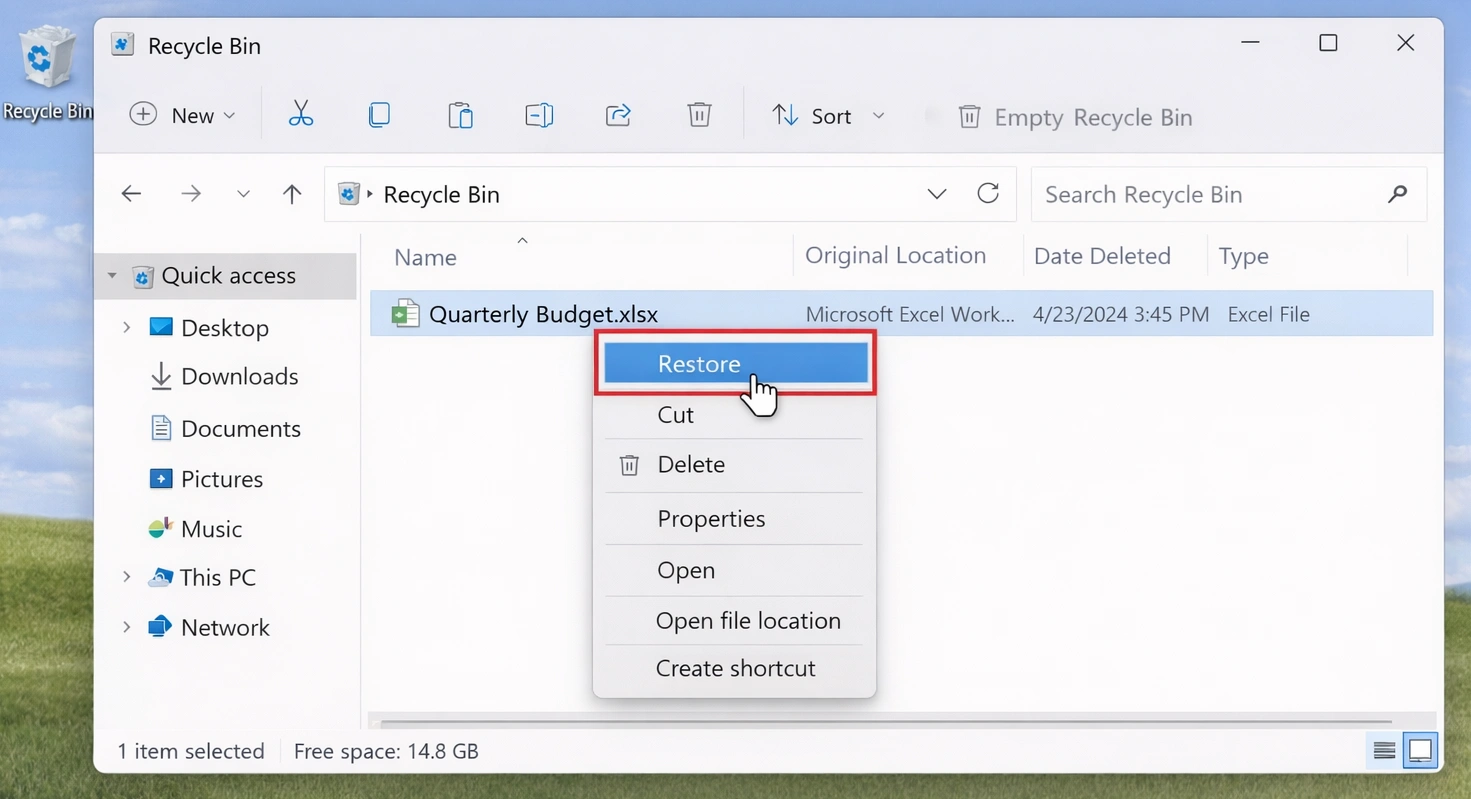
La Corbeille est le premier endroit où il faut vérifier lorsque des fichiers sont supprimés d'un ordinateur Windows. Si vous avez supprimé un fichier en appuyant sur la touche Suppr ou en utilisant l'option « Supprimer » accessible par un clic droit, il se peut que ce fichier se trouve encore dans la Corbeille.
Étapes à suivre pour récupérer des fichiers depuis la Corbeille
- Double-cliquez sur l'icône de la Corbeille sur votre bureau.
- Recherchez le fichier supprimé par nom, type de fichier ou date de suppression.
- Cliquez avec le bouton droit de la souris sur le fichier à restaurer.
- Sélectionnez Restaurer.
- Le fichier retourne dans son dossier d'origine.
Méthode 2 : Utilisez Ctrl + Z ou la fonction « Annuler la suppression »
Idéal pour : les fichiers supprimés il y a quelques secondes
Niveau de difficulté : Très facile
Chances de guérison : élevées
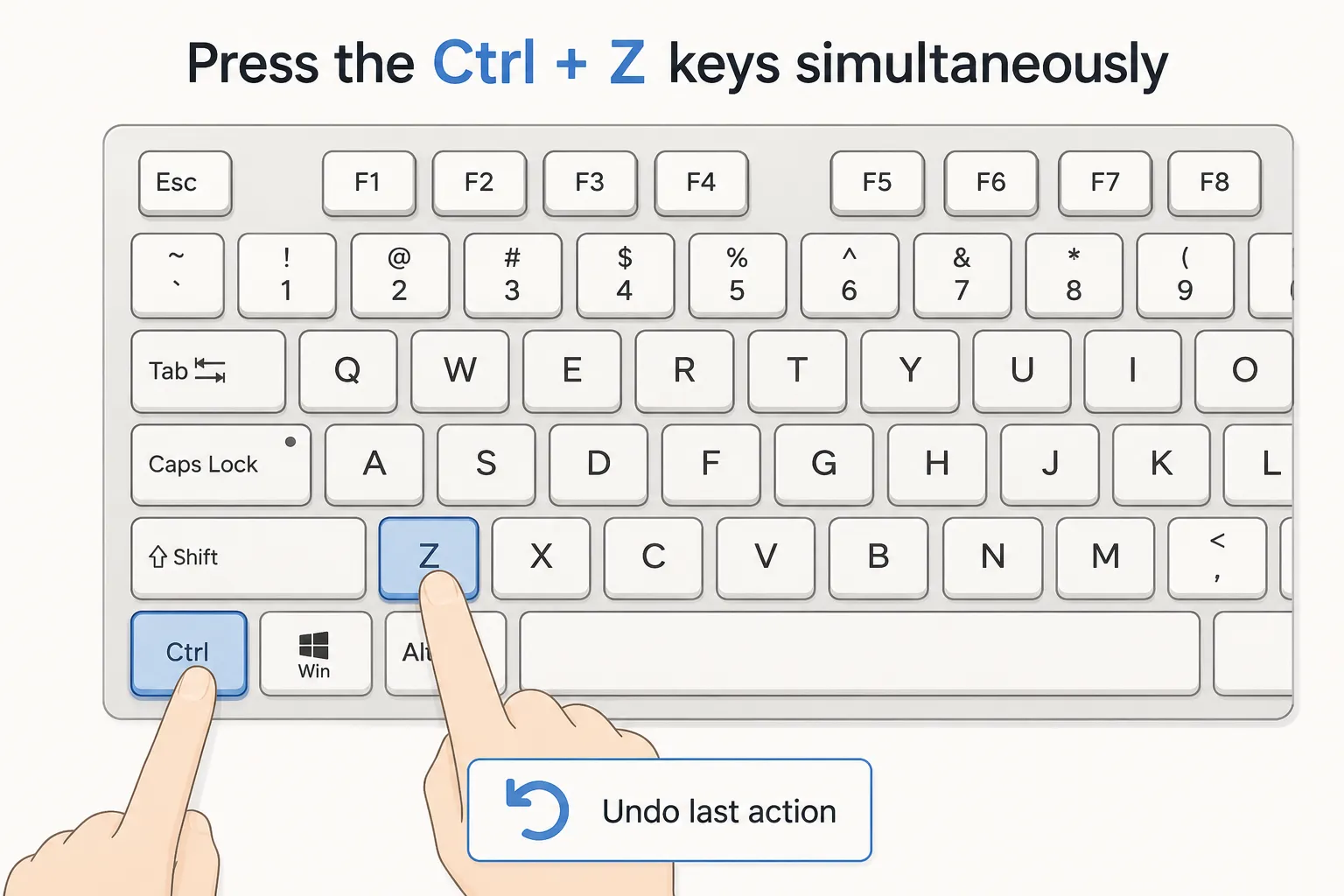
Si vous venez de supprimer un fichier et que vous n'avez pas effectué beaucoup d'actions depuis, Windows peut vous permettre d'annuler immédiatement cette suppression.
Étapes à suivre pour restaurer un fichier supprimé
- Ouvrez le dossier dans lequel le fichier a été supprimé.
- Appuyez sur les touches Ctrl + Z de votre clavier.
- Vérifiez si le fichier supprimé réapparaît.
- Vous pouvez également cliquer avec le bouton droit de la souris à l'intérieur du dossier et sélectionner « Annuler la suppression » si cette option s'affiche.
Cette méthode est simple, mais elle ne fonctionne que peu de temps après la suppression. Si vous avez redémarré l'ordinateur, fermé l'Explorateur de fichiers ou effectué de nombreuses opérations sur les fichiers, cette option risque de ne plus être disponible.
Méthode 3 : Récupérer les fichiers récemment supprimés à partir de l'historique des fichiers ou des versions précédentes
Idéal pour : les utilisateurs ayant activé les fonctionnalités de sauvegarde de Windows
Niveau de difficulté : facile à moyen
Chances de récupération : élevées s'il existe une sauvegarde
Windows dispose de fonctionnalités de sauvegarde intégrées qui peuvent vous aider à restaurer des fichiers supprimés. Si les options « Historique des fichiers » ou « Versions précédentes » étaient activées avant la suppression du fichier, vous pourrez peut-être récupérer une copie antérieure.
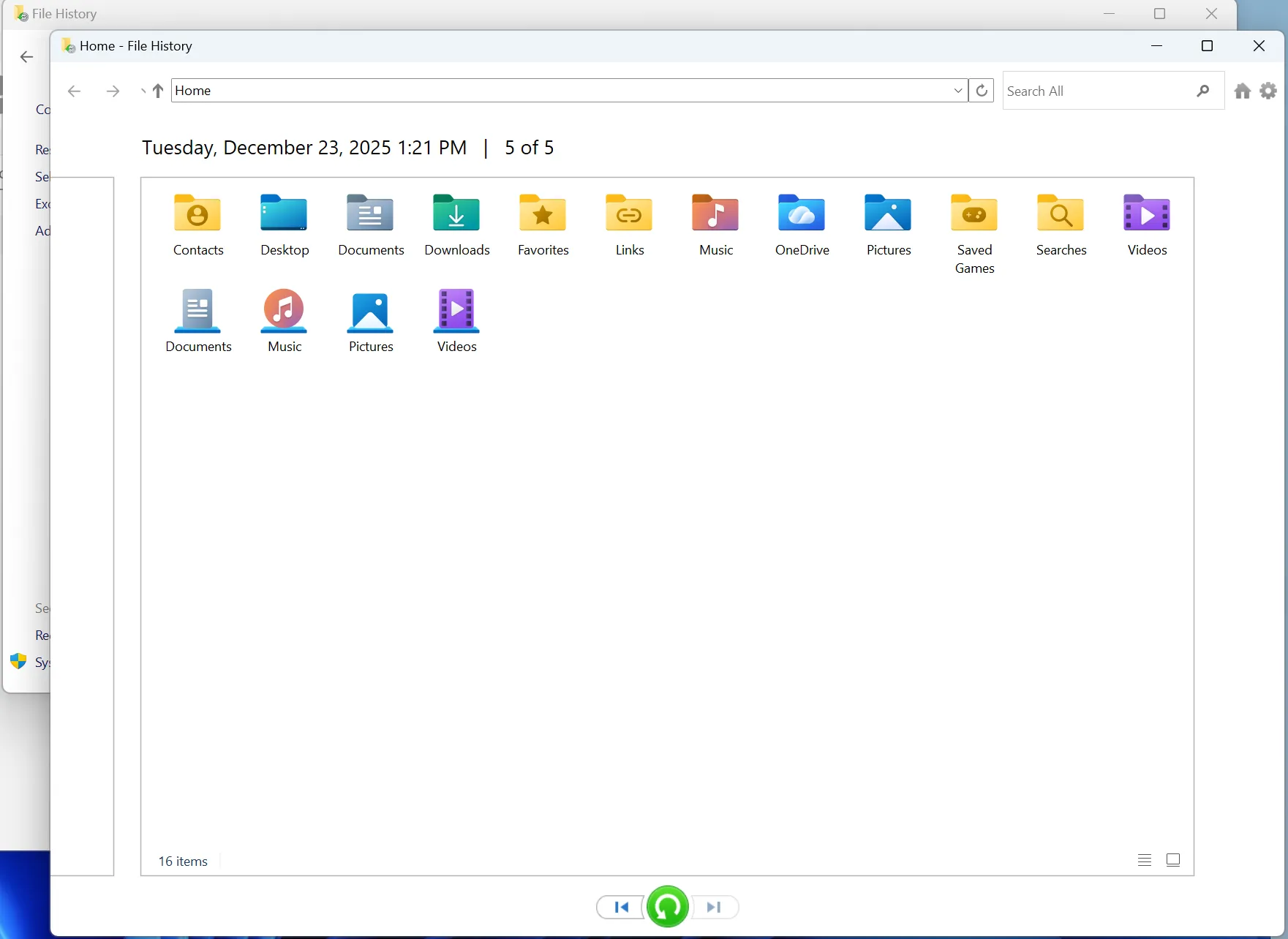
Option A : Restauration à partir de l'historique des fichiers
- Ouvrez le dossier dans lequel le fichier supprimé se trouvait à l'origine.
- Recherchez “ Restaurer vos fichiers avec l'historique des fichiers ” dans la fonction de recherche de Windows.
- Ouvrez l'historique des fichiers.
- Parcourez les versions de sauvegarde disponibles.
- Sélectionnez le fichier ou le dossier que vous souhaitez récupérer.
- Cliquez sur le bouton « Restaurer ».
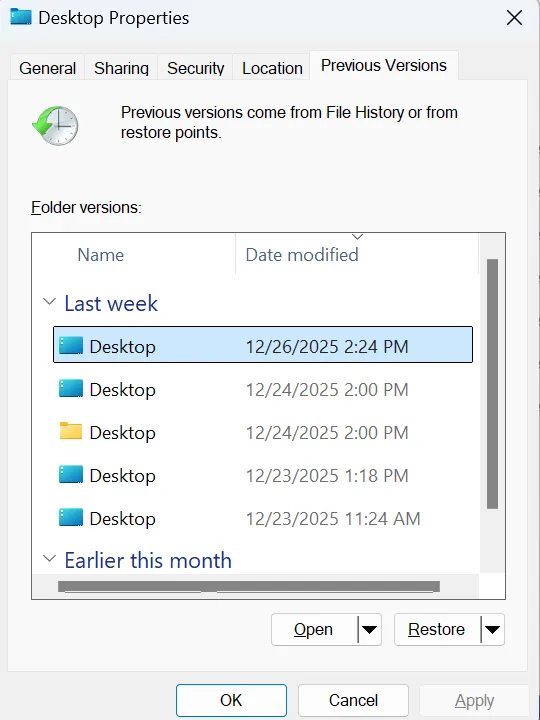
Option B : Restaurer les versions précédentes
- Cliquez avec le bouton droit de la souris sur le dossier dans lequel se trouvait le fichier supprimé.
- Sélectionnez Propriétés.
- Ouvrez l'onglet Versions précédentes.
- Choisissez une version créée avant la suppression.
- Cliquez sur « Ouvrir » pour en prévisualiser le contenu ou sur « Restaurer » pour le récupérer.
Remarque importante
Cette méthode ne fonctionne que si Windows avait déjà créé un point de sauvegarde ou de restauration. Si l'historique des fichiers n'était pas activé avant la suppression, cette méthode risque de ne pas permettre de retrouver le fichier manquant.
Méthode 4 : Récupérer des fichiers récemment supprimés avec Magic Data Recovery
Idéal pour : les fichiers supprimés qui ne se trouvent pas dans la Corbeille, les fichiers supprimés à l'aide de la combinaison Maj+Suppr, la Corbeille vidée, les disques externes, les clés USB, la récupération de données sur disque dur
Niveau de difficulté : Facile
Chances de récupération : moyennes à élevées, en fonction de l'état de réécriture
Magic Data Recovery est un outil professionnel de récupération de données conçu pour récupérer des fichiers supprimés, perdus, formatés ou inaccessibles à partir de différents périphériques de stockage. Il est particulièrement utile lorsque les méthodes intégrées à Windows ne parviennent pas à retrouver vos fichiers supprimés.
Étapes à suivre pour récupérer des fichiers récemment supprimés avec Magic Data Recovery
2.Herunterladen und installieren: Holen Sie sich die Software auf Ihren Windows-PC. INSTALLIEREN SIE DIE SOFTWARE NICHT AUF DEM LAUFWERK, AUF DEM SICH DIE VERLORENEN DATEIEN BEFINDEN.
Prise en charge de Windows 7/8/10/11 et Windows Server

4.Vorschau und Wiederherstellung: Sobald der Scan abgeschlossen ist, können Sie die wiederherstellbaren Dateien in der Vorschau ansehen. Dies stellt sicher, dass Sie keine falschen Dateien wiederherstellen, und hilft Ihnen, genau das zu wiederherstellen, was Sie benötigen. Stellen Sie die Dateien immer auf ein anderes Laufwerk wieder her, um zu verhindern, dass verbleibende Daten überschrieben werden.

Disque dur (HDD) ou SSD : pourquoi la récupération complète est différente
Le type de périphérique de stockage a une grande influence sur la récupération des fichiers supprimés.
Récupération du disque dur
Sur un disque dur classique, les fichiers supprimés restent souvent sur le disque jusqu'à ce que de nouvelles données viennent les écraser. Cela signifie que les fichiers récemment supprimés d'un disque dur ont généralement plus de chances d'être entièrement récupérés.
Si vous cessez d'utiliser le DISQUE DUR Si vous le récupérez immédiatement et que vous le scannez à l'aide d'un logiciel de récupération, le taux de réussite peut être élevé.
Récupération du SSD
SSD le rétablissement est plus compliqué en raison de TRIM. La fonction TRIM aide les SSD à gérer les données supprimées et à maintenir leurs performances, mais elle peut également rendre la récupération des fichiers supprimés plus difficile, voire impossible.
Si la fonction TRIM a déjà effacé les données supprimées, il se peut qu'un logiciel de récupération ne parvienne pas à restaurer le fichier dans son intégralité.
Cela ne signifie pas pour autant que la récupération de données sur un SSD soit toujours impossible. Cependant, si vos fichiers supprimés étaient stockés sur un SSD, vous devez agir rapidement et éviter d'écrire de nouvelles données sur le disque.
Conclusion
Les fichiers récemment supprimés ne sont pas toujours perdus à jamais. Si vous agissez rapidement et choisissez la bonne méthode de récupération, vous pourrez peut-être récupérer les fichiers supprimés complètement. Commencez par les méthodes les plus simples : la Corbeille, Ctrl + Z ou l'historique des fichiers. Si ces options ne fonctionnent pas, essayez un logiciel de récupération professionnel tel que Magic Data Recovery. Pour obtenir les meilleurs résultats lors de la récupération complète des fichiers récemment supprimés, n'oubliez pas ces trois règles : cessez d'utiliser le disque concerné, n'installez pas de logiciels sur ce même disque et récupérez les fichiers sur un autre emplacement.
Prise en charge de Windows 7/8/10/11 et Windows Server
FAQ
Est-il possible de récupérer intégralement des fichiers récemment supprimés ?
Où sont stockés les fichiers récemment supprimés sous Windows ?
Comment puis-je récupérer des fichiers supprimés à l'aide de la combinaison de touches Maj + Suppr ?
Puis-je récupérer des fichiers récemment supprimés après avoir vidé la corbeille ?
Est-il possible de récupérer des fichiers récemment supprimés sur un SSD ?
Pourquoi certains fichiers récupérés sont-ils endommagés ou impossibles à ouvrir ?
Quel est le moyen le plus sûr de récupérer des fichiers récemment supprimés ?

Vasilii est un spécialiste de la récupération de données qui possède une dizaine d'années d'expérience pratique dans ce domaine. Tout au long de sa carrière, il a résolu avec succès des milliers de cas complexes impliquant des fichiers supprimés, des disques formatés, des partitions perdues et des systèmes de fichiers RAW. Son expertise couvre à la fois les méthodes de récupération manuelle à l'aide d'outils professionnels tels que les éditeurs hexagonaux et les solutions automatisées avancées à l'aide de logiciels de récupération. La mission de Vasilii est de rendre accessible aux professionnels de l'informatique et aux utilisateurs quotidiens des connaissances fiables en matière de récupération de données, afin de les aider à sauvegarder leurs précieuses ressources numériques.