
Comment récupérer des photos effacées sur un téléphone Android
Le formatage d'un téléphone Android ou d'une carte mémoire peut faire disparaître en quelques secondes des années de photos. Heureusement, certains fichiers peuvent encore être récupérables. Ce guide explique Comment récupérer des photos effacées sur un téléphone Android stockage, Google Photos, sauvegardes locales et cartes SD amovibles. Il indique également quand Magic Data Recovery propose une solution pratique Solution de récupération de la carte SD sans faire de promesses irréalistes.
Avant de commencer, cessez d'utiliser le téléphone ou la carte SD concerné(e). Ne prenez pas de nouvelles photos, n'installez pas d'applications, n'enregistrez pas de vidéos et ne formatez pas à nouveau le support de stockage. Tout nouveau fichier risque d'écraser les données des photos perdues.
Prise en charge de Windows 7/8/10/11 et Windows Server
Table des matières
Est-il possible de récupérer des photos effacées sur un téléphone Android ?
Dans de nombreux cas, vous pouvez récupérer des photos formatées. Toutefois, la méthode à adopter dépend du lieu de stockage, du type de format, du cryptage et de toute activité survenue après la perte.
Commencez donc par déterminer où Android a stocké les images manquantes :
Situation | La meilleure première action |
Google Photos a sauvegardé les images | Vérifiez que vous êtes bien connecté au bon compte et consultez la corbeille |
Vous avez formaté une carte SD amovible | Retirez-le et numérisez-le sur un ordinateur |
Android a utilisé la carte comme espace de stockage interne | Vérifiez les sauvegardes avant de lancer l'analyse |
Vous avez réinitialisé le téléphone aux paramètres d'usine | Vérifier les sauvegardes dans le cloud, sur l'ordinateur et celles des différentes marques |
Le téléphone ou la carte présente des dommages physiques | Cessez toute tentative de bricolage et faites appel à un professionnel |
Que faire avant de récupérer des photos formatées ?
Tout d'abord, cessez de prendre des photos et de télécharger des fichiers. Ensuite, évitez d'installer des applications de récupération sur le téléphone concerné, car leur installation génère de nouvelles données.
Si les photos se trouvaient sur une carte SD amovible, éteignez le téléphone et retirez la carte. Connectez-la ensuite à un ordinateur Windows équipé d'un lecteur de carte fiable. Ignorez également toute demande de formatage ou de réparation de la carte.
Enfin, créez un dossier sur votre ordinateur pour y stocker les photos restaurées. N'enregistrez jamais les fichiers récupérés sur la même carte SD, car de nouvelles écritures pourraient écraser d'autres données récupérables.
Méthode 1 : Récupérer des photos formatées à partir de Google Photos
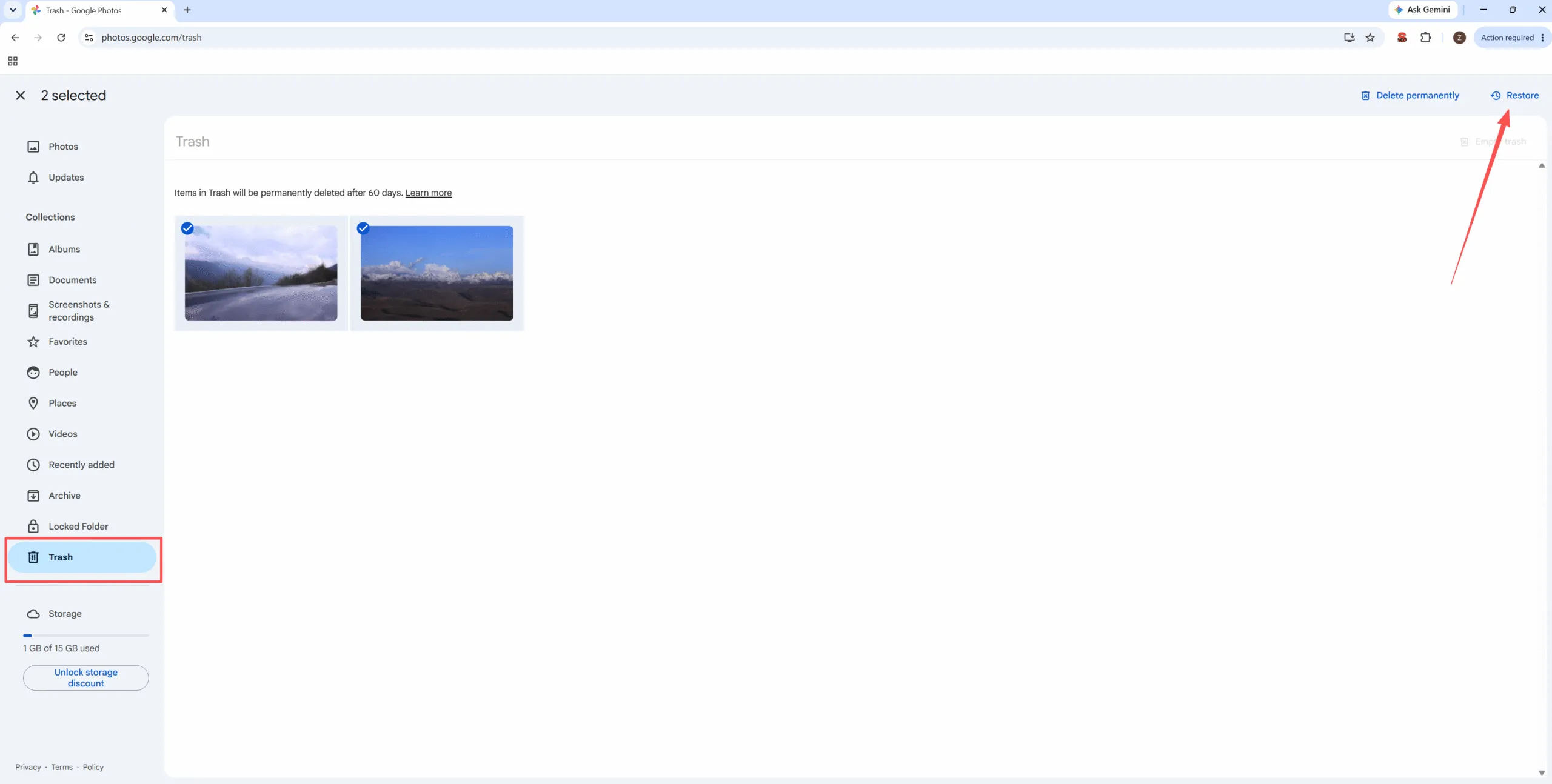
La réponse la plus sûre à Comment récupérer des photos effacées sur un téléphone Android Le stockage commence souvent par une sauvegarde.
Ouvrir Google Photos sur un autre appareil et connectez-vous avec le compte utilisé avant la réinitialisation. Vérifiez ensuite la bibliothèque principale, la corbeille, les archives et tous les comptes Google associés au téléphone. De nombreux utilisateurs se contentent de chercher dans le mauvais compte.
Google conserve généralement les photos sauvegardées dans la Corbeille pendant 60 jours. Sur les appareils Android pris en charge, les photos non sauvegardées peuvent y rester pendant 30 jours. Cependant, Google Photos ne permet pas de restaurer un élément après sa suppression définitive.
Pensez également à vérifier Google Drive, OneDrive, Samsung Cloud, votre ordinateur, votre NAS, les pièces jointes de vos e-mails et vos applications de messagerie. Ces copies ont peut-être une résolution inférieure, mais elles permettent tout de même de conserver des souvenirs précieux sans toucher au support de stockage formaté.
Méthode 2 : Récupérer des photos effacées d'une carte SD
Une carte mémoire amovible offre généralement un processus de récupération plus simple que la mémoire interne d'un appareil Android. Après un format rapide, il se peut que le système de fichiers cesse d'afficher les images même si certaines données relatives aux photos sont encore présentes.
C'est pourquoi les logiciels de bureau peuvent récupérer des photos formatées depuis une carte SD avant que de nouvelles données ne les remplacent. Retirez la carte du téléphone et connectez-la directement à un ordinateur sous Windows.
Pourquoi choisir Magic Data Recovery pour une carte SD Android ?
Magic Data Recovery C'est utile lorsque Android et l'Explorateur de fichiers n'affichent plus les photos, mais que des données récupérables peuvent encore se trouver sur la carte.
Le logiciel prend en charge les cartes SD et microSD. Il reconnaît également les formats JPG, PNG, HEIC et de nombreux formats RAW d'appareils photo. De plus, les utilisateurs peuvent analyser la carte, filtrer les résultats, prévisualiser les photos et restaurer les fichiers sélectionnés.
Par exemple, supposons que vous ayez formaté une carte microSD utilisée par Android comme espace de stockage portable. Magic Data Recovery peut l'analyser via un lecteur de carte sans avoir à installer d'autre application sur le téléphone concerné. Ce processus permet ainsi de réduire les écritures inutiles et de prévisualiser les fichiers avant leur récupération.
Cependant, aucun programme ne peut récupérer des fichiers qui ont été entièrement écrasés par de nouvelles données. De même, les logiciels peuvent s'avérer inefficaces en cas de dommages physiques importants ou si la carte est chiffrée en tant que mémoire interne Android.
Comment récupérer des photos effacées d'une carte SD avec Magic Data Recovery
Suivez les étapes suivantes pour récupérer des photos formatées depuis une carte SD en toute sécurité.
Étape 1 : Télécharger et installer Magic Data Recovery
Téléchargez Magic Data Recovery et installez-le sur votre ordinateur. N'installez pas le programme sur la carte SD formatée, car de nouvelles données pourraient écraser les photos récupérables.
Prise en charge de Windows 7/8/10/11 et Windows Server
Étape 2 : Sélectionnez la carte SD formatée
Insérez la carte SD dans votre ordinateur à l'aide d'un lecteur de carte. Ouvrez ensuite Magic Data Recovery et localisez la carte dans l'interface principale. Vérifiez sa lettre de lecteur et sa capacité avant de lancer l'analyse.

Étape 3 : Analysez la carte SD à la recherche de photos perdues
Une fois la carte sélectionnée, Magic Data Recovery lance automatiquement une analyse avancée. Au fur et à mesure que l'analyse progresse, les photos et autres fichiers récupérables s'affichent. Laissez l'analyse se terminer pour obtenir un résultat plus complet.

Étape 4 : Prévisualiser les photos avant la récupération
Ensuite, prévisualisez les images pour vérifier qu'elles s'ouvrent correctement. Vous pouvez également filtrer les résultats par type de fichier, taille, date ou dossier d'origine. Vous pouvez ainsi vous concentrer sur les photos dont vous avez réellement besoin.

Étape 5 : Récupérer les photos formatées sur votre ordinateur
Enfin, sélectionnez les photos à récupérer, puis cliquez sur le bouton « Récupérer ». Enregistrez-les dans un dossier sur votre ordinateur. Ne les restaurez pas sur la même carte SD, car cela risquerait d'écraser d'autres fichiers récupérables.

Ensuite, ouvrez plusieurs photos récupérées et vérifiez leur qualité avant de formater ou de réutiliser la carte.
Limites de récupération de la mémoire interne sur Android
Les personnes recherchent souvent Comment récupérer des photos effacées sur un téléphone Android stockage après une réinitialisation d'usine. Malheureusement, la mémoire interne pose un problème plus complexe que celui d'une carte SD amovible.
Les téléphones Android modernes chiffrent souvent les fichiers des utilisateurs. De plus, une réinitialisation aux paramètres d'usine peut supprimer les informations de chiffrement nécessaires à la lecture des anciens blocs de stockage. La plupart des outils de bureau ne peuvent pas non plus analyser un téléphone comme s'il s'agissait d'un disque ordinaire, car le transfert USB ne permet pas d'accéder directement au stockage brut.
Le rootage ne permet pas de récupérer les données écrasées, tandis que le déverrouillage du bootloader peut entraîner un nouvel effacement. Par conséquent, commencez par effectuer des sauvegardes sur le cloud, des copies sur ordinateur et la synchronisation de vos applications. Si vos photos ont une valeur particulière, contactez un service de récupération de données mobiles réputé.
Récupération des données sur la mémoire interne ou sur une carte SD
Cette comparaison permet de mieux comprendre Comment récupérer des photos effacées sur un téléphone Android stockage :
Facteur | Mémoire interne Android | Carte SD amovible |
Numérisation directe depuis un ordinateur | Généralement restreint | C'est généralement possible grâce à un lecteur |
Cryptage | Communs | Cela dépend des paramètres de la carte |
Logiciel de récupération | Limité et dépendant du périphérique | Un cas d'utilisation convaincant |
La meilleure première étape | Vérifier les sauvegardes | Cessez de l'utiliser et scannez la carte |
Si Android a configuré la carte en tant que mémoire interne ou adoptable, il se peut que le téléphone l'ait chiffrée. Par conséquent, un lecteur de carte peut la détecter, mais ne pas parvenir à extraire les photos utilisables.
Erreurs courantes lors de la récupération de photos formatées
Évitez de prendre de nouvelles photos, d'installer plusieurs applications de récupération, de reformater la carte ou d'enregistrer les fichiers restaurés sur la carte d'origine. Évitez également de rooter ou de déverrouiller le téléphone sans avoir vérifié les risques liés à l'effacement des données.
Surtout, ne tenez pas compte des affirmations selon lesquelles “ 100% garantit la récupération ”. Privilégiez plutôt la protection de la source et testez des options à faible risque.
Comment éviter la perte de photos sur Android
Une fois que vous récupérer des photos formatées, activez la sauvegarde Google Photos et vérifiez que vos photos récentes apparaissent bien en ligne. De plus, conservez une autre copie sur un ordinateur ou un NAS. Avant de réinitialiser l'appareil aux paramètres d'usine, vérifiez la sauvegarde et remplacez toute carte SD qui se déconnecte, signale des erreurs ou devient anormalement lente.
Conclusion : comment récupérer des photos effacées sur un téléphone Android
La meilleure réponse à Comment récupérer des photos effacées sur un téléphone Android L'emplacement de stockage dépend de l'endroit où Android a enregistré les fichiers. Commencez par vérifier Google Photos et vos autres sauvegardes. Ensuite, effectuez une recherche sur vos ordinateurs, vos espaces de stockage en ligne, vos applications de messagerie et vos anciens appareils.
Lorsque les photos proviennent d'une carte SD ou microSD amovible, Magic Data Recovery offre une solution pratique Solution de récupération de la carte SD. Il analyse la carte, filtre les résultats, affiche un aperçu des images et restaure les photos sélectionnées sur votre ordinateur. Il résout ainsi le problème principal sans nécessiter de modifications risquées sur le téléphone.
Magic Data Recovery est particulièrement efficace pour les cartes amovibles lisibles qui n'ont pas subi de réécritures intensives ni de dommages physiques. Il évite également les promesses irréalistes concernant le stockage interne chiffré. Ce champ d'application clairement défini en fait un choix fiable lorsque vous avez besoin de récupérer des photos formatées depuis une carte SD stockage.
Pour une approche ciblée Récupérer des photos formatées sur Android solution faisant appel à une carte mémoire amovible, essayer Magic Data Recovery et consultez les résultats de la numérisation avant de restaurer vos photos.
Prise en charge de Windows 7/8/10/11 et Windows Server
FAQ
Est-il possible de récupérer des photos après avoir formaté un téléphone Android ?
Vous pouvez les récupérer si Google Photos ou un autre service a effectué une sauvegarde. De plus, une carte SD amovible peut encore contenir des données récupérables après un formatage rapide. En revanche, la récupération à partir d'une mémoire interne réinitialisée aux paramètres d'usine reste difficile, car les appareils Android modernes utilisent souvent le chiffrement et restreignent l'accès direct à la mémoire.
Puis-je récupérer des photos effacées sans sauvegarde ?
Il est possible de récupérer des photos formatées à partir d'une carte SD amovible tant que les fichiers d'origine n'ont pas été écrasés par de nouvelles données. Commencez par cesser d'utiliser la carte, puis analysez-la à l'aide d'un ordinateur. En revanche, les chances de récupération sont bien plus faibles sur un téléphone réinitialisé aux paramètres d'usine sans sauvegarde, en particulier lorsque le stockage interne Android est chiffré.
Comment récupérer des photos effacées d'une carte SD ?
Retirez la carte de votre téléphone Android et connectez-la à votre ordinateur Windows à l'aide d'un lecteur de carte. Ensuite, analysez-la à l'aide d'un outil de récupération fiable, prévisualisez les résultats et enregistrez les photos sélectionnées sur votre ordinateur. Pour protéger les données restantes, ne formatez pas à nouveau la carte et n'y restaurez pas de fichiers.
Le Magic Data Recovery peut-il lire une carte SD Android ?
Oui. Magic Data Recovery peut analyser une carte SD ou microSD lorsque celle-ci a été utilisée comme périphérique de stockage portable sous Android et qu'elle est détectée par Windows. Le logiciel permet de rechercher des photos perdues, de filtrer les résultats et de prévisualiser les images avant leur récupération. Toutefois, une carte chiffrée configurée comme stockage interne peut nécessiter une approche différente.
Dois-je rooter mon téléphone Android ?
Non. Le « rooting » ne doit pas constituer votre première étape de récupération. Cette opération peut créer de nouvelles données, entraîner des risques de sécurité ou nécessiter le déverrouillage du bootloader. De plus, certains fabricants effacent le contenu du téléphone lors du déverrouillage. Commencez plutôt par effectuer des sauvegardes et une récupération à partir d'une carte amovible, car ces options présentent moins de risques pour vos données restantes.
Puis-je récupérer des photos après une réinitialisation aux paramètres d'usine ?
Commencez par vérifier Google Photos, les services cloud des fabricants, les sauvegardes sur ordinateur et les applications synchronisées. Malheureusement, la récupération directe à partir de la mémoire interne peut échouer après une réinitialisation d'usine, car le chiffrement et la suppression sécurisée peuvent rendre les anciennes données illisibles. Un service professionnel peut évaluer les cas les plus prometteurs, mais ne peut toutefois pas garantir le succès de l'opération.
Où dois-je enregistrer les photos récupérées ?
Enregistrez les photos récupérées dans un dossier sur votre ordinateur. Ne les enregistrez pas sur la carte SD formatée, car de nouvelles écritures pourraient écraser d'autres données récupérables. Ensuite, ouvrez plusieurs fichiers et vérifiez leur qualité. Une fois la récupération confirmée, effectuez une nouvelle sauvegarde avant de réutiliser la carte.

Vasilii est un spécialiste de la récupération de données qui possède une dizaine d'années d'expérience pratique dans ce domaine. Tout au long de sa carrière, il a résolu avec succès des milliers de cas complexes impliquant des fichiers supprimés, des disques formatés, des partitions perdues et des systèmes de fichiers RAW. Son expertise couvre à la fois les méthodes de récupération manuelle à l'aide d'outils professionnels tels que les éditeurs hexagonaux et les solutions automatisées avancées à l'aide de logiciels de récupération. La mission de Vasilii est de rendre accessible aux professionnels de l'informatique et aux utilisateurs quotidiens des connaissances fiables en matière de récupération de données, afin de les aider à sauvegarder leurs précieuses ressources numériques.