
Androidスマートフォンから消去された写真を復元する方法
Androidスマートフォンの初期化やメモリーカードのフォーマットを行うと、何年分もの写真が瞬く間に消えてしまうことがあります。幸いなことに、一部のファイルは復元できる可能性があります。このガイドでは、その方法について解説します。 Androidスマートフォンから消去された写真を復元する方法 ストレージ、Googleフォト、ローカルバックアップ、および取り外し可能なSDカード。また、次のタイミングも表示されます。 Magic Data Recovery 実用的な SDカード復元ソリューション 非現実的な約束をせずに。.
作業を開始する前に、問題のあるスマートフォンやSDカードの使用を中止してください。新しい写真の撮影、アプリのインストール、動画の録画、およびストレージの再フォーマットは行わないでください。新しいファイルが保存されるたびに、失われた写真のデータが上書きされる可能性があります。.
Windows 7/8/10/11およびWindows Serverをサポート
目次
Androidスマホから消去した写真を復元することはできますか?
多くの場合、あなたは フォーマットされた写真を復元する. 。ただし、適切な対処法は、保存場所、ファイル形式、暗号化の有無、および紛失後に新たな操作が行われたかどうかによって異なります。.
そこで、まずAndroidが失われた画像をどこに保存していたかを確認します:
状況 | 最初に取るべき最善の行動 |
Googleフォトが画像をバックアップしました | 正しいアカウントと「ゴミ箱」を確認してください |
ポータブルSDカードのフォーマットを行いました | それを取り外して、パソコンでスキャンしてください |
Androidはこのカードを内部ストレージとして使用しました | スキャンする前にバックアップを確認してください |
携帯電話を工場出荷時の設定にリセットしました | クラウド、コンピュータ、および各ブランドのバックアップを確認する |
携帯電話またはカードに物理的な損傷があります | DIYでの対処は止め、専門家に相談してください |
フォーマットされた写真を復元する前にすべきこと
まず、写真の撮影やファイルのダウンロードを中止してください。次に、影響を受けたスマートフォンに復旧アプリをインストールしないようにしてください。インストールすると新しいデータが生成されてしまうためです。.
写真がポータブルSDカードに保存されていた場合は、スマートフォンの電源を切り、カードを取り出してください。その後、信頼できるカードリーダーを備えたWindowsパソコンに接続してください。また、カードのフォーマットや修復を求めるメッセージが表示された場合は、すべてキャンセルしてください。.
最後に、復元した写真を保存するためのフォルダをパソコンに用意してください。復元したファイルは、決して元のSDカードに保存しないでください。新たに書き込みを行うと、復元可能な他のデータが上書きされてしまう恐れがあります。.
方法 1:Google フォトから消去された写真を復元する
「」に対する最も安全な答えは Androidスマートフォンから消去された写真を復元する方法 データ保存は、多くの場合、バックアップから始まります。.
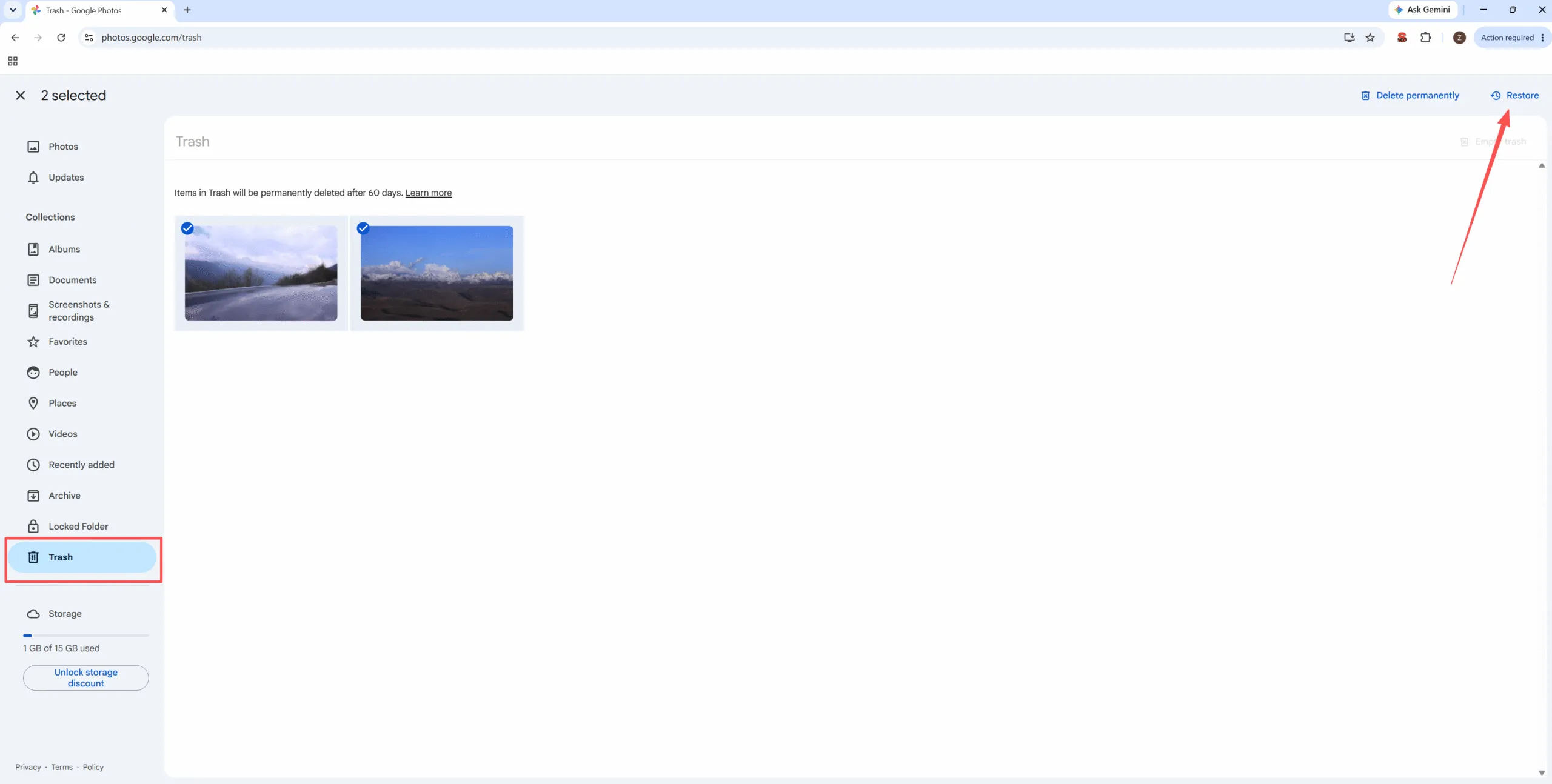
Googleフォトを開く 別の端末で、フォーマット前に使用していたアカウントでログインしてください。次に、メインのライブラリ、ゴミ箱、アーカイブ、およびそのスマートフォンに連携されているすべてのGoogleアカウントを確認してください。多くのユーザーは、単に間違ったアカウントを検索してしまっているだけです。.
Googleでは通常、バックアップされた写真は「ゴミ箱」に60日間保存されます。対応しているAndroid端末では、バックアップされていない写真は30日間保存される場合があります。ただし、「Googleフォト」では、完全に削除されたアイテムを復元することはできません。.
さらに、Google ドライブ、OneDrive、Samsung Cloud、お使いのパソコン、NAS、メールの添付ファイル、メッセージアプリなども確認してください。これらのコピーは解像度が低い場合もありますが、フォーマットされたストレージに手を加えることなく、大切な思い出を保存しておくことができます。.
方法 2:SD カードから消去された写真を復元する
取り外し可能なメモリカードは、通常、Androidの内部ストレージよりも復元の手順が明確です。~の後、 クイックフォーマット, 、ファイルシステムによっては、写真データの一部が残っているにもかかわらず、画像が表示されなくなる場合があります。.
このため、デスクトップ用ソフトウェアでは SDカードから消去された写真を復元する 新しいデータで上書きされる前に保存してください。携帯電話からカードを取り出し、Windows搭載のパソコンに直接接続してください。.
AndroidのSDカードにMagic Data Recoveryを使うメリットとは?
Magic Data Recovery Androidやファイルエクスプローラーで写真が表示されなくなった場合に役立ちますが、カード上には復元可能なデータが残っている可能性があります。.
このソフトウェアは、SDカードおよびmicroSDカードに対応しています。また、JPG、PNG、HEIC、および多くのカメラRAW形式を認識します。さらに、ユーザーはカードのスキャン、検索結果の絞り込み、写真のプレビュー、および選択したファイルの復元を行うことができます。.
例えば、Androidでポータブルストレージとして使用していたmicroSDカードをフォーマットしたとします。Magic Data Recoveryなら、対象のスマートフォンに別のアプリをインストールすることなく、カードリーダーを介してそのカードをスキャンできます。その結果、不要な書き込みを削減し、復元前にファイルをプレビューすることが可能になります。.
ただし、新しいデータによって完全に上書きされてしまったファイルを復元できるプログラムは存在しません。同様に、深刻な物理的損傷や、Androidの内部ストレージとして暗号化されたカードの場合、ソフトウェアでは復元できない可能性があります。.
Magic Data Recoveryを使ってSDカードからフォーマットされた写真を復元する方法
以下の手順に従ってください。 SDカードから消去された写真を復元する 安全に保管できる。.
ステップ1: Magic Data Recoveryのダウンロードとインストール
Magic Data Recoveryをダウンロードし、お使いのコンピュータにインストールしてください。フォーマット済みのSDカードにはこのプログラムをインストールしないでください。新しいデータが、復元可能な写真の上書きしてしまう恐れがあります。.
Windows 7/8/10/11およびWindows Serverをサポート
手順 2:フォーマット済みの SD カードを選択する
SDカードをカードリーダーを介してパソコンに挿入してください。その後、Magic Data Recoveryを起動し、メイン画面でそのカードを選択してください。スキャンを開始する前に、ドライブ文字と容量を確認してください。.

ステップ3:SDカードをスキャンして、紛失した写真を探す
カードを選択すると、Magic Data Recoveryが自動的に詳細スキャンを開始します。スキャンが進むにつれて、復元可能な写真やその他のファイルが表示されます。より完全な結果を得るためには、スキャンが完了するまでお待ちください。.

ステップ4:復元前の写真のプレビュー
次に、画像をプレビューして、正しく開くことを確認してください。また、ファイルの種類、サイズ、日付、元のフォルダなどで検索結果を絞り込むこともできます。そのため、実際に必要な写真に絞って確認することができます。.

ステップ 5:フォーマットされた写真をコンピュータに復元する
最後に、復元したい写真を選択し、「復元」ボタンをクリックします。それらをパソコン上のフォルダに保存してください。同じSDカードに復元しないでください。その操作を行うと、復元可能な他のファイルが上書きされる恐れがあります。.

その後、復元した写真をいくつか開いて画質を確認してから、カードをフォーマットするか、再利用してください。.
Androidの内部ストレージ復元に関する制限
よく検索されるのは Androidスマートフォンから消去された写真を復元する方法 工場出荷時設定へのリセット後のストレージ。残念ながら、内蔵ストレージはリムーバブルSDカードよりも厄介な問題を引き起こします。.
最近のAndroidスマートフォンは、多くの場合、ユーザーファイルを暗号化しています。さらに、工場出荷時設定へのリセットを行うと、古いストレージブロックを読み取るために必要な暗号化情報が削除されてしまう可能性があります。また、USB転送ではストレージへの生のアクセスが提供されないため、ほとんどのデスクトップツールでは、スマートフォンを通常のディスクのようにスキャンすることができません。.
ルート化では上書きされたデータを復元することはできませんが、ブートローダーのロック解除を行うと、再度データが消去される可能性があります。そのため、まずはクラウドバックアップ、パソコンへのコピー、および同期済みのアプリから手始めにしてください。写真に特別な価値がある場合は、信頼できるモバイルデータ復旧サービスに相談してください。.
内蔵ストレージとSDカードの復元
この比較によって、以下の点が明らかになります Androidスマートフォンから消去された写真を復元する方法 ストレージ:
ファクター | Androidの内部ストレージ | ポータブルSDカード |
コンピュータによる直接スキャン | 通常は制限されています | 通常、リーダーを通じて可能 |
暗号化 | 共通 | カードの設定によって異なります |
リカバリーソフトウェア | 制限があり、デバイスに依存する | 説得力のあるユースケース |
最適な第一歩 | バックアップを確認する | カードの使用を中止し、カードをスキャンしてください |
Androidがカードを内部ストレージまたはアドプタブルストレージとして設定している場合、端末によってカードが暗号化されている可能性があります。その結果、カードリーダーはカードを認識しても、写真を利用できない場合があります。.
フォーマットされた写真を復元する際のよくある間違い
新しい写真の撮影、複数の復元アプリのインストール、カードの再フォーマット、復元したファイルを元のカードに保存することは避けてください。また、データ消去のリスクを確認せずに、端末のルート化やロック解除を行うことも避けてください。.
何よりも重要なのは、「100%による復旧保証」といった主張を無視することです。その代わりに、まずソースを保護し、リスクの低い選択肢を試してみてください。.
Androidで写真を失わないようにする方法
一旦 フォーマットされた写真を復元する, 、Googleフォトのバックアップを有効にし、最近の画像がオンライン上に表示されていることを確認してください。また、パソコンやNASにも別のコピーを保存しておいてください。工場出荷時設定へのリセットを行う前に、バックアップを確認し、接続が切れたり、エラーが表示されたり、異常に動作が遅くなったりしているSDカードは交換してください。.
まとめ:Androidスマートフォンから消去された写真を復元する方法
に対する最良の答え Androidスマートフォンから消去された写真を復元する方法 保存場所は、Androidがファイルをどこに保存したかによって異なります。まず、Googleフォトやその他のバックアップを確認してください。次に、パソコン、クラウドストレージ、メッセージングアプリ、古い端末などを探してみてください。.
写真がポータブルSDカードやmicroSDカードから読み込まれた場合、Magic Data Recoveryは実用的な SDカード復元ソリューション. このアプリはカードをスキャンし、結果を絞り込み、画像をプレビューし、選択した写真をパソコンに復元します。したがって、リスクを伴うスマートフォンの改造を行うことなく、根本的な問題を解決します。.
Magic Data Recoveryは、度重なる上書きや物理的な損傷を受けていない、読み取り可能なリムーバブルカードに対して最も効果を発揮します。また、暗号化された内部ストレージに関する非現実的な約束も避けています。その明確な適用範囲により、必要な際には信頼できる選択肢となります。 SDカードから消去された写真を復元する ストレージ。.
集中して Androidで消去された写真を復元する 取り外し可能なメモリカードを用いた解決策、, Magic Data Recoveryを試す 写真を復元する前に、スキャン結果を確認してください。.
Windows 7/8/10/11およびWindows Serverをサポート
よくある質問
Androidスマートフォンをフォーマットした後でも、写真を復元することはできますか?
Googleフォトやその他のサービスでバックアップが作成されていれば、データを復元できる可能性があります。また、ポータブルSDカードの場合、クイックフォーマット後も復元可能なデータが残っていることがあります。しかし、工場出荷時設定へのリセットを行った内部ストレージからの復元は依然として困難です。これは、最近のAndroid端末では暗号化が採用されていることが多く、ストレージへの直接アクセスが制限されているためです。.
バックアップがない場合、フォーマットされた写真を復元することはできますか?
元のファイルが新しいデータで上書きされていない場合、ポータブルSDカードから消去された写真を復元できる可能性があります。まず、カードの使用を中止し、パソコンでスキャンを行ってください。対照的に、バックアップがない状態で工場出荷時設定にリセットされたスマートフォンでは、特にAndroidが内部ストレージを暗号化している場合、復元できる可能性は大幅に低くなります。.
SDカードから消去された写真を復元するにはどうすればよいですか?
Androidスマートフォンからカードを取り出し、カードリーダーを介してWindowsに接続します。次に、信頼できる復元ツールでカードをスキャンし、結果をプレビューして、選択した写真をパソコンに保存します。残りのデータを保護するため、カードを再度フォーマットしたり、ファイルをカードに復元したりしないでください。.
Magic Data RecoveryはAndroidのSDカードをスキャンできますか?
はい。Magic Data Recoveryは、Androidでポータブルストレージとして使用され、かつWindowsで認識されるSDカードやmicroSDカードをスキャンできます。このソフトウェアでは、紛失した写真を検索したり、検索結果を絞り込んだり、復元前に画像をプレビューしたりすることができます。ただし、内部ストレージとして設定された暗号化されたカードの場合は、別の対処方法が必要になる場合があります。.
Androidスマホをルート化する必要があるのでしょうか?
いいえ。リカバリ作業の最初のステップとしてルート化を行うべきではありません。ルート化を行うと、新しいデータが生成されたり、セキュリティ上のリスクが生じたり、ブートローダーのロック解除が必要になったりする可能性があります。さらに、メーカーによっては、ロック解除の際に端末内のデータを消去する場合もあります。残りのデータに対するリスクが比較的少ないため、まずはバックアップの作成や取り外し可能なカードを用いたリカバリから始めることをお勧めします。.
工場出荷時設定にリセットした後でも、写真を復元することはできますか?
まずは、Googleフォト、メーカーのクラウドサービス、パソコンのバックアップ、同期済みのアプリを確認してみてください。残念ながら、工場出荷時設定へのリセット後は、暗号化や安全な削除処理によって古いデータが読み取れなくなる可能性があるため、内部ストレージからの直接復元は失敗する可能性があります。専門業者に依頼すれば、復元可能性の高いケースについて評価してもらうことはできますが、それでも成功を保証できるわけではありません。.
復元した写真はどこに保存すればいいですか?
復元した写真は、コンピューター上のフォルダに保存してください。フォーマット済みのSDカードには保存しないでください。新たにデータを書き込むと、復元可能な他のデータが上書きされてしまう恐れがあります。その後、いくつかのファイルを開いて、画質を確認してください。復元が確認できたら、カードを再使用する前に、再度バックアップを作成してください。.

バシリイは、この分野で約10年の実務経験を持つデータ復元のスペシャリストです。そのキャリアを通じて、彼は削除されたファイル、フォーマットされたドライブ、失われたパーティション、RAWファイルシステムを含む何千もの複雑なケースの解決に成功してきました。彼の専門知識は、16進エディタなどの専門ツールを使用した手動復元方法と、復元ソフトウェアを使用した高度な自動化ソリューションの両方をカバーしています。バシリの使命は、信頼できるデータ復元知識をITプロフェッショナルと一般ユーザーの双方が利用できるようにし、貴重なデジタル資産を保護できるようにすることです。.