
So stellen Sie formatierte Fotos von einem Android-Smartphone wieder her
Das Formatieren eines Android-Smartphones oder einer Speicherkarte kann dazu führen, dass Fotos aus vielen Jahren innerhalb von Sekunden verloren gehen. Glücklicherweise lassen sich manche Dateien möglicherweise noch wiederherstellen. In dieser Anleitung wird erklärt, So stellen Sie formatierte Fotos von einem Android-Smartphone wieder her Speicherplatz, Google Fotos, lokale Backups und austauschbare SD-Karten. Außerdem wird angezeigt, wann Magic Data Recovery bietet eine praktische Lösung zur Wiederherstellung von SD-Karten ohne unrealistische Versprechungen zu machen.
Bevor Sie beginnen, sollten Sie das betroffene Smartphone oder die SD-Karte nicht mehr verwenden. Machen Sie keine neuen Fotos, installieren Sie keine Apps, nehmen Sie keine Videos auf und formatieren Sie den Speicher nicht erneut. Jede neue Datei könnte die verlorenen Fotodaten überschreiben.
Unterstützt Windows 7/8/10/11 und Windows Server
Inhaltsübersicht
Kann man formatierte Fotos von einem Android-Smartphone wiederherstellen?
In vielen Fällen können Sie formatierte Fotos wiederherstellen. Die richtige Vorgehensweise hängt jedoch vom Speicherort, dem Dateiformat, der Verschlüsselung und etwaigen neuen Aktivitäten nach dem Verlust ab.
Ermitteln Sie daher zunächst, wo Android die fehlenden Bilder gespeichert hat:
Situation | Die beste erste Maßnahme |
Google Fotos hat die Bilder gesichert | Überprüfen Sie, ob das richtige Konto ausgewählt ist, und den Papierkorb |
Sie haben eine tragbare SD-Karte formatiert | Nehmen Sie es heraus und scannen Sie es auf einem Computer ein |
Android hat die Karte als internen Speicher genutzt | Überprüfen Sie die Sicherungskopien vor dem Scannen |
Sie haben das Telefon auf die Werkseinstellungen zurückgesetzt | Überprüfen Sie die Backups in der Cloud, auf dem Computer und bei den jeweiligen Anbietern |
Das Telefon oder die Karte weist äußere Beschädigungen auf | Verzichten Sie auf eigene Versuche und suchen Sie professionelle Hilfe auf |
Was Sie tun sollten, bevor Sie formatierte Fotos wiederherstellen
Hören Sie zunächst auf, Fotos zu machen und Dateien herunterzuladen. Vermeiden Sie außerdem, Wiederherstellungs-Apps auf dem betroffenen Smartphone zu installieren, da durch die Installation neue Daten entstehen.
Falls sich die Fotos auf einer tragbaren SD-Karte befanden, schalten Sie das Handy aus und entfernen Sie die Karte. Schließen Sie die Karte anschließend über ein zuverlässiges Kartenlesegerät an einen Windows-Computer an. Brechen Sie außerdem alle Aufforderungen zur Formatierung oder Reparatur der Karte ab.
Legen Sie abschließend auf Ihrem Computer einen Ordner für die wiederhergestellten Fotos an. Speichern Sie wiederhergestellte Dateien niemals auf derselben SD-Karte, da neue Schreibvorgänge andere wiederherstellbare Daten überschreiben könnten.
Methode 1: Formatierte Fotos aus Google Fotos wiederherstellen
Die sicherste Antwort auf So stellen Sie formatierte Fotos von einem Android-Smartphone wieder her Die Datenspeicherung beginnt oft mit einer Datensicherung.
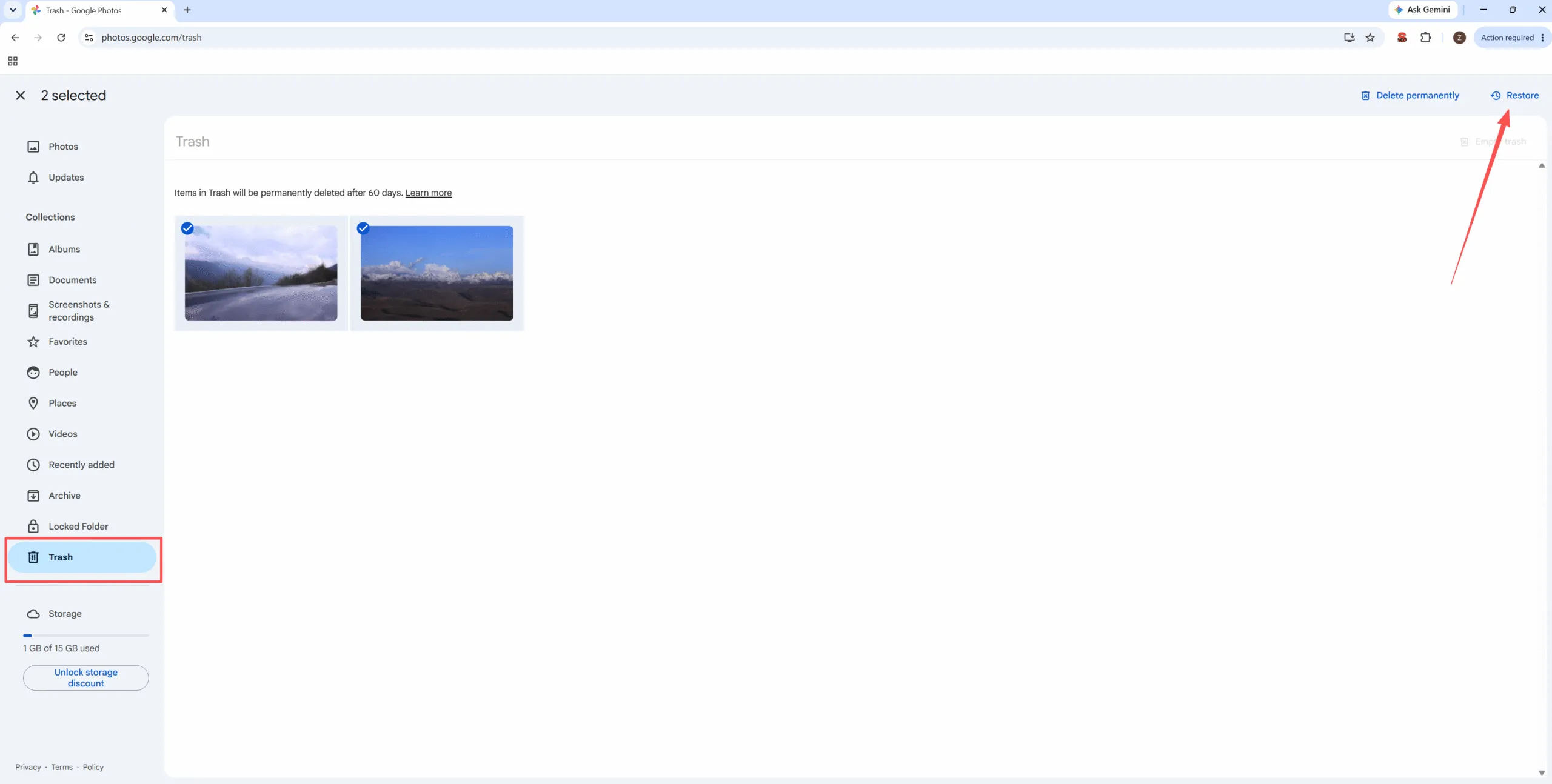
Google Fotos öffnen auf einem anderen Gerät und melden Sie sich mit dem Konto an, das Sie vor der Formatierung verwendet haben. Überprüfen Sie anschließend die Hauptbibliothek, den Papierkorb, das Archiv und jedes mit dem Smartphone verknüpfte Google-Konto. Viele Nutzer suchen einfach im falschen Konto.
Google bewahrt gesicherte Fotos normalerweise 60 Tage lang im Papierkorb auf. Auf unterstützten Android-Geräten werden nicht gesicherte Fotos möglicherweise 30 Tage lang aufbewahrt. Nach einer endgültigen Löschung kann Google Fotos ein Element jedoch nicht mehr wiederherstellen.
Überprüfen Sie außerdem Google Drive, OneDrive, Samsung Cloud, Ihren Computer, Ihr NAS, E-Mail-Anhänge und Messaging-Apps. Diese Kopien haben zwar möglicherweise eine geringere Auflösung, können aber dennoch wertvolle Erinnerungen bewahren, ohne dass der formatierte Speicherplatz berührt wird.
Methode 2: Formatierte Fotos von der SD-Karte wiederherstellen
Eine herausnehmbare Speicherkarte bietet in der Regel bessere Möglichkeiten zur Datenwiederherstellung als der interne Speicher von Android. Nach einem schnelles Format, kann es vorkommen, dass das Dateisystem die Bilder nicht mehr anzeigt, obwohl noch einige Fotodaten vorhanden sind.
Aus diesem Grund kann Desktop-Software Formatierte Fotos von der SD-Karte wiederherstellen Speicherplatz, bevor sie durch neue Daten überschrieben werden. Nehmen Sie die Karte aus dem Telefon heraus und schließen Sie sie direkt an einen Windows-Computer an.
Warum sollte man Magic Data Recovery für eine Android-SD-Karte verwenden?
Magic Data Recovery Hilft, wenn Android und der Datei-Explorer keine Fotos mehr anzeigen, auf der Karte jedoch möglicherweise noch wiederherstellbare Daten vorhanden sind.
Die Software unterstützt SD- und microSD-Karten. Außerdem erkennt sie die Formate JPG, PNG, HEIC sowie zahlreiche Kamera-RAW-Formate. Darüber hinaus können Nutzer die Karte scannen, die Ergebnisse filtern, eine Vorschau der Fotos anzeigen und ausgewählte Dateien wiederherstellen.
Nehmen wir zum Beispiel an, Sie haben eine microSD-Karte formatiert, die von Android als mobiler Speicher genutzt wurde. Magic Data Recovery kann diese über einen Kartenleser scannen, ohne dass auf dem betroffenen Smartphone eine weitere App installiert werden muss. Dadurch werden unnötige Schreibvorgänge vermieden und Sie können vor der Wiederherstellung eine Vorschau der Dateien anzeigen.
Allerdings kann kein Programm Dateien wiederherstellen, die vollständig durch neue Daten überschrieben wurden. Ebenso kann Software bei schweren physischen Schäden oder bei einer Karte, die als interner Android-Speicher verschlüsselt ist, möglicherweise nicht helfen.
So stellen Sie formatierte Fotos von einer SD-Karte mit Magic Data Recovery wieder her
Folgen Sie diesen Schritten, um Formatierte Fotos von der SD-Karte wiederherstellen sicher zu lagern.
Schritt 1: Herunterladen und Installieren von Magic Data Recovery
Laden Sie Magic Data Recovery herunter und installieren Sie es auf Ihrem Computer. Installieren Sie das Programm nicht auf der formatierten SD-Karte, da neue Daten die wiederherstellbaren Fotos überschreiben könnten.
Unterstützt Windows 7/8/10/11 und Windows Server
Schritt 2: Wählen Sie die formatierte SD-Karte aus
Stecken Sie die SD-Karte über einen Kartenleser in Ihren Computer ein. Öffnen Sie anschließend Magic Data Recovery und suchen Sie die Karte auf der Hauptoberfläche. Überprüfen Sie vor dem Scanvorgang den Laufwerksbuchstaben und die Kapazität der Karte.

Schritt 3: Die SD-Karte nach verlorenen Fotos durchsuchen
Nachdem Sie die Karte ausgewählt haben, startet Magic Data Recovery automatisch einen erweiterten Scanvorgang. Im Laufe des Scanvorgangs werden wiederherstellbare Fotos und andere Dateien angezeigt. Lassen Sie den Scanvorgang vollständig abschließen, um ein möglichst vollständiges Ergebnis zu erhalten.

Schritt 4: Fotos vor der Wiederherstellung in der Vorschau anzeigen
Sehen Sie sich anschließend die Bilder in der Vorschau an, um sicherzustellen, dass sie korrekt geöffnet werden. Sie können die Ergebnisse auch nach Dateityp, Größe, Datum oder Ursprungsordner filtern. So können Sie sich auf die Fotos konzentrieren, die Sie tatsächlich benötigen.

Schritt 5: Formatierte Fotos auf Ihrem Computer wiederherstellen
Wählen Sie abschließend die gewünschten Fotos aus und klicken Sie auf die Schaltfläche „Wiederherstellen“. Speichern Sie sie in einem Ordner auf Ihrem Computer. Speichern Sie sie nicht auf derselben SD-Karte, da dadurch andere wiederherstellbare Dateien überschrieben werden könnten.

Öffnen Sie anschließend mehrere wiederhergestellte Fotos und überprüfen Sie deren Qualität, bevor Sie die Karte formatieren oder wiederverwenden.
Beschränkungen bei der Wiederherstellung des internen Speichers unter Android
Menschen suchen oft nach So stellen Sie formatierte Fotos von einem Android-Smartphone wieder her Speicherplatz nach einem Werksreset. Leider stellt der interne Speicher ein größeres Problem dar als eine tragbare SD-Karte.
Moderne Android-Smartphones verschlüsseln häufig die Dateien der Nutzer. Zudem können bei einem Zurücksetzen auf die Werkseinstellungen die Verschlüsselungsinformationen gelöscht werden, die zum Auslesen alter Speicherblöcke erforderlich sind. Die meisten Desktop-Tools können ein Smartphone zudem nicht wie eine gewöhnliche Festplatte scannen, da die USB-Übertragung keinen direkten Zugriff auf den Speicher ermöglicht.
Durch das Rooten lassen sich überschriebene Daten nicht wiederherstellen, während das Entsperren des Bootloaders möglicherweise eine weitere Löschung auslöst. Erstellen Sie daher zunächst Cloud-Backups, Kopien auf dem Computer und synchronisieren Sie Ihre Apps. Wenn die Fotos von außergewöhnlichem Wert sind, wenden Sie sich an einen seriösen Datenrettungsdienst für Mobilgeräte.
Wiederherstellung vom internen Speicher vs. von der SD-Karte
Dieser Vergleich verdeutlicht So stellen Sie formatierte Fotos von einem Android-Smartphone wieder her Lagerung:
Faktor | Interner Speicher von Android | Tragbare SD-Karte |
Direkter Computerscan | In der Regel eingeschränkt | In der Regel über ein Lesegerät möglich |
Verschlüsselung | Gemeinsame | Hängt von den Karteneinstellungen ab |
Wiederherstellungssoftware | Eingeschränkt und geräteabhängig | Ein überzeugendes Anwendungsbeispiel |
Der beste erste Schritt | Sicherungen überprüfen | Verwenden Sie die Karte nicht mehr und scannen Sie sie ein |
Wenn Android die Karte als internen oder adaptierbaren Speicher konfiguriert hat, hat das Smartphone sie möglicherweise verschlüsselt. Infolgedessen erkennt ein Kartenlesegerät die Karte zwar, kann jedoch möglicherweise keine nutzbaren Fotos auslesen.
Häufige Fehler bei der Wiederherstellung formatierter Fotos
Vermeiden Sie es, neue Fotos aufzunehmen, mehrere Wiederherstellungs-Apps zu installieren, die Karte erneut zu formatieren oder wiederhergestellte Dateien auf der ursprünglichen Karte zu speichern. Vermeiden Sie es außerdem, das Smartphone zu rooten oder zu entsperren, ohne zuvor die Risiken einer Datenlöschung zu prüfen.
Vor allem sollten Sie Behauptungen wie “100% – garantierte Wiederherstellung” ignorieren. Schützen Sie stattdessen zunächst die Quelle und testen Sie Optionen mit geringem Risiko.
So verhindern Sie den Verlust von Fotos auf Android-Geräten
Sobald Sie formatierte Fotos wiederherstellen, aktivieren Sie die Google Fotos-Sicherung und vergewissern Sie sich, dass die neuesten Bilder online angezeigt werden. Bewahren Sie außerdem eine weitere Kopie auf einem Computer oder einem NAS auf. Überprüfen Sie vor einem Werksreset die Sicherung und tauschen Sie jede SD-Karte aus, die sich löst, Fehler meldet oder ungewöhnlich langsam wird.
Fazit: So stellen Sie formatierte Fotos von einem Android-Smartphone wieder her
Die beste Antwort auf So stellen Sie formatierte Fotos von einem Android-Smartphone wieder her Wo die Dateien gespeichert sind, hängt davon ab, wo Android sie abgelegt hat. Überprüfen Sie zunächst Google Fotos und andere Backups. Durchsuchen Sie anschließend Computer, Cloud-Speicher, Messaging-Apps und alte Geräte.
Wenn die Fotos von einer tragbaren SD- oder microSD-Karte stammen, bietet Magic Data Recovery eine praktische Lösung zur Wiederherstellung von SD-Karten. Die App scannt die Speicherkarte, filtert die Ergebnisse, zeigt eine Vorschau der Bilder an und stellt ausgewählte Fotos auf Ihrem Computer wieder her. Damit löst sie das Kernproblem, ohne dass riskante Änderungen am Smartphone erforderlich sind.
Magic Data Recovery eignet sich am besten für lesbare Wechseldatenträger, die weder stark überschrieben noch physisch beschädigt wurden. Außerdem vermeidet es unrealistische Versprechungen hinsichtlich verschlüsselter interner Speicher. Dieser klar definierte Anwendungsbereich macht es zu einer vertrauenswürdigen Wahl, wenn Sie Formatierte Fotos von der SD-Karte wiederherstellen Lagerung.
Für eine gezielte Formatierte Fotos auf Android wiederherstellen eine Lösung mit einer austauschbaren Speicherkarte, versuchen Sie Magic Data Recovery und überprüfen Sie die Scanergebnisse, bevor Sie Ihre Fotos wiederherstellen.
Unterstützt Windows 7/8/10/11 und Windows Server
Häufig gestellte Fragen
Kann ich Fotos wiederherstellen, nachdem ich ein Android-Smartphone formatiert habe?
Sie können diese Daten möglicherweise wiederherstellen, wenn Google Fotos oder ein anderer Dienst ein Backup erstellt hat. Außerdem können auf einer tragbaren SD-Karte auch nach einer Schnellformatierung noch wiederherstellbare Daten vorhanden sein. Die Wiederherstellung von Daten aus dem internen Speicher nach einem Werksreset bleibt jedoch schwierig, da moderne Android-Geräte häufig Verschlüsselung verwenden und den direkten Zugriff auf den Speicher einschränken.
Kann ich formatierte Fotos ohne Backup wiederherstellen?
Sie können formatierte Fotos von einer tragbaren SD-Karte wiederherstellen, sofern die Originaldateien nicht durch neue Daten überschrieben wurden. Verwenden Sie die Karte zunächst nicht mehr und scannen Sie sie über einen Computer. Im Gegensatz dazu sind die Chancen auf eine Wiederherstellung bei einem auf die Werkseinstellungen zurückgesetzten Smartphone ohne Sicherungskopie deutlich geringer, insbesondere wenn Android den internen Speicher verschlüsselt hat.
Wie kann ich formatierte Fotos von einer SD-Karte wiederherstellen?
Entnehmen Sie die Speicherkarte aus dem Android-Smartphone und schließen Sie sie über einen Kartenleser an den Windows-Computer an. Scannen Sie die Karte anschließend mit einem zuverlässigen Wiederherstellungsprogramm, sehen Sie sich eine Vorschau der Ergebnisse an und speichern Sie die ausgewählten Fotos auf dem Computer. Um die verbleibenden Daten zu schützen, formatieren Sie die Karte nicht erneut und speichern Sie keine Dateien erneut darauf.
Kann Magic Data Recovery eine Android-SD-Karte scannen?
Ja. Magic Data Recovery kann eine SD- oder microSD-Karte scannen, wenn Android diese als tragbaren Speicher verwendet hat und Windows sie erkennt. Die Software kann nach verlorenen Fotos suchen, die Ergebnisse filtern und vor der Wiederherstellung eine Vorschau der Bilder anzeigen. Bei einer verschlüsselten Karte, die als interner Speicher konfiguriert ist, ist jedoch möglicherweise ein anderer Ansatz erforderlich.
Muss ich mein Android-Handy rooten?
Nein. Das Rooten sollte nicht Ihr erster Schritt bei der Datenwiederherstellung sein. Dabei können neue Daten entstehen, Sicherheitsrisiken entstehen oder das Entsperren des Bootloaders erforderlich werden. Zudem löschen manche Hersteller beim Entsperren die Daten auf dem Smartphone. Beginnen Sie stattdessen mit Backups und der Wiederherstellung von Daten auf einer Wechselspeicherkarte, da diese Optionen ein geringeres Risiko für Ihre verbleibenden Daten darstellen.
Kann ich Fotos nach einem Werksreset wiederherstellen?
Überprüfen Sie zunächst Google Fotos, die Cloud-Dienste der Hersteller, Computer-Backups und synchronisierte Apps. Leider kann die direkte Wiederherstellung aus dem internen Speicher nach einem Werksreset fehlschlagen, da Verschlüsselung und sicheres Löschen alte Daten unlesbar machen können. Ein professioneller Dienst kann vielversprechende Fälle prüfen, kann jedoch keinen Erfolg garantieren.
Wo soll ich die wiederhergestellten Fotos speichern?
Speichern Sie die wiederhergestellten Fotos in einem Ordner auf Ihrem Computer. Speichern Sie sie nicht auf der formatierten SD-Karte, da neue Schreibvorgänge andere wiederherstellbare Daten überschreiben könnten. Öffnen Sie anschließend einige Dateien und überprüfen Sie deren Qualität. Sobald Sie die Wiederherstellung bestätigt haben, erstellen Sie eine weitere Sicherungskopie, bevor Sie die Karte wiederverwenden.

Vasilii ist ein Datenrettungsspezialist mit rund 10 Jahren praktischer Erfahrung in diesem Bereich. Im Laufe seiner Karriere hat er Tausende von komplexen Fällen mit gelöschten Dateien, formatierten Laufwerken, verlorenen Partitionen und RAW-Dateisystemen erfolgreich gelöst. Sein Fachwissen umfasst sowohl manuelle Wiederherstellungsmethoden mit professionellen Tools wie Hex-Editoren als auch fortschrittliche automatische Lösungen mit Wiederherstellungssoftware. Vasilii hat es sich zur Aufgabe gemacht, zuverlässiges Wissen zur Datenwiederherstellung sowohl IT-Fachleuten als auch normalen Nutzern zugänglich zu machen und ihnen dabei zu helfen, ihre wertvollen digitalen Ressourcen zu schützen.