
Comment trouver l'adresse IP d'un ordinateur : Windows, Mac et CMD (Guide sur les adresses IP publiques et locales)
Comment trouver votre adresse IP publique
Quelle est mon adresse IP ?
Mes informations IP
Si votre objectif est d'accéder à votre réseau depuis l'extérieur de votre domicile ou de vérifier comment votre connexion apparaît sur l'internet, alors oui, il s'agit de l'adresse IP correcte.
Toutefois, si vous essayez de connecter des appareils au sein de votre réseau domestique ou professionnel, l'adresse IP publique est probablement la suivante pas ce dont vous avez besoin. Dans ce cas, vous êtes probablement à la recherche d'une adresse IP locale (privée). Avant d'apprendre Comment trouver votre adresse IP, il est important de comprendre les différences.
IP publique ou IP locale : quelle est la différence ?
Fonctionnalité | Adresse IP publique | Adresse IP locale |
Visibilité | Visible sur l'internet | Visible uniquement à l'intérieur de votre réseau |
Attribué par | Fournisseur d'accès à Internet (FAI) | Routeur (DHCP) |
Champ d'application | Identifie l'ensemble de votre réseau | Identifie un seul appareil |
Exemple IPv4 |
|
|
Exemple IPv6 |
|
|
Cas d'utilisation courants | Accès à distance, serveurs, VPN | Imprimantes, accès au réseau local, configuration des appareils |
Accès à l'internet | Exigée | Pas d'accès direct |
Réponse rapide : Comment trouver l'adresse IP d'un ordinateur
Sous Windows, appuyez sur les touches Windows + R, tapez « cmd », appuyez sur Entrée, exécutez la commande « ipconfig », puis recherchez l'« Adresse IPv4 » associée à votre carte Wi-Fi ou Ethernet active.
Sous Windows 11, accédez à Paramètres > Réseau et Internet > Propriétés, puis vérifiez l'adresse IPv4.
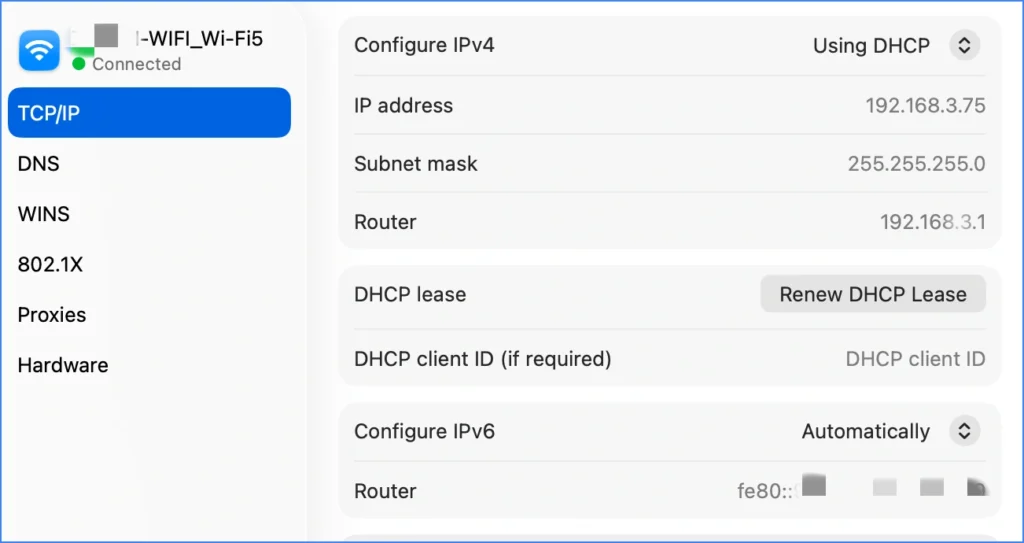
Sur Mac, accédez au menu Apple > Préférences Système > Réseau > Détails > TCP/IP.
Sous Linux, ouvrez le Terminal et exécutez la commande « ip addr » ou « hostname -I ».
Pour connaître votre adresse IP publique, utilisez l'outil de vérification d'adresse IP publique disponible sur cette page ou tapez “ quelle est mon adresse IP ” dans un navigateur.
Comment trouver l'adresse IP locale d'un ordinateur (Windows, macOS, Linux)
Votre adresse IP locale se trouve dans les paramètres de votre réseau. Le chemin exact dépend de votre système d'exploitation. Utilisez donc la section correspondant à votre appareil.
Comment trouver l'adresse IP dans CMD (Windows)
Si vous voulez la méthode la plus rapide sous Windows, utilisez l'Invite de commande. C'est également la réponse la plus courante aux questions suivantes Comment trouver l'adresse IP dans cmd.
Étapes
1. Appuyer sur Windows + R pour ouvrir Run
2. Type cmd et appuyez sur Entrer
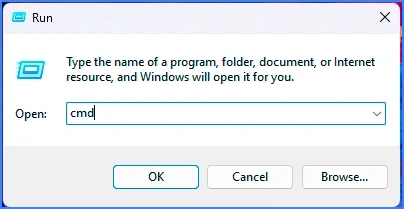
3. Dans l'Invite de commande, tapez
ipconfig
4. Rechercher Adresse IPv4 (ce numéro est votre IP locale)

Conseil : Si vous voyez plusieurs adaptateurs, concentrez-vous sur celui qui porte la mention Adaptateur LAN sans fil Wi-Fi (pour le Wi-Fi) ou Adaptateur Ethernet (pour le câble).
Comment trouver l'adresse IP d'un ordinateur Utilisation des paramètres réseau de Windows 11
Étapes (Windows 11)
1. Cliquez sur Démarrage → ouvert Paramètres
2. Cliquez sur Réseau et internet
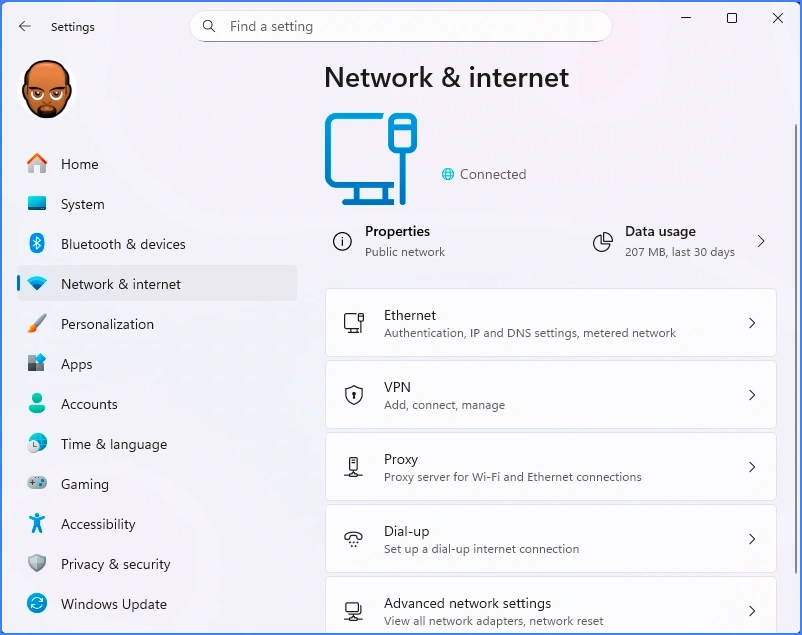
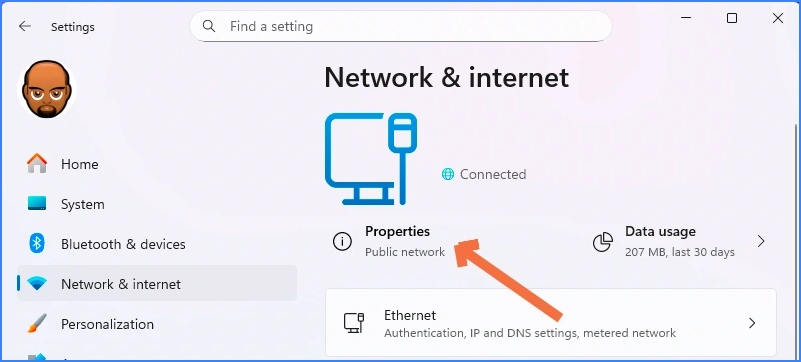
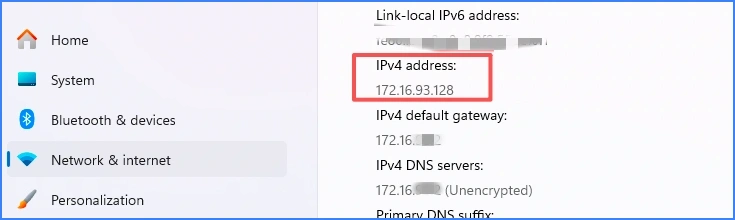
Contrôle facultatif : Vous pouvez également noter Passerelle par défaut si vous avez besoin de l'IP de votre routeur.
Comment trouver l'adresse IP de votre ordinateur Utilisation des paramètres réseau de Windows 10
Étapes (Windows 10)
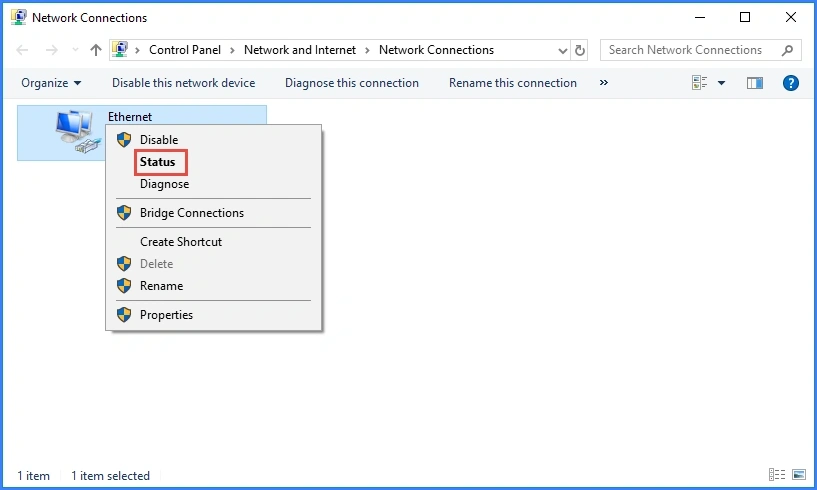
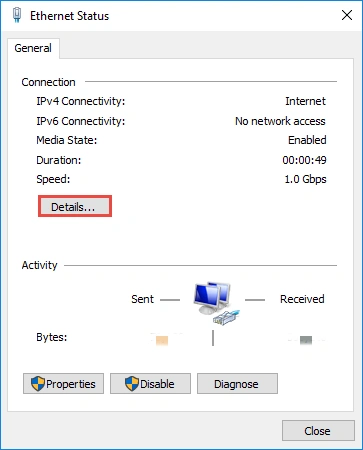
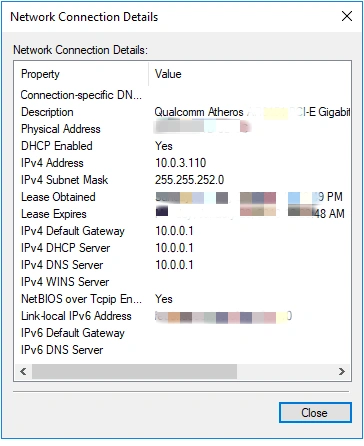
1. Appuyer sur “Windows + R”Une boîte de dialogue apparaît alors. Entrée panneau de contrôle et appuyez sur Entrer pour ouvrir le panneau de contrôle.
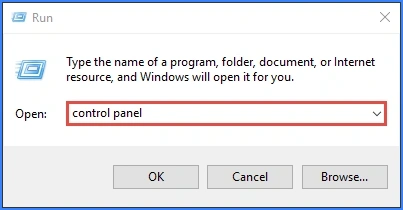
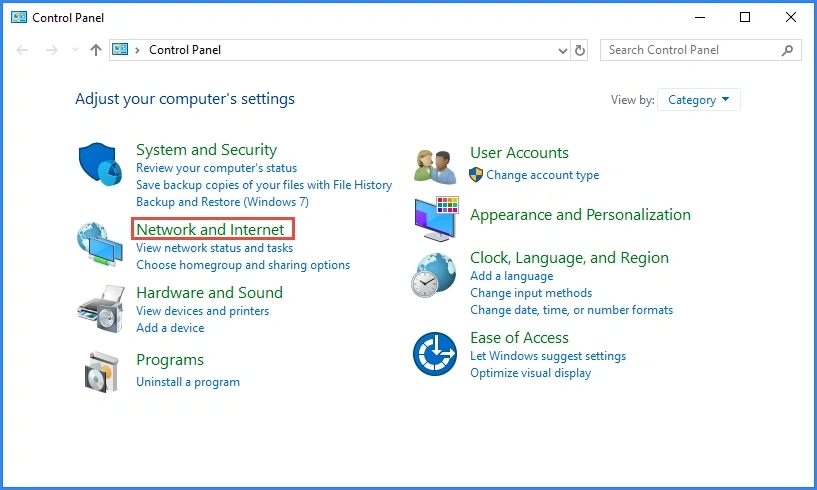
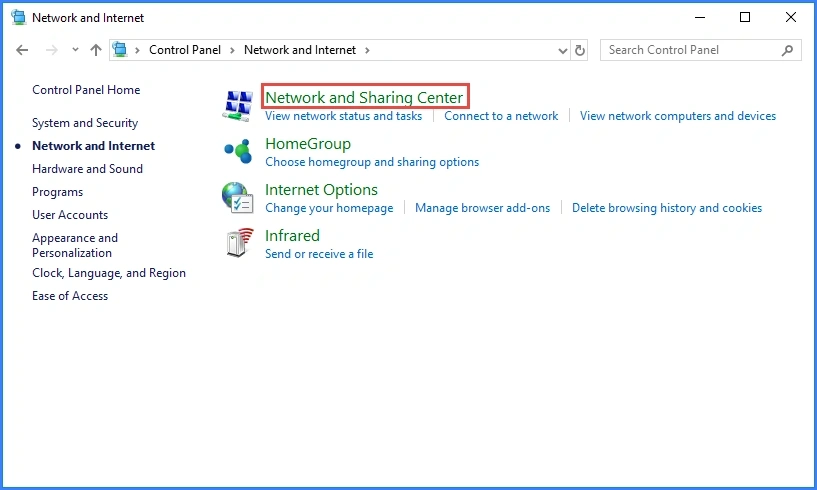
Autre option :
Vous pouvez également ouvrir Panneau de contrôle → Centre de réseau et de partage → cliquer Modifier les paramètres de l'adaptateur → Ethernet → Propriétés → cliquer Protocole Internet version 4 (TCP/IPv4) pour le trouver.
Comment trouver l'adresse IP locale sur macOS
Sur un Mac, vous pouvez trouver votre IP locale dans les paramètres du système en une minute environ.
Étapes (macOS)
1. Cliquez sur le menu Pomme → ouvrir Paramètres du système.
2. Cliquez sur Réseau.
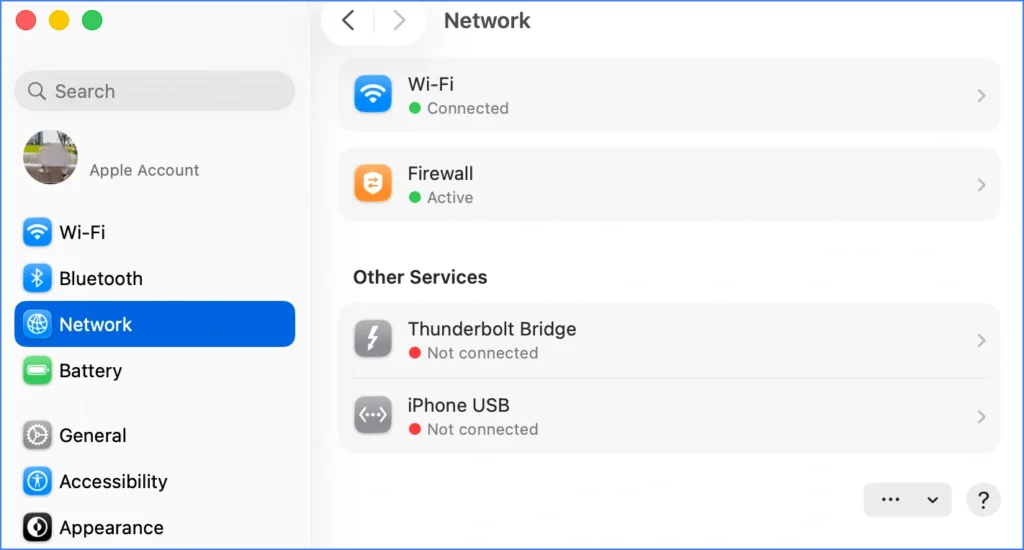
3. Sélectionnez votre connexion active (Wi-Fi ou Ethernet).
4. Cliquez sur Détails... sur votre réseau connecté, puis cliquez sur TCP/IP, Vous pouvez y voir votre adresse IP.
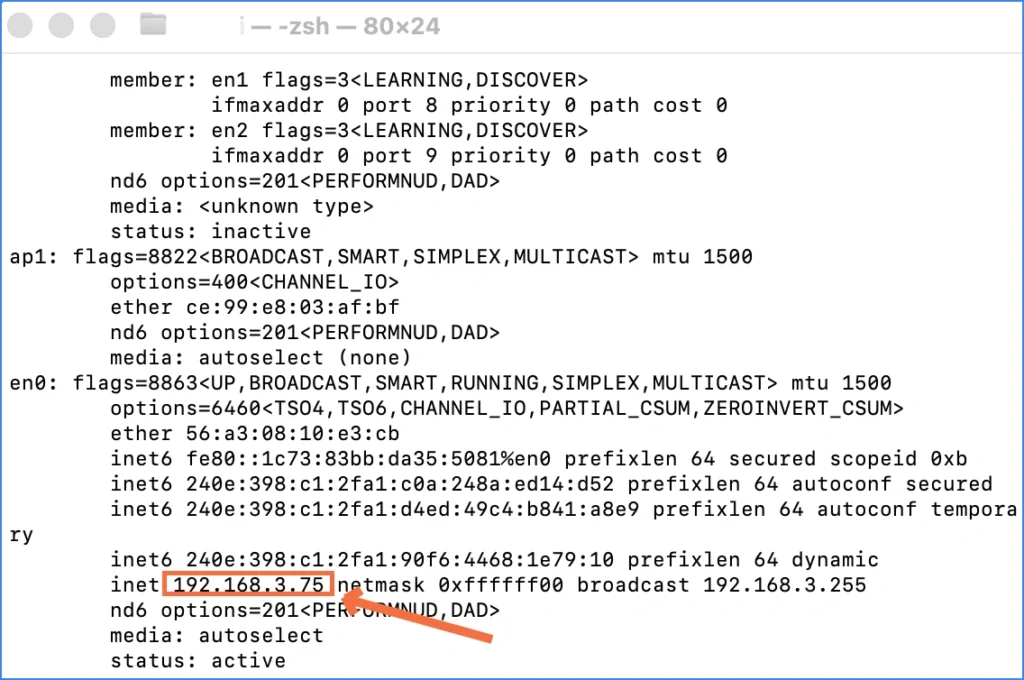
Option terminal (pour les utilisateurs avancés)
1. Ouvrir Terminal
2. Exécuter :
ifconfig
3. Rechercher inet sous votre interface active (souvent fr0 pour Wi-Fi)
Comment trouver l'adresse IP locale sous Linux
Linux dispose de plusieurs options simples. Utilisez celle que vous préférez.
Option 1 : ip addr
- Terminal ouvert
- Exécutez :
Adresse IP
- Trouvez votre interface active (souvent
eth0,enp0s3, ouwlan0) - Rechercher
inet(cette valeur est votre IP locale)
Option 2 : hostname -I
nom d'hôte -I
Cette fonction permet d'imprimer rapidement l'adresse IP locale, ce qui est très utile pour le dépannage.
Trouver l'adresse IP locale via la page d'administration du routeur (tout système d'exploitation)
Parfois, vous avez besoin de l'adresse IP locale d'un autre appareil, comme une télévision intelligente, un téléphone ou une imprimante. Dans ce cas, il est plus facile de vérifier le routeur que de vérifier chaque appareil manuellement.
Étapes
- Ouvrez un navigateur et allez à l'adresse de votre routeur (généralement
192.168.0.1ou192.168.1.1) - Se connecter au panneau d'administration
- Trouver une section nommée :
- Dispositifs connectés
- Liste des appareils
- Clients DHCP
- Localisez le nom de votre appareil et lisez l'adresse IP qui lui a été attribuée.
Cette méthode fonctionne bien lorsque vous gérez plusieurs appareils.
Quand trouver l'adresse IP ne suffit pas : consulter les mots de passe Wi-Fi enregistrés
Parfois, trouver votre adresse IP ne constitue qu'une partie du dépannage réseau. Si vous configurez un nouvel ordinateur, reconnectez un appareil ou aidez un autre utilisateur à se connecter au même réseau Wi-Fi, vous aurez peut-être également besoin du mot de passe Wi-Fi enregistré.
Si le mot de passe Wi-Fi est déjà enregistré sur votre ordinateur Windows, Magic Recovery Key peut vous aider à consulter les mots de passe Wi-Fi enregistrés et d'autres identifiants stockés localement sans avoir à parcourir des menus système complexes.
Avec Magic Recovery Key, vous pouvez :
afficher les noms et mots de passe des réseaux Wi-Fi enregistrés
récupérer les mots de passe enregistrés dans le navigateur
Rechercher les clés de produit Windows
récupérer les numéros de série des logiciels
Vérifier les clés de récupération BitLocker et les autres informations de récupération locales
Cela s'avère particulièrement utile lorsque vous gérez plusieurs ordinateurs, que vous passez à un nouveau PC ou que vous devez reconnecter des appareils à un réseau sans fil existant.
Comment afficher les mots de passe WiFi avec Magic Recovery Key
Procédez comme suit :
1. Téléchargez et installez Magic Recovery Key sur votre ordinateur.
Prise en charge de Windows 7/8/10/11 et Windows Server
2. Lancer le programme après l'installation.
3. Dans le menu de gauche, recherchez l'option Locale section.
4. Cliquez sur Mot de passe WiFi.

5. Affiche instantanément tous les noms et mots de passe de réseaux sans fil enregistrés.
Cette méthode est simple et fonctionne même si vous ne vous souvenez pas des identifiants WiFi d'origine.
Conclusion
Il est facile de trouver l'adresse IP d'un ordinateur dès lors que vous savez quelle adresse vous recherchez. Si vous avez besoin de l'adresse IP de votre ordinateur local sous Windows, utilisez l'invite de commandes (CMD) et exécutez la commande « ipconfig », ou ouvrez les Paramètres Windows et vérifiez l'adresse IPv4. Si vous utilisez un Mac, ouvrez Réglages > Réseau > Détails > TCP/IP. Si vous avez besoin de votre adresse IP publique, utilisez un outil de vérification d'adresse IP en ligne ou consultez la page d'état Internet de votre routeur.
Pour le dépannage au quotidien, retenez cette règle : les adresses IP locales sont utilisées au sein de votre réseau, tandis que les adresses IP publiques sont utilisées sur Internet. Une fois que vous aurez identifié la bonne adresse IP, vous pourrez configurer vos imprimantes, le partage de fichiers, l'accès à distance, les paramètres de votre routeur ou effectuer le dépannage réseau en toute confiance.
Si vous avez également besoin de récupérer des mots de passe Wi-Fi enregistrés, des clés logicielles ou d'autres identifiants stockés localement sous Windows, Magic Recovery Key vous permet d'accéder rapidement aux informations importantes du système depuis un seul et même endroit.
Prise en charge de Windows 7/8/10/11 et Windows Server
FAQs : Questions sur l'adresse IP
Comment puis-je trouver l'adresse IP de mon ordinateur ?
Comment trouver l'adresse IP dans CMD ?
Comment trouver l'adresse IP de mon ordinateur sous Windows 11 ?
Comment trouver l'adresse IP de mon ordinateur sous Windows 10 ?
Une adresse IPv4, c'est la même chose que mon adresse IP ?
Quelle est la différence entre une adresse IP publique et une adresse IP locale ?
Pourquoi est-ce que je vois plusieurs adresses IP dans la commande « ipconfig » ?
Comment trouver l'adresse IP de mon routeur ?
L'adresse IP de mon ordinateur change-t-elle ?
Puis-je trouver mon adresse IP publique dans CMD ?

Jason a plus de 15 ans d'expérience pratique dans le secteur de la sécurité des données informatiques. Il est spécialisé dans les technologies de récupération de données, de sauvegarde et de restauration, et de réparation de fichiers. Il a aidé des millions d'utilisateurs dans le monde à résoudre des problèmes complexes de perte de données et de sécurité.