
Comment trouver des mots de passe sur Chrome : Guide complet
Prise en charge de Windows 7/8/10/11 et Windows Server
Table des matières
Pourquoi les mots de passe Chrome deviennent-ils difficiles à retrouver ?
Plusieurs situations peuvent empêcher les utilisateurs de consulter un mot de passe enregistré :
① Vous avez activé Chrome Sync mais vous avez modifié les informations d'identification de votre compte Google
② L'ordinateur a été réinitialisé ou le profil Chrome a été supprimé
③ Le mot de passe a été enregistré dans Windows Credential Manager au lieu de Chrome
④ Le navigateur n'affiche pas le mot de passe car le profil local est corrompu
Comprendre la cause permet de déterminer la meilleure voie de récupération, que ce soit par le biais des Paramètres Chrome ou d'une solution de récupération. outil professionnel de récupération de mot de passe.
Méthode 1 : Utiliser le gestionnaire de mots de passe intégré à Chrome
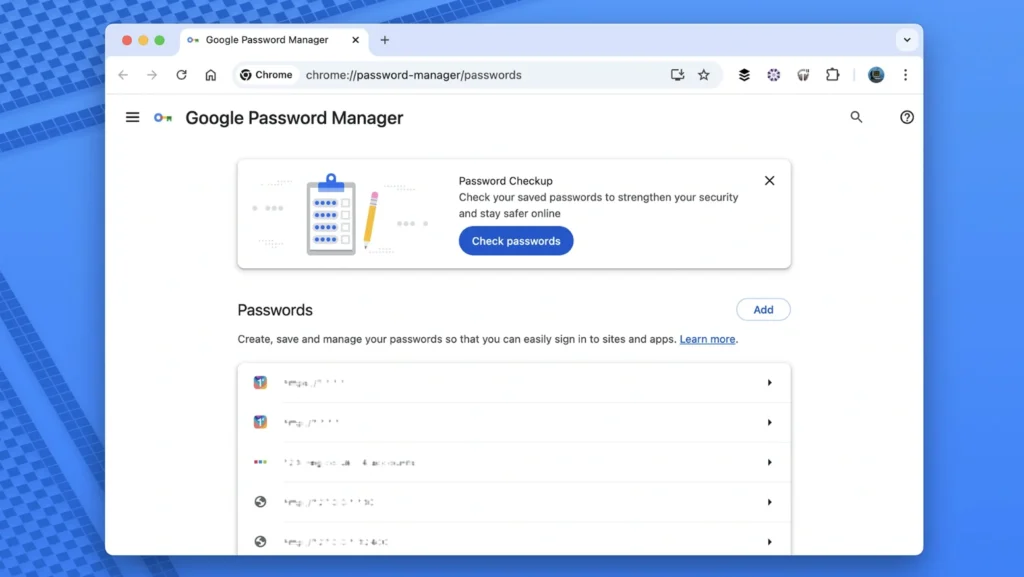
Si Chrome est toujours installé et que votre profil est intact, c'est le moyen le plus rapide et le plus sûr.
Marche à suivre pour afficher les mots de passe enregistrés dans Chrome
① Ouvert Google Chrome.
② Cliquez sur le bouton menu à trois points dans le coin supérieur droit.
③ Sélectionner Paramètres.
④ Naviguer vers Autofill → Gestionnaire de mots de passe.
⑤ Sous Mots de passe enregistrés, localisez l'entrée du site web.
⑥ Cliquez sur le bouton icône de l'œil à côté du mot de passe.
⑦ S'authentifier à l'aide de votre Connexion à Windows ou macOS pour révéler le mot de passe.
Chrome stocke les données dans une base de données locale cryptée. Tant que le profil existe encore et que le mot de passe du système est correct, cette méthode fonctionne de manière fiable.
Méthode 2 : Utiliser les mots de passe Google
Si vous avez précédemment activé la fonction Sync, le mot de passe est également disponible dans le Gestionnaire de mots de passe Google.
Étapes
① Visite motsdepasse.google.com.
② Connectez-vous avec votre compte Google.
③ Sélectionnez le site web et cliquez sur Afficher le mot de passe.
Cette méthode est utile lorsque vous changez d'appareil ou que vous récupérez un mot de passe perdu qui est synchronisé sur plusieurs plateformes.
Méthode 3 : Récupérer les mots de passe de Chrome avec Magic Recovery Key
Magic Recovery Key offre une méthode professionnelle pour récupérer les mots de passe Chrome à partir de profils d'utilisateurs endommagés, supprimés ou inaccessibles. Il analyse la base de données cryptée du navigateur et extrait les informations d'identification récupérables sans modifier vos fichiers. Il peut également aider les personnes qui recherchent Comment retrouver les mots de passe enregistrés dans Chrome ou Comment connaître le mot de passe enregistré dans Chrome.
Etapes pour récupérer les mots de passe Chrome avec Magic Recovery Key
① Télécharger et installer Magic Recovery Key.
Prise en charge de Windows 7/8/10/11 et Windows Server

Pourquoi cette méthode fonctionne-t-elle ?
Chrome stocke les informations d'identification dans une base de données SQLite avec un cryptage au niveau du système d'exploitation. Magic Recovery Key lit le fichier directement, même si Chrome ne l'ouvre plus, et reconstruit les entrées récupérables dans un environnement en lecture seule.
C'est la solution la plus efficace pour les utilisateurs qui ont reformaté leur système, perdu l'accès à leur profil Chrome ou qui ont besoin d'une récupération de qualité professionnelle.
Conclusion
L'oubli d'un identifiant sauvegardé est frustrant, mais il est possible de le récupérer une fois que l'on a compris ce qui suit comment trouver des mots de passe sur Chrome. Commencez par le gestionnaire de mots de passe intégré à Chrome ou Google Passwords, tous deux gratuits et efficaces pour les profils intacts. Si le navigateur est inaccessible ou si le fichier de données est endommagé, un outil professionnel constitue le moyen le plus sûr de retrouver son mot de passe. retrouver un mot de passe perdu.
Si vous ne parvenez pas à localiser vos mots de passe Chrome à l'aide des options intégrées, envisagez d'utiliser Magic Recovery Key pour analyser et récupérer en toute sécurité les informations d'identification cryptées du navigateur. En le téléchargeant maintenant, vous vous assurez de ne pas perdre d'informations de connexion importantes.
Prise en charge de Windows 7/8/10/11 et Windows Server
Trouver des mots de passe sur Chrome FAQs
Comment retrouver mes mots de passe enregistrés dans Chrome ?
Où puis-je voir mes mots de passe enregistrés ?
Comment afficher les mots de passe cachés dans Chrome ?
Comment puis-je voir mon mot de passe sur Google ?
Comment voir tous mes mots de passe enregistrés ?
Comment trouver des mots de passe sur Google Chrome ?
Où puis-je trouver mes mots de passe enregistrés dans Google ?
Où sont stockés les mots de passe Chrome ?

Erin Smith est reconnue comme l'une des rédactrices les plus professionnelles d'Amagicsoft. Elle a continuellement perfectionné ses compétences rédactionnelles au cours des 10 dernières années et a aidé des millions de lecteurs à résoudre leurs problèmes techniques.